流氓软件卸载不了怎么办电脑,按这三阶段清理,不用重装系统
原创
流氓软件卸载不了怎么办电脑,按这三阶段清理,不用重装系统
原创
软领
发布于 2026-08-27 09:38:11
发布于 2026-08-27 09:38:11
电脑里莫名其妙多出来的软件,点卸载没有任何反应,好不容易卸掉了,过两天又自己装回来,开机还弹广告。最近连续有朋友来问:流氓软件卸载不了怎么办?电脑被拖得越来越慢,又不想重装系统。
先给结论:处理这类问题只需要按顺序做三件事——停掉后台进程、清理残留文件、修复注册表残留。下面把流程拆成三个阶段,每一步都给出可以照做的操作路径。
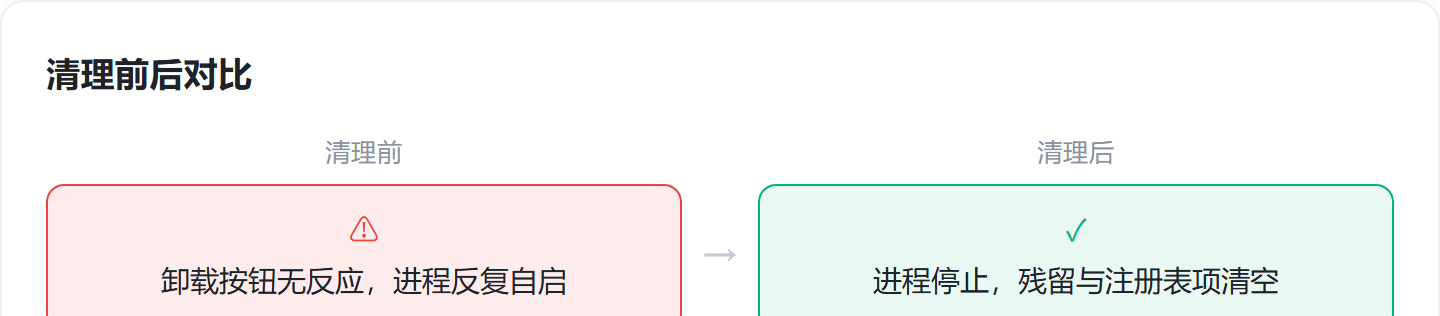
为什么卸载不掉的软件这么顽固
先说结论:绝大多数情况下,流氓软件卸载不掉的原因可以归结为三个。
- 后台进程。 很多流氓软件运行时会在后台驻留一个或多个进程,点击卸载时,后台进程会把自身重新复制一份。所以卸载之前,要先停掉相关进程。
- 残留文件。 软件主体被删掉后,C 盘各处还留着它的文件。这些文件中包含自恢复逻辑,会在某个时机把软件重新装回来。
- 注册表项。 Windows 注册表保存着软件的配置、自启动项和文件关联。注册表残留没有清干净时,软件可能借着这些信息重新运行。
处理流氓软件说到底就是三步:停进程、删文件、清注册表。下面逐个阶段展开。
第一阶段:在安全模式下卸载
推荐在安全模式下执行卸载,是因为安全模式只加载最基本的驱动和服务,绝大多数第三方软件无法自动启动,流氓软件的自保护机制基本失效。
进入安全模式的两种路径
Windows 10 和 Windows 11:按住 Shift 键点击“重启”,进入蓝色选项界面后依次选择“疑难解答”→“高级选项”→“启动设置”,重启后按数字键 4 或 F4 进入安全模式。
Windows 7 及更早版本:开机时连续按 F8 进入安全模式。
结束进程,再执行卸载
进入安全模式后,先打开任务管理器,把与流氓软件相关的进程全部结束。部分进程名称能直接对应上软件名,部分会伪装成系统进程,需要结合路径判断。拿不准时,先把明显可疑的停掉。
接着打开控制面板 → 程序 → 卸载程序,找到目标软件执行卸载。安全模式下大多数流氓软件的自保护不再生效,卸载程序基本可以跑完。
如果控制面板里找不到该软件,或者卸载按钮点了没反应,去安装目录找自带的卸载程序:一般在 C:\Program Files 或 C:\Program Files (x86) 下,文件名通常是 uninstall.exe、unins000.exe 这类,直接运行。
还有一种常见情况:卸载程序运行到一半消失,或者提示“有程序正在使用该软件,无法继续”。这通常是后台还有残留进程。回到任务管理器,重点看名称正常但路径指向软件安装目录的进程,结束之后再重新卸载。
第二阶段:清理系统残留
卸载程序跑完只是第一步。残留文件分布在系统各处,需要逐个位置排查。
重点检查以下四个位置:
- 安装目录。 卸载完成后,原安装文件夹可能还在,直接整个删除。
- 用户目录下的
AppData。 路径为C:\Users\<用户名>\AppData,包含Local、LocalLow、Roaming三个子目录,很多软件在这里存放配置和缓存。此文件夹默认隐藏,需要在文件夹选项中开启“显示隐藏文件”才能看到,找到相关文件夹后删除。 C:\ProgramData。 这是另一个软件残留的高发位置,找到相关文件夹删除。- 临时文件夹。 按
Win+R输入%temp%回车,目录里都是临时文件,理论上可以全部删除;如果不放心,只删除与流氓软件相关的部分。
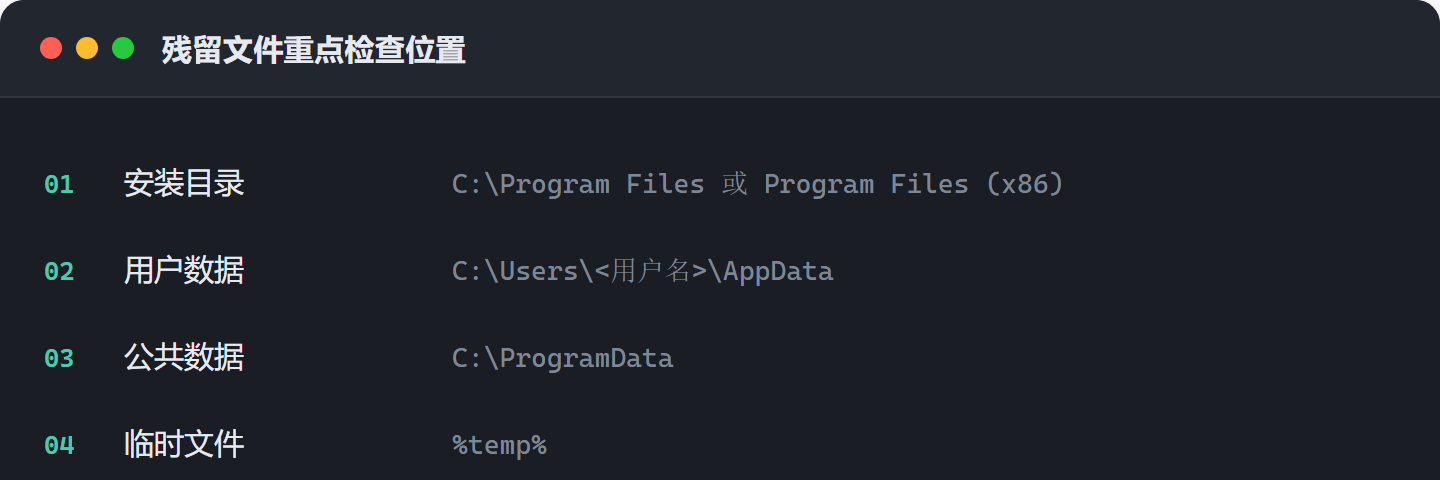
手动查找这些残留文件比较耗时,部分文件夹名称很隐晦。这一步可以借助工具加快,后面会提到。
第三阶段:修复注册表残留
注册表是 Windows 的核心数据库,软件信息都在里面。注册表残留不清理的话,轻则留下大量无效信息,重则自启动项仍然生效,每次开机都会尝试重新下载安装。
动手前先备份
注册表是敏感区域,改错可能影响系统稳定性。手动操作前务必先备份:按 Win+R 输入 regedit 打开注册表编辑器,在“文件”菜单中选择“导出”,指定位置保存。出问题时双击备份文件即可恢复。
搜索并删除残留项
在注册表编辑器中按 Ctrl+F 搜索软件名或软件公司名。搜到的项先确认是否与该软件相关,确认后删除,然后按 F3 继续搜索,直到所有匹配项处理完。
重点检查以下位置:
HKEY_CURRENT_USER\SoftwareHKEY_LOCAL_MACHINE\SOFTWAREHKEY_CURRENT_USER\Software\Microsoft\Windows\CurrentVersion\RunHKEY_LOCAL_MACHINE\SOFTWARE\Microsoft\Windows\CurrentVersion\Run
前两个位置存放软件配置项,后两个是开机自启动项所在。如果流氓软件在自启动项里有注册,删除对应项即可。
手动清理注册表对大多数人来说门槛偏高:注册表项名称多的是英文加数字,很难判断哪个能删;搜索结果可能有一大串,逐条核对很费时间。这个环节同样可以用工具来收尾。
用工具把流程自动化
手动走完三个阶段,大部分流氓软件都能清掉。但第二步找残留和第三步清注册表确实费时,对不熟悉系统的用户来说容易出错。我自己的做法是:手动操作解决大部分问题,剩下的边角情况用工具收尾。专业工具在残留文件扫描和注册表清理上的效率,比手动翻文件夹高很多。
这类工具通常提供以下功能:
- 强力卸载。 先尝试正常卸载,失败后自动扫描软件关联的文件和注册表项并一次性清理,省去手动找残留的过程。
- 注册表清理。 扫描卸载后遗留的无效注册表项并清理,适合不想手动改注册表的用户。
- 文件粉碎。 普通删除删不掉或提示被占用的文件,用文件粉碎强制删除,不经过回收站。
- 禁止安装与弹窗拦截。 禁止安装可以拦截正常软件安装时悄悄捆绑的附加软件;弹窗拦截处理开机弹广告和各类骚扰弹窗。
- 启动项管理。 查看开机自启动项,禁用可疑条目,减少开机慢和异常弹窗。
日常维护时,这类工具自带的垃圾清理、C 盘瘦身、隐私清理等功能也可以用上。
把工具接入流程后,整体简化为三步:先用强力卸载处理掉卸载不掉的软件,再用注册表清理扫掉残留项,最后用文件粉碎删除顽固文件,之后开启禁止安装和弹窗拦截,防止新的流氓软件进入。
工具和手动操作并不矛盾,核心思路还是前面的三步:停进程、删文件、清注册表。工具只是把这套流程自动化,把容易出错的环节封装起来。
日常预防的三个习惯
流氓软件能装进电脑,多数时候来自下载渠道。在第三方下载站点那些醒目的“立即下载”按钮,下载下来的往往是捆绑安装包,目标软件不见踪影。所以下载软件,尽量去官网。
安装软件时不要一路点“下一步”。安装界面里的复选框,尤其是默认勾选项,是捆绑安装最常见的入口。把默认勾选看清楚,可以省掉后续很多麻烦。
浏览器插件也要留意。部分流氓软件会往浏览器注入插件,篡改首页、弹广告、跟踪浏览记录。可以定期打开浏览器插件管理页,删除不认识的插件。
总结一下:处理流氓软件的关键在于顺序,先停进程,再卸载,再清残留,最后修复注册表。顺序对了,大多数情况都能解决。手动操作太繁琐时,用工具收尾,把专业的事交给专业功能处理。
希望下次再遇到卸载按钮形同虚设的软件时,你能按这套流程一步步把它清干净。
原创声明:本文系作者授权腾讯云开发者社区发表,未经许可,不得转载。
如有侵权,请联系 cloudcommunity@tencent.com 删除。
目录
腾讯云开发者

Copyright © 2013 - 2026 Tencent Cloud. All Rights Reserved. 腾讯云 版权所有
深圳市腾讯计算机系统有限公司 ICP备案/许可证号:粤B2-20090059  粤公网安备44030502008569号
腾讯云计算(北京)有限责任公司 京ICP证150476号 | 京ICP备11018762号