图片太大怎么压缩到200kb,本地软件精确压缩,超200KB按四个原因排查
原创
图片太大怎么压缩到200kb,本地软件精确压缩,超200KB按四个原因排查
原创
软领
发布于 2026-08-26 09:35:16
发布于 2026-08-26 09:35:16
最近被问得比较多的一个问题:图片传不上系统,提示“图片太大”,要求压缩到 200KB 以内。遇到这个场景的,大多是考试报名、证件上传、系统提交材料。按系统要求把图片压到 200KB 以内,用本地软件就能稳妥解决。下面把完整路径讲清楚,并补上压缩后仍然超过 200KB 时的排查步骤。
在线压缩工具的四个问题
压缩图片这件事,我一般不用在线工具。它们用起来有几个明显的问题:
- 隐私风险:身份证、证件照、合同扫描件这类图片传到第三方服务器,数据不在自己手里。正规网站有隐私协议,但无法确认这些数据最终被如何使用。
- 限制多:普通用户大多有大小和数量限制,一次只能压一张,或单张不能超过几 MB。遇到特别大的图,就会弹出开通会员的提示。
- 结果不可控:压缩质量由网站算法决定,可能压得过低糊成一片,也可能压完体积变化不大。想精确控制在 200KB,绝大多数在线工具没有这个选项。
- 效率低:上传、压缩、下载三步走完,一张图往往要几分钟。赶时间时,网络一波动,中间过程全部作废。
因此,图片压缩适合用本地软件:图片不出本机,批量处理没有次数限制,还能按目标大小精确压缩。
本地软件压缩图片的完整步骤
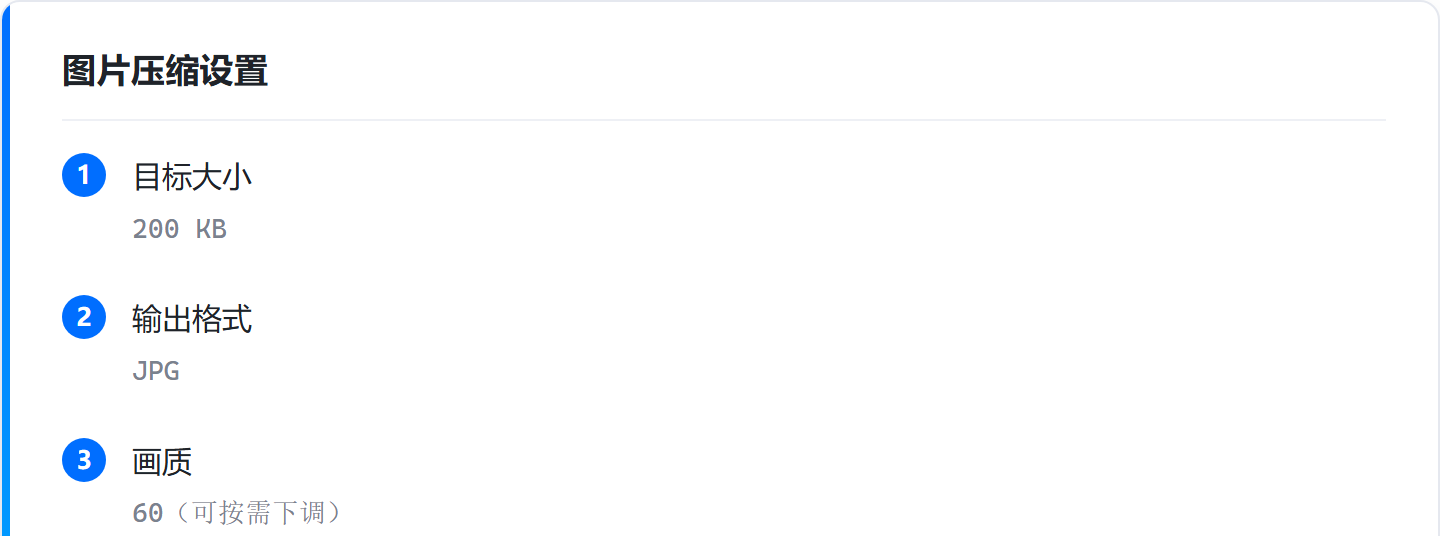
以一款本地压缩管理软件为例,它的工具箱里带图片压缩功能,目标大小可以自定义,要 200KB 就设 200KB。
操作流程:
- 下载安装 Windows 版,打开软件进入工具箱,找到图片压缩。
- 把图片拖进窗口,或点“添加图片”。先以单张为例。
- 目标大小单位选 KB,填 200。
- 输出格式建议选 JPG。同样画面,JPG 体积比 PNG 小很多。
- 点“开始压缩”,跑完后到输出目录取结果。
压缩后仍超过 200KB?按这四个原因排查
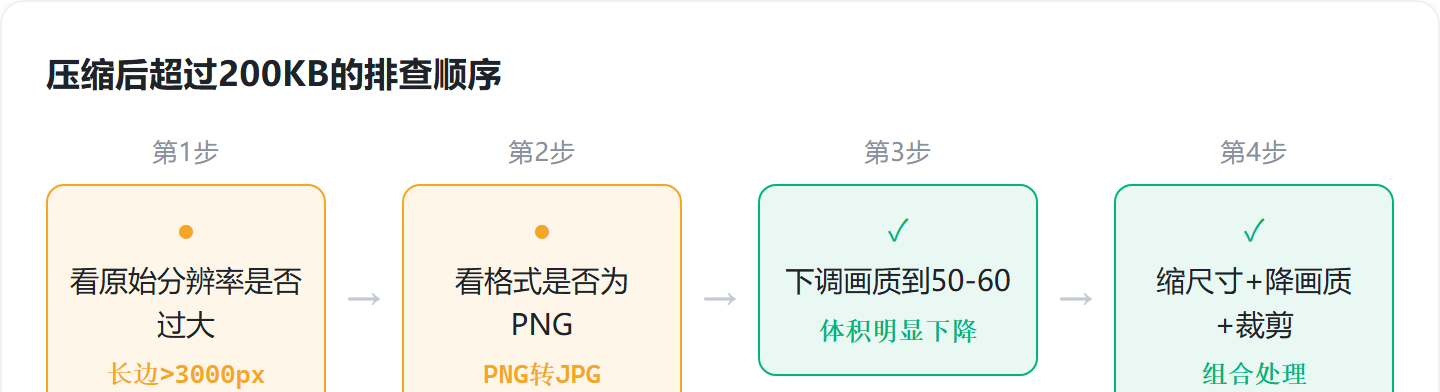
实际使用中,压缩结果偶尔会高于目标值,比如设了 200KB,压完还有 300 多 KB。先不用怀疑软件,下面四个原因按出现频率从高到低排列,逐个排查即可。
原因一:原始分辨率过大
手机拍出的照片普遍在几千万像素,4000×3000 很常见,信息量很大。即使画质压到很低,体积也很难进入 200KB 以内。
处理方式是先改尺寸再压缩:在压缩设置里把长边缩到 1600 像素左右(保守可用 1280),目标大小设 200KB,重新压一次。很多人压缩效果不明显,就是漏掉了这一步——只调画质不缩尺寸,等于只做了一半。
原因二:图片格式是 PNG
PNG 是无损压缩格式,画质损失小,但体积大。一张截图存成 PNG 可能要几百 KB 甚至 1MB 以上,转成 JPG 往往只需要几十 KB。
压缩后体积不理想时,先看格式;如果是 PNG,把输出格式改为 JPG 重新压缩。如果系统硬性要求 PNG,就不能靠转格式省体积,只能缩尺寸和降画质一起上,压到 200KB 的难度会高一些,但不是不可能。
原因三:画质参数没调够低
图片压缩本质是在体积与画质之间取舍。画质参数越高,图越清楚,体积也越大。如果压缩时画质停在 80 甚至 90,压完超标很正常。
可以把画质往下调到 60 甚至 50 再试,大部分图片在这个区间内可以进入 200KB。对于考试报名、系统上传这类只在小尺寸屏幕上查看的场景,50~60 画质肉眼几乎看不出差别。
原因四:画面内容本身太复杂
这类原因比较隐蔽。同为 JPG、同是 1920 像素宽,纯色海报可能只有几十 KB,而细节密集、带大量噪点的照片,300 多 KB 也很正常。压缩算法按画面信息量处理:纯色画面重复信息多,压缩收益高;细节密集的画面处处都在变化,压缩空间有限。
遇到这种情况,单独调质量已经不够,需要组合操作:先缩尺寸,再降画质。仍超标,就把不影响主体的部分裁掉,或改换更合适的格式。
压缩后变模糊,不一定是压缩的锅
压缩后图片变模糊,经常被归咎于压缩参数。实际上,很多时候是原图本身分辨率不足。比如从微信缓存下来的图片,微信已经压过一轮,原图只有一千像素宽,再压缩也不可能变清晰。这种情况只能换一张原始高清图重新处理。
批量压缩与格式确认
批量压缩适合单位收照片、整理活动素材、给产品图瘦身等场景。几十张图全选拖入窗口,统一设置目标大小,一次跑完,几分钟即可收工。
压缩前还要确认系统的格式要求:有的只收 JPG,有的只收 PNG,还有的会限制长宽像素。确认后再动手,避免格式不符重新处理。
压缩图片看似是在跟 200KB 较劲,实际是在做一个取舍:去掉不影响观看的细节,保留最重要的画面内容。想清楚哪些信息不能丢,哪些可以舍弃,200KB 这个限制就不难达到。
最后把步骤浓缩成一句口诀:先缩尺寸,再转 JPG,实在不行降画质。按这三步走,大部分图片都能压到 200KB 以内。
原创声明:本文系作者授权腾讯云开发者社区发表,未经许可,不得转载。
如有侵权,请联系 cloudcommunity@tencent.com 删除。
目录
腾讯云开发者

Copyright © 2013 - 2026 Tencent Cloud. All Rights Reserved. 腾讯云 版权所有
深圳市腾讯计算机系统有限公司 ICP备案/许可证号:粤B2-20090059  粤公网安备44030502008569号
腾讯云计算(北京)有限责任公司 京ICP证150476号 | 京ICP备11018762号