写给WORKBUDDY新手---一下多出几十G硬盘空间
原创
写给WORKBUDDY新手---一下多出几十G硬盘空间
原创
薪火盈仓
发布于 2026-08-18 09:42:01
发布于 2026-08-18 09:42:01
相信每个长期使用电脑的人都有过这样的经历——某天打开“此电脑”,突然发现硬盘图标变成了刺眼的红色。剩余空间不足10%,系统开始频繁弹窗提示“磁盘空间不足”,电脑开机越来越慢,软件加载越来越卡。
500G的容量不知不觉就见了底。问题是——到底什么东西占了这么多空间?我试过手动翻文件夹,一个个点开看属性,累得半死也没找出几个大块头。那些藏在三四级目录深处的超大文件,光靠肉眼根本发现不了。
直到我装上WorkBuddy后,一句话,AI就开始干活了。

WorkBuddy是腾讯推出的桌面AI智能体,和那些只会聊天的AI不同——它能直接操作你电脑里的本地文件。你不需要学复杂的命令,用普通话下指令就行。
我打开WorkBuddy对话框,输入了一句大白话:
“把这台电脑G盘里面单个文件大于100M的文件统计个表,包括文件名、存放位置。”
发送之后,WorkBuddy自动开始工作——扫描G盘目录、逐文件读取大小、筛选出大于100MB的文件。整个过程不需要我手动翻文件夹,不需要写任何代码,只需要等它出结果。
一份Excel表,让“隐形”的大文件全部现形,WorkBuddy生成了一个Excel表格。打开一看,表头清晰列着:
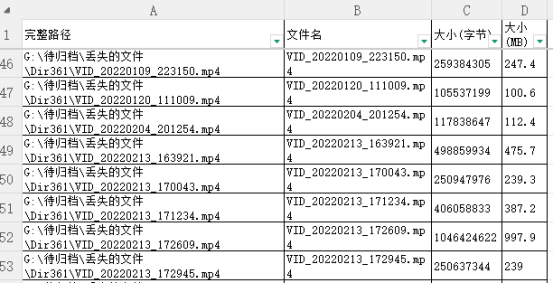
完整路径、文件名、字节大小,一目了然。
这份表格最值钱的地方在于——它把所有平时根本不知道存在的超大文件全揪出来了。那些藏在犄角旮旯里的压缩包备份、剪辑完忘了删的原始素材,一个个排着队出现在表格里。
意外收获:发现大量重复文件,顺着表格往下翻,我发现了一个惊人的事实——G盘里有大量重复文件。
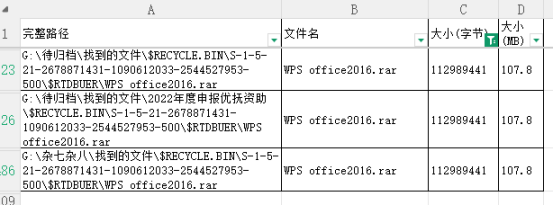
以前靠手动找,根本不可能发现这么多重复文件。但有了这份带完整路径的Excel表,一切变得清清楚楚——同一文件名出现多次、同一大小出现多次,一目了然。
人工复核,放心删除
有了表格,剩下的就是人工复核和删除了。
WorkBuddy只是帮你找出这些文件,并不会自动删除任何东西。所有删除操作都需要你自己确认,这一点让人很安心——不用担心AI手滑把重要文件删了。
剩下的事情就是对着表格手动删除了。
结果:多出几十个G
清理完之后再看G盘——红色消失了,可用空间从不足10%飙升到了30%以上,整整多出了几十个G的硬盘空间。
这几十个G不是靠删几个小文件凑出来的,而是靠WorkBuddy把那些藏在深处的大文件和重复文件精准“挖”了出来。没有这份表格,我可能永远不知道G盘里到底塞了什么。
原创声明:本文系作者授权腾讯云开发者社区发表,未经许可,不得转载。
如有侵权,请联系 cloudcommunity@tencent.com 删除。
腾讯云开发者

Copyright © 2013 - 2026 Tencent Cloud. All Rights Reserved. 腾讯云 版权所有
深圳市腾讯计算机系统有限公司 ICP备案/许可证号:粤B2-20090059  粤公网安备44030502008569号
腾讯云计算(北京)有限责任公司 京ICP证150476号 | 京ICP备11018762号