win11c盘满了怎么办,比 win10 多出来的四处占用在哪,怎么清
原创
win11c盘满了怎么办,比 win10 多出来的四处占用在哪,怎么清
原创
软领
发布于 2026-08-18 09:32:47
发布于 2026-08-18 09:32:47
同一台机器从 win10 升到 win11,什么都没装,C 盘可用空间少了 23 GB。
他翻过好几份清理工具的扫描报告,差出来的这 23 GB 一项都没进去——升级残留不在那些工具的默认扫描范围里。照着 win10 时代的教程一条条试也帮不上忙,win11 多出来的这几处根本不在旧清单里。
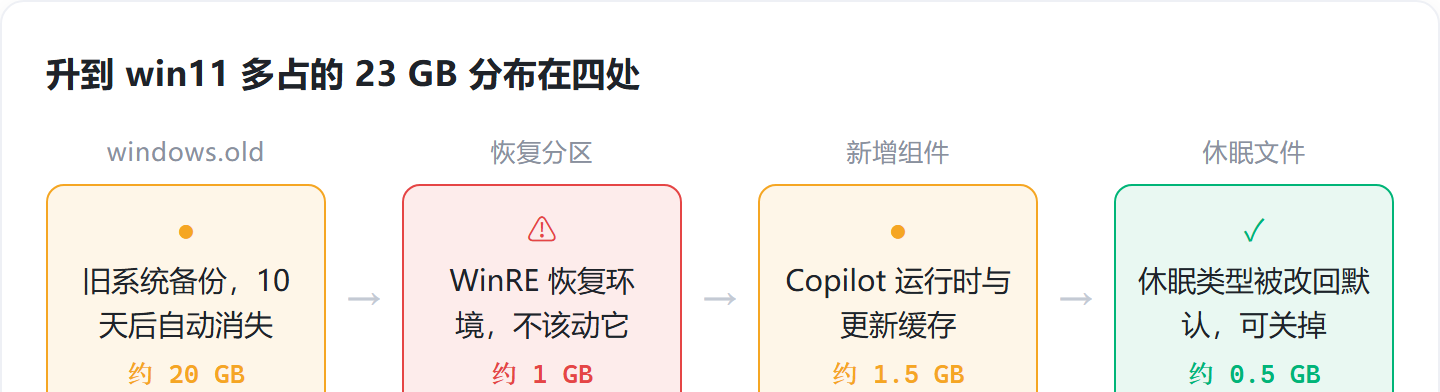
我把升级前后的占用做了个对照。差出来的 23 GB 分布在四个地方,其中三个是 win11 独有的。
差异一:windows.old(约 20 GB,10 天后自动消失)
升级留下的旧系统。它是这 23 GB 里最大的一块,也是唯一会自己消失的一块——系统给它设了 10 天保质期。
不想等就手工清,前提是确认不再回退:
cleanmgr /d C:勾「以前的 Windows 安装」。清完就再也退不回 win10 了。
差异二:恢复分区(约 1 GB,动不了)
win11 的升级过程经常会新建一个恢复分区,或者把原有的扩大。它在磁盘管理里显示为「恢复分区」,没有盘符,看不到内容。
这块不该动。它装的是 WinRE 恢复环境,蓝屏进不了系统时靠它启动修复。有教程教人用 diskpart 删掉它,那等于把最后一道保险拆了,而省下来的就一个 GB 左右。
还有一点要留意,它有时候会留在磁盘末尾,导致 C 盘想扩容时「扩展卷」是灰的。那种情况下正确做法是先处理分区顺序,不是删掉恢复分区。
差异三:新版更新缓存和 AI 组件(约 1.5 GB)
win11 装了几个 win10 上没有的组件。最明显的是 Copilot 相关的运行时,在部分版本上还有本地的语音和图像模型缓存。它们落在 C:\Windows\SystemApps 和 AppData\Local\Packages 下面。
这些跟着系统功能走,不建议手工删。用不上的话在「设置 → 应用 → 已安装的应用」里正规卸载,或者在「可选功能」里关掉,系统会自己回收空间。
另外 win11 的更新包普遍比 win10 大,SoftwareDistribution\Download 的积压涨得更快。这一块的清法和 win10 完全一样,先停 wuauserv 和 bits 再删。
差异四:休眠文件变大了(约 0.5 GB)
升级过程中系统有时会把休眠类型从精简改回默认,hiberfil.sys 会跟着变大。检查一下,用不上休眠就关掉:
powercfg /h offwin11 上那几个入口挪了位置
清理动作本身和 win10 一样,但界面位置变了,照着 win10 的教程会找不到:
「存储感知」从「设置 → 系统 → 存储」里挪进了一个二级页面,旁边多了个「清理建议」的新界面。新界面更友好,但覆盖范围比老的磁盘清理面板小。
老的磁盘清理面板还在,搜索或者运行 cleanmgr 都能调出来。想清 windows.old、还原点这些,还是得用老面板。
「此电脑」右键属性跳转到的是新版设置页,找不到老的系统属性对话框。要改虚拟内存和还原点配额,得在设置里搜「高级系统设置」。
有一件事 win11 上反而更容易
win11 的「设置 → 系统 → 存储」里有个占用分类视图,能按「应用和功能 / 临时文件 / 文档 / 图片」这些类别看 C 盘的分布,比 win10 的同类界面细致。
它的短板是分类太粗,看不出具体是哪个目录、哪个软件。要定位到具体位置,还是得拉一份按目录和文件实际体积排序的清单,最好每一项还标着删了会有什么后果。升级前后各跑一次做对照,多出来的是什么一眼就能看出来。
升级前该做的准备
如果你还没升,有两件事做了能省很多麻烦。
一是升级前先清一轮。C 盘余量不足 25 GB 的话,升级过程本身就可能失败,而失败之后往往还会留下一堆中间文件。
二是记下升级前的可用空间。升完之后对照一下,差出来的量如果远超 25 GB,说明有别的东西也跟着涨了,值得单独查一查。
我那台机器最后的处理是:等了十天让 windows.old 自动消失,关掉休眠,卸了 Copilot 相关组件,清了更新缓存。可用空间回到升级前的水平还多出 2 GB,恢复分区一直没动。
要不要为了空间退回 win10
有人算完这笔账会想,既然升级要多占二十几个 GB,那退回去是不是更划算。我的建议是别这么算。
那 23 GB 里最大的一块是 windows.old,它十天后自己就没了,剩下真正长期多占的只有两三个 GB。为了两三个 GB 退版本,要付出的是回退过程本身的风险、驱动重新适配的时间,以及往后收不到新版本安全更新的代价。
真正该做的是把这次升级当成一个契机,顺手把这台机器上积攒多年的东西清一遍。升级会强制暴露出「C 盘到底还剩多少」这个平时没人关心的数字,而这个数字紧张的根源,十有八九在升级之前就已经存在了——只是原先还有二十几个 GB 的缓冲,让人一直没注意到。
我经手的机器里,因为升级 win11 才第一次认真清 C 盘的占了大半。清完之后普遍比升级前还宽裕,这大概是这件事唯一算得上正面的副作用。
原创声明:本文系作者授权腾讯云开发者社区发表,未经许可,不得转载。
如有侵权,请联系 cloudcommunity@tencent.com 删除。
目录
腾讯云开发者

Copyright © 2013 - 2026 Tencent Cloud. All Rights Reserved. 腾讯云 版权所有
深圳市腾讯计算机系统有限公司 ICP备案/许可证号:粤B2-20090059  粤公网安备44030502008569号
腾讯云计算(北京)有限责任公司 京ICP证150476号 | 京ICP备11018762号