腾讯会议云录制视频如何导出?腾讯会议云录制视频如何下载到本地?腾讯会议直播回放怎么下载?一招教会你!
原创
腾讯会议云录制视频如何导出?腾讯会议云录制视频如何下载到本地?腾讯会议直播回放怎么下载?一招教会你!
原创
鸭头工具
发布于 2026-08-14 21:51:12
发布于 2026-08-14 21:51:12
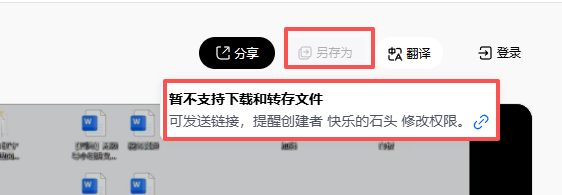
1. 为什么需要本地保存腾讯会议回放?
每次参加完重要会议或培训课程,最怕的就是回放视频突然过期。我遇到过好几次这种情况:刚想复习某个关键知识点,发现视频已经显示"已过期"。特别是当会议组织者设置了7天自动删除规则时,这种焦虑感会更强烈。
本地保存回放视频有三大不可替代的优势:
- 永久存档:不受平台存储期限限制,想存多久存多久
- 离线学习:在没有网络的环境(比如地铁、飞机上)也能随时观看
- 二次加工:可以截取关键片段做笔记,或者用剪辑软件制作学习素材
去年我负责公司新员工培训时,就深有体会。当时用腾讯会议做了20多场培训,所有回放都只存在云端。结果半年后有新人入职需要补课,发现一半的视频都打不开了,只能重新组织培训,浪费了大量时间。
2. 工具如何安装使用?
今天就教大家一个无需安装额外软件、支持Windows和Macos系统 相对简单的方法,只要能在浏览器里正常观看回放,就能把它保存为本地MP4文件。
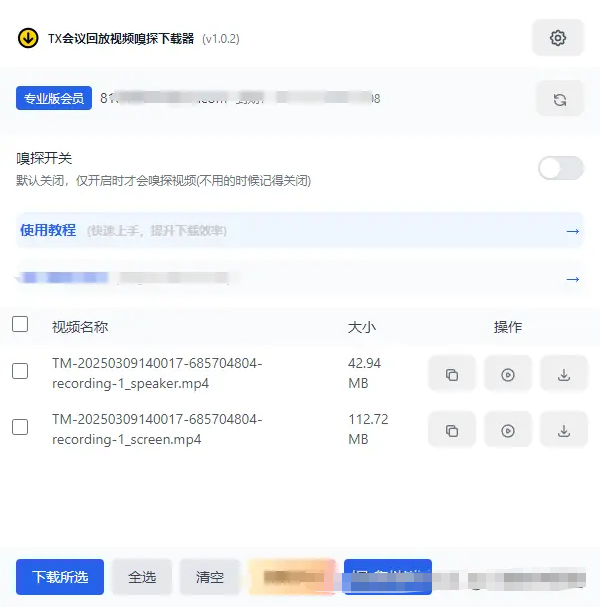
插件特点
- 有免费次数使用(每天个人学习足够)
- 无需额外软件,不泄露账号信息(无痕)
- 下载的视频为本地 MP4 格式,可离线播放
- 支持windows和MacOS双系统
适用场景
- 腾讯会议云录制产生的回放视频
- 在线[直播]结束后的回放页面
- 希望将视频保存到本地,避免过期无法观看
准备工作
- 一台 Windows 或 Mac 电脑
- 已安装 Edge 或 Chrome 浏览器(或其他基于Chromium的浏览器)
- 能够正常打开目标会议的回放链接
第一步:安装浏览器插件
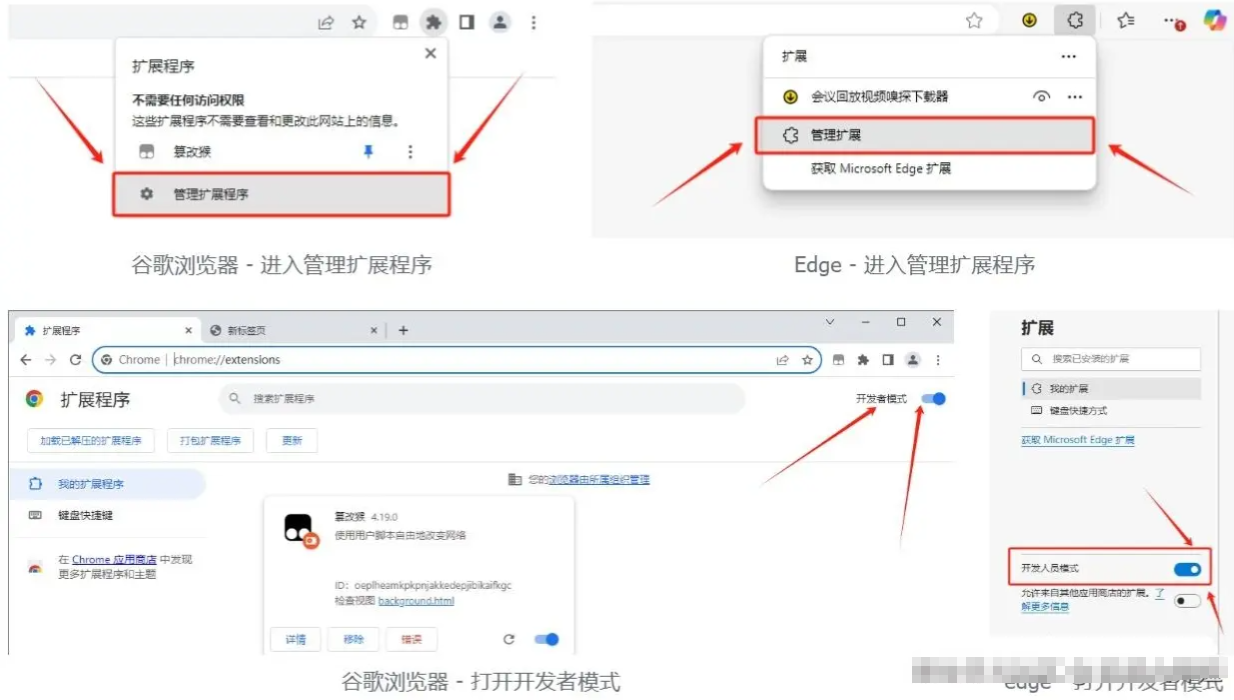
浏览器插件支持edge和chrome浏览器,以及内核为chrome的国产开发浏览器 打开浏览器扩展管理,微软Edge和谷歌浏览器的方法如下

1.下载浏览器插件包
会议回放视频下载器 v1.0.2 自取即可,这里就不发地址了
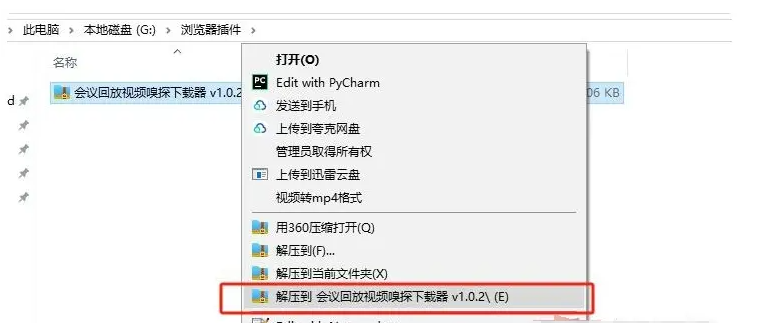
2.解压安装包
请将压缩包解压到任意文件夹中,请注意文件夹最好不要有中文与空格。
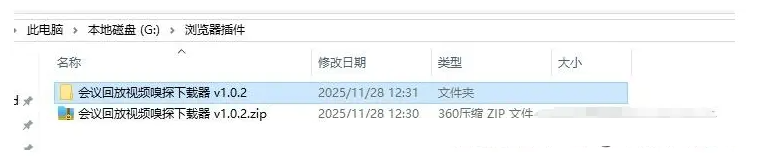
3.进入拓展管理并打开开发者模式
- 谷歌浏览器:地址栏输入 chrome://extensions/,回车进入扩展管理界面,开启右上角的开发者模式。
- Edge浏览器:地址栏输入edge://extensions/,回车进入扩展管理界面,开启右上角的开发者模式。
4.安装拓展(拖放安装/选择文件夹安装)
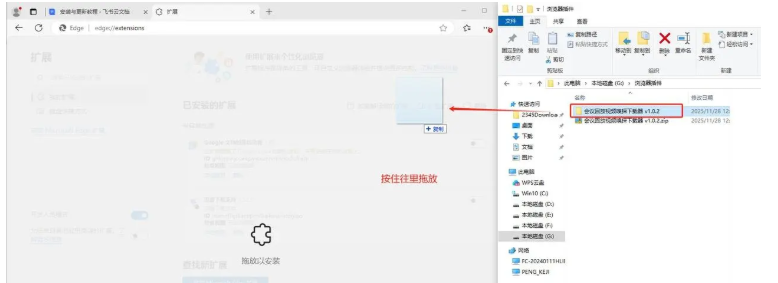
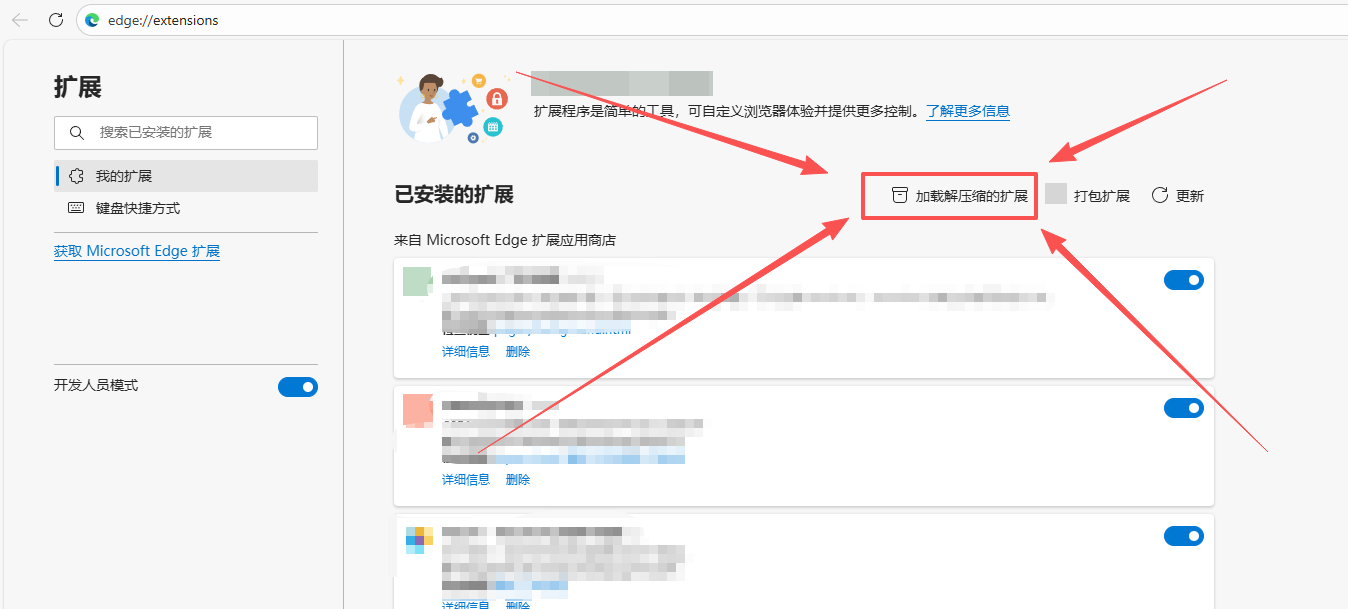
第二步:打开需要下载的会议链接
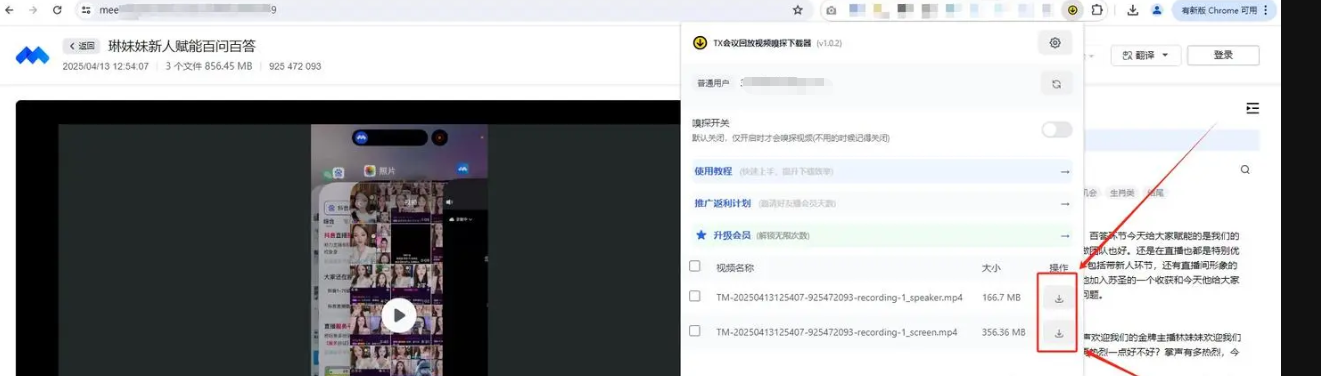
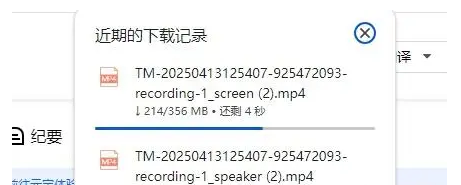
至此,视频就成功下载完毕了,下载的视频仅供个人学习使用,不要分享传播哦~
注意事项
- 此方法仅适用于个人学习、复习目的,请勿将下载的视频用于商业用途或公开传播,尊重内容创作者的版权。
- 视频文件可能较大,下载时请保持网络稳定。
- 该插件仅用于个人学习、复习,请勿将下载的视频用于商业用途或公开传播。
以上就是腾讯会议云录制回放视频的下载方法,全程简单无痕、无需安装不明软件,只要一个浏览器就能完成。希望对你有所帮助!
原创声明:本文系作者授权腾讯云开发者社区发表,未经许可,不得转载。
如有侵权,请联系 cloudcommunity@tencent.com 删除。
目录
腾讯云开发者

Copyright © 2013 - 2026 Tencent Cloud. All Rights Reserved. 腾讯云 版权所有
深圳市腾讯计算机系统有限公司 ICP备案/许可证号:粤B2-20090059  粤公网安备44030502008569号
腾讯云计算(北京)有限责任公司 京ICP证150476号 | 京ICP备11018762号