C盘容量一直在减少是什么原因?这2个清理妙招要知道
原创

用着用着突然发现C盘红了?明明没存大文件,可用空间却一天天缩水——这是很多Windows用户的共同困扰。其实C盘容量减少多因“隐形文件”堆积,找准原因再下手,轻松释放几十GB空间不是问题。
一、C盘容量减少的常见原因
1️⃣系统垃圾文件堆积:系统运行时会不断生成临时文件、日志文件、缓存文件等,例如浏览器缓存、软件安装残留、Windows更新补丁等。这些文件长期积累,可能占用数GB甚至数十几GB的空间。
2️⃣默认存储路径陷阱:许多软件默认将下载文件、聊天记录、缓存数据存放在C盘。例如微信、QQ的聊天文件,浏览器的默认下载目录,以及部分游戏的缓存文件,都可能在不知不觉中填满系统盘。
3️⃣系统级占用大户:
①虚拟内存:Windows会将部分硬盘空间模拟为内存使用,默认占用C盘,8GB内存的电脑可能占用12GB以上空间。 ②休眠文件:休眠功能生成的hiberfil.sys文件大小与物理内存相当,通常在3GB以上。 ③系统还原点:频繁创建的还原点可能占用C盘5%-10%的空间。
4️⃣桌面文件隐性占用:影视、游戏、设计素材等大文件若直接保存在桌面或文档目录(默认位C盘),会快速耗尽空间。
二、清理妙招
方法一:磁盘清理与系统文件清理
①磁盘清理
1.打开此电脑,选中C盘后右击选择属性,点击【磁盘清理】
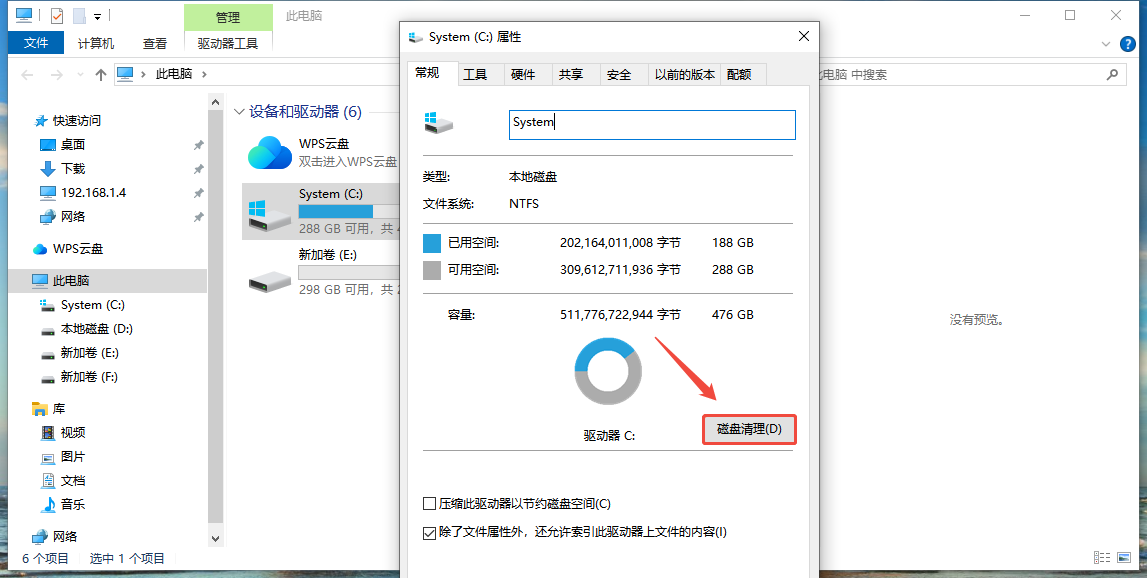
C盘容量1
2.勾选完要删除的文件后,点击【清理系统文件】
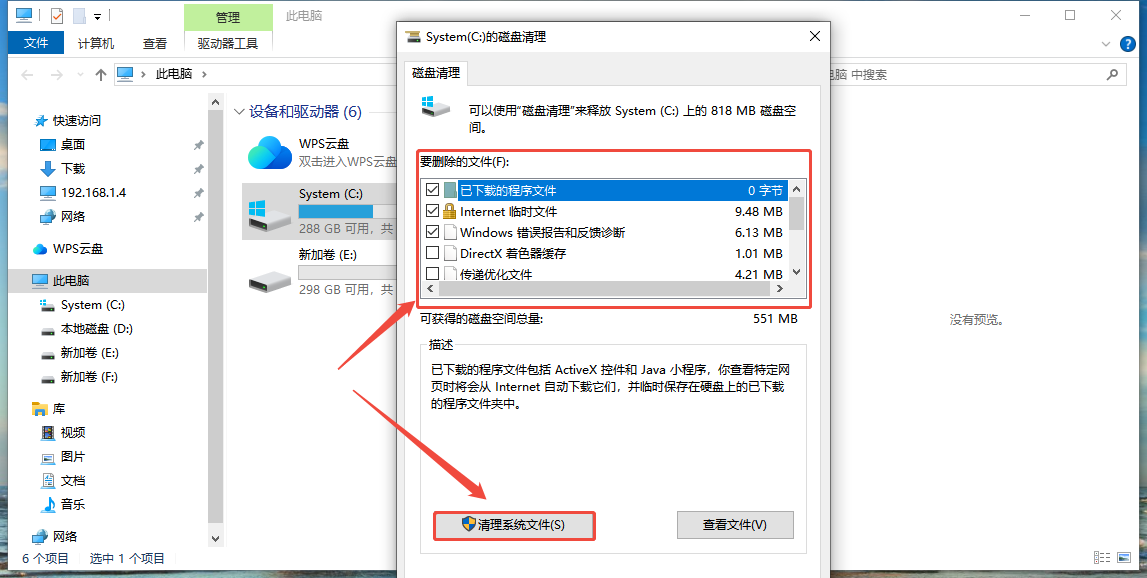
C盘容量2
②系统文件清理
进入“设置→系统→存储”,开启“存储感知”,自动清理临时文件和回收站内容,释放C盘空间
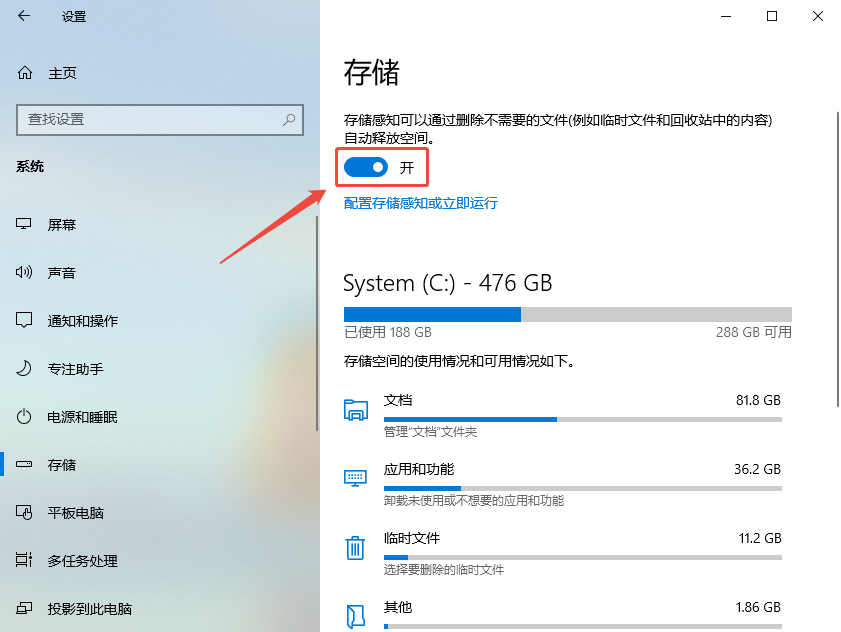
C盘容量3
方法二:手动调整程序存储位置
①安装软件时更改位置
下载安装软件时,默认存储位置为C盘,需手动更改软件的存储路径,选择“自定义安装位置”,将路径修改为其他磁盘。
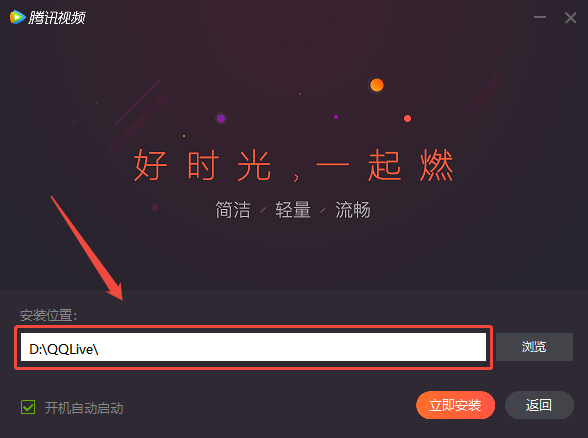
C盘容量4
②调整虚拟内存设置
1.右击此电脑,选择属性,在左侧搜索栏里输入【查看高级系统设置】后点击进入
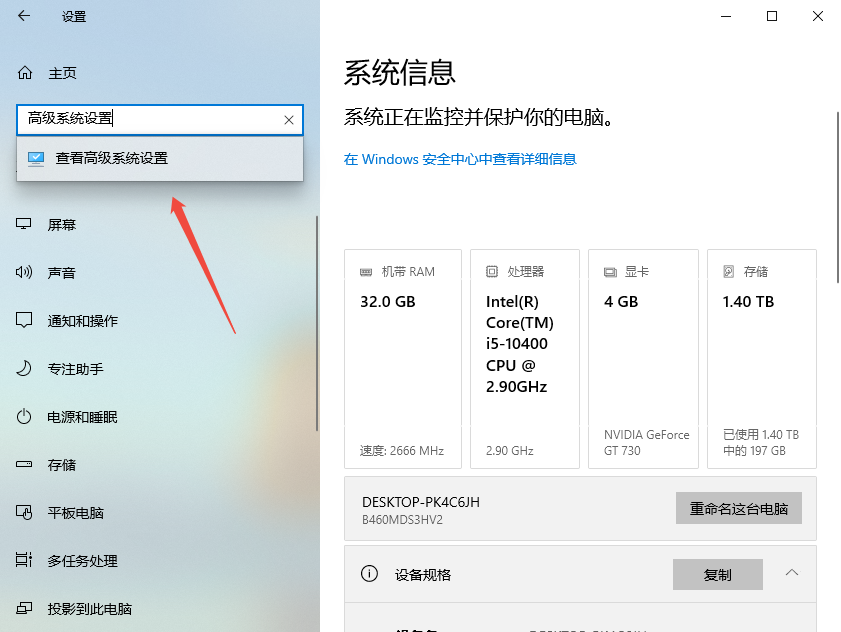
C盘容量5
2.在系统属性窗口中切换到高级选项卡,点击性能区域的【设置】
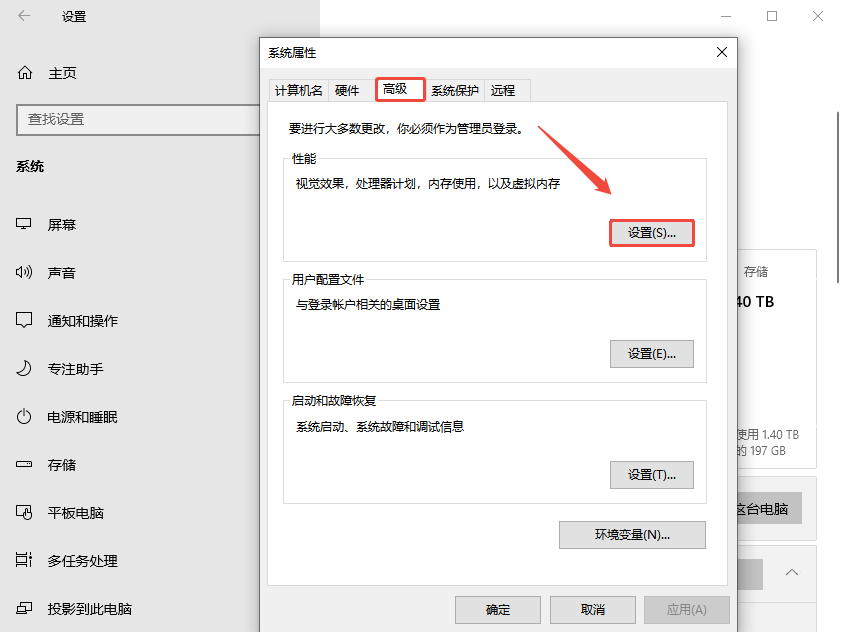
C盘容量6
3.在性能选项窗口中,切换到高级选项卡,点击虚拟内存区域的【更改】
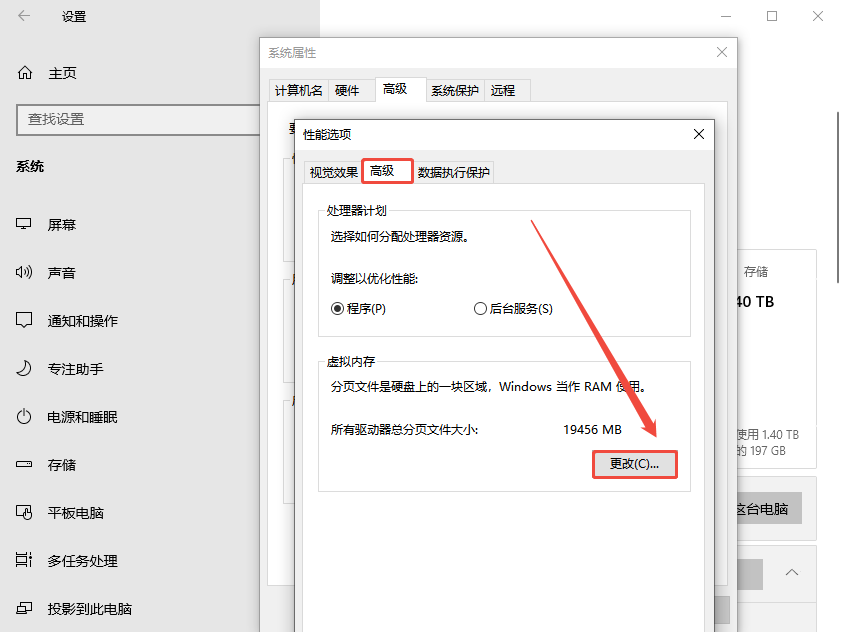
C盘容量7
4.取消勾选“自动管理所有驱动器的分页文件大小”,选择当前虚拟内存所在的驱动器(通常是C盘),选择“无分页文件”,然后点击设置进行确定(系统会提示重启生效,先忽略)
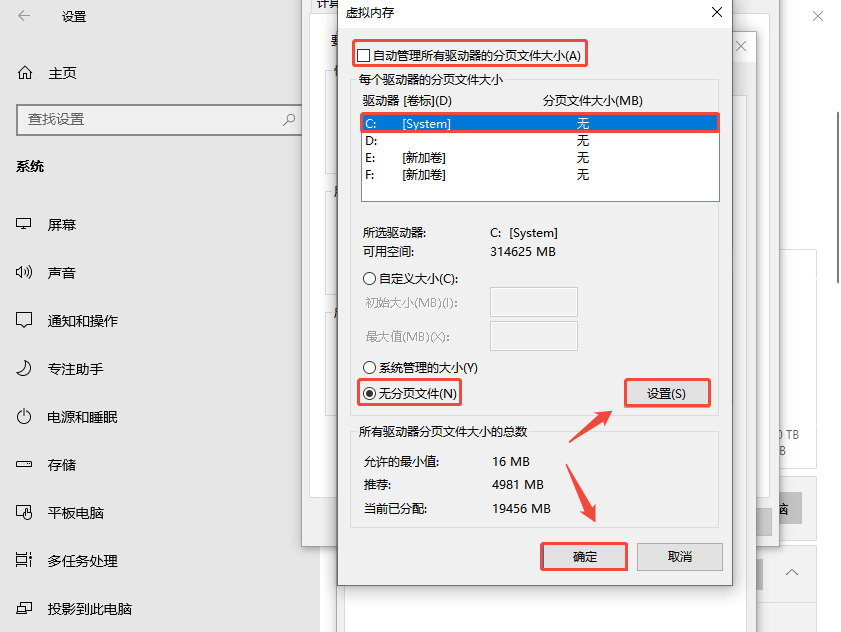
C盘容量8
5.选择新的虚拟内存位置(如D盘),选择“系统管理的大小”(推荐)或“自定义大小”(需手动输入初始大小和最大值),然后点击设置进行确认,系统会提示“必须重启计算机才能应用这些更改”,点击【确定】并重启电脑
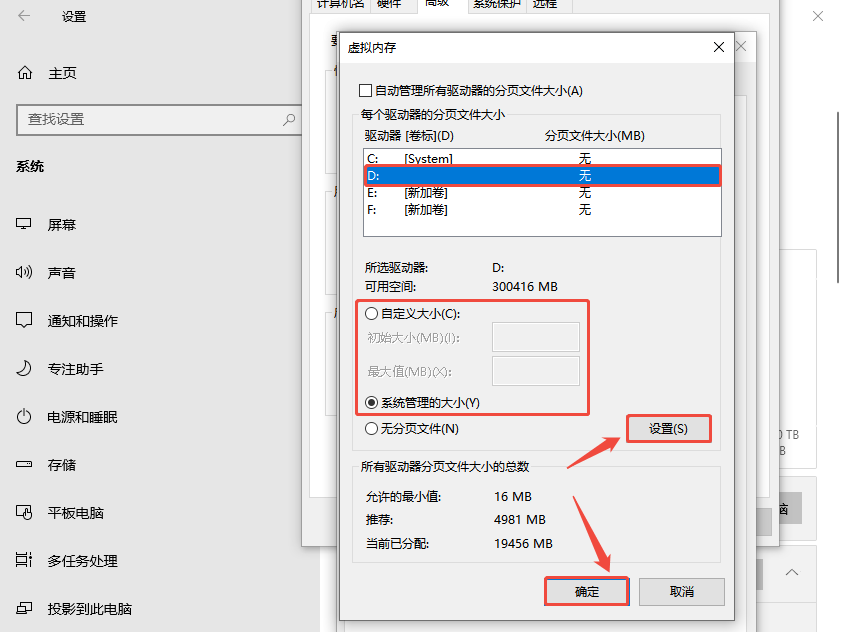
C盘容量9
③迁移C盘文件
移动C盘文件夹到新位置,例如,将C:\Program Files\Steam整个文件夹剪切到D:\Games\Steam,按“Win+R”输入cmd,同时按下“Ctrl+Shift+Enter”以管理员身份打开命令提示符,输入命令:mklink /J "C:\Program Files\Steam" "D:\Games\Steam"(/J表示创建目录链接,引号内为原路径和新路径),从而实现C盘文件的迁移。
⚠️注意:符号链接仅适用于文件夹,不适用于单个文件;操作前请备份数据,若命令输入错误可能导致文件丢失。
原创声明:本文系作者授权腾讯云开发者社区发表,未经许可,不得转载。
如有侵权,请联系 cloudcommunity@tencent.com 删除。
目录
腾讯云开发者

Copyright © 2013 - 2026 Tencent Cloud. All Rights Reserved. 腾讯云 版权所有
深圳市腾讯计算机系统有限公司 ICP备案/许可证号:粤B2-20090059  粤公网安备44030502008569号
腾讯云计算(北京)有限责任公司 京ICP证150476号 | 京ICP备11018762号