WorkBuddy「人机双写」手把手操作要点
原创
WorkBuddy「人机双写」手把手操作要点
原创
华东子
发布于 2026-08-06 15:31:07
发布于 2026-08-06 15:31:07
一句话:你在哪儿写,AI 就在哪儿改。手动改的每一处,AI 都能实时看到,改完接着让 AI 接手,不用来回倒腾文件。底层由腾讯文档提供支持(V5.3.5 起上线)。
一、前置条件(先确认这 4 条)
- 版本:WorkBuddy 得先升到 V5.3.5 及以上(这功能是 2026-07-30 随版本一起上的)。我一开始没留意版本号,在旧版里翻来翻去找不到入口,还以为是功能藏得深,后来才反应过来是版本没到位——先升级,省得白折腾。
- 格式:本地 Word / Excel / PPT / Markdown,以及腾讯在线文档都支持。官方称它是"业内唯一同时兼容在线文档与本地文件"的模式,这点我倒是不怀疑,至少我常用的几种格式都没出过岔子。
- 入口:必须在任务流中点击文件打开右侧预览区,才算进入人机双写编辑环境——注意,不是普通对话窗口,我第一次就差点走错门。
- 权限边界:它只对你主动打开的文档动手,不会偷偷扫描别的文件;改写范围也严格限于你的选区或明确指令。所有改动都能核对、能撤销,这点让我用起来还算踏实。
二、核心机制:两种编辑方式,不用手动切模式
方式 | 怎么触发 | 适合干什么 | 积分 |
|---|---|---|---|
手动编辑 | 直接在编辑器打字 / 改错别字 / 调字号 | 细节微调 | 不消耗 |
AI 编辑 | 选中内容 → 点「AI 编辑」→ 输入指令 → 发送 | 整段润色、排版重构、内容生成、公式批量处理 | 消耗 |
刚上手时我习惯性地在对话框里敲指令,结果发现 AI 根本没反应。后来才摸清门道:没有独立的模式开关,打字就是手动编辑,先选中内容再点「AI 编辑」按钮,AI 才会开始干活——不用去设置里切来切去,但也别指望它读心。
手动改的内容 AI 实时可见,后续 AI 改写永远基于最新版本,不会覆盖你刚改的东西。我试过先手动调几个措辞,再让 AI 润色整段,它确实是在我的版本上继续改的。
用了以后,经验之谈:细节手动改最快,大块重构交给 AI,各有各的长处。
三、手把手四步(以 Word / Markdown 为例)
- 打开文件:在任务流里点一下文件,右侧边栏立刻展开预览,这时候就能直接手动编辑了,不用额外点开启按钮。
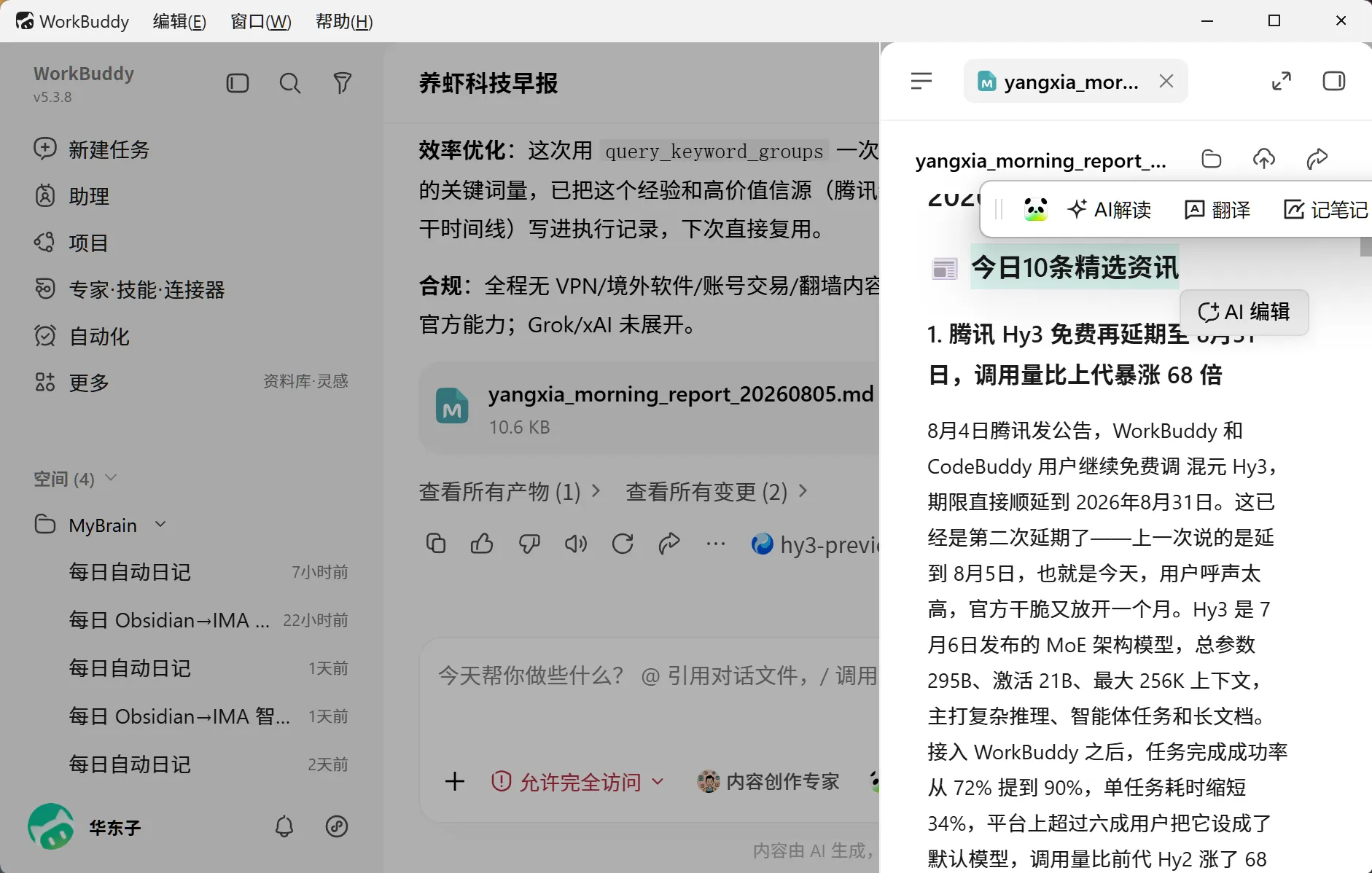
- 选中内容:选中某段文字或元素,划词后弹出工具栏,上面就有「AI 编辑」按钮。要是不选中,那就处于手动编辑态,两者自然切换。
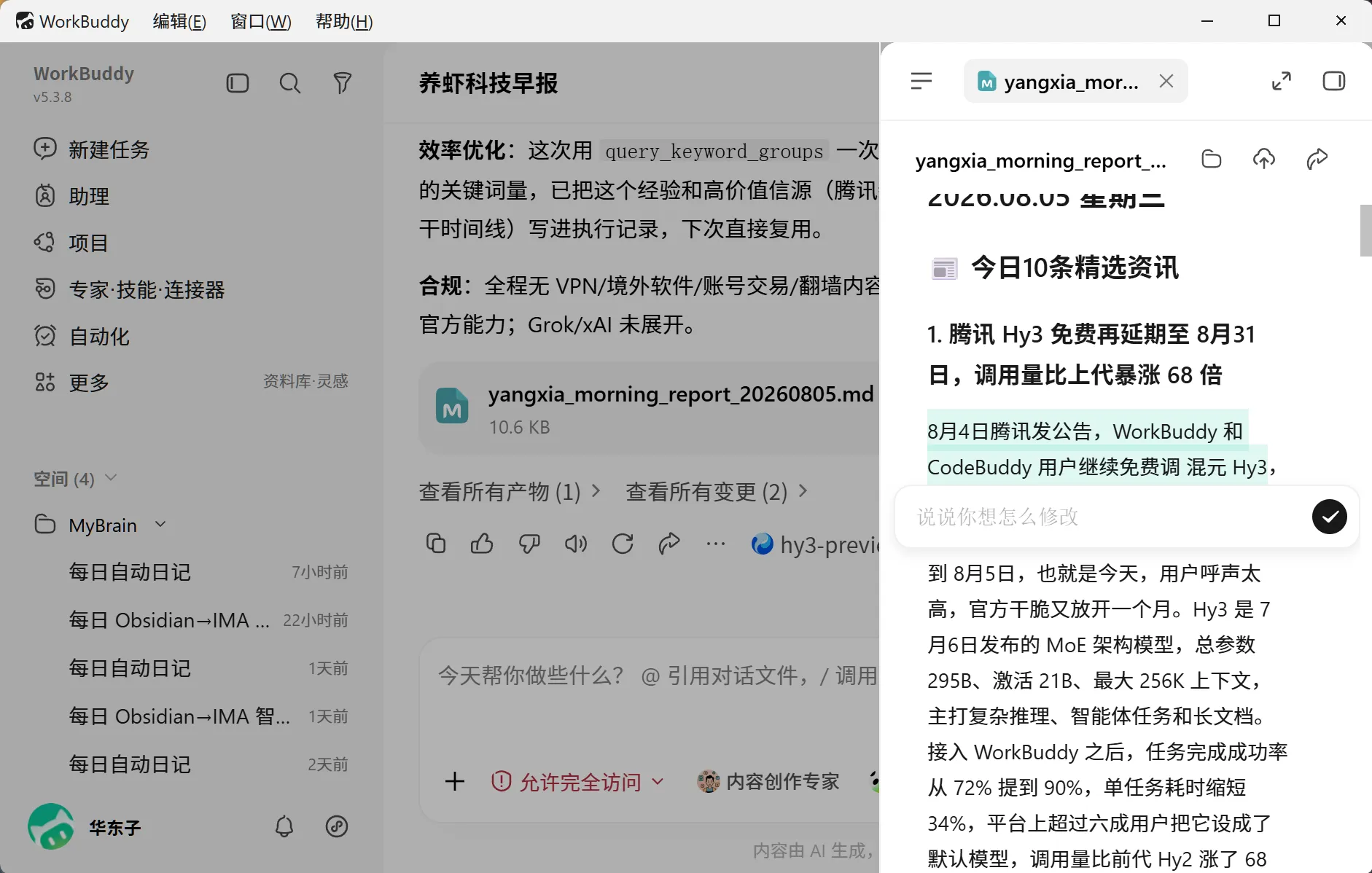
- 下达指令:点「AI 编辑」展开评论框,输入修改要求发出去就行。支持批量添加多处要改的,最后一次性点「发送」,能省调用次数——我习惯把同一页的好几处小毛病攒一起处理。
- AI 改写:WorkBuddy 收到"被引用内容 + 你的评论",会精准调整被引用元素,并告诉你改了哪里。这点很实用,改了什么一目了然,不用自己逐字对照。
常用指令范例(直接抄)
"帮我在文档最后加上总结,并排版全文。"
"优化这段表达,重点突出用户增长。"
"检查错别字,把关键数字加粗。"
"按大区和产品线分析销售额;分析近期趋势并提炼关键洞察。"
"清洗这组数据,标注异常值,生成可视化图表。"
"按这一页风格统一整份 PPT;把这页拆成两页,按主要观点分组。"
四、四类文件的操作要点
1.文档 Doc:
框选内容自动进入对话上下文,让 AI 在指定位置补内容。我试过框选一段产品描述,让它补个结尾,生成得比我预想的要准,基本不用大改。排版美化与总结也好使;多段文本按指令润色、强化重点,指令越具体效果越好。
2.表格 Excel:
支持单元格 / 行列 / 整表多种选区,框选范围灵活。
数据透视分析:框选数据区域,多维透视一次到位,省得自己拉透视表。
数据分析报告:AI 直接出分析 + 图表 + 结论,省掉大半手工活。
例:我圈了几千行杂乱数据丢给 AI,它居然能批量纠错出趋势图,省了我一下午。
3.PPT
支持点选 / 框选元素,也支持画布任意区域下指令,操作很自由。
选页编辑:选中整页下达指令,不用逐个元素操作,效率翻倍。
自由框选模式:画布上框选区,生成结果精准落在指定位置——给某个图表留的位置刚好。
风格统一:选中基准页面,刷新整份 PPT 视觉风格,做系列页面时太省心了。
还能按每页内容生成 30 秒演讲备注,汇报前临时抱佛脚挺管用。
4.Markdown
点选 / 框选文字、标题、列表或代码块进入上下文,按指令改写或重排,符合技术文档习惯。
结构重排:选中段落重新组织标题层级,目录瞬间清晰。
内容续写:光标停在标题下,就地续写,思路不断。
五、参数与模式配置(如实说明)
说个让我有点意外的点:翻遍官方文档和设置页,也找不到模型选择、温度这类"参数面板"——这个功能压根没给你这些旋钮。能主动调控的,其实就下面这几处:
- 模式切换:靠"是否点 AI 编辑 + 是否选中内容"自然区分,无需额外设置。
- 选区粒度:选中范围越小,AI 改动越精准、Token 越省——这是你唯一能主动调控的"精度参数"。我自己的体会是,框选越精细,改出来的东西越贴心意。
- 批量发送:同一评论框累积多处修改再一次性发送,控制调用次数,省下的都是自己的积分。
- 积分意识:手动零成本,AI 编辑按量消耗积分;选区精调比全文描述明显省 Token,实测下来差距不小。
- 全局模型 / 思考模式:若需切换底层模型或开启思考模式,属 WorkBuddy 全局设置,跟这个功能本身无关,别在这找。
- 版本与格式:确保 V5.3.5+ 并选用受支持格式,这就是前置"开关",版本不对什么都是白搭。
六、团队协作扩展
把 AI 共创内容一键上传腾讯文档后,同事就能同时在线编辑,还能共同呼叫同一上下文的 AI,实现"人 + 人 + AI"同文档协作。我上次和同事一起改方案,各自框选修改,AI 两边都跟上,效率确实上来了。
七、关键注意事项与避坑
安全问题:编辑全程在 WorkBuddy 内完成,不用跳外部软件,文件泄露风险低;改写前会展示指令内容,确认后才执行,心里有底。
积分消耗:手动零消耗,AI 编辑消耗积分;选区精调省 Token,精打细算就对了。
免责:AI 改写内容的准确性与适用性得你自己判断,WorkBuddy 不做效果保证。我吃过亏:让 AI 改数据图表,它把单位搞错了,幸好核对了一眼——务必审慎复核再用。
定期核查:通过「变更」面板检查修改记录,确保内容符合预期,我习惯每轮改完都扫一眼。
八、使用建议(实战心法)
复杂改写分步进行:先出初稿,再选区精调,避免一次性大改偏离预期。我有次让它一口气重写全文,结果风格跑偏,后来改成逐步来就稳了。
PPT 善用「自由框选」和「选页编辑」,效率拉满,不用逐元素磨。
重要文档我先「另存为新文件」再让 AI 改写,保留原版好回溯——改坏了还有退路,这习惯救过我好几回。
细节手动改、大块交给 AI,按粒度分工最省心,别指望一个指令解决所有事。
参考
- 官方文档:<https://www.codebuddy.cn/docs/workbuddy/From-Beginner-to-Expert-Guide/Function-Description/Knowledge-Base/Cowriting>
- 发布说明:腾讯 WorkBuddy V5.3.5「人机双写」正式上线(2026-07-30)
原创声明:本文系作者授权腾讯云开发者社区发表,未经许可,不得转载。
如有侵权,请联系 cloudcommunity@tencent.com 删除。
目录
腾讯云开发者

Copyright © 2013 - 2026 Tencent Cloud. All Rights Reserved. 腾讯云 版权所有
深圳市腾讯计算机系统有限公司 ICP备案/许可证号:粤B2-20090059  粤公网安备44030502008569号
腾讯云计算(北京)有限责任公司 京ICP证150476号 | 京ICP备11018762号