【2026】Codex安装教程|Codex从下载到上手一篇搞定(全网最详细)
原创
【2026】Codex安装教程|Codex从下载到上手一篇搞定(全网最详细)
原创
用户12296619
发布于 2026-07-31 20:08:14
发布于 2026-07-31 20:08:14
Codex 是 OpenAI 推出的一款 AI 编程智能体(AI Agent),全称 Codex CLI。
Codex 的核心价值在于"本地运行+AI 编程"结合起来。你不需要把代码上传到云端,所有操作都在自己电脑上完成,隐私和安全有保障。同时它直接对接终端的操作能力,不只是"帮你写代码",还能帮你运行、调试、修改,相当于终端里多了一个随时待命的 AI 编程搭档。
简单说,你只需要用自然语言描述想实现的功能,Codex 就能自动生成代码、读取本地文件、重构已有项目,甚至直接在终端里帮你执行命令。
看看 Codex 和目前市面上热门 AI 编程 Agent 的定位差异:
AI Agent | 开发商 | 运行方式 | 核心优势 |
|---|---|---|---|
Codex CLI | OpenAI | 本地终端 | 本地读取+修改+执行 |
Claude Code | Anthropic | 本地终端 | 长上下文、深度代码分析 |
Cursor | Cursor | IDE 集成 | 编辑器内 AI Agent+多模型 |
Aider | 开源 | 本地终端 | 开源免费、Git 集成 |
目前 Codex 最新版本为 Codex v0.146.0(2026 年 7 月更新),支持 Windows 10/11、macOS 和 Linux。使用 Codex 需要 OpenAI API Key,免费额度用完后按 token 计费。
使用Codex的几种方式
针对不同使用场景,Codex 提供了多种形态,你可以根据自己的习惯选择:
使用方式 | 适用人群 | 特点 |
|---|---|---|
桌面版(GUI) | 习惯可视化操作的开发者 | 独立的桌面图形窗口,左侧管理项目,右侧查看代码修改和 AI 对话,操作直观 |
命令行版(CLI) | 习惯终端的开发老手 | 在终端中直接交互,轻量快速,适合和编辑器配合使用 |
IDE 插件 | VS Code / Cursor / Windsurf 用户 | 在编辑器内直接唤起 Codex,不用切换窗口,编辑器中查看修改更方便 |
Web 版 | 快速体验、不想安装任何东西 | 浏览器打开 chatgpt.com/codex/cloud 直接用,但不能操作本地文件 |
如果你是第一次接触 Codex,建议从桌面版(GUI)入手,可视化界面更友好,能清楚看到 Codex 每一步做了什么修改。习惯终端操作后也可以试试 CLI 版,更轻量。IDE 插件则适合已经深度使用某个编辑器的用户。
Codex安装
Codex安装包:pan.quark.cn/s/75ecdee62eda,Codex 的安装方式有多种:
1)桌面版安装
Mac 用户下载 dmg 后双击,会得到一个 Codex 的应用包,把它拖到"应用程序"文件夹即可。
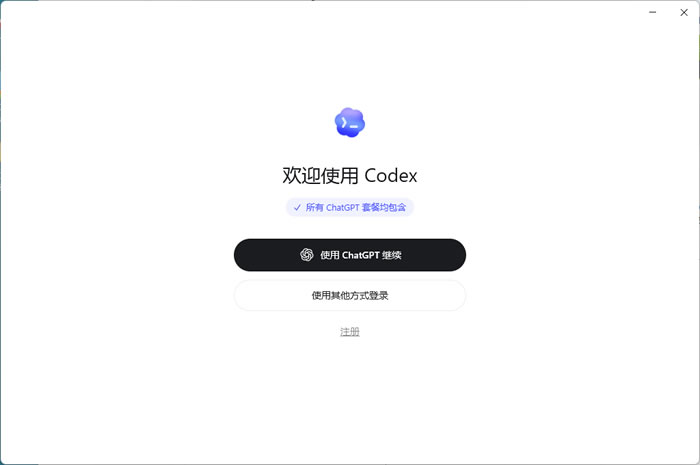
Windows 用户推荐下载 zip 免安装版(OpenAI.Codex_26.602.4764.0_x64免安装版.zip),解压后找到下图中的文件,以管理员身份运行它:

Codex 就启动了:
当然,也可以下载 Msix 安装包,双击启动它:
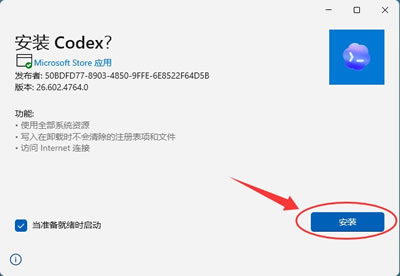
接下来安装程序会自动运行,等待安装完成即可,不需要手动点很多"下一步"。安装完成后在开始菜单搜索 Codex 就能打开。如果找不到,重启一下电脑再试试。
3)CLI 命令行安装(给开发者)
CLI 版适合习惯在终端里操作的开发者,不需要图形界面,轻量快速,下面介绍三种安装方式。
① 直接下载 codex-x86_64-pc-windows-msvc.exe,双击启动它:
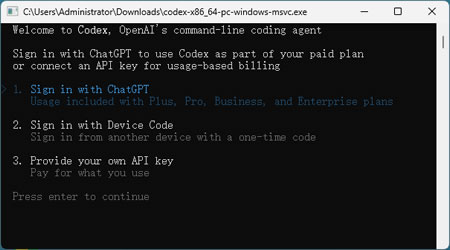
首次运行需要登录 OpenAI 账号,CLI 会在终端里给你一个链接,在浏览器里登录授权就行。
② 通过 npm 安装。如果你的电脑上已经安装了 Node.js。打开终端(Windows 用户打开命令提示符或 PowerShell,Mac/Linux 用户打开终端),执行以下命令:
npm install -g @openai/codex-g 表示全局安装,装好后你在任意目录打开终端输入 codex 都能直接运行。如果安装过程中提示权限错误(Mac/Linux 常见),在前面加 sudo:
sudo npm install -g @openai/codex国内用户下载 npm 包可能会比较慢,建议加上淘宝镜像源加速:
npm install -g @openai/codex --registry=https://registry.npmmirror.com安装完成后验证一下是否成功,执行codex --version,如果显示版本号就说明装好了。
③ 通过 Homebrew 安装(仅限 macOS)。如果你用的是 Mac 而且装了 Homebrew,一行命令就能搞定:
brew install --cask codexHomebrew 会自动下载 Codex 并安装到系统路径,装好后在终端输入 codex 即可启动。
4)IDE 插件安装
在 VS Code 或 Cursor 的插件市场搜索"Codex",找到 OpenAI 官方发布的插件,点击安装即可。安装后在 IDE 右侧会多出一个 Codex 面板,登录账号就能直接使用了。
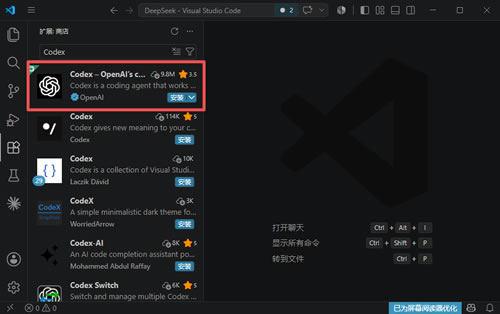
Codex基础使用
1)桌面版使用
打开 Codex 桌面应用后,界面跟 ChatGPT 类似,左侧是对话列表,中间是对话区域。差别在于 Codex 可以关联你的本地项目。点击界面上的"添加项目"或"打开文件夹",选择你的项目目录,Codex 就能读取项目结构和文件内容。
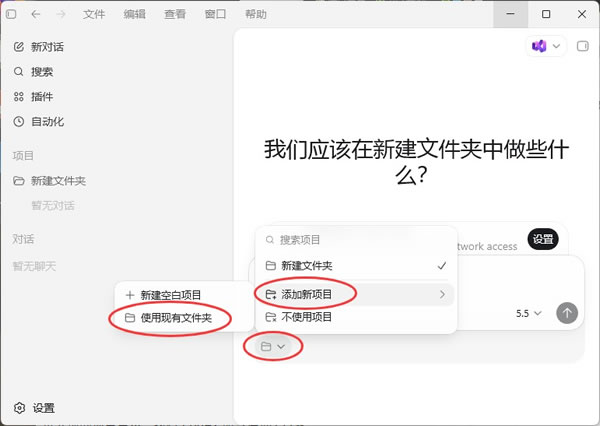
之后你可以直接问它"这个项目是做什么的"、"帮我找到入口文件"、"这个报错是什么意思",它会结合项目上下文回答你。需要修改代码时,它可以直接生成修改方案并应用到你的项目文件中。
2)CLI 使用
进入你的项目目录,执行 codex 命令启动 CLI 模式。它会进入交互式对话界面,你可以像聊天一样描述需求。比如输入"帮我分析这个项目的结构",Codex 会读取项目文件并给出分析;输入"这个函数有个 bug,帮我修复一下",它会定位问题并给出修改。CLI 的优势在于完全在终端里操作,不离开编辑器,开发体验非常流畅。
3)IDE 插件使用
安装插件并登录后,在 VS Code 的右上角找到 Codex 面板,或者在编辑器中选中代码后右键选择"Codex:解释这段代码"或"Codex:优化这段代码"。
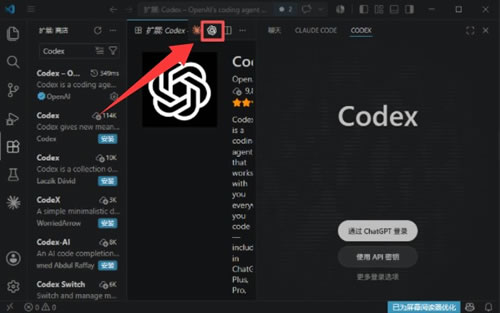
插件适合在写代码的过程中快速获得帮助,不用切换到其他窗口。
新手注意事项
1)Codex 首次启动后需要登录 OpenAI 账号才能使用。如果只是轻度体验,也可以用 GitHub 或 Google 账号登录,但需要准备一个能接收验证码的国外手机号。
另外,Codex 也支持通过 API Key 来认证(申请通道:platform.openai.com/api-keys,登录后申请):
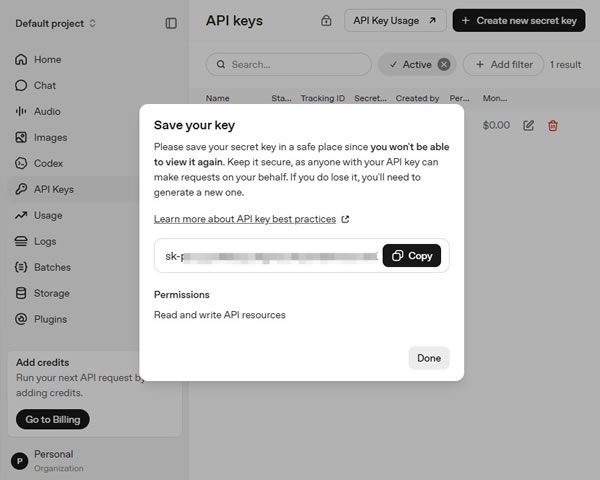
有了 OpenAI API Key,在登录界面选择其他登录方式,输入 Key 后直接使用,按实际用量计费:
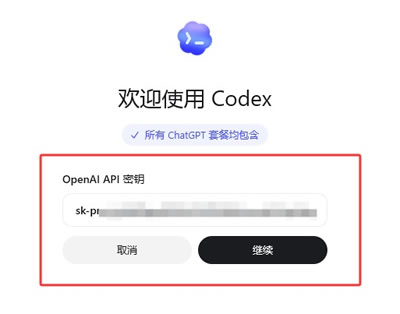
2)Codex 的服务端不在国内,使用过程中需要保持网络畅通。如果访问 OpenAI 服务不稳定,可以换个网络环境试试。
3)建议每次让 Codex 修改代码前先用 Git 提交一次。这样即使改出来的效果不满意,也可以随时 git checkout 回退,不会搞丢原来的代码。
常见使用问题
1)桌面版和 CLI 版到底有什么区别?
核心 AI 能力是一样的,区别在于操作方式。桌面版有图形界面,能看到项目文件结构,适合新手和需要管理多个文件的场景。CLI 版启动快,轻量,适合习惯纯终端操作的开发者。没特别偏好就从桌面版开始。
2)Codex 把代码改错了能撤回吗?
桌面版在应用修改前会显示变更预览面板,你可以逐行审查每一处改动,确认没问题再点应用。如果不小心应用了不满意的修改,只要在操作前用 Git 做过提交(git commit),直接 git checkout 回退就行。建议每次让 Codex 修改代码前先提交一次,养成良好的习惯。
3)登录时一直转圈或提示网络错误?
Codex 需要连接 OpenAI 的服务器,国内网络环境有时不太稳定。可以先试试刷新页面或切换网络,如果还是不行,退出账号重新登录一次,有时候是登录状态过期了。
总结
Codex 和普通的 AI 代码补全工具最大的区别在于,它能真正动你的项目文件,不只是给你建议,而是直接读取、修改、执行,像一个能动手的 AI 程序员。
Codex 的安装方式很灵活,新手推荐从桌面版入手,图形界面操作直观;习惯终端操作的可以试试 CLI;深度使用 VS Code 的直接装插件。装好后登录账号,关联项目文件夹,就能开始跟 Codex 对话了。刚开始用的时候建议先给简单需求,看看它的理解和执行能力,熟悉之后再让它处理复杂任务。
原创声明:本文系作者授权腾讯云开发者社区发表,未经许可,不得转载。
如有侵权,请联系 cloudcommunity@tencent.com 删除。
目录
腾讯云开发者

Copyright © 2013 - 2026 Tencent Cloud. All Rights Reserved. 腾讯云 版权所有
深圳市腾讯计算机系统有限公司 ICP备案/许可证号:粤B2-20090059  粤公网安备44030502008569号
腾讯云计算(北京)有限责任公司 京ICP证150476号 | 京ICP备11018762号