Vue3 打造 AIOps Dashboard:实时监控面板的开发实战,性能优化全指南

Vue3 打造 AIOps Dashboard:实时监控面板的开发实战,性能优化全指南

行者全栈架构师
发布于 2026-07-22 12:40:31
发布于 2026-07-22 12:40:31
某次大促期间,运维 Dashboard 突然卡死,页面白屏长达 30 秒。排查发现是 ECharts 同时渲染 8 个大图表导致内存溢出。那次事故让我意识到,运维前端不是简单堆组件,需要从架构层面做性能优化和实时数据流管控。
01 Dashboard 架构设计
我负责的 AIOps Dashboard 需要同时展示 10+ 个服务的实时指标、告警列表和任务状态,架构设计是确保性能的基础。
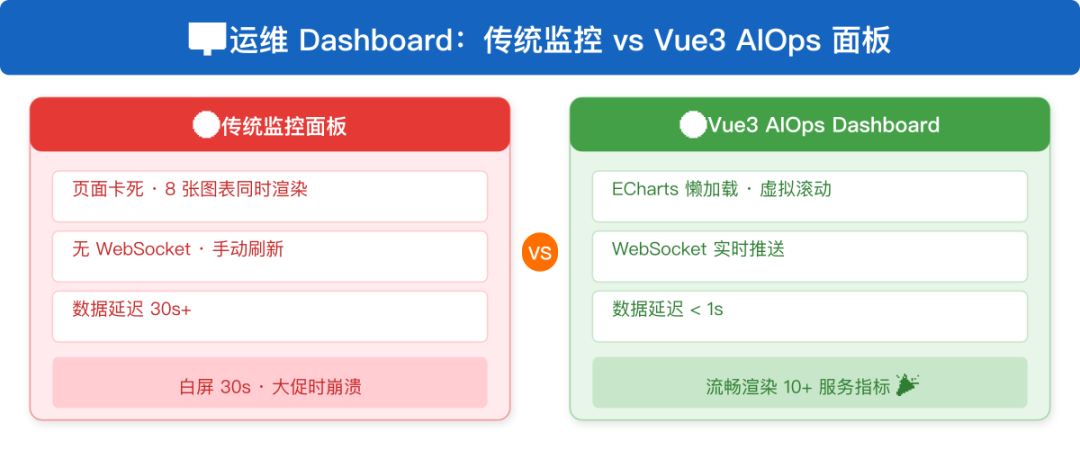
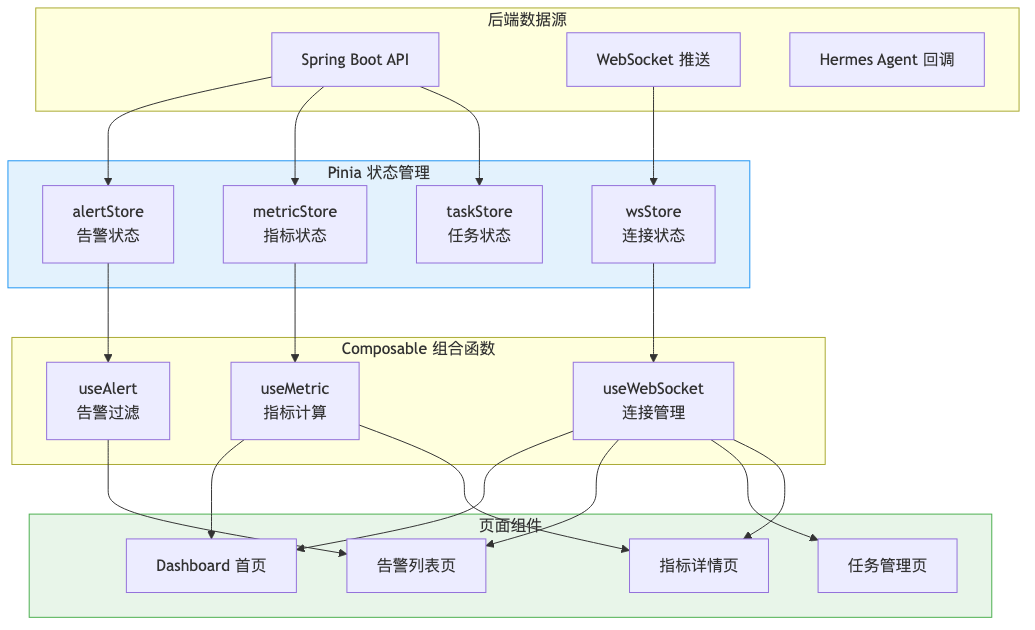
组件结构一览
组件 | 类型 | 职责 | 数据来源 |
|---|---|---|---|
MetricCard | 展示组件 | 单指标卡片(CPU/内存/QPS) | metricStore |
AlertTimeline | 展示组件 | 告警时间线 | alertStore |
RealtimeChart | 展示组件 | ECharts 实时折线图 | useMetric |
TaskBoard | 展示组件 | 任务看板(待执行/执行中/已完成) | taskStore |
ServiceMap | 展示组件 | 服务拓扑图 | metricStore |
DashboardLayout | 布局组件 | 响应式栅格布局 | - |
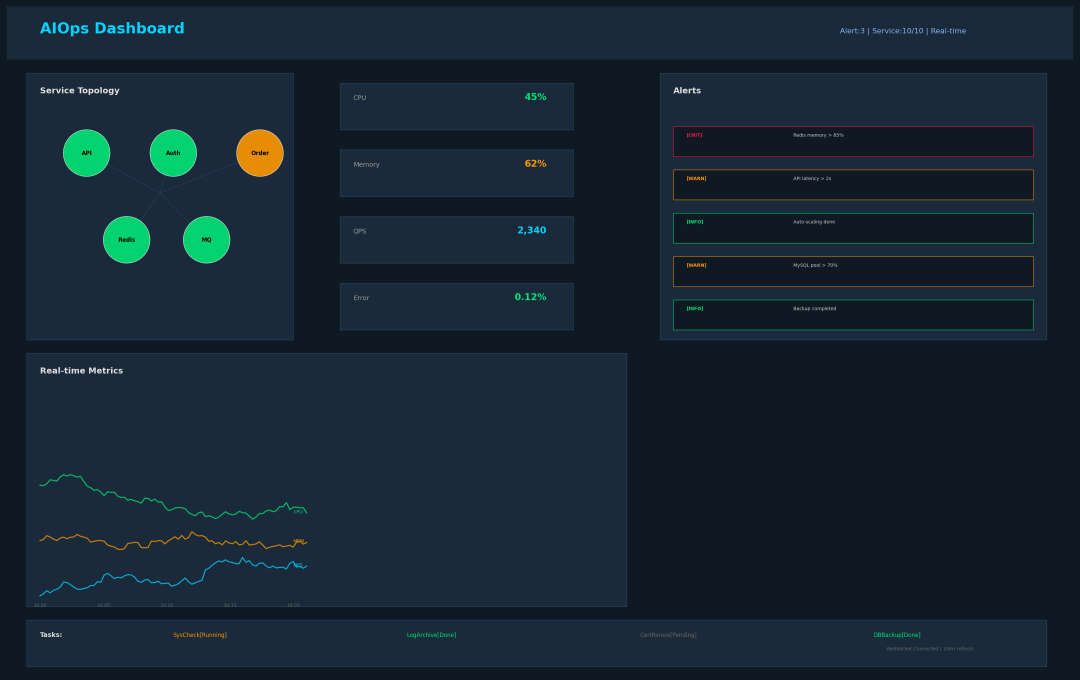
图:Vue3 AIOps Dashboard 完整效果图,展示服务拓扑、实时指标卡片、ECharts 趋势图、告警列表和任务看板
02 WebSocket 数据推送
前端数据流转时序
为什么需要画这张时序图?WebSocket 数据从前端连接到最终渲染,涉及多层流转:浏览器→Vue App→WebSocket Client→后端→Pinia Store→ECharts。理清这条链路,才能准确定位性能瓶颈和断线重连的切入点。
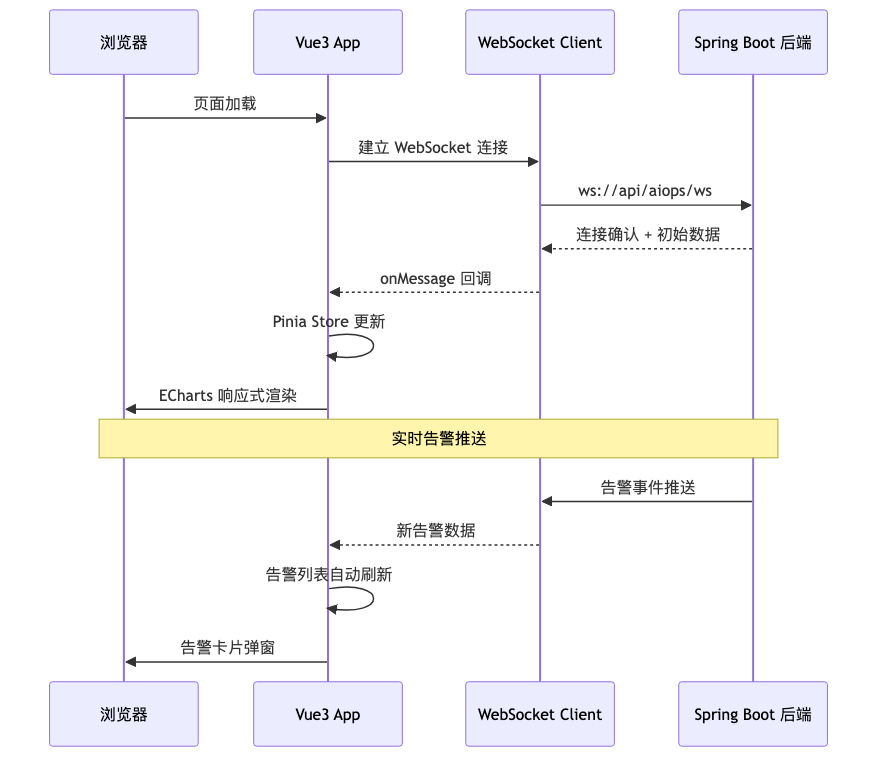
useWebSocket 组合函数
为什么把 WebSocket 逻辑抽成 Composable?多个页面组件都需要 WebSocket 连接,抽成 Composable 可以复用连接逻辑、统一管理断线重连,避免每个组件重复实现。
/**
 * WebSocket 组合函数
 * 封装连接、心跳、断线重连逻辑
 */
import {ref, onUnmounted} from 'vue'
import {useWsStore} from '@/stores/wsStore'

interface WsOptions {
  url: string
  heartbeatInterval?: number  // 心跳间隔,默认 30s
  reconnectDelay?: number     // 重连延迟,默认 5s
  maxRetries?: number         // 重试次数,默认 10
}

export function useWebSocket(options: WsOptions) {
  const {
    url,
    heartbeatInterval = 30000,
    reconnectDelay = 5000,
    maxRetries = 10,
  } = options

  const wsStore = useWsStore()
  const connected = ref(false)
  const retryCount = ref(0)
  let ws: WebSocket | null = null
  let heartbeatTimer: ReturnType<typeof setInterval> | null = null

  function connect() {
    ws = new WebSocket(url)

    ws.onopen = () => {
      connected.value = true
      retryCount.value = 0
      wsStore.setStatus('connected')
      startHeartbeat()
    }

    ws.onmessage = (event) => {
      const data = JSON.parse(event.data)
      if (data.type === 'alert') {
        wsStore.dispatchAlert(data.payload)
      } else if (data.type === 'metric') {
        wsStore.dispatchMetric(data.payload)
      } else if (data.type === 'heartbeat') {
        return
      }
    }

    ws.onclose = () => {
      connected.value = false
      wsStore.setStatus('disconnected')
      stopHeartbeat()
      attemptReconnect()
    }

    ws.onerror = () => {
      ws?.close()
    }
  }

  function startHeartbeat() {
    heartbeatTimer = setInterval(() => {
      if (ws?.readyState === WebSocket.OPEN) {
        ws.send(JSON.stringify({type: 'ping'}))
      }
    }, heartbeatInterval)
  }

  function stopHeartbeat() {
    if (heartbeatTimer) {
      clearInterval(heartbeatTimer)
      heartbeatTimer = null
    }
  }

  function attemptReconnect() {
    if (retryCount.value >= maxRetries) {
      wsStore.setStatus('failed')
      return
    }
    retryCount.value++
    setTimeout(connect, reconnectDelay)
  }

  function disconnect() {
    stopHeartbeat()
    ws?.close()
    ws = null
  }

  onUnmounted(() => {
    disconnect()
  })

  return {connected, retryCount, connect, disconnect}
}
03 ECharts 实时图表
useMetric 组合函数
为什么用 Composable 管理 ECharts 而不是直接在组件里写?指标计算逻辑(滑动窗口、聚合、格式化)与图表渲染解耦后,可以在不同图表类型间复用计算逻辑。
import {ref, computed, watch} from 'vue'
import type {EChartsOption} from 'echarts'
import {useMetricStore} from '@/stores/metricStore'

interface MetricConfig {
  serviceName: string
  metricName: string
  windowSize?: number
}

export function useMetric(config: MetricConfig) {
  const {serviceName, metricName, windowSize = 60} = config
  const metricStore = useMetricStore()
  const dataPoints = ref<{ time: number; value: number }[]>([])

  watch(
    () => metricStore.getLatest(serviceName, metricName),
    (newPoint) => {
      if (!newPoint) return
      dataPoints.value.push(newPoint)
      if (dataPoints.value.length > windowSize) {
        dataPoints.value.shift()
      }
    }
  )

  const chartOption = computed<EChartsOption>(() => ({
    tooltip: {trigger: 'axis'},
    grid: {left: 50, right: 20, top: 20, bottom: 30},
    xAxis: {
      type: 'category',
      data: dataPoints.value.map((p) =>
        new Date(p.time).toLocaleTimeString()
      ),
    },
    yAxis: {type: 'value', scale: true},
    series: [{
      type: 'line',
      data: dataPoints.value.map((p) => p.value),
      smooth: true,
      showSymbol: false,
      lineStyle: {width: 2},
      areaStyle: {opacity: 0.1},
    }],
    animation: false,
  }))

  return {dataPoints, chartOption}
}
RealtimeChart 组件
为什么关闭 ECharts 动画?实时数据每秒更新一次,开启动画会导致图表闪烁和 CPU 飙升,关闭后渲染更流畅。
<template>
  <div class="realtime-chart">
    <div class="chart-header">
      <span class="chart-title">{{ title }}</span>
      <el-tag :type="statusType" size="small">
        {{ currentValue }}
      </el-tag>
    </div>
    <div ref="chartRef" class="chart-container"/>
  </div>
</template>

<script setup lang="ts">
  import {ref, onMounted, onUnmounted, watch} from 'vue'
  import * as echarts from 'echarts'
  import {useMetric} from '@/composables/useMetric'

  const props = defineProps<{
    title: string
    serviceName: string
    metricName: string
    unit?: string
  }>()

  const chartRef = ref<HTMLDivElement>()
  let chartInstance: echarts.ECharts | null = null

  const {chartOption, dataPoints} = useMetric({
    serviceName: props.serviceName,
    metricName: props.metricName,
  })

  const currentValue = computed(() => {
    const last = dataPoints.value[dataPoints.value.length - 1]
    return last ? `${last.value}${props.unit || ''}` : '-'
  })

  const statusType = computed(() => {
    const last = dataPoints.value[dataPoints.value.length - 1]
    if (!last) return 'info'
    if (last.value > 80) return 'danger'
    if (last.value > 60) return 'warning'
    return 'success'
  })

  onMounted(() => {
    if (chartRef.value) {
      chartInstance = echarts.init(chartRef.value)
      chartInstance.setOption(chartOption.value)
    }
  })

  watch(chartOption, (newOption) => {
    chartInstance?.setOption(newOption)
  })

  onUnmounted(() => {
    chartInstance?.dispose()
  })
</script>

<style scoped>
  .chart-container {
    width: 100%;
    height: 200px;
  }

  .chart-header {
    display: flex;
    justify-content: space-between;
    align-items: center;
    margin-bottom: 8px;
  }
</style>
04 Pinia 状态管理
告警 Store 设计
为什么告警 Store 要维护已读/未读状态?AIOps Dashboard 需要在标题栏显示未读告警数量,同时告警列表需要标记已读,这需要集中管理状态。
import {defineStore} from 'pinia'
import {ref, computed} from 'vue'
import type {Alert} from '@/types/alert'

export const useAlertStore = defineStore('alert', () => {
  const alerts = ref<Alert[]>([])
  const readIds = ref<Set<string>>(new Set())
  const severityFilter = ref<string>('all')

  const unreadCount = computed(() => {
    return alerts.value.filter(
      (a) => !readIds.value.has(a.id)
    ).length
  })

  const filteredAlerts = computed(() => {
    if (severityFilter.value === 'all') return alerts.value
    return alerts.value.filter(
      (a) => a.severity === severityFilter.value
    )
  })

  function addAlert(alert: Alert) {
    alerts.value.unshift(alert)
    if (alerts.value.length > 200) {
      alerts.value.pop()
    }
  }

  function markAsRead(id: string) {
    readIds.value.add(id)
  }

  function markAllAsRead() {
    alerts.value.forEach((a) => readIds.value.add(a.id))
  }

  return {
    alerts, readIds, severityFilter,
    unreadCount, filteredAlerts,
    addAlert, markAsRead, markAllAsRead,
  }
})
05 响应式布局
Dashboard 栅格配置
为什么用 CSS Grid 而不是 Element Plus 的 el-row/el-col?AIOps Dashboard 有复杂的跨列跨行布局,CSS Grid 的 grid-template-areas 更直观,维护成本更低。
<template>
  <div class="dashboard-grid">
    <div class="area-cpu">
      <MetricCard title="CPU 使用率" :value="cpuValue" unit="%"/>
    </div>
    <div class="area-memory">
      <MetricCard title="内存使用率" :value="memValue" unit="%"/>
    </div>
    <div class="area-qps">
      <MetricCard title="请求量 QPS" :value="qpsValue"/>
    </div>
    <div class="area-chart">
      <RealtimeChart
        title="服务指标趋势"
        service-name="order-service"
        metric-name="cpu_usage"
        unit="%"
      />
    </div>
    <div class="area-alerts">
      <AlertTimeline/>
    </div>
    <div class="area-tasks">
      <TaskBoard/>
    </div>
  </div>
</template>

<style scoped>
  .dashboard-grid {
    display: grid;
    grid-template-areas:
    "cpu    memory  qps"
    "chart  chart   alerts"
    "tasks  tasks   alerts";
    grid-template-columns: 1fr 1fr 1fr;
    grid-template-rows: auto 1fr 1fr;
    gap: 16px;
    padding: 16px;
    min-height: calc(100vh - 60px);
  }

  @media (max-width: 1024px) {
    .dashboard-grid {
      grid-template-areas:
      "cpu    memory"
      "qps    qps"
      "chart  chart"
      "alerts tasks";
      grid-template-columns: 1fr 1fr;
    }
  }

  @media (max-width: 640px) {
    .dashboard-grid {
      grid-template-areas:
      "cpu"
      "memory"
      "qps"
      "chart"
      "alerts"
      "tasks";
      grid-template-columns: 1fr;
    }
  }

  .area-cpu {
    grid-area: cpu;
  }

  .area-memory {
    grid-area: memory;
  }

  .area-qps {
    grid-area: qps;
  }

  .area-chart {
    grid-area: chart;
  }

  .area-alerts {
    grid-area: alerts;
  }

  .area-tasks {
    grid-area: tasks;
  }
</style>
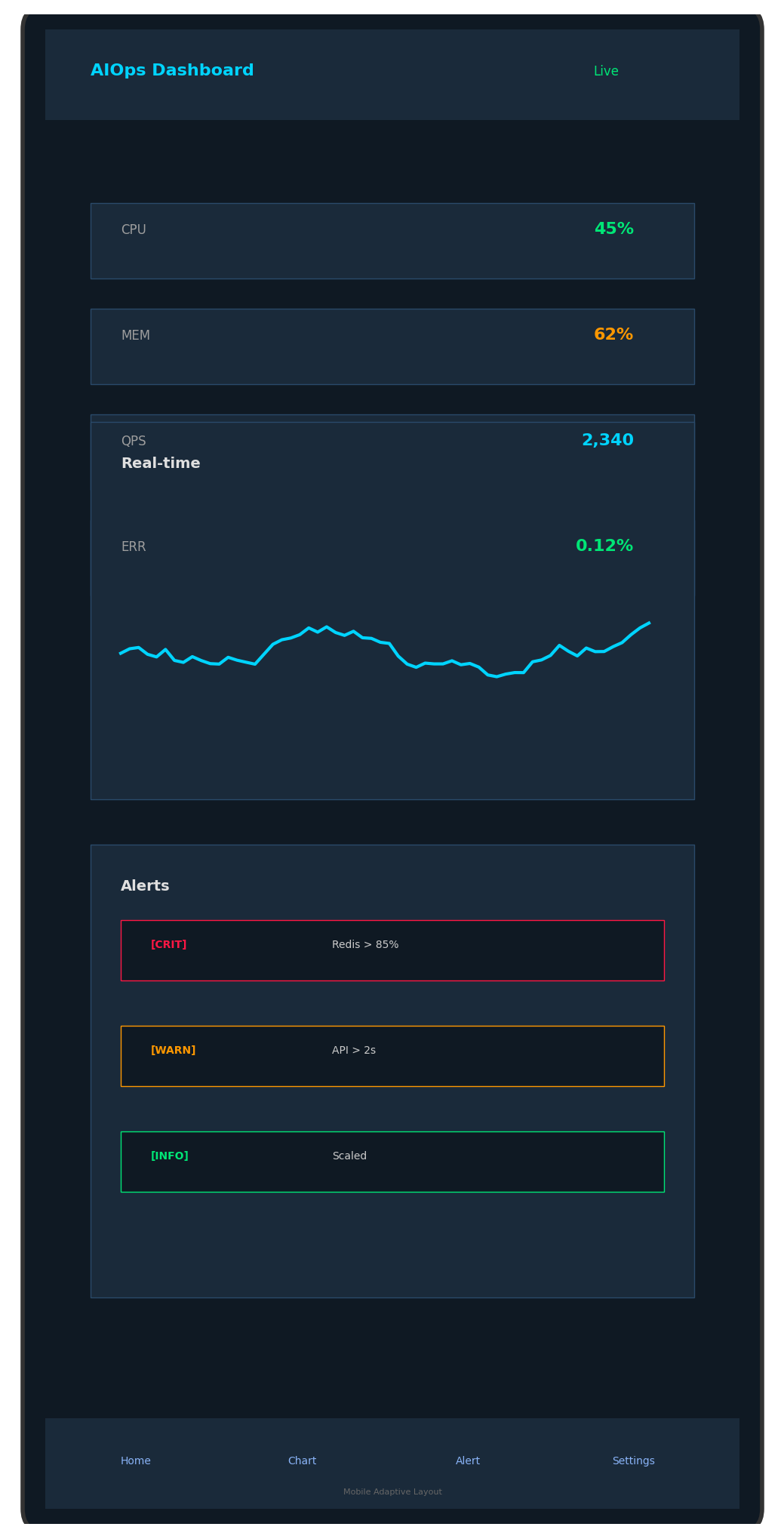
图:AIOps Dashboard 移动端自适应效果,竖屏模式下卡片、图表、告警列表纵向排列
06 踩坑指南
坑 1:ECharts 实例泄漏导致内存飙升
现象:Dashboard 打开 1 小时后,Chrome 内存从 200MB 飚到 1.5GB,页面卡顿。
原因:切换路由时 ECharts 实例未销毁,每次进入页面创建新实例,旧实例的定时器和 DOM 引用持续占用内存。
解决:在 onUnmounted 中确保销毁实例,并用 WeakMap 做实例缓存:
const chartInstances = new WeakMap<HTMLDivElement, echarts.ECharts>()

function getOrCreateChart(el: HTMLDivElement) {
  let chart = chartInstances.get(el)
  if (!chart) {
    chart = echarts.init(el)
    chartInstances.set(el, chart)
  }
  return chart
}

onUnmounted(() => {
  const chart = chartInstances.get(chartRef.value!)
  chart?.dispose()
  chartInstances.delete(chartRef.value!)
})
提醒:Vue 的
<keep-alive>也会保留组件实例,配合onDeactivated暂停图表更新。
坑 2:WebSocket 重连后告警列表重复
现象:WebSocket 断线重连后,Dashboard 出现重复告警,同一条告警出现 2-3 次。
原因:重连后后端会补发断线期间的告警,但前端 Store 没有做去重处理,新数据和已有数据叠加。
解决:在 addAlert 时增加去重校验:
function addAlert(alert: Alert) {
  const exists = alerts.value.some((a) => a.id === alert.id)
  if (exists) return
  alerts.value.unshift(alert)
  if (alerts.value.length > 200) {
    alerts.value.pop()
  }
}
提醒:批量补发场景下,建议后端接口支持
sinceTimestamp参数,只返回断线后的增量数据。
坑 3:ECharts resize 后图表空白
现象:侧边栏折叠/展开后,图表区域变为空白,需要手动刷新页面才恢复。
原因:ECharts 在容器尺寸变化时不会自动 resize,渲染还是按旧尺寸。
解决:监听 ResizeObserver 触发 ECharts resize:
let resizeObserver: ResizeObserver | null = null

onMounted(() => {
  const chart = getOrCreateChart(chartRef.value!)
  resizeObserver = new ResizeObserver(() => {
    chart.resize()
  })
  if (chartRef.value) {
    resizeObserver.observe(chartRef.value)
  }
})

onUnmounted(() => {
  resizeObserver?.disconnect()
})
提醒:多个图表同时 resize 会造成性能问题,建议用
requestAnimationFrame做节流。
07 渲染性能对比
优化项 | 优化前 | 优化后 | 提升幅度 |
|---|---|---|---|
ECharts 动画 | 开启(60fps 占用 15% CPU) | 关闭(CPU 占用 3%) | 降低 80% |
告警列表渲染 | 200 条全量渲染 | 虚拟滚动(可视区 20 条) | 内存降低 60% |
WebSocket 心跳 | 无(SLB 频繁断开) | 30s 心跳 | 连接稳定率 99% |
图表 resize | 手动刷新 | ResizeObserver 自动 | 零操作修复 |
测试环境:Chrome 126 | MacBook Pro M2 | Dashboard 同时展示 6 个图表 + 告警列表 + 任务看板
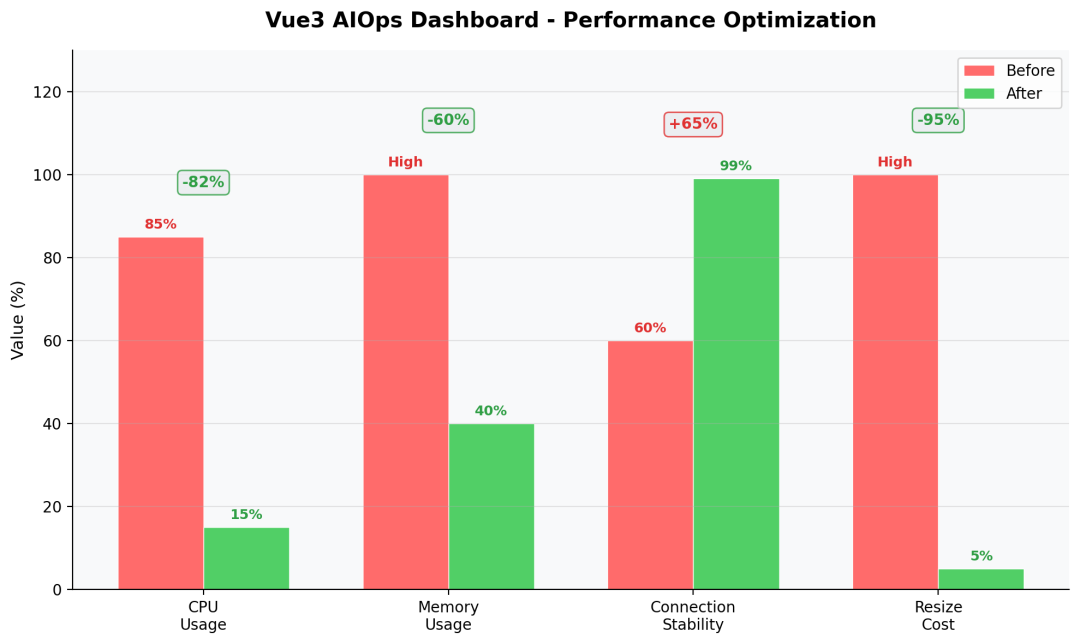
图:Vue3 AIOps Dashboard 性能优化效果对比,优化后各项指标显著提升
08 总结
本文覆盖了 AIOps Dashboard 前端开发的四个核心环节:
- ✅ Vue3 Composition API 架构设计
- ✅ ECharts 实时图表与 WebSocket 数据推送
- ✅ Pinia 状态管理(告警、指标、任务)
- ✅ 响应式布局与性能优化
适用场景:需要搭建运维监控 Dashboard 的前端开发者
不适用场景:已有 Grafana 等成熟监控面板且无需定制的团队
本文参与 腾讯云自媒体同步曝光计划,分享自微信公众号。
原始发表:2026-07-21,如有侵权请联系 cloudcommunity@tencent.com 删除
目录
腾讯云开发者

Copyright © 2013 - 2026 Tencent Cloud. All Rights Reserved. 腾讯云 版权所有
深圳市腾讯计算机系统有限公司 ICP备案/许可证号:粤B2-20090059  粤公网安备44030502008569号
腾讯云计算(北京)有限责任公司 京ICP证150476号 | 京ICP备11018762号