ClaudeCode-网页与云端

ClaudeCode-网页与云端

Rookie
发布于 2026-07-20 21:59:19
发布于 2026-07-20 21:59:19
封面图
11 · 网页版与云端:把 Claude Code 装进浏览器和手机
📚 系列导航:上一篇 10 桌面 app(Desktop) 帮你把 Claude Code 装成了 Mac / Windows 上的原生应用,跑在你自己机器上。这一篇换个方向——连装都不用装,浏览器打开就能用,外加用手机接管你电脑上正在跑的会话。
我前阵子在高铁上,临时收到一条消息——线上一个仓库的 README 里把安装命令写错了,得赶紧改。
手边没带电脑,只有一台手机,外加那种时断时续的车厢 WiFi。
放在以前,这就是「等到了再说」。但我当时掏出手机打开 claude.ai/code ,选中那个仓库,敲了一句「修正 README 里的安装命令,npm 包名应该是 xxx」,就把手机塞回兜里了。等出站的时候,一个改好的分支已经躺在 GitHub 上等我提 PR 了——前后大概十来分钟,一行命令都没敲过,电脑全程没开。
这就是这一篇要聊的两件事:网页版(在云端跑、连 GitHub)和 Remote Control(让手机 / 任意设备接管你本地的会话)。说白了,就是把「必须坐在电脑前敲命令」这个前提给拆了。
⚠️ 注意:网页版和 Remote Control 目前都处于研究预览(research preview)阶段,功能和细节可能随时变化,本篇以官方文档当前版本为准。
看完这一篇,你会拿到:
- 搞清楚网页版到底是啥:免安装、在云端沙箱跑、连你的 GitHub 仓库
- 一套从登录到提任务、再到提 PR 的完整网页版操作流程,照着走就行
- Remote Control 是怎么回事:在电脑上起个会话,用手机 / 别的浏览器接着指挥
- 一张「网页版 vs 本地 CLI vs Remote Control」的取舍对照表,知道什么时候用哪个
- deep-links 一键起会话、国内访问要点这些零碎但有用的细节
01 先把三个东西分清楚:本地、网页、远控
开篇先泼盆冷水:很多人一上来就把「桌面 app」「网页版」「Remote Control」搅成一锅粥,结果用错场景,越用越懵。咱们先花一分钟把它们掰开。
类比:同一份工作,三种到岗方式。
- 本地 CLI / 桌面 app:你亲自到办公室上班,电脑、文件、工具全在手边——上一篇讲的桌面 app 就是这种,代码跑在你自己机器上。
- 网页版(on the web):你派了个远程同事,他在公司租的云服务器上干活,你只需要在浏览器里给他派活、看结果。代码跑在 Anthropic 的云上,不碰你的电脑。
- Remote Control(远程控制):你人在办公室、活也在你办公室的电脑上跑,但你用手机远程遥控那台电脑。代码还是跑在你机器上,手机只是个「遥控器窗口」。
记住这条最关键的分界线:
代码到底在谁的机器上跑? 网页版在 Anthropic 云上跑;Remote Control 和本地一样,始终在你自己机器上跑。
这条线决定了一切——能不能访问你本地的文件、要不要联网克隆仓库、断网了会不会停。后面所有取舍都从这儿派生。
💡 一句话总结:本地是「亲自到岗」、网页版是「派云端同事」、Remote Control 是「手机遥控你的电脑」;先认准代码在谁机器上跑,剩下的全好理解。
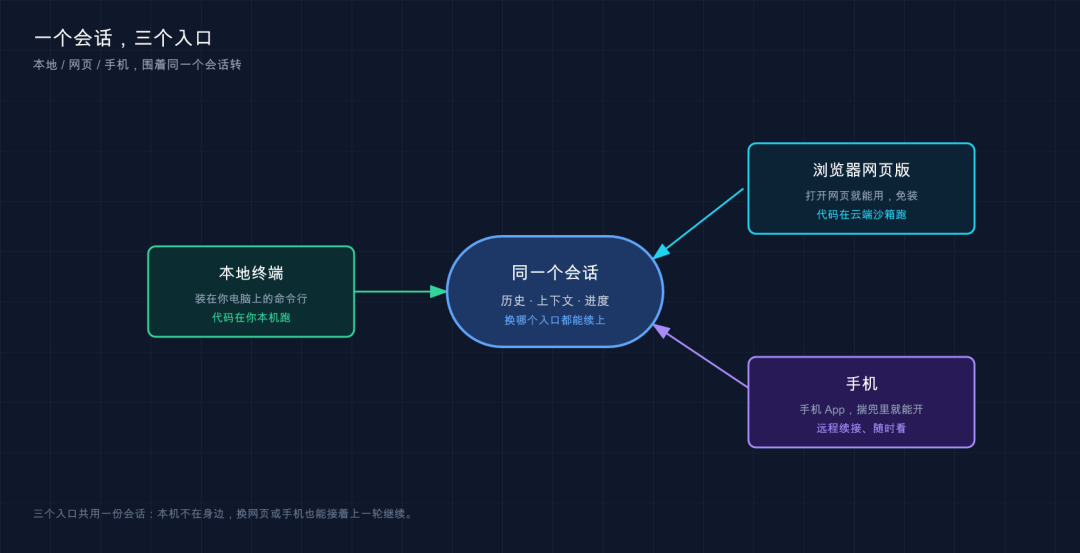
一个会话,三个入口:本地 / 网页 / 手机
看这张图就能搞清楚:哪端只是个窗口,哪端才是真正干活的地方。
02 网页版是什么:浏览器打开就能用
先给结论:网页版就是把 Claude Code 搬到了云上,你不用装任何东西,打开网页就能让它干活,干完直接给你提 PR。
它跑在 claude.ai/code ,在 Anthropic 管理的云虚拟机(cloud VM)里运行——这是一台一次性的隔离机器,每次任务都新克隆你的仓库进去。
类比:租了台一次性的云电脑,用完即焚。 你不用自己配环境、装依赖,云端那台机器开机时已经预装好了 Python、Node、Go、Docker 一大堆工具。Claude 在那台机器上读代码、改代码、跑测试,结束后把改动以一个 GitHub 分支推给你。那台机器跟你本地电脑完全隔离,它崩了、被搞坏了,都伤不到你一根头发。
它适合这几类真实场景:
- 并行跑多个任务:每个任务一个独立会话、独立分支,互不打架。比如一口气派三个活——修一个 flaky 测试、补一份 API 文档、重构日志模块,三个云会话同时在跑,你喝着咖啡等结果就行。
- 本地没克隆的仓库:想顺手看一眼某个仓库、改个小东西,但你本地根本没 clone 它。网页版每次都帮你新克隆,省了你
git clone再配环境那一整套。 - 不想配本地环境:换了台新电脑、或者在别人机器上,懒得装一长串依赖。
有两个前提得说清楚,免得你白忙活:
- 它需要一个 GitHub 仓库。网页版靠克隆 GitHub 仓库来干活,没仓库它没法开工。
- 目前是研究预览,开放给 Pro、Max、Team 用户,以及有高级席位或 Chat + Claude Code 席位的 Enterprise 用户。
还有个很爽的点:会话在设备间持久化(persist)。你在电脑浏览器上派的任务,关掉网页它照样在云端跑,回头用手机打开 Claude app 就能接着看进度。开头那个高铁上改 README 的场景,就是靠这条——派完任务锁屏,到站再看结果。
💡 一句话总结:网页版 = 云端一次性沙箱 + 连 GitHub 仓库 + 免安装,适合并行跑活、改本地没克隆的仓库、不想配环境;前提是有 GitHub 仓库、是 Pro / Max / Team 用户。
03 网页版 vs 本地 CLI:到底该用哪个
这两个不是替代关系,是分工关系。实测下来,判断标准就一句话:
这活需不需要碰我电脑上的东西? 需要,就老老实实用本地 CLI;不需要,云端跑更省事。
为什么?因为网页版那台云机器只有你仓库里的东西——凡是你只在自己电脑上装的、配的(比如某个本地工具、你 ~/.claude/CLAUDE.md 里的全局指令、claude mcp add 加的 MCP server),云端统统看不见。要让云端用上,得把配置提交进仓库(比如写进仓库的 .claude/settings.json、.mcp.json)。
来张对照表,一眼看清取舍:
维度 | 网页版(on the web) | 本地 CLI / 桌面 app |
|---|---|---|
代码跑在哪 | Anthropic 云 VM | 你自己的机器 |
从哪聊天 | claude.ai 或手机 app | 你的终端 / 桌面 UI |
用得上你的本地配置吗 | ❌ 只有仓库里的 | ✅ 全都在 |
需要 GitHub 吗 | ✅ 需要(或捆绑本地仓库上传) | ❌ 不需要 |
断开连接还继续跑吗 | ✅ 关掉网页照样跑 | ❌ 关了终端就停 |
并行跑多任务 | ✅ 天生擅长,各占一个会话 | 要自己开多个 worktree |
权限模式 | 只有「自动接受编辑」和「Plan」 | 全部模式都有 |
有一行我得专门点一下:网页版的权限模式只有两种——「自动接受编辑(Auto accept edits)」和「Plan 模式」,没有你在第 07 篇里熟悉的那种「每次改动都跳出来问你」的默认(default)模式。
这意味着什么?默认情况下,云端的 Claude 改完文件直接推分支,不会停下来一行行等你点同意。所以派云端任务时,任务描述一定要写清楚、写具体——它不会中途回头问你「这样改行不行」。这个亏我自己头一回用就吃了:图省事派了个模糊的「优化一下这个日志模块」,回来一看,它自作主张把整套日志重构了一遍、连接口都改了,远不是我想要的那点小改动,最后那个分支我直接弃了重派。后来我学乖了,云端任务一律写明白文件名、要改什么、预期行为。
💡 一句话总结:碰本地东西用本地 CLI,不碰本地、想并行或想随处可用就上网页版;记住网页版默认「自动接受编辑」,所以任务描述务必写具体。
04 Remote Control:让手机接管你本地的会话
网页版是「把活搬到云上」,Remote Control(远程控制)走的是另一条路:活还在你电脑上跑,但你能从手机 / 任意浏览器去指挥它。
先给结论:Remote Control 让你在办公桌上起一个本地会话,然后从沙发上的手机、或另一台电脑的浏览器接着聊——代码自始至终在你自己机器上跑,没有任何东西上云。
类比:给你的电脑装了个远程遥控器。 你的文件系统、本地 MCP server、各种工具、项目配置——全都还在、全都能用,跟你坐在电脑前没区别。网页和手机界面只是那个本地会话的一扇「窗户」,你透过窗户发指令,活在窗户后面的电脑上干。
它和网页版的根本区别,还是那条老分界线:
Remote Control 在你的机器上执行,所以你的本地 MCP server、工具和项目配置都还在。网页版在 Anthropic 云上执行。
什么时候用它?官方给的判断很清楚:你正干着本地的活,临时想换个设备接着弄,就用 Remote Control。一个很典型的场景——下班前在公司电脑上让 Claude 跑一个耗时的重构。人直接走,到家用手机打开 Claude app,会话还连着公司那台电脑,躺床上就能看它跑到哪了、给它发下一条指令。
启动也简单。在你的项目目录里跑这一行,就进入「服务器模式」,它会挂在终端等远程连接:
claude remote-control
跑起来后,终端里会显示一个会话 URL,按空格键还能调出一个二维码——手机扫一下,直接在 Claude app 里打开这个会话。
如果你已经在一个 Claude Code 会话里头了,想把当前这次对话直接转成可远程的,不用重开,直接敲:
/remote-control
(嫌长可以用别名 /rc。)它会继承你当前的对话历史,照样给你一个 URL 和二维码。
几个硬性前提记一下,不满足会连不上:
- 版本:需要 Claude Code v2.1.51 或更高,
claude --version查一下。 - 登录方式:必须用 claude.ai 账号
/login登录,不支持 API key。 - 本地进程得一直开着:Remote Control 本质是个跑在你电脑上的本地进程,你一关终端、退出
claude,会话就结束了。
还有个挺贴心的:当 Remote Control 活着的时候,长任务跑完或者需要你拿主意时,Claude 能给你手机推送通知。你也可以在指令里直接要求,比如「测试跑完了通知我」。(推送通知需要 v2.1.110 或更高。)
💡 一句话总结:Remote Control = 本地会话 + 手机 / 浏览器当遥控器,代码全程在你机器上跑、本地配置全都在;
claude remote-control起服务、扫码即连,但本地进程不能关。
05 别搞混:--remote 和 --remote-control 是两码事
这俩长得太像了,官方文档专门反复强调过,新手一开始也很容易踩这个坑——它们干的根本是相反的方向。一行表说清:
命令 | 方向 | 干什么 | 代码跑在哪 |
|---|---|---|---|
claude --remote "任务" | 本地 → 云 | 从终端起一个新的云会话 | Anthropic 云 VM |
claude --teleport | 云 → 本地 | 把一个云会话拉回本地继续 | 你的机器 |
claude --remote-control | (无关云) | 把本地会话开放给手机 / 网页监控 | 你的机器 |
看出门道了吧:
--remote(带任务)= 我人在终端,但想把活甩到云上去跑,自己腾出手干别的。--teleport= 云上那个会话我想拽回本地接着弄(比如要用本地工具了)。注意这是单向的:你能把云会话拉回本地,但不能把一个已存在的本地终端会话推上云。--remote-control= 跟云一点关系没有,纯粹是把我本地这个会话开个窗口让别的设备看 / 控。
举个常见用法:复杂任务可以先在本地 Plan Mode 规划(让 Claude 出方案但不动代码),方案满意了推送到 GitHub,再一句 claude --remote "执行 docs/ 里的迁移方案" 把执行甩到云上自主跑。策略你把控,体力活云端干——这套「本地规划、远程执行」用起来很顺手。
💡 一句话总结:
--remote把活送上云、--teleport把云会话拉回本地(单向)、--remote-control是本地会话开远程窗口——三个方向,千万别记混。
06 deep-links:一个链接直接起会话
最后补一个小而美的功能:deep-links(深链接)。
它解决的问题是:有时候你想给别人(或给未来的自己)一个一键起点——点一下链接,Claude Code 就在对的仓库里打开,提示词都帮你填好了。
类比:给同事发一个「点开即用」的快捷方式。 比起跟人解释「你 clone 这个仓库、cd 进去、然后敲这段话」,直接甩个链接过去,对方点一下,会话开好、提示填好,省事多了。典型用在事故处理手册、监控告警、CI 失败通知里——点开就在出问题的仓库里带着诊断提示开干。
深链接是个 claude-cli:// 开头的 URL,长这样:
claude-cli://open?repo=acme/payments&q=review%20open%20PRs
repo 指定一个 GitHub 的 owner/name 仓库,q 是预填的提示词(要 URL 编码,%20 就是空格)。点开它,你机器上会弹出一个新终端,Claude Code 在你 acme/payments 那个本地克隆里启动,提示框里已经填好了「review open PRs」。有个前提要注意:repo 只认识你至少跑过一次 claude 的路径——如果你从来没在那个克隆里启动过 Claude Code,它找不到记录,会话会回落到你的主目录,而不是仓库目录。
这里有条安全设定得记牢,挺重要:
深链接本身永远不会执行任何操作。它只是选好目录、把提示填进输入框。在你看过内容、亲手按下回车之前,没有任何东西会发给模型。
换句话说,哪怕你从一个不信任的页面点了深链接,它也只是帮你把字打进去,主动权始终在你手里。(深链接需要 v2.1.91 或更高。)
💡 一句话总结:deep-links 用一个
claude-cli://链接帮你「选好仓库 + 填好提示」一键起会话,但只填不发,按回车前一切可控。
07 动手:起一个本地会话,用手机接管它
光说不练没意思。下面这个最小练习,让你亲手体验一次「电脑起会话、手机接管」——不用 GitHub、不用任何项目,几分钟搞定。
第一步:确认版本够新
claude --version
预期:版本号 ≥ 2.1.51。低于这个数,先 claude update 升级,否则 Remote Control 起不来。
第二步:在任意一个文件夹里起服务器模式
随便找个目录(沿用第 07 篇那个 hello-claude 也行),敲:
claude remote-control
预期:终端不会像平时那样进入聊天,而是显示一段「等待远程连接」的状态,外加一个会话 URL。这是对的——服务器模式就是挂在这儿等手机连。
第三步:调出二维码
在那个状态界面里,按一下空格键。
预期:终端里画出一个二维码。(如果你还没装 Claude 手机 app,可以先在另开的 Claude Code 里敲 /mobile,它会给你 app 的下载二维码。)
第四步:手机扫码接管
用装好 Claude app 的手机扫这个码。
预期:手机的 Claude app 里打开了这个会话,你电脑的终端会显示连接状态变化。这时你在手机上发一句话,比如:
列出当前目录下有哪些文件
预期:活在你电脑上跑(它读的是你那台机器的目录),结果同步显示在手机上。看到手机上列出了你电脑当前目录里的文件 = 你已经成功用手机接管了本地会话,全流程跑通,恭喜!
第五步:收摊
回到电脑终端,按 Ctrl+C 停掉 claude remote-control。
预期:服务器模式退出,远程会话随之结束——记得,本地进程一关,会话就没了。
⚠️ 要是手机连不上、或报「Remote Control 需要 claude.ai 订阅」,九成是登录方式不对:Remote Control 只认 claude.ai 账号,不认 API key。先在终端
/login用 claude.ai 账号登录,并确认环境里没设ANTHROPIC_API_KEY。
08 国内访问:先把访问国外网站备好
这一篇讲的所有功能,都绕不开一个现实门槛——它们全都连 claude.ai 这套域名:网页版在 claude.ai/code 跑,Remote Control 和手机 app 也都往 Anthropic 的服务器发请求。
所以结论很直接:国内用户用网页版、Remote Control、手机 app 之前,先把「访问国外网站」准备好,否则页面打不开、手机 app 连不上、二维码扫了也没反应。这跟前面装本地 CLI 时的网络要求是一回事,只是这回连手机端也得在能正常访问的网络环境下。
一个容易忽略的细节:云会话里的 Claude 是从 Anthropic 的云基础设施访问网络的,不是从你的网络。所以云端那台机器拉 npm 包、克隆 GitHub 仓库走它自己的通道,跟你本地的访问国外网站无关——你需要访问国外网站的地方,只是「浏览器 / 手机怎么连上 claude.ai」这一段。
💡 一句话总结:网页版 / Remote Control / 手机 app 全都连 claude.ai ,国内用之前先备好访问国外网站;但云会话内部的联网走 Anthropic 自己的网络,不归你管。
09 小结
这一篇,咱们把 Claude Code 从「必须坐在电脑前敲命令」彻底解放了出来,主要拿下两件事:浏览器免安装直接用(网页版),和用手机 / 任意设备接管本地会话(Remote Control)。
把核心区别再钉一遍:
你想干的事 | 该用哪个 | 代码跑在哪 |
|---|---|---|
不想装环境、改个本地没克隆的仓库 | 网页版 | Anthropic 云 |
同时跑好几个独立任务 | 网页版(各占一个会话) | Anthropic 云 |
本地活跑一半,换手机接着指挥 | Remote Control | 你的机器 |
把本地任务甩到云上自主跑 | claude --remote | Anthropic 云 |
给别人一个一键起会话的链接 | deep-links | 点链接那台机器 |
你现在应该能: 分清本地、网页版、Remote Control 三者的根本差别(代码在谁机器上跑),知道网页版怎么连 GitHub 提任务提 PR、默认是「自动接受编辑」所以任务要写具体,会用 claude remote-control + 扫码让手机接管本地会话,也不会再把 --remote 和 --remote-control 搞混。这套「随处可用」的能力,是把 Claude Code 真正塞进你日常工作流的关键一步。
下一篇 12「项目初始化:用 /init 生成 CLAUDE.md」——不管你是在本地、网页还是手机上用 Claude Code,它干得好不好,很大程度取决于那个仓库里有没有一份像样的 CLAUDE.md 。下一篇就教你用一条 /init 命令,让 Claude 自己把项目摸一遍、生成第一版「项目说明书」。你不妨先想想:如果让一个新同事接手你的项目,你最想先告诉他哪三件事?
本文参与 腾讯云自媒体同步曝光计划,分享自微信公众号。
原始发表:2026-07-17,如有侵权请联系 cloudcommunity@tencent.com 删除
目录
腾讯云开发者

Copyright © 2013 - 2026 Tencent Cloud. All Rights Reserved. 腾讯云 版权所有
深圳市腾讯计算机系统有限公司 ICP备案/许可证号:粤B2-20090059  粤公网安备44030502008569号
腾讯云计算(北京)有限责任公司 京ICP证150476号 | 京ICP备11018762号