Playwright 通过 CDP 连接已有 Chromium:状态保留与重启验证
原创
Playwright 通过 CDP 连接已有 Chromium:状态保留与重启验证
原创
想啥都没用
修改于 2026-07-20 22:33:17
修改于 2026-07-20 22:33:17
Playwright 已经连接成功,页面也能正常创建,但账号变成了未登录状态;浏览器原本配置了代理,脚本访问页面时却走了另一条出口;任务中断后重新连接,Profile ID 没变,本地状态却没有按预期恢复。
这些现象说明,代码连接到浏览器,只能证明控制通道已经建立。它不能单独证明当前连接的是目标环境,也不能证明登录状态、存储数据和网络路径仍然正确。
这种接入方式常见于远程浏览器、环境管理工具,以及其他预先启动并开放调试端口的 Chromium 环境。
CDP 接入需要验证三层结果
第一层是建立连接。
脚本成功取得 Browser、BrowserContext 或 Page 对象,说明 Playwright 已经找到浏览器,并且能够发送控制指令。
第二层是连接到指定环境。
传给 connectOverCDP() 的地址应来自目标 Profile 的本次启动结果,不能混用旧端口、其他环境返回的连接地址,或仅凭浏览器窗口名称判断当前环境。
通过 browser.contexts()[0] 获取 CDP 连接后的 default context 是正常用法。真正需要记录的是当前 endpoint 对应的 Profile ID、启动时间和任务编号。
第三层是当前任务依赖的状态仍然正确。
不同任务需要检查的内容并不相同:
- 依赖账号登录时,检查 Cookie 和站点存储;
- 依赖固定网络出口时,检查浏览器页面内的实际 IP;
- 需要周期性恢复时,检查 Profile 重启后的状态;
- 需要人工介入时,确认操作者能够回到同一环境;
- 由多人维护时,确认环境归属和权限记录。
建立连接、连接到目标环境,并通过当前任务依赖的关键状态检查后,这个 CDP 接入才算真正可用。
接入已有浏览器前,先判断状态需要保存到什么程度
Playwright 本身既能创建临时隔离会话,也能使用持久用户数据目录,还能连接已经启动的 Chromium。三种方式解决的状态范围不同。
使用方式 | 状态由谁管理 | 关闭后的状态 | 常见用途 |
|---|---|---|---|
browser.newContext() | Playwright 管理独立 BrowserContext | 默认不保留完整会话目录 | 自动化测试、临时页面操作、任务完成后清理 |
launchPersistentContext(userDataDir) | Playwright 使用指定用户数据目录 | Cookie、LocalStorage 等数据保存在目录中 | 单机持久化任务、由代码维护浏览器数据 |
connectOverCDP() | 已启动的浏览器或环境管理工具负责 Profile,Playwright 负责连接和操作 | 是否保留取决于目标 Profile 的存储方式 | 复用已有环境、远程 Chromium 或需要人工操作的会话 |
普通 BrowserContext 的重点是隔离。不同 Context 之间不会共享 Cookie 和缓存,但非持久化 Context 关闭后不会继续保存完整会话目录。
launchPersistentContext() 会使用指定的 User Data Directory。只要任务目标是让 Cookie、LocalStorage 等状态跨运行保留,Playwright 自己就可以维护持久目录。
不过,同一个 userDataDir 不能同时被多个浏览器实例占用,也不应直接指向日常 Chrome 使用的主用户目录。自动化任务应准备独立目录,避免与正在运行的浏览器争用数据。
当任务还需要把代理、登录状态、浏览器配置和环境标识长期对应起来,或者需要在脚本控制与人工操作之间切换时,通常会改为连接外部管理的 Profile。
connectOverCDP() 从 Playwright v1.9 开始提供,只支持 Chromium 系浏览器。Playwright 官方也说明,CDP 连接的能力完整度低于原生 Playwright 协议连接,因此浏览器内核和目标操作仍需分别验证。
代码示例需要对应 Playwright 版本
下面的 TypeScript 示例适用于 Playwright v1.60 及以上版本。
connectOverCDP() 早于 v1.60 已经存在,但示例中的 noDefaults 选项从 v1.60 才开始支持。旧版本需要升级 Playwright,或者删除该选项。
先查看当前版本:
npx playwright --version再连接目标浏览器启动后返回的 CDP 地址:
import { chromium, type Page } from "playwright";

async function main(): Promise<void> {
  const endpoint = process.env.CDP_ENDPOINT;

  if (!endpoint) {
    throw new Error("缺少 CDP_ENDPOINT");
  }

  const browser = await chromium.connectOverCDP(endpoint, {
    noDefaults: true,
    timeout: 30_000,
  });

  let page: Page | undefined;

  try {
    const [context] = browser.contexts();

    if (!context) {
      throw new Error("连接已经建立,但没有发现 BrowserContext");
    }

    const existingPageCount = context.pages().length;
    page = await context.newPage();

    console.log({
      contextCount: browser.contexts().length,
      existingPageCount,
      pageCountAfterNewPage: context.pages().length,
      newPageInitialUrl: page.url(),
    });
  } finally {
    await page?.close().catch(() => {});
    await browser.close().catch(() => {});
  }
}

main().catch((error: unknown) => {
  console.error(error);
  process.exitCode = 1;
});
这段代码不依赖顶层 await,减少了对 TypeScript 模块配置的要求。执行失败时会输出错误,并将进程退出状态设为非零。
示例没有直接使用 context.pages()[0]。目标环境中可能已经打开多个标签页,第一个页面未必是当前任务需要操作的页面。需要继续使用已有页面时,应根据 URL、页面标题或任务记录进行匹配,而不是依赖标签页顺序。
代码通过 context.newPage() 创建新页面,其初始地址通常是 about:blank。这只能证明页面创建成功,不能证明目标站点可访问、账号状态有效或代理出口正确。
新建页面本身也会改变当前 Profile 的标签页状态,因此示例在 finally 中关闭脚本创建的页面,并通过 browser.close() 结束当前 Playwright 连接。
noDefaults: true 会避免 Playwright 向现有 default context 应用部分默认覆盖,例如下载行为、焦点模拟和媒体模拟设置。
它不能证明当前 Profile、存储状态、代理出口和重启恢复符合预期。这些结果仍需单独检查。
storageState 与完整浏览器环境的区别
不同任务需要保留的状态范围并不相同。
只需要复用登录认证时,Cookie、LocalStorage,以及部分保存在 IndexedDB 中的认证数据,通常可以由 Playwright 的 storageState 保存,再加载到新的 BrowserContext。
如果任务还依赖扩展数据、浏览器设置、历史记录、缓存、代理配置或其他用户目录内容,就需要持久用户数据目录或已有 Profile,并检查关闭、重启后的环境是否一致。
公开页面采集、临时测试或一次性页面操作,则可以使用非持久化 Context 或关闭后删除的一次性环境。此类任务保留全部 Cookie、缓存和历史记录未必有价值,反而会增加清理成本。
Playwright 可以通过 storageState 保存认证状态,并在新的 Context 中复用。它适合测试账号、可重复登录流程,以及由代码统一维护认证文件的任务。
storageState 默认保存 Cookie 和 LocalStorage。Playwright v1.51 及以上版本还可以设置 indexedDB: true,将 IndexedDB 中的认证数据写入状态文件。
保存前可以先创建目录:
import { mkdir } from "node:fs/promises";

const authFile = "playwright/.auth/state.json";

await mkdir("playwright/.auth", {
  recursive: true,
});

await context.storageState({
  path: authFile,
  indexedDB: true,
});
状态文件可能包含能够用于访问测试账号的 Cookie 和认证信息,应将目录加入 .gitignore:
playwright/.auth创建新的 BrowserContext 时,可以加载保存的状态:
const context = await browser.newContext({
  storageState: "playwright/.auth/state.json",
});
使用 Playwright Test 时,也可以写入配置:
import { defineConfig } from "@playwright/test";

export default defineConfig({
  use: {
    storageState: "playwright/.auth/state.json",
  },
});
这种方式会创建新的 BrowserContext,不是把状态写回通过 CDP 连接的 default context。连接已有 Profile 时,环境状态仍由该 Profile 自己保存和恢复,Playwright 主要负责连接与操作。
SessionStorage 不会由 storageState 自动保存。目标网站依赖 SessionStorage 时,需要自行导出,并通过初始化脚本写入新的 Context。
可以按任务需要区分:
- **只复用认证状态:**使用
storageState; - **保留完整用户目录:**使用 Persistent Context;
- **每次使用干净环境:**使用临时 BrowserContext 或一次性环境;
- **控制已经启动的浏览器:**通过 CDP 连接目标 Profile。
CDP 是连接方式,不是状态保存方式。状态是否能够恢复,取决于被连接环境的存储实现。
本地浏览器和远程 Chromium 的运行差异
本地环境的浏览器进程和数据位于团队控制的设备上,更适合需要本地文件、浏览器扩展、固定运行设备或直接人工操作的任务。
代价是团队需要自行维护客户端、磁盘空间、浏览器内核和并发资源。
远程 Chromium 将浏览器进程放在服务端,代码通过远程 CDP 地址连接。它更适合不希望维护本地运行机器,或者需要从不同位置访问浏览器会话的流程。
使用远程环境时,需要确认:
- 远程会话是否绑定目标 Profile;
- 断开连接后会话是否继续存在;
- 重新连接时是否恢复同一状态;
- 下载文件保存在什么位置;
- 页面异常时能否观察当前会话;
- 是否允许直接人工交互;
- 人工处理后 Playwright 能否继续控制原会话;
- 并发和运行时长受到哪些限制。
本地与远程的主要差别,是浏览器运行在哪里、由谁维护资源,以及会话中断后怎样观察和恢复。
实时观察和人工操作不是同一种能力
自动化过程中可能出现登录确认、页面结构变化、弹窗、扩展异常或临时授权。
实时观察只能让操作者看到当前页面。人工操作还需要能够点击、输入并处理页面状态。人工处理完成后,原来的 Playwright 连接是否还能继续控制同一会话,则是第三个独立问题。
需要人工介入时,应分别确认:
- 操作者看到的是不是目标 Profile;
- 当前账号和页面状态是否保持不变;
- 只能观看,还是可以实际操作;
- 人工操作是否会改变网络出口或环境配置;
- 处理完成后 Playwright 能否重新连接或继续运行。
重新打开一个相似的浏览器窗口,并不代表已经回到脚本刚才控制的环境。
用同一个小任务验证环境状态
在编写完整业务脚本前,可以先用一个小任务验证当前接入方式。
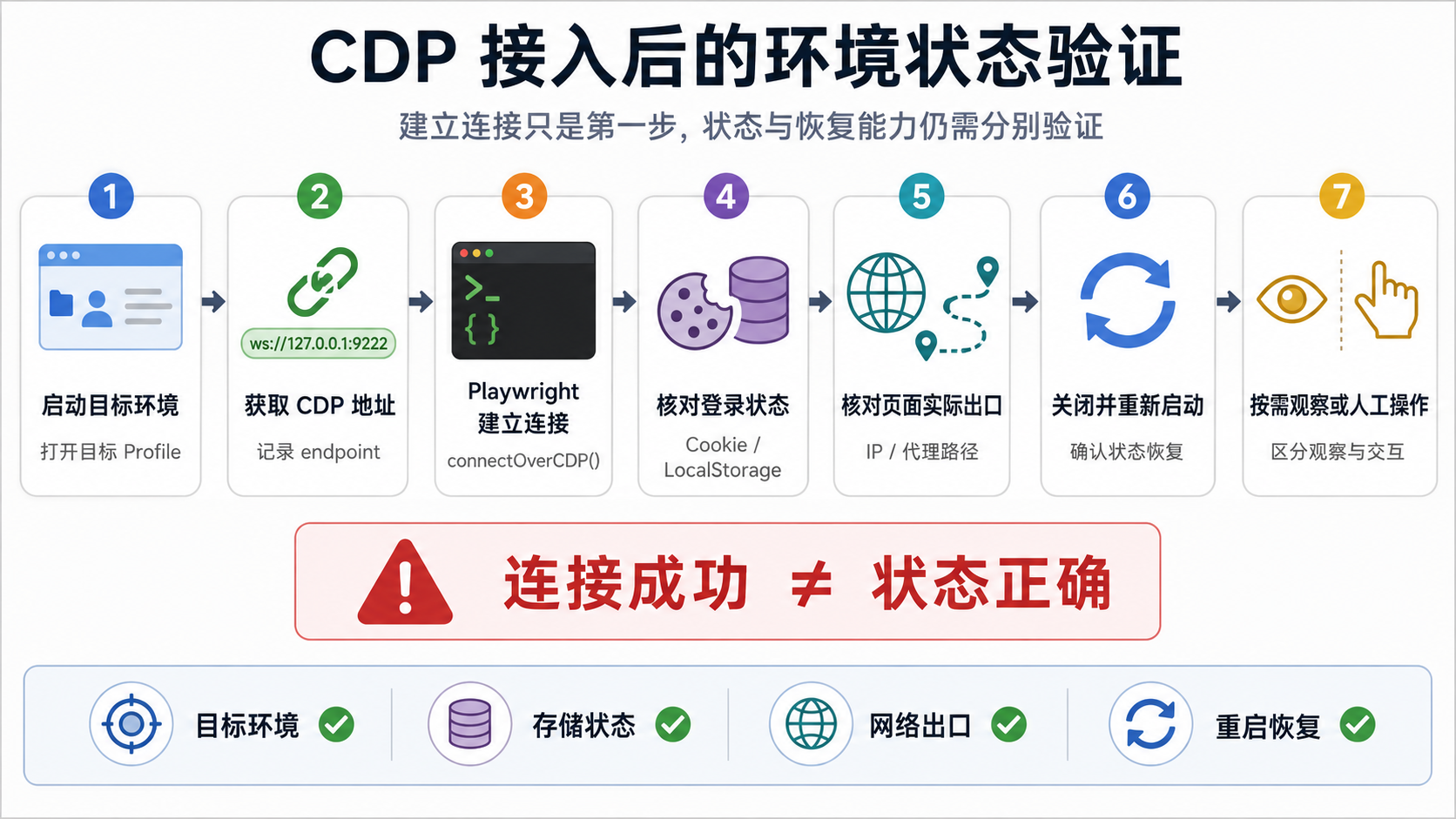
CDP 接入后的登录状态、网络出口与重启恢复验证流程。
1. 准备测试环境
使用测试账号,不使用生产账号。
在目标环境中:
- 配置一条测试代理;
- 完成一次登录;
- 写入一个可识别的 LocalStorage 值;
- 记录 Profile ID;
- 记录浏览器页面内看到的出口 IP。
2. 启动目标环境
通过对应的启动接口打开目标 Profile,并记录:
- Profile ID;
- CDP 地址;
- 当前运行位置;
- 是否使用持久 Profile;
- 是否显示浏览器窗口。
随后再由 Playwright 连接。
3. 核对脚本看到的状态
连接后检查:
- 当前账号是否仍然登录;
- 测试 LocalStorage 是否存在;
- 页面内的出口 IP 是否符合预期;
- 目标页面操作是否能够完成;
- 下载、弹窗或扩展等必要功能是否可用。
代码能执行,只能证明连接已经建立。以上结果才能说明当前连接满足目标任务。
4. 关闭、重启并按需人工打开
关闭目标环境后,再启动同一个 Profile 并重新连接。
任务需要人工介入时,再由操作者打开同一环境,确认账号状态、页面状态和网络出口与脚本运行时一致。
建立 CDP 连接只是第一步。目标环境、存储状态、网络出口和重启恢复都符合当前任务要求后,这个接入才算真正可用。
原创声明:本文系作者授权腾讯云开发者社区发表,未经许可,不得转载。
如有侵权,请联系 cloudcommunity@tencent.com 删除。
目录
腾讯云开发者

Copyright © 2013 - 2026 Tencent Cloud. All Rights Reserved. 腾讯云 版权所有
深圳市腾讯计算机系统有限公司 ICP备案/许可证号:粤B2-20090059  粤公网安备44030502008569号
腾讯云计算(北京)有限责任公司 京ICP证150476号 | 京ICP备11018762号