Python 4个提取PDF内容的方法,能直接用,效率翻倍

Python 4个提取PDF内容的方法,能直接用,效率翻倍

用户11081884
发布于 2026-07-20 18:52:42
发布于 2026-07-20 18:52:42

Python自动化操作PDF主要使用PyPDF2、pdfplumber、pandas、pymupdf、camelot-py、pillow等主流库,涵盖文本提取、表格提取、图片提取等高频需求,合理使用能提升自动化的水平与文档处理效率。
安装所需的库
pip install PyPDF2 pdfplumber pandas pymupdf camelot-py pillow1. 使用PyPDF2提取文字
import PyPDF2

def extract_text_pypdf2(pdf_path):
    """提取PDF中的文字内容"""
    with open(pdf_path, 'rb') as file:
        pdf_reader = PyPDF2.PdfReader(file)
        text = ""
        for page in pdf_reader.pages:
            text += page.extract_text()
        return text


# 使用示例
text_content = extract_text_pypdf2("E:\learn\云上业务稳定性.pdf")
print(text_content)
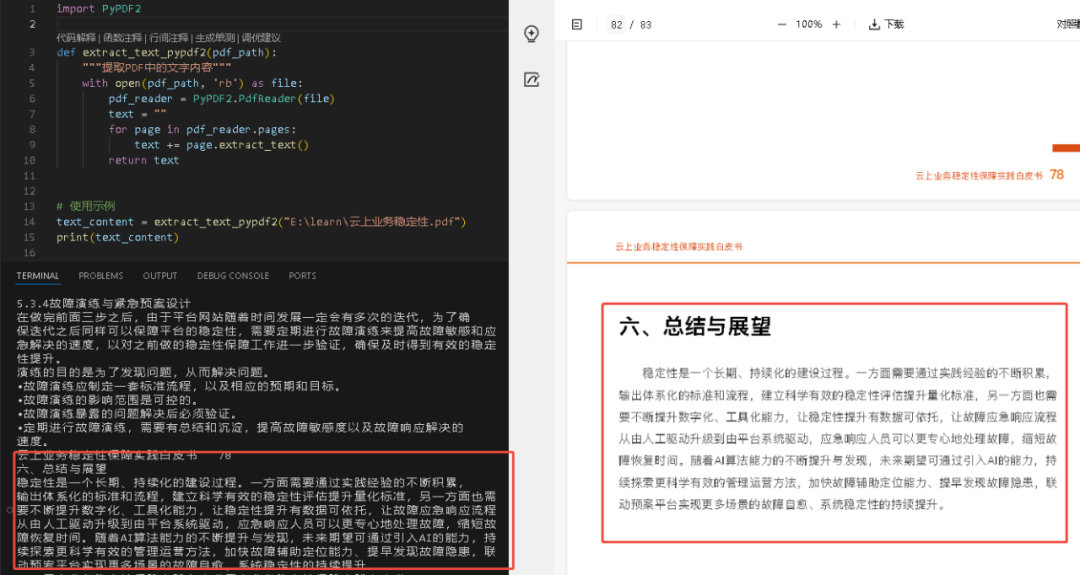
代码运行结果:
2. 使用pdfplumber - 提取文字、表格、图片
import pdfplumber
import pandas as pd

def extract_pdf_content(pdf_path):
    """使用 pdfplumber 提取 PDF 的文字、表格、图片信息"""
    results = {
        'text': '',
        'tables': [],
        'images': []
    }

    with pdfplumber.open(pdf_path) as pdf:
        for page in pdf.pages:
            # 1. 文字
            text = page.extract_text()
            if text:
                results['text'] += text + '\n'

            # 2. 表格
            tables = page.extract_tables()
            for table in tables:
                if table:
                    df = pd.DataFrame(table[1:], columns=table[0])
                    results['tables'].append(df)

            # 3. 图片(兼容新版本)
            for img in page.images:
                results['images'].append({
                    'page': page.page_number,
                    'bbox': (img['x0'], img['y0'], img['x1'], img['y1']),
                    'width': img.get('width'),
                    'height': img.get('height')
                })

    return results
# 使用示例
if __name__ == '__main__':
    content = extract_pdf_content(r"example.pdf")
    print('文字内容:', content['text'][:500])
    print('表格数量:', len(content['tables']))
    print('图片数量:', len(content['images']))
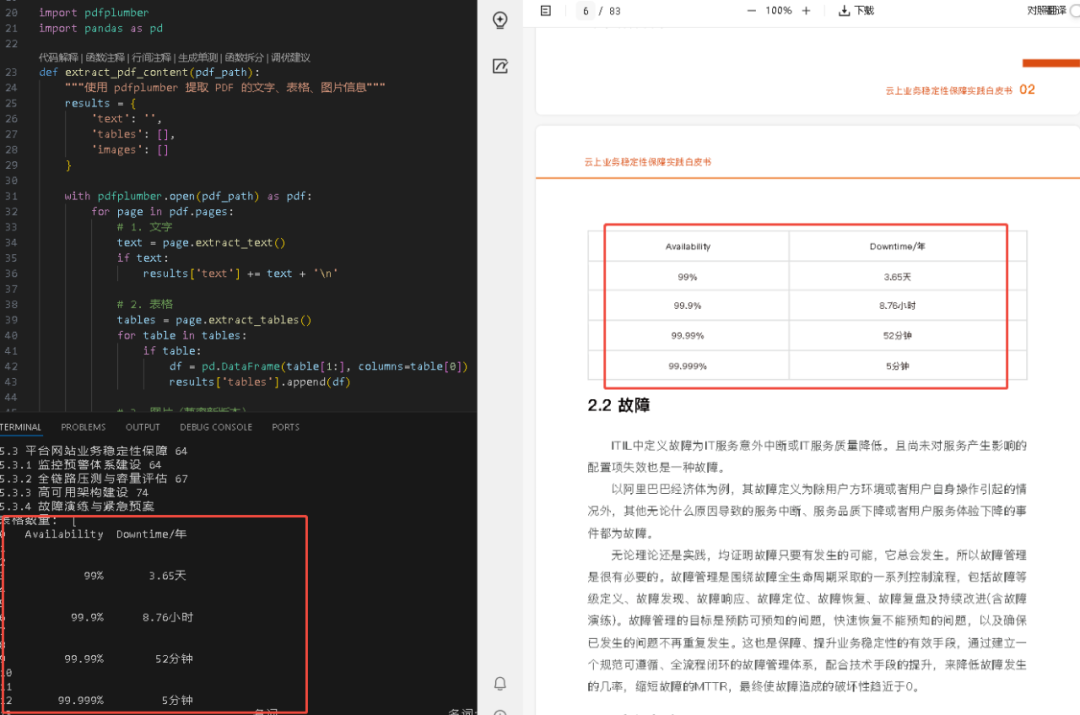
代码运行结果:
3. 使用PyMuPDF(fitz)提取所有内容
import fitz
from PIL import Image
import io

def extract_pdf_fitz(pdf_path):
    doc = fitz.open(pdf_path)
    results = {'text': '', 'images': []}

    for page_num in range(len(doc)):
        page = doc[page_num]

        # 1. 文字
        results['text'] += page.get_text()

        # 2. 图片
        for img in page.get_images():
            xref = img[0]
            pix = fitz.Pixmap(doc, xref)
            if pix.n - pix.alpha < 4:
                img_data = pix.tobytes("png")
                results['images'].append(
                    {'page': page_num+1,
                     'image_data': Image.open(io.BytesIO(img_data)),
                     'size': (pix.width, pix.height)}
                )
            pix = None

    doc.close()
    return results


if __name__ == '__main__':
    content = extract_pdf_fitz(r"example.pdf")
    print('文字前 500 字符:', content['text'][:500])
    print('共提取图片数:', len(content['images']))
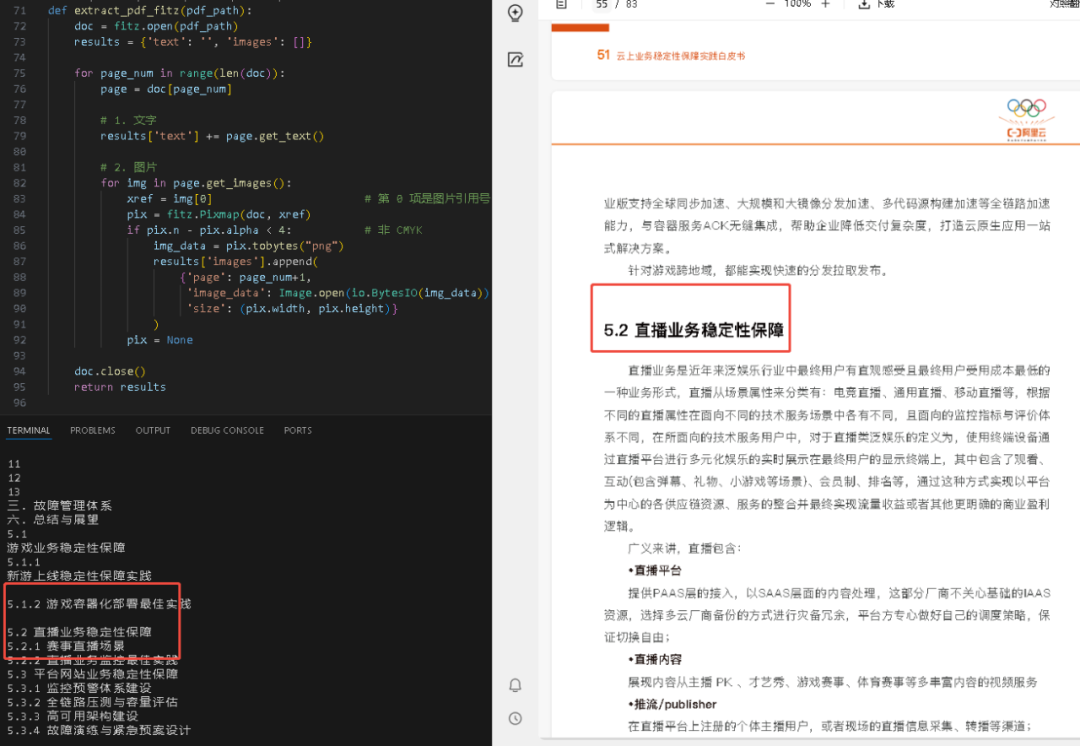
代码运行结果:
4. 使用camelot提取表格
import camelot

def extract_tables_camelot(pdf_path):
    """使用camelot专门提取表格(适合复杂的表格)"""
    tables = camelot.read_pdf(pdf_path, pages='all')

    results = []
    for i, table in enumerate(tables):
        df = table.df
        results.append({
            'table_number': i + 1,
            'accuracy': table.accuracy,
            'dataframe': df,
            'shape': df.shape
        })

    return results

# 使用示例
tables = extract_tables_camelot(r"E:\learn\云上业务稳定性.pdf")
for table_info in tables:
    print(f"表格{table_info['table_number']}: 准确率{table_info['accuracy']}")
    print(table_info['dataframe'])
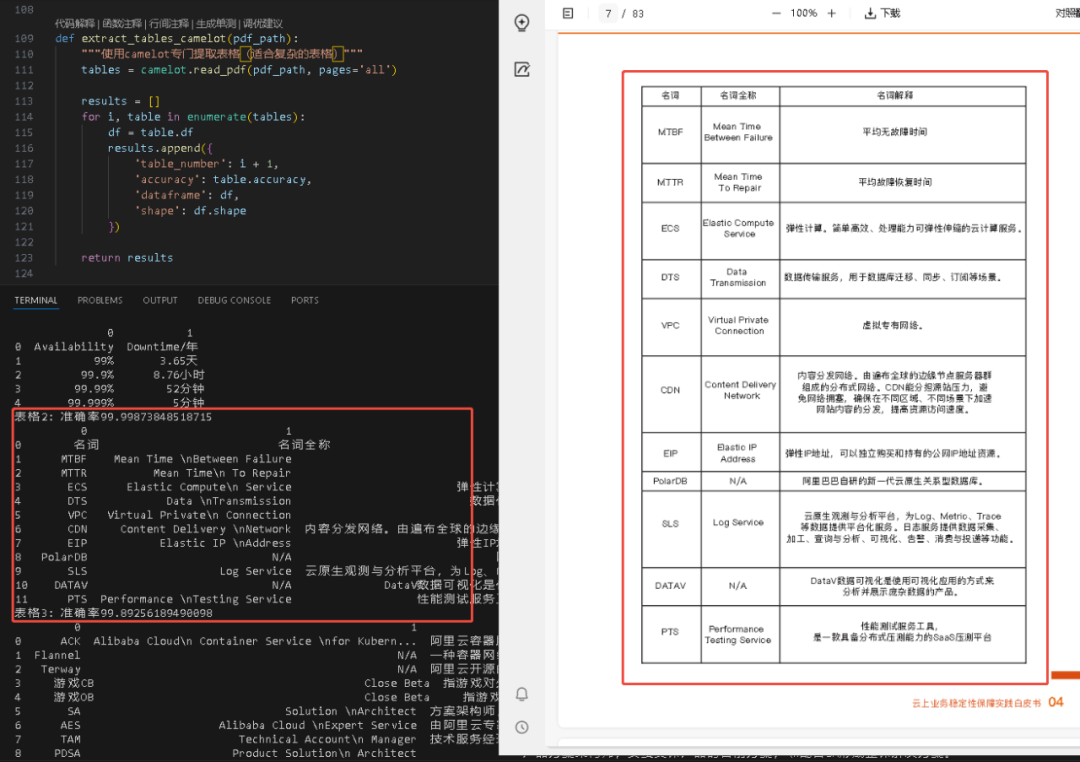
代码运行结果:
5. 完整的综合提取方法
import pdfplumber
import fitz
from PIL import Image
import io
import pandas as pd


def comprehensive_pdf_extraction(pdf_path, save_images=False):
    """综合提取PDF的所有内容"""

    results = {
        'metadata': {},
        'text': {},
        'tables': {},
        'images': {}
    }

    # 使用pdfplumber提取文字和表格
    with pdfplumber.open(pdf_path) as pdf:
        results['metadata']['pages'] = len(pdf.pages)

        for page_num, page in enumerate(pdf.pages):
            # 提取文字
            text = page.extract_text()
            results['text'][f'page_{page_num+1}'] = text

            # 提取表格
            tables = page.extract_tables()
            table_list = []
            for i, table in enumerate(tables):
                if table and len(table) > 1:
                    df = pd.DataFrame(table[1:], columns=table[0])
                    table_list.append(df)
            results['tables'][f'page_{page_num+1}'] = table_list

    # 使用PyMuPDF提取图片
    doc = fitz.open(pdf_path)
    for page_num in range(len(doc)):
        page = doc[page_num]
        image_list = page.get_images(full=True)

        page_images = []
        for img_index, img in enumerate(image_list):
            xref = img[0]
            try:
                pix = fitz.Pixmap(doc, xref)
                if pix.n - pix.alpha < 4:
                    img_data = pix.tobytes("png")
                    img_pil = Image.open(io.BytesIO(img_data))

                    if save_images:
                        img_filename = f"page_{page_num+1}_img_{img_index+1}.png"
                        img_pil.save(img_filename)

                    page_images.append({
                        'index': img_index + 1,
                        'size': img_pil.size,
                        'format': 'PNG',
                        'filename': img_filename if save_images else None
                    })
                pix = None
            except Exception as e:
                print(f"跳过图片 page={page_num+1} img={img_index+1} 原因:{e}")
                continue

        results['images'][f'page_{page_num+1}'] = page_images

    doc.close()
    return results


# 使用示例
pdf_content = comprehensive_pdf_extraction(r"E:\learn\云上业务稳定性.pdf", save_images=True)


# 打印结果摘要
print(f"PDF页数: {pdf_content['metadata']['pages']}")
for page in range(1, pdf_content['metadata']['pages'] + 1):
    page_key = f'page_{page}'
    text_len = len(pdf_content['text'][page_key])
    tables_count = len(pdf_content['tables'][page_key])
    images_count = len(pdf_content['images'][page_key])

    print(f"第{page}页: 文字{text_len}字符, 表格{tables_count}个, 图片{images_count}张")
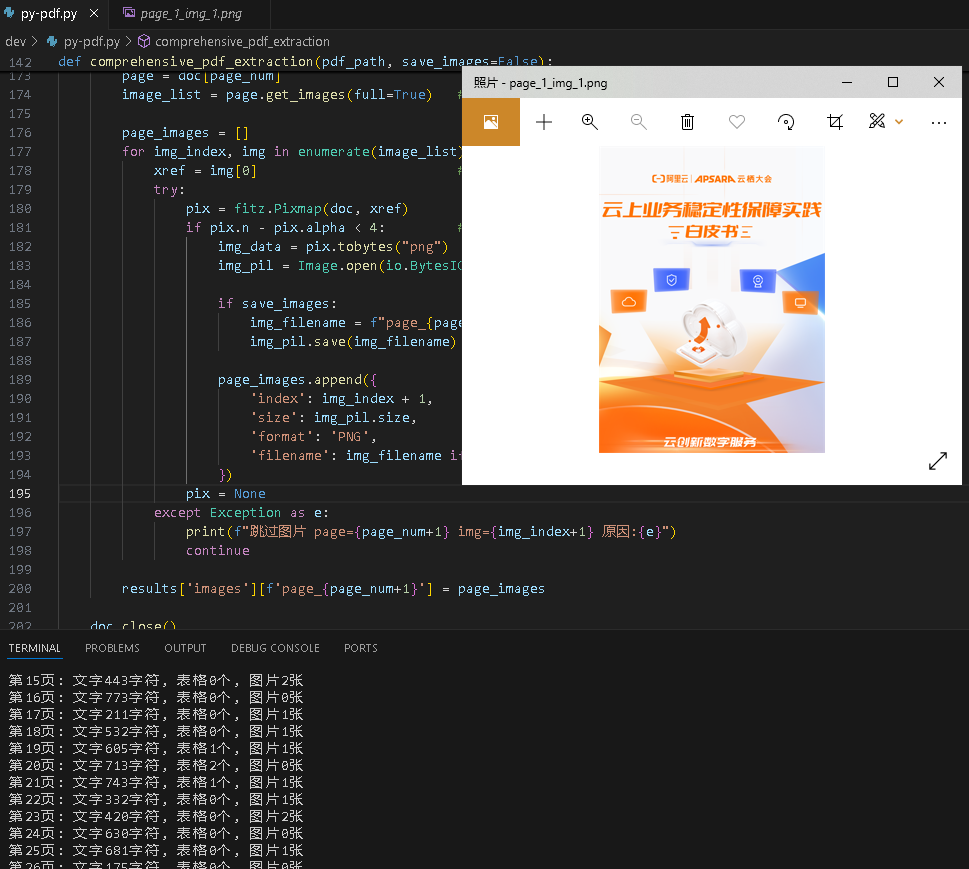
代码运行结果:
各库的特点对比
库名称 | 文字提取 | 表格提取 | 图片提取 | 特点 |
|---|---|---|---|---|
PyPDF2 | 基础 | 不支持 | 不支持 | 轻量级,基础文字提取 |
pdfplumber | 优秀 | 优秀 | 基础 | 表格提取能力强,推荐使用 |
PyMuPDF | 优秀 | 一般 | 优秀 | 图片提取效果好,速度快 |
camelot | 一般 | 专业 | 不支持 | 专门用于表格提取 |
推荐组合:使用 pdfplumber + PyMuPDF 的组合可以获得最好的提取效果。
“无他,惟手熟尔”!有需要的用起来!更多Python阅读去主页。
如果你觉得这篇文章有用,欢迎点赞、转发、收藏、留言、推荐❤!
本文参与 腾讯云自媒体同步曝光计划,分享自微信公众号。
原始发表:2025-10-29,如有侵权请联系 cloudcommunity@tencent.com 删除
目录
腾讯云开发者

Copyright © 2013 - 2026 Tencent Cloud. All Rights Reserved. 腾讯云 版权所有
深圳市腾讯计算机系统有限公司 ICP备案/许可证号:粤B2-20090059  粤公网安备44030502008569号
腾讯云计算(北京)有限责任公司 京ICP证150476号 | 京ICP备11018762号