Python 批量自动化给图片添加水印



Python在图像处理领域有强大的能力和灵活性,无论是简单的文字水印还是复杂的透明图层混合,都能轻松实现。第三方库如filestools更是将复杂的水印效果简化为一行代码,大大提高了开发效率。本文将全面介绍如何使用Python实现图片水印的批量自动化添加,涵盖基础的Pillow库操作和高级的filestools工具应用,帮助高效完成图片添加水印工作。
一、安装库:
Pillow库是Python图像处理的标准库,能够处理多种图片格式,支持打开、操作和保存各种图像文件。filestools是第三方库,其中的watermarker模块可以用一行代码就实现水印效果。
pip install pillow  # 基础图像处理库
pip install filestools -U  # 高级水印工具库
导入模块:
from PIL import Image, ImageDraw, ImageFont
import os
from watermarker.marker import add_mark
二、单张图片添加水印
方法一:直接在原图上绘制文本水印
from PIL import Image, ImageDraw, ImageFont
import os
from watermarker.marker import add_mark

image = Image.open(r'E:\learn\gzh\image-20250703172759851.png')
# 创建绘图对象
draw = ImageDraw.Draw(image)
# 设置字体(Windows系统可以使用simhei.ttf支持中文)
font = ImageFont.truetype('simhei.ttf', 36)  # 或者使用'simhei.ttf'
# 设置水印文字颜色(RGB格式)
text_color = (0, 255, 0)
# 在图片右下角添加水印
width, height = image.size
draw.text((width - 450, height - 150), "Nicholas与Pypi", fill=text_color, font=font)
# 将图像模式从 RGBA 转换为 RGB
image = image.convert('RGB')
# 保存图片
image.save(r'E:\learn\gzh\watermarked_test.jpg')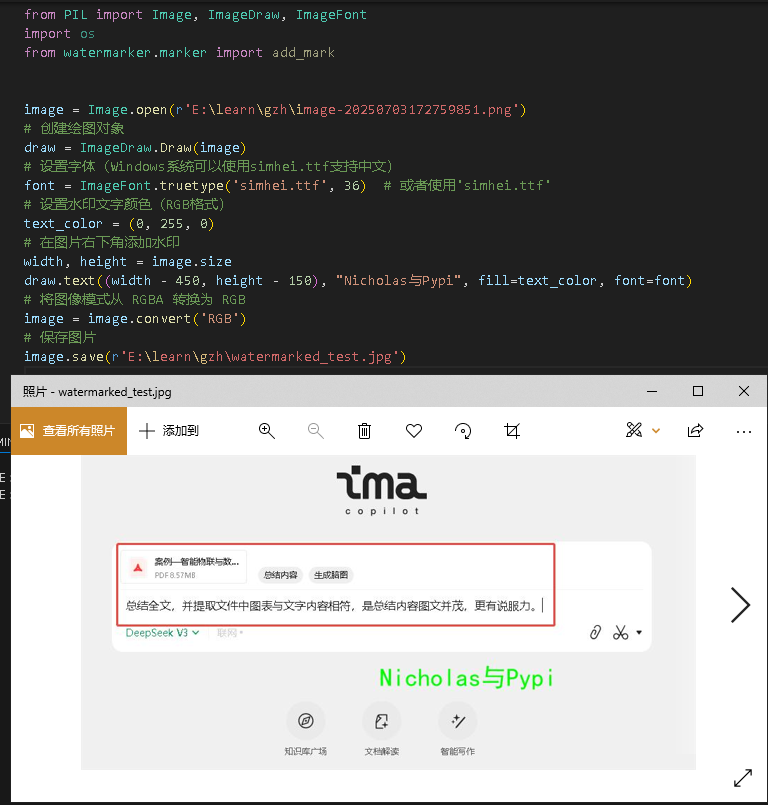
注意事项:
- 字体文件路径需要根据系统实际情况调整;
- 水印位置(x,y)坐标可以根据需要修改;
- 中文水印需要使用支持中文的字体文件;
方法二:使用透明图层添加水印
from PIL import Image, ImageDraw, ImageFont
import os
from watermarker.marker import add_mark

# 打开原始图片并转换为RGBA模式
image = Image.open(r'E:\learn\gzh\watermarked_test.jpg').convert('RGBA')
# 创建透明图层
watermark_layer = Image.new('RGBA', image.size, (0, 0, 0, 0))
# 在透明图层上绘制水印
draw = ImageDraw.Draw(watermark_layer)
# 设置字体(确保字体文件路径正确)
font = ImageFont.truetype('simhei.ttf', 36)
text_color = (255, 255, 255, 128)  # 白色,50%透明度
width, height = image.size
text = "Nicholas与Pypi"
# 计算文字尺寸
text_bbox = draw.textbbox((0, 0), text, font=font)
text_width = text_bbox[2] - text_bbox[0]
text_height = text_bbox[3] - text_bbox[1]
# 计算文字位置(正中心)
x = (width - text_width) / 2
y = (height - text_height) / 2
draw.text((x, y), text, fill=text_color, font=font)
# 合并图层
combined_image = Image.alpha_composite(image, watermark_layer)
# 保存图片(转换为RGB模式以兼容JPEG格式)
combined_image.convert('RGB').save(r'E:\learn\gzh\watermarked_test1.jpg')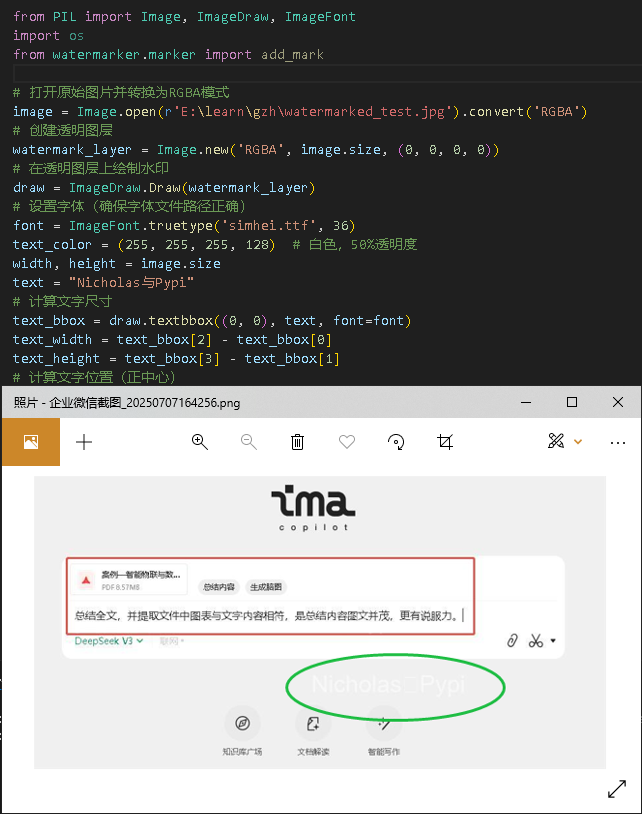
这种方法可以实现更灵活的水印效果,包括透明度控制、图层混合等高级功能。
三、批量图片添加水印
单张图片的水印添加后,可以扩展为批量处理,大大提高效率。
批量处理实现
from PIL import Image, ImageDraw, ImageFont
import os

def calculate_position(base_size, text_size, position='bottom-right'):
    """计算水印位置"""
    positions = {
        'top-left': (20, 20),
        'top-right': (base_size[0] - text_size[0] - 20, 20),
        'center': ((base_size[0] - text_size[0]) // 2,
                  (base_size[1] - text_size[1]) // 2),
        'bottom-left': (20, base_size[1] - text_size[1] - 20),
        'bottom-right': (base_size[0] - text_size[0] - 20,
                        base_size[1] - text_size[1] - 20)
    }
    return positions.get(position, (0, 0))

def adjust_opacity(color, opacity):
    """调整颜色透明度"""
    return (color[0], color[1], color[2], int(255 * opacity))

# 水印参数设置
watermark_text = "Nicholas与Pypi"
base_font_size = 36
text_color = (0, 255, 0)  # 绿色
opacity = 0.5  # 50%透明度
position = 'bottom-right'  # 水印位置

# 图片文件夹路径
image_folder = 'images'
output_folder = 'watermarked_images'

# 创建输出文件夹
os.makedirs(output_folder, exist_ok=True)

# 遍历文件夹中的所有文件
for filename in os.listdir(image_folder):
    # 检查文件扩展名
    if filename.lower().endswith(('.jpg', '.jpeg', '.png')):
        # 打开图片
        image_path = os.path.join(image_folder, filename)
        image = Image.open(image_path).convert('RGBA')

        # 自适应字体大小
        font_size = int(min(image.size) * 0.05)
        font = ImageFont.truetype('simhei.ttf', font_size)

        # 创建透明图层
        txt_layer = Image.new('RGBA', image.size, (255, 255, 255, 0))
        draw = ImageDraw.Draw(txt_layer)

        # 计算水印位置
        bbox = draw.textbbox((0, 0), watermark_text, font=font)
        text_width = bbox[2] - bbox[0]
        text_height = bbox[3] - bbox[1]
        x, y = calculate_position(image.size, (text_width, text_height), position)

        # 调整透明度
        adjusted_color = adjust_opacity(text_color, opacity)

        # 绘制水印
        draw.text((x, y), watermark_text, font=font, fill=adjusted_color)

        # 合并图层并保存
        watermarked = Image.alpha_composite(image, txt_layer)
        output_path = os.path.join(output_folder, filename)
        watermarked.convert('RGB').save(output_path)

        print(f"已处理: {filename}")
功能说明:
- 水印位置自定义:
- 通过
calculate_position函数,你可以轻松设置水印的位置,支持top-left、top-right、center、bottom-left和bottom-right。
- 通过
- 水印透明度调节:
- 通过
adjust_opacity函数,你可以调整水印的透明度,范围从 0(完全透明)到 1(完全不透明)。
- 通过
- 自适应字体大小:
- 根据图片的大小自动调整字体大小,使水印在不同尺寸的图片上都能保持良好的可读性。
将代码中 image_folder 和 output_folder 变量设置为你的图片文件夹路径和输出文件夹路径。根据需要调整 watermark_text、text_color、opacity 和 position 参数。运行代码后,所有处理后的图片将保存在 output_folder 中。
四、使用filestools库
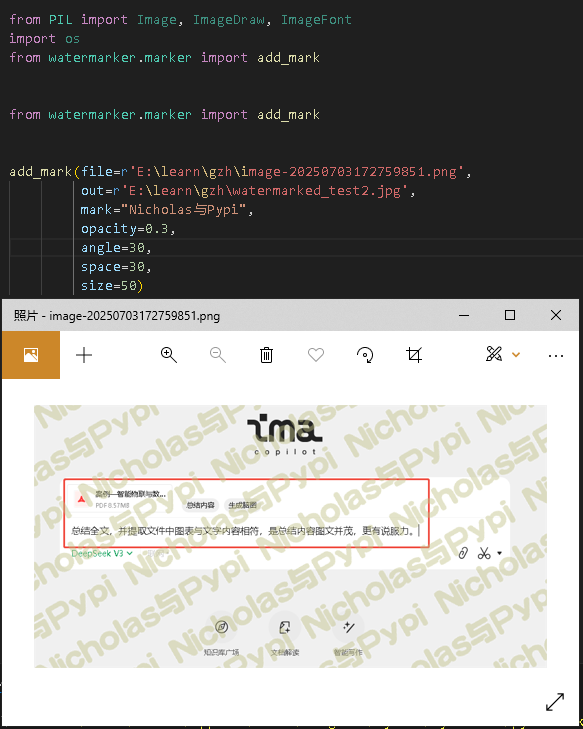
filestools库提供的watermarker模块可以实现一行代码添加水印的强大功能,可以极大的提升效率和简便性。
单张图片水印添加
from watermarker.marker import add_mark

add_mark(file=r'E:\learn\gzh\image-20250703172759851.png',
         out=r'E:\learn\gzh\watermarked_test2.jpg',
         mark="Nicholas与Pypi",
         opacity=0.3,
         angle=30,
         space=30,
         size=50)
参数说明:
file: 原始图片路径;out: 输出图片路径或文件夹;mark: 水印文字内容;opacity: 透明度(0-1);angle: 旋转角度;space: 水印间距;size: 字体大小;
批量图片水印添加
import os
from watermarker.marker import add_mark

input_folder = "images"
output_folder = "watermarked_images"
watermark_text = "Nicholas与Pypi"

# 创建输出文件夹
os.makedirs(output_folder, exist_ok=True)

# 遍历文件夹中的所有文件
for filename in os.listdir(input_folder):
    if filename.lower().endswith(('.jpg', '.jpeg', '.png')):
        # 构造完整的输出文件路径
        output_path = os.path.join(output_folder, filename)
        add_mark(file=os.path.join(input_folder, filename),
                 out=output_path,
                 mark=watermark_text,
                 opacity=0.3,
                 angle=30,
                 space=30,
                 size=50)
代码解释:
output_path = os.path.join(output_folder, filename):构造完整的输出文件路径,确保输出文件保存在output_folder中,并且文件名与输入文件相同。add_mark(..., out=output_path, ...):将完整的输出文件路径传递给add_mark函数。
filestools库的水印功能不仅代码简洁,而且生成的水印效果专业,默认具有旋转和间隔排列的特性,能有效防止简单裁剪去除水印。
五、图形用户界面(GUI)水印工具
使用python的tkinter为水印工具开发图形界面,让非技术人员也能方便使用。
from PIL import Image, ImageDraw, ImageFont
import os
from watermarker.marker import add_mark
import tkinter as tk
from tkinter import filedialog, messagebox

class WatermarkApp:
    def __init__(self, root):
        self.root = root
        self.root.title("批量图片水印工具")

        # 输入文件夹
        tk.Label(root, text="图片文件夹:").grid(row=0, column=0, sticky="e")
        self.input_entry = tk.Entry(root, width=50)
        self.input_entry.grid(row=0, column=1)
        tk.Button(root, text="浏览", command=self.browse_input).grid(row=0, column=2)

        # 水印文字
        tk.Label(root, text="水印文字:").grid(row=1, column=0, sticky="e")
        self.watermark_entry = tk.Entry(root, width=50)
        self.watermark_entry.grid(row=1, column=1)

        # 输出文件夹
        tk.Label(root, text="输出文件夹:").grid(row=2, column=0, sticky="e")
        self.output_entry = tk.Entry(root, width=50)
        self.output_entry.grid(row=2, column=1)
        tk.Button(root, text="浏览", command=self.browse_output).grid(row=2, column=2)

        # 水印位置
        tk.Label(root, text="水印位置:").grid(row=3, column=0, sticky="e")
        self.position_var = tk.StringVar(value="bottom-right")
        positions = ["top-left", "top-right", "center", "bottom-left", "bottom-right"]
        for i, pos in enumerate(positions):
            tk.Radiobutton(root, text=pos, variable=self.position_var, value=pos).grid(row=3, column=1+i, sticky="w")

        # 透明度
        tk.Label(root, text="透明度(10-100):").grid(row=4, column=0, sticky="e")
        self.opacity_scale = tk.Scale(root, from_=10, to=100, orient=tk.HORIZONTAL)
        self.opacity_scale.set(50)
        self.opacity_scale.grid(row=4, column=1, columnspan=2, sticky="ew")

        # 执行按钮
        tk.Button(root, text="开始添加水印", command=self.process_images).grid(row=5, column=1)

    def browse_input(self):
        folder = filedialog.askdirectory()
        if folder:
            self.input_entry.delete(0, tk.END)
            self.input_entry.insert(0, folder)

    def browse_output(self):
        folder = filedialog.askdirectory()
        if folder:
            self.output_entry.delete(0, tk.END)
            self.output_entry.insert(0, folder)

    def process_images(self):
        input_folder = self.input_entry.get()
        output_folder = self.output_entry.get()
        watermark_text = self.watermark_entry.get()
        position = self.position_var.get()
        opacity = self.opacity_scale.get() / 100

        if not all([input_folder, output_folder, watermark_text]):
            messagebox.showerror("错误", "请填写所有必要字段!")
            return

        os.makedirs(output_folder, exist_ok=True)

        for filename in os.listdir(input_folder):
            if filename.lower().endswith(('.jpg', '.jpeg', '.png')):
                try:
                    image = Image.open(os.path.join(input_folder, filename)).convert('RGBA')
                    watermark = Image.new('RGBA', image.size, (0, 0, 0, 0))
                    draw = ImageDraw.Draw(watermark)

                    # 计算字体大小
                    font_size = int(min(image.size) * 0.05)
                    font = ImageFont.truetype("simhei.ttf", font_size)

                    # 计算水印位置
                    bbox = draw.textbbox((0, 0), watermark_text, font=font)
                    text_width = bbox[2] - bbox[0]
                    text_height = bbox[3] - bbox[1]
                    x, y = self.calculate_position(image.size, (text_width, text_height), position)

                    # 绘制水印
                    draw.text((x, y), watermark_text, font=font, fill=(0, 255, 0, int(255 * opacity)))

                    # 合并保存
                    combined = Image.alpha_composite(image, watermark)
                    combined.convert('RGB').save(os.path.join(output_folder, filename))

                except Exception as e:
                    print(f"处理 {filename} 时出错: {e}")

        messagebox.showinfo("完成", "水印添加完成!")

    def calculate_position(self, base_size, text_size, position):
        if position == "top-left":
            return (20, 20)
        elif position == "top-right":
            return (base_size[0] - text_size[0] - 20, 20)
        elif position == "center":
            return ((base_size[0] - text_size[0]) // 2, (base_size[1] - text_size[1]) // 2)
        elif position == "bottom-left":
            return (20, base_size[1] - text_size[1] - 20)
        else:  # bottom-right
            return (base_size[0] - text_size[0] - 20, base_size[1] - text_size[1] - 20)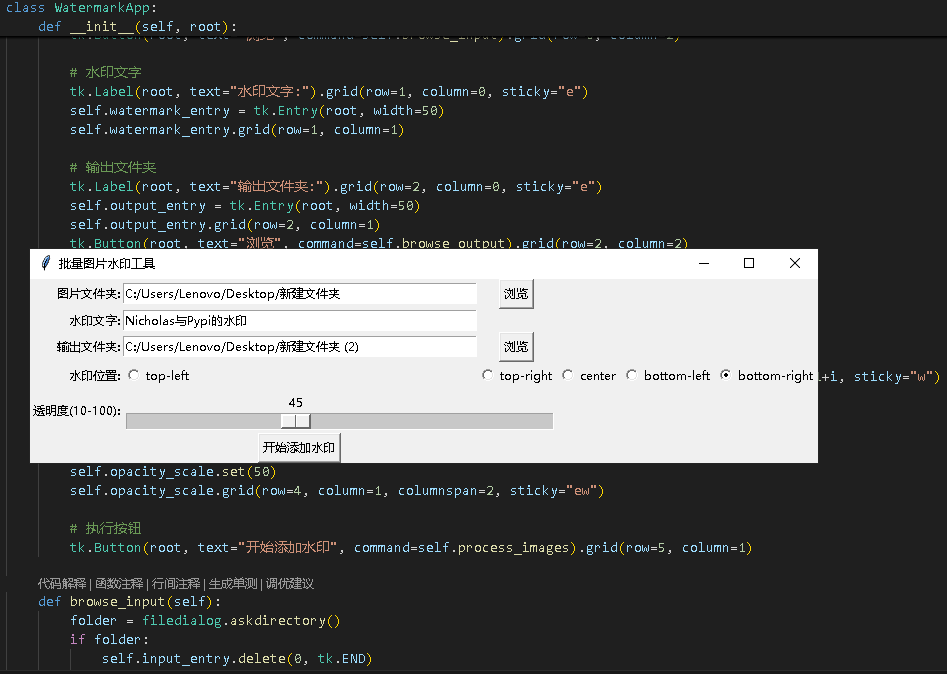
“无他,惟手熟尔”!有需要的用起来。
如果你觉得这篇文章有用,欢迎点赞、转发、收藏、留言、推荐❤!
本文参与 腾讯云自媒体同步曝光计划,分享自微信公众号。
原始发表:2025-07-08,如有侵权请联系 cloudcommunity@tencent.com 删除
目录
腾讯云开发者

Copyright © 2013 - 2026 Tencent Cloud. All Rights Reserved. 腾讯云 版权所有
深圳市腾讯计算机系统有限公司 ICP备案/许可证号:粤B2-20090059  粤公网安备44030502008569号
腾讯云计算(北京)有限责任公司 京ICP证150476号 | 京ICP备11018762号