Claude Code 必装!爆火开源Skills, 涵盖开发、写作、办公、教案、设计等超全类别

Claude Code 必装!爆火开源Skills, 涵盖开发、写作、办公、教案、设计等超全类别

OpenNiuma
发布于 2026-07-20 13:14:34
发布于 2026-07-20 13:14:34
有没有这种感觉——同样是装了Claude Code,隔壁同事的终端像个全能秘书,写代码、出方案、做PPT一气呵成;而你的Claude Code却像个失忆的高材生,每次开新会话都要重新自我介绍一遍,让他干活还得当“人形说明书”把需求掰碎了喂。差的那一半,就是一套配好的技能包。最近GitHub上几个Skills仓库热度简直离谱,加起来星标超过20万,覆盖开发、写作、办公、教学、设计几乎所有日常场景。本文拆解一下:Skills到底是什么、能做什么、怎么装、以及哪些真正值得入手。
一、认知升级
先说清楚一个概念:Skills不是简单的一段提示词,它是一个完整的文件夹——里面可以装指令说明、可执行脚本、代码片段、配置文件,甚至动态钩子函数。通俗点讲,系统提示词是给Claude一个“身份设定”,Slash Commands是你主动触发的快捷指令,Skills则是给Claude安了一套“技能芯片”,它自己判断什么时候该调用哪个技能。
系统提示词像贴脑门上的便签,一直杵在那儿念;“命令”是你张嘴叫外卖;“技能”是AI闻见糊味会自动关火,会判断、会动手。
维度 | 系统提示词 | Slash Commands | Skills |
|---|---|---|---|
触发方式 | 持续生效 | 手动触发 | AI自动判断调用 |
复杂度 | 低(静态文本) | 中(预设流程) | 高(文件夹+脚本+资源) |
可移植性 | 低 | 中 | 高(跨平台复用) |
典型用途 | 角色设定 | 快捷操作 | 完整专业流程 |
装了Skills,就等于给Claude Code配了一支专业的“虚拟团队”——每次开新会话,不再是从零开始,而是直接调用已习得的技能。
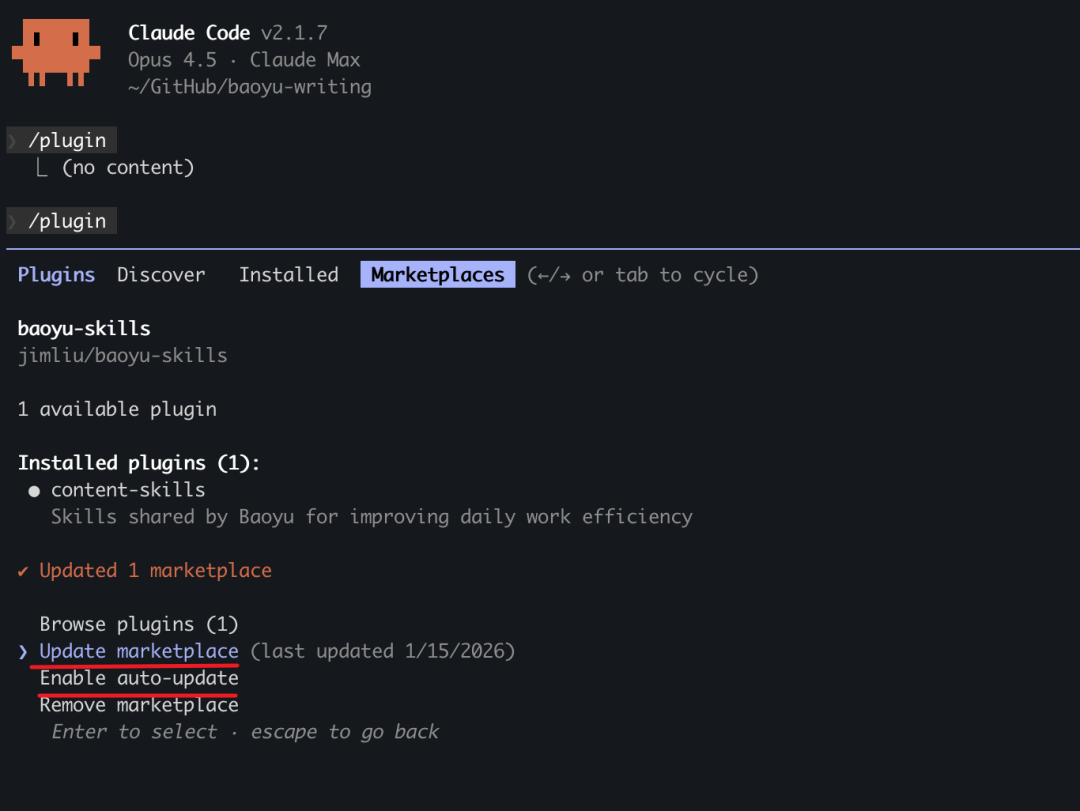
更新技能
二、安装速通
Skills的安装比想象中简单很多。以最核心的几个仓库为例,主要有三种路线:
路线一:插件市场安装(官方推荐)。 Anthropic为Claude Code提供了插件市场,直接在终端输入 /plugin,找到或搜索对应插件,点安装即可。这种方式的优势是不用记命令,图形界面点击就行。
路线二:npx一行安装。 打开终端,进入Claude Code会话后输入:
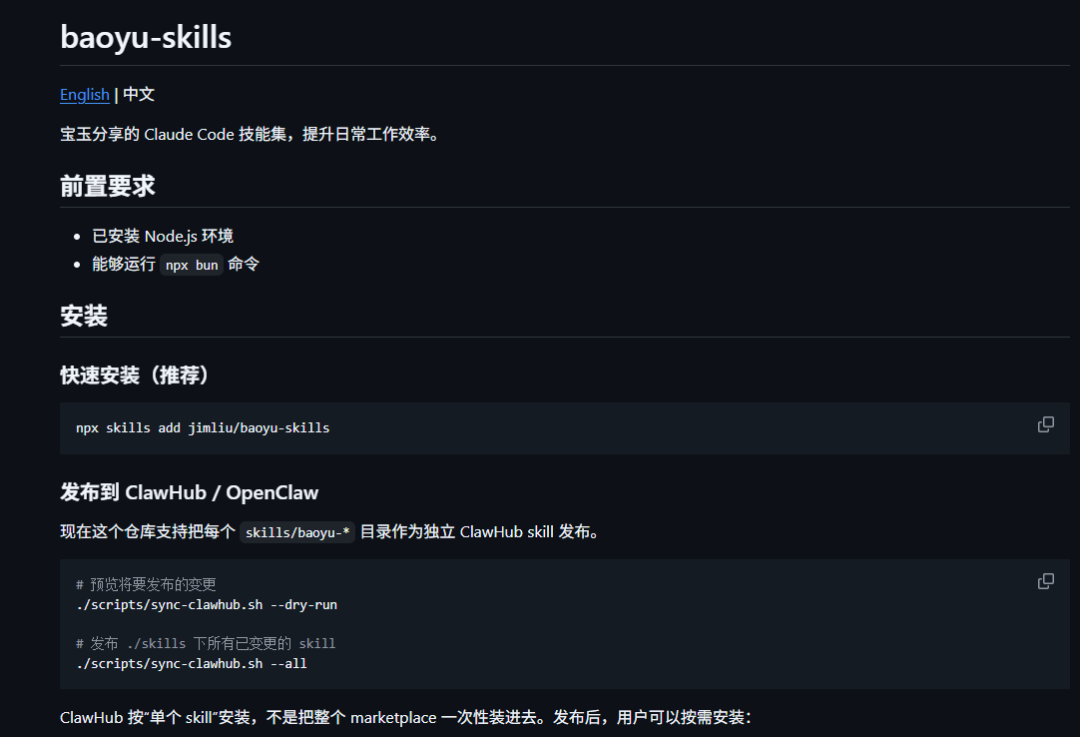
npx skills add jimliu/baoyu-skills
回车等待完成,技能自动挂载生效。
路线三:克隆仓库手动复制。 如果网络环境特殊,也可以直接 git clone 目标仓库,然后把技能目录复制到 ~/.claude/skills/ 下即可。
安装完毕后无需重启,直接在当前会话中试试 / 开头的技能命令,能正常触发就说明装好了。
三、场景淘金
Skills真正好用的地方在于按需加载。开发、写作、办公、教学、设计各自有对应的“专家技能包”,不必全装,挑自己高频场景对应的即可。以下是各大热门仓库的核心技能一览:
类别 | 技能名称 | 所属仓库 | 仓库地址 | 一句话描述 |
|---|---|---|---|---|
开发 | GSD | gsd-build | https://github.com/gsd-build/gsd | 元提示+规格驱动,长任务不走偏 |
开发 | Superpowers | obra | https://github.com/obra/superpowers | 子代理驱动开发,一次装14个能力 |
开发 | LightRAG | HKUDS | https://github.com/HKUDS/LightRAG | EMNLP学术成果,知识图谱级代码理解 |
开发 | systematic-debugging | sickn33 | https://github.com/sickn33/antigravity | 强制走调试流程,不让你“乱枪打鸟” |
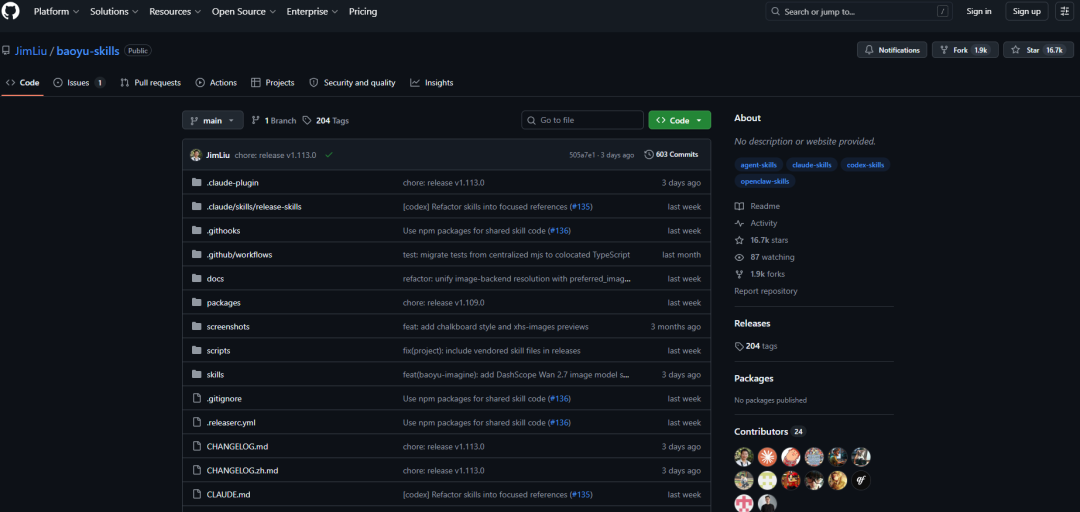
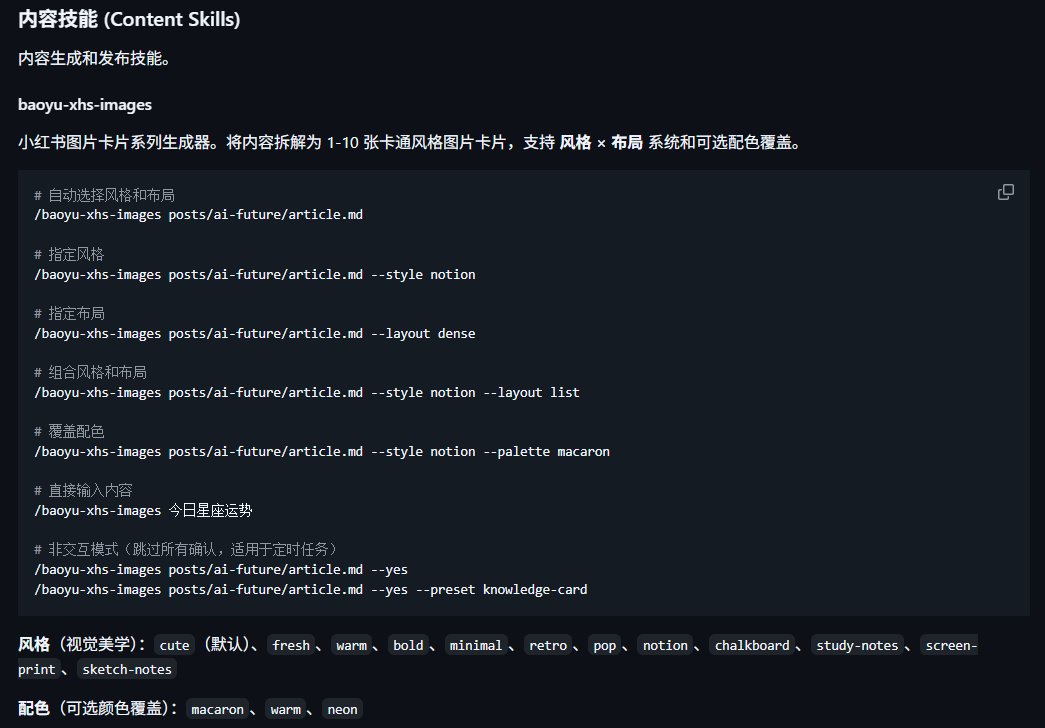
写作 | baoyu-xhs-images | JimLiu | https://github.com/JimLiu/baoyu-skills | 小红书图文卡片,9风格×6布局 |
写作 | document-writer | anthropics | https://github.com/anthropics/skills | 给一个主题,自动生成Word/PDF/PPT |
办公 | Meeting-Minutes | KatDoesStuff | https://github.com/KatDoesStuff/claude-code-skills | 自动识别语音/文字,生成结构化纪要 |
办公 | Summarize | ClawHub | https://github.com/ClawHub/claude-code-skills | 全格式内容总结,网页/PDF/音视频通吃 |
教学 | obsidian-skills | kepano | https://github.com/kepano/obsidian-skills | Obsidian CEO亲自开源,笔记库变AI工作记忆 |
设计 | baoyu-infographic | JimLiu | https://github.com/JimLiu/baoyu-skills | 21布局×20风格,专业信息图一键出 |
GSD是最值得留意的,它是目前社区公认的“上下文工程”天花板,能显著抑制Claude执行长任务时的“跑偏”现象。Baoyu-skills则把设计苦力活一键取代,从封面到信息图全包。
四、组合出招
单个Skills已经很好用了,但更有意思的是把多个技能组合起来产生叠加效应。
搭配逻辑其实非常简单——先让你用得最多、最通用的Skills“入列”,形成稳定的工作流;再按项目需求随时增减。这里按照真实的使用场景梳几条“技能组合拳”,直接照着配就行:
场景 | 推荐技能组合 | 组合效果 |
|---|---|---|
📝 写作发布流 | baoyu-xhs-images + document-writer + baoyu-cover-image | 写稿→配图→封面,一条龙出片 |
💻 开发工作流 | GSD + Superpowers + systematic-debugging | 规格驱动+子代理开发+系统调试 |
📚 知识管理流 | obsidian-skills + claude-mem + Summarize | 笔记库整合+长期记忆+快速提炼 |
🎨 设计输出流 | baoyu-infographic + baoyu-xhs-images + baoyu-diagram | 信息图+图文卡+架构图,视觉全场景 |
🏢 办公效率流 | Meeting-Minutes + office-suite + claude-mem | 会议记录+文档处理+记忆延续 |
以“写作发布流”为例,实际走一遍:先用Claude Code写一篇博文初稿,然后 /baoyu-xhs-images 把核心内容拆成图文卡片,最后 /baoyu-cover-image 生成统一调性的封面。整个过程不用切换工具、不用打开设计软件,全在终端一个会话里完成。
再把四大核心仓库横向对比一下,方便根据需求快速定位:
仓库 | Stars | 技能数量 | 核心优势 | 仓库地址 | 适合人群 |
|---|---|---|---|---|---|
anthropics/skills | 123k+ | 精选 | 官方维护,质量标杆 | https://github.com/anthropics/skills | 所有人入门首选 |
sickn33/antigravity | 34k+ | 1400+ | 一键CLI安装,按场景打包 | https://github.com/sickn33/antigravity | 需要大量技能覆盖 |
JimLiu/baoyu-skills | 16k+ | 内容+工具 | 内容生成与设计垂直深耕 | https://github.com/JimLiu/baoyu-skills | 内容创作者、设计师 |
obra/superpowers | 11k+ | 14能力集 | 完整开发方法论,子代理驱动 | https://github.com/obra/superpowers | 软件开发者 |
安装优先级建议
新手可以先从官方仓库开始,一行一行往下撸:
- 第一梯队(通用办公型):anthropics/skills 里的
document-skills,补齐文档处理的基本功。 - 第二梯队(高频专用型):内容创作者加装
baoyu-skills,开发者加装GSD+Superpowers,笔记重度用户加装obsidian-skills。 - 第三梯队(进阶组合型):
claude-mem实现跨会话记忆,LightRAG应对大型代码库理解,systematic-debugging给调试加一道关卡。
从“跟AI聊天”到“让AI干活”,中间缺的就是一套能把经验沉淀成可复用能力的机制。Anthropic把这套机制叫Skills,社区则用几万个开源技能把它的可能性全部铺开了。现在是时候把那些重复的、机械的、每次都要重新解释一遍的事情,交给Skills去处理了。在终端里敲下第一行安装命令的时候,就是一次升级的开始。
技术真正解放双手的那天,不是AI比人聪明了,而是AI终于学会记住你昨天说过什么了。
#ClaudeCode #Skills技能包 #AI效率工具 #开源神器 #程序员必备 #写作干货 #办公自动化 #设计工具 #内容创作 #开发工具推荐
本文参与 腾讯云自媒体同步曝光计划,分享自微信公众号。
原始发表:2026-04-28,如有侵权请联系 cloudcommunity@tencent.com 删除
评论
登录后参与评论
推荐阅读
目录
腾讯云开发者

Copyright © 2013 - 2026 Tencent Cloud. All Rights Reserved. 腾讯云 版权所有
深圳市腾讯计算机系统有限公司 ICP备案/许可证号:粤B2-20090059  粤公网安备44030502008569号
腾讯云计算(北京)有限责任公司 京ICP证150476号 | 京ICP备11018762号