WorkBuddy体验超强!神仙打架!腾讯三只龙虾各显神通,看完知道该养哪只!

WorkBuddy体验超强!神仙打架!腾讯三只龙虾各显神通,看完知道该养哪只!

OpenNiuma
发布于 2026-07-20 13:13:53
发布于 2026-07-20 13:13:53
腾讯一下端出三盘龙虾,WorkBuddy直接搬进桌面,QClaw让微信当遥控器,Lighthouse 7×24小时云端站岗——这三只虾打起来,到底该养哪一只?一文看懂
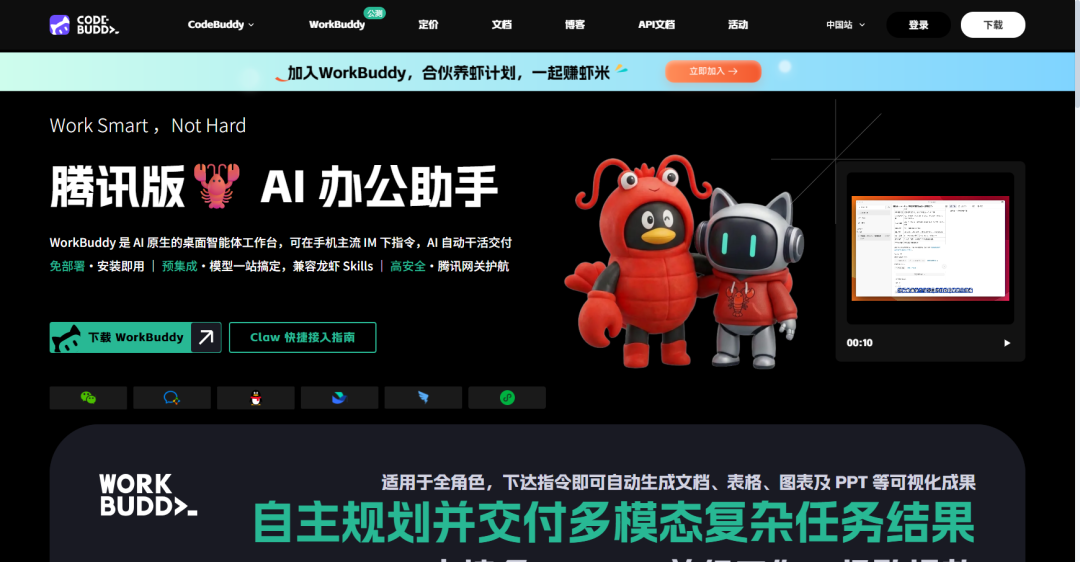
刚过去的3月,鹅厂一口气端出了三盘大“虾”——WorkBuddy、QClaw和腾讯云 Lighthouse。 每只都标榜自己很强,每只都喊着要帮用户干活,一时间看得人眼花缭乱,不知道哪只才是自己的真香伴侣。
其实这三只虾的定位天差地别:一只扎根在桌面当面协助,一只藏在微信里远程操控,另一只则直接上云7×24小时待命。搞清楚它们分别擅长什么,才能避免在选虾这件事上反复纠结。
01 三虾同框
先给这三只虾各贴一张身份牌:
- WorkBuddy(桌面虾) :腾讯自研的全场景AI原生桌面智能体,无需复杂环境配置下载即可使用。它的核心卖点在“集成”,一套工作台打多个细分任务,兼容市面上8000+个OpenClaw生态技能,主打跨软件自动化运行和桌面多任务处理,有人称它“职场摸鱼提效神器”。WorkBuddy在内部发布时已有超过两千名非技术背景员工在用,官方对外发布后还提供了5000点Credits的免门槛体验补贴。
- QClaw(遥控虾) :腾讯电脑管家团队出品,基于OpenClaw开源生态做的一次产品化封装,把复杂的安装配置流程全部打包好,下载、双击安装就能用。它真正的杀手锏是可以直连微信,还打通了企业微信、QQ、飞书和钉钉四个通道,在手机上发一句话,就能远程指挥本地电脑干活。目前支持5000多个Skills生态。
- Lighthouse(云端虾) :腾讯云轻量服务器上的龙虾,国内首发OpenClaw应用模板的云产品,无需在本地折腾依赖和API密钥,通过腾讯云控制台一键部署就能跑起来。支持在QQ和企业微信里通过聊天窗口操控云端Agent,单台4核8G服务器可支撑200+并发任务,响应延迟300毫秒以内。
02 硬核对比
下面一张表格,把三只虾的底裤都看穿:
对比维度 | WorkBuddy(桌面虾) | QClaw(遥控虾) | Lighthouse(云端虾) |
|---|---|---|---|
核心定位 | 桌面集成型全能助理 | 微信直联型远程遥控器 | 云上永久在线的智能体基座 |
部署门槛 | 下载即装,开箱即用 | 下载即装,极速开工 | 腾讯云控制台一键部署 |
主力平台 | Windows/macOS桌面端/小程序端 | Windows/macOS + 微信/企微/QQ/钉钉/飞书 | 腾讯云服务器 + QQ/企业微信 |
IM生态绑定 | 多平台通吃,入口层打通 | 微信直联是核心差异点 | QQ和企微为主要操控入口 |
运行模式 | 本地安装,电脑开着才能用 | 本地安装,远程唤醒干活 | 7×24小时云端在线 |
安全机制 | 权限只读授权文件夹 | 腾讯电脑管家沙箱隔离 | 平台级安全审计与风险拦截 |
资源消耗 | 占用本地存储和算力 | 占用本地存储和算力 | 消耗云服务器资源(按需付费) |
离线可用性 | PC关了就歇菜 | PC关了就歇菜 | 云端不关,永久在线 |
适用人群 | 桌面重度用户,追求集成效率 | 时常外出、有远程办公需求的人 | 需要24小时自动化跑任务的场景 |
03 场景选型
三只虾各有所长,关键看场景对号入座。
- WorkBuddy适合桌面管理派:如果大部分时间坐在电脑前,日常需要同时操作多个软件生成文档、制作PPT、整理图表,需要频繁切换任务类型,WorkBuddy的桌面集成和多Agent并行能力会是得力帮手。
- QClaw适合移动远程派:如果时常需要在外出时远程控制家中或公司的电脑完成文件传输、报表汇总等操作,QClaw的微信一体遥控更趁手。在车上发一条消息,本地电脑就能开始处理任务,不占多余App。
- Lighthouse适合云端挂机派:如果需要AI能够7×24小时在线处理任务(比如定时抓取信息、自动生成日报、长期监控某个数据源),不希望因为本地电脑关机导致任务中断,Lighthouse的云上永久在线更合适——不开电脑也一样跑。通过QQ或企业微信发指令,云端Agent稳定执行。
选择不一定要从一而终。 场景需要可以搭配使用——白天用WorkBuddy在桌面处理复杂任务,出门切到QClaw远程遥控,后台长期任务丢给Lighthouse在云端挂着,三者互补。这批龙虾产品全系已通过中国信通院“云端OpenClaw基线能力评估”,在权限管理、成本控制和数据追溯的五大核心维度上拿到国家级标准认证,安全能力较原始开源版本有大幅提升。
04 安全须知
本地龙虾高度依赖于用户本机的硬件和防护设置,需要特别关注两个关键点:
- 沙箱隔离:腾讯电脑管家18.0版本为AI准备了一间“隔离房”(龙虾管家),开启后AI只能在这个房间内执行任务,无法触及用户电脑里的私人文件和数据。在QClauw中,关键在于启用这个“AI隔离房”。
- 云端保安:腾讯云部署了AI Agent安全中心,一旦发现AI执行潜在的高风险指令或者是使用带漏洞的插件,会立刻拦截,保障AI行为处于可控轨道。
对于安全性要求较高的场景(如涉及公司敏感数据或金融操作),建议优先考虑云端部署方案,风险由平台兜底;如果确实需要使用本地版本如WorkBuddy或QClaw,务必开启相关安全选项。
05 快速上手
三款产品的安装路径各不同:
- WorkBuddy:前往腾讯官方下载页面获取安装包,双击运行按照引导完成安装即可调用。
- QClaw:前往
claw.guanjia.qq.com下载对应操作系统的客户端,双击安装并扫码绑定微信。安装完成后在微信里发“你好”,电脑端AI会给出回应。 - Lighthouse:登录腾讯云控制台,在Lighthouse轻量应用服务器中一键部署OpenClaw应用模板,选择Coding Plan按需付费,无需手动配置环境。
建议先用测试文件夹或空项目尝试自动化操作,确认行为符合预期后再应用到正式任务。
当然,养虾惊喜送。
当然三只虾没有绝对的“谁最强”,只有“谁更适合”。想把桌面办公效率拉满就挑WorkBuddy,想在微信里随手操控电脑就选QClaw,想在云端放一个不下班的智能体管家就pick Lighthouse。最稳妥的策略是——小孩子才做选择,加一个云虾本地做备份,一个桌面虾实时执行,一个遥控虾随时唤醒。
#腾讯龙虾 #WorkBuddy #QClaw #Lighthouse #AI智能体 #选型指南
本文参与 腾讯云自媒体同步曝光计划,分享自微信公众号。
原始发表:2026-04-27,如有侵权请联系 cloudcommunity@tencent.com 删除
评论
登录后参与评论
推荐阅读
目录
腾讯云开发者

Copyright © 2013 - 2026 Tencent Cloud. All Rights Reserved. 腾讯云 版权所有
深圳市腾讯计算机系统有限公司 ICP备案/许可证号:粤B2-20090059  粤公网安备44030502008569号
腾讯云计算(北京)有限责任公司 京ICP证150476号 | 京ICP备11018762号