我花了23分钟,把Codex魔改成了自己的专属皮肤

我花了23分钟,把Codex魔改成了自己的专属皮肤
Dawson聊AI提效
发布于 2026-07-17 21:29:44
发布于 2026-07-17 21:29:44
就在刚刚,我重启 Codex 的那一刻,我盯着屏幕愣了几秒。
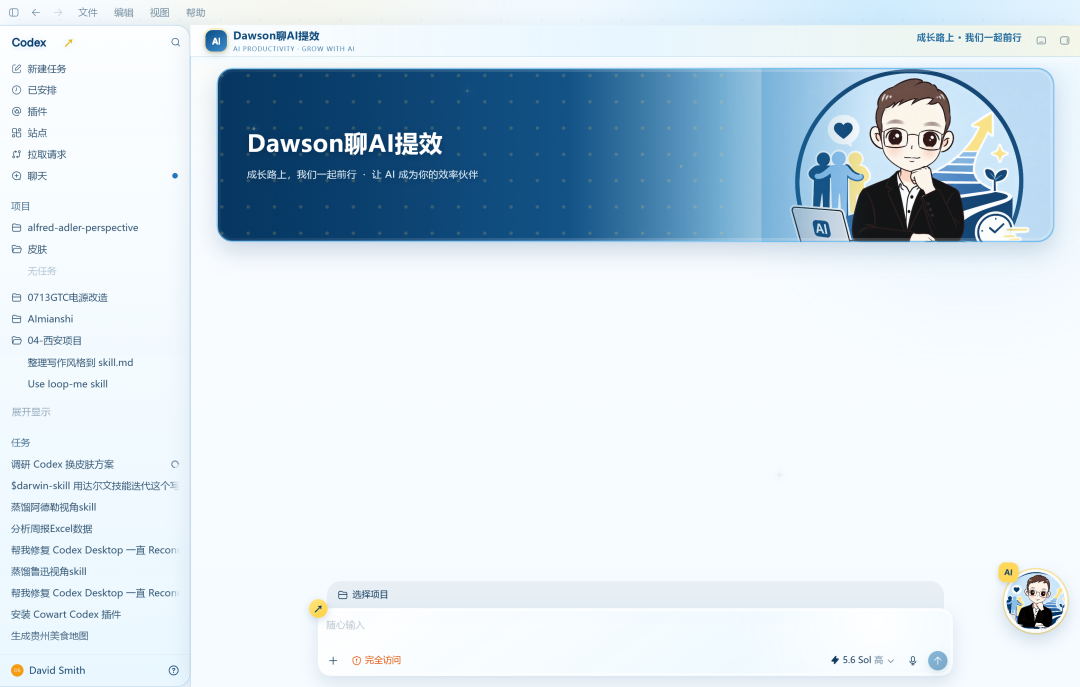
原本那个有点冷淡的淡灰色的工作界面,变成了淡蓝色的界面,写着「Dawson聊AI提效」,右边还挂着我的 IP 角色(也就是我提供的 IP 图),甚至右下角还有个像是悬浮的按钮(虽然实际没任何作用)。
但是整个 Codex,突然有了一种「这是专属于我的工作台」的感觉。
这件事的起点,是今天下午我刷到的一张图。
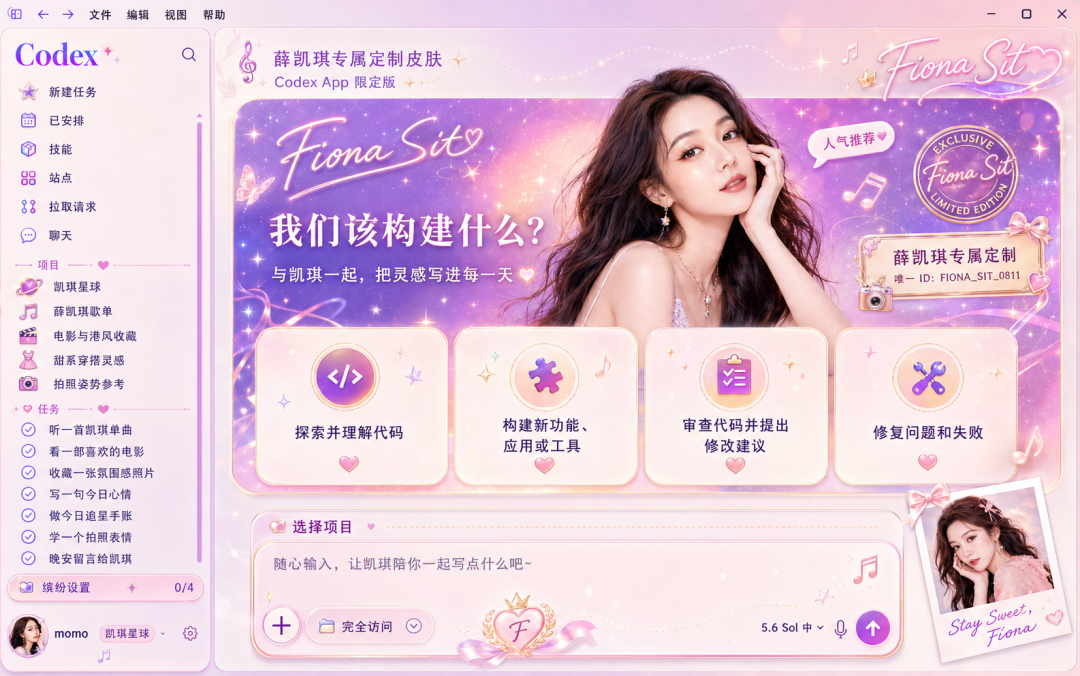
图里的 Codex 界面完全变了,莫名还挺好看的。
紧接着,我看到一个群里有人贴出了 GitHub 上的开源项目:Codex Dream Skin。
我盯着那张图看了几秒,脑子里只有一句话:教练,这个我也要。
晚上下班回来,开电脑,开始执行。
过程总共三步。
01
PART
›››
先研究,不急着装
”
RESEARCH BEFORE INSTALL
STEP 01
把项目丢给 AI,让它先读懂
把 GitHub 项目下载到本地,连同项目文件夹一起发给 Codex,加一句提示词,让他先研究环境、搞清楚原理,再给我安装方案。
我当时的原话是这样的。
C:\CDS 这个文件夹是我换皮肤的一个项目Fei-Away/Codex-Dream-Skin 下载下来的 win 系统下的文件,帮我研究下,先去查看调研 Codex 当前代码情况,然后研究下这个项目你能怎么用起来给我的 codex 换皮肤
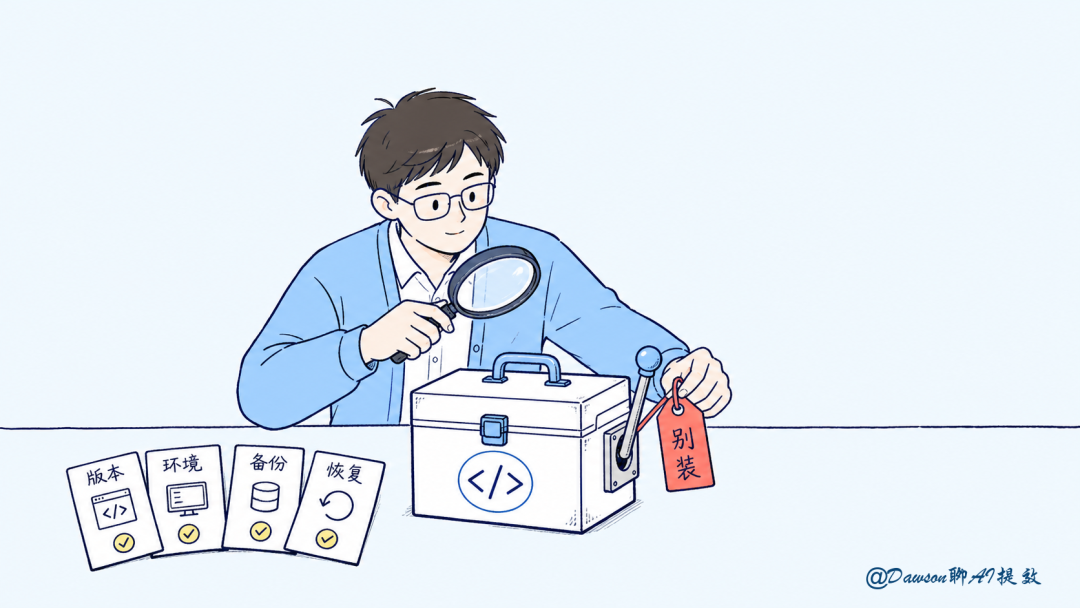
不急着安装,是因为同一个开源项目,在作者电脑上能跑,不代表在你的电脑上也能跑。先让 AI 看环境,再让它动手。
AI 查完给出了完整的备份、安装、验证和恢复方案,确认没问题之后,才进入下一步。
02
PART
›››
跑两条终端命令
”
TWO COMMANDS
STEP 02
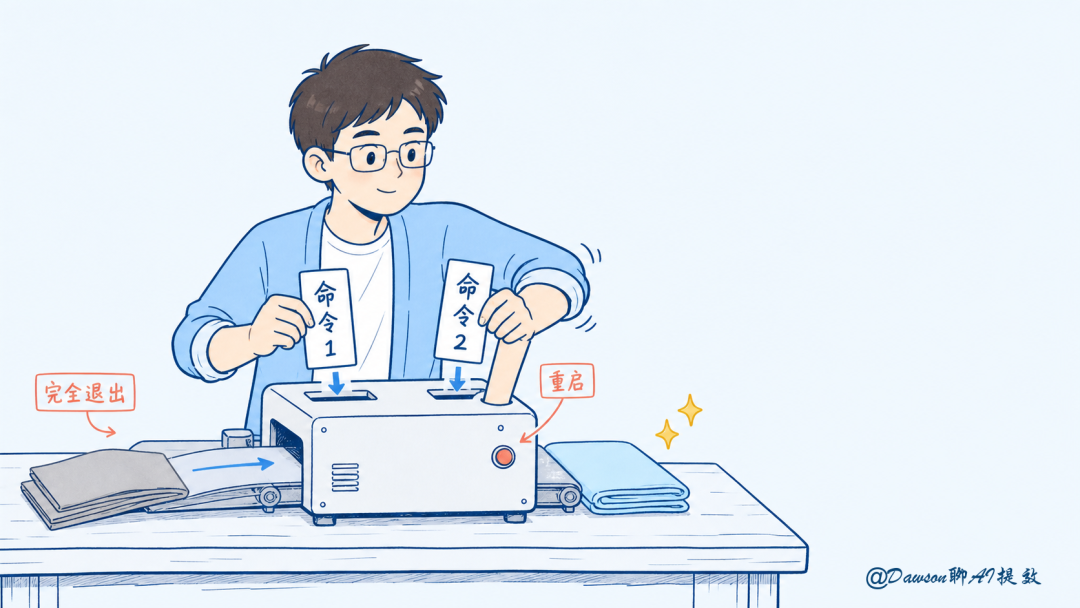
复制粘贴就好,先退出再跑
AI 给出了两条命令,直接复制到终端跑。
powershell
powershell -NoProfile -ExecutionPolicy Bypass -File ".\scripts\install-dream-skin.ps1"
powershell
powershell -ExecutionPolicy Bypass -File .\scripts\start-dream-skin.ps1
跑之前,记得把 Codex 完全退出,不只是关掉窗口。
第二条命令跑完,Codex 应该会自动重启,重启之后新皮肤就上了。
到这一步,装上的是项目原有的皮肤,还不是我自己定制的版本,所以还需要第三步。
03
PART
›››
魔改:让 Codex 长成你自己
”
GOAL MODE TAILOR
STEP 03
让 AI 自己跑完整套改造
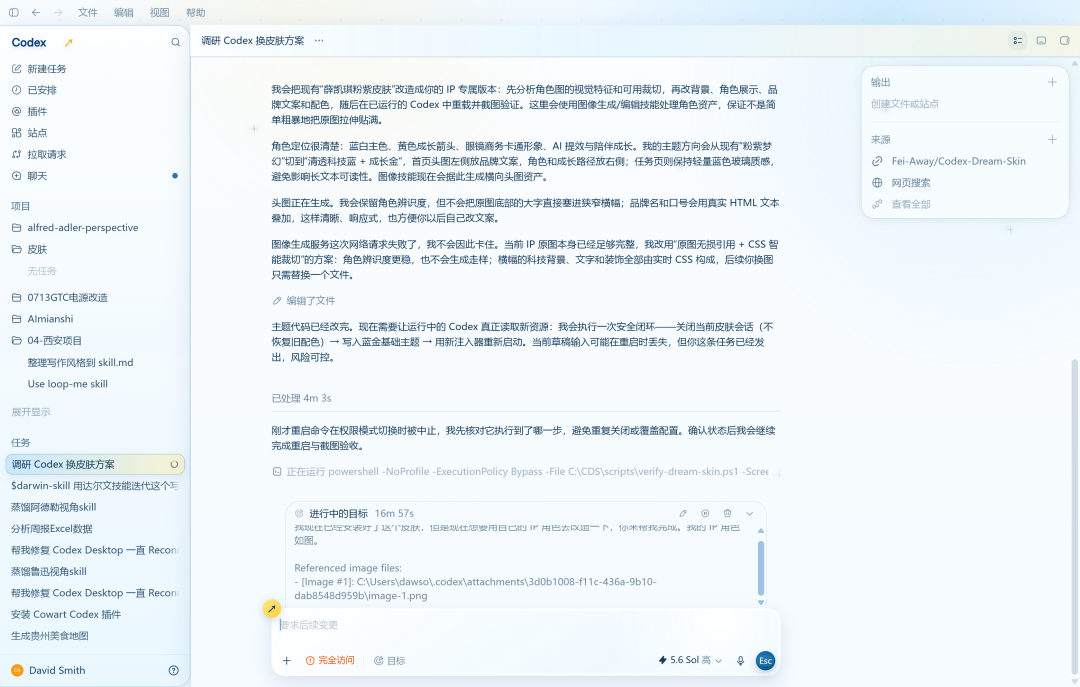
把自己的想法和IP 形象图直接发给 Codex,切换到 Goal 模式(也就是目标模式),让它自己跑完整个改造任务。
PROMPT 我的提示词很简单:
/goal 我现在已经安装好了这个皮肤,但是现在想要用自己的 IP 角色去改造一下,你来帮我完成。我的 IP 角色如图。

23 分钟之后,完成了。

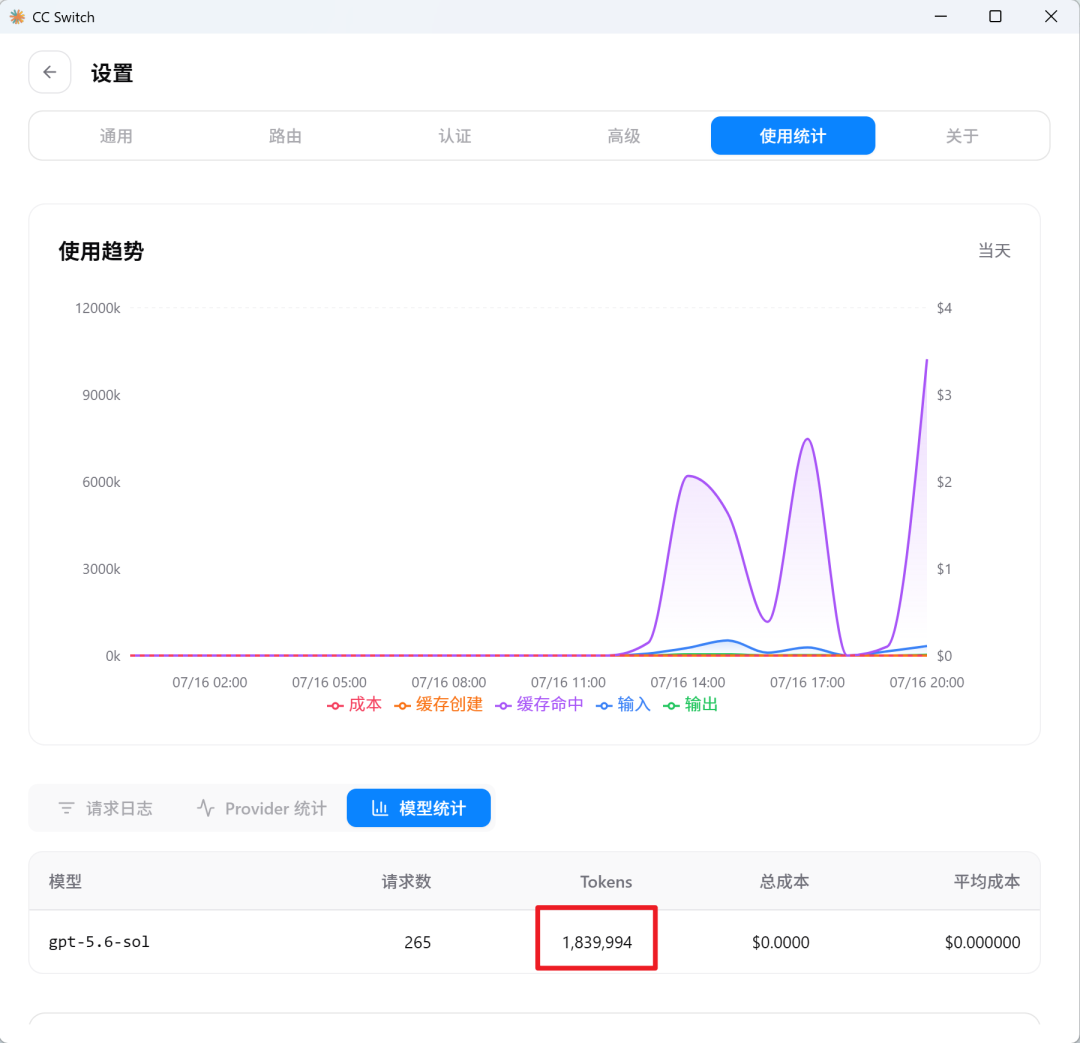
当时开的是快速模式,Plus 周额度大概掉了 40% 出头。下面是大概消耗 Token 的量,仅供参考。
最终交付的不只是「看起来改好了」。
而是一个 2.0.0-dawson 版本,一组实机截图,一份皮肤说明,以及一条恢复官方外观的命令。
04
PART
›››
想自己上?直接抄这三段
”
COPY & RUN
准备工作不复杂:一台电脑,已经安装好的 Codex Desktop,一份你有权使用的 IP 图片,再把 Codex Dream Skin 项目下载到本地。
然后按下面的顺序跟 AI 沟通。
先调研
RESEARCH
→
给目标
GOAL
→
验收交接
QA & DELIVERY
三段提示词,跟 AI 沟通的固定节奏
第一段,先调研,不急着安装。
这是我下载到本地的 Codex Dream Skin 项目。请先检查我的 Codex 版本、项目文件、Windows 兼容性和实现原理。不要修改 WindowsApps、app.asar 或官方签名文件。先给出备份、安装、验证和恢复方案,确认风险后再动手。
第二段,给它视觉目标,而不是只说换成我的图。
现在基础皮肤已经跑通。请根据我上传的 IP 图,为我定制专属主题。先分析角色、主色、强调色、品牌气质和可用裁切,再设计首页、任务页、侧栏与输入框。品牌名是「你的品牌名」,口号是「你的口号」。优先保证文字可读、控件可点和角色不变形。
第三段,要求它验收和交接。
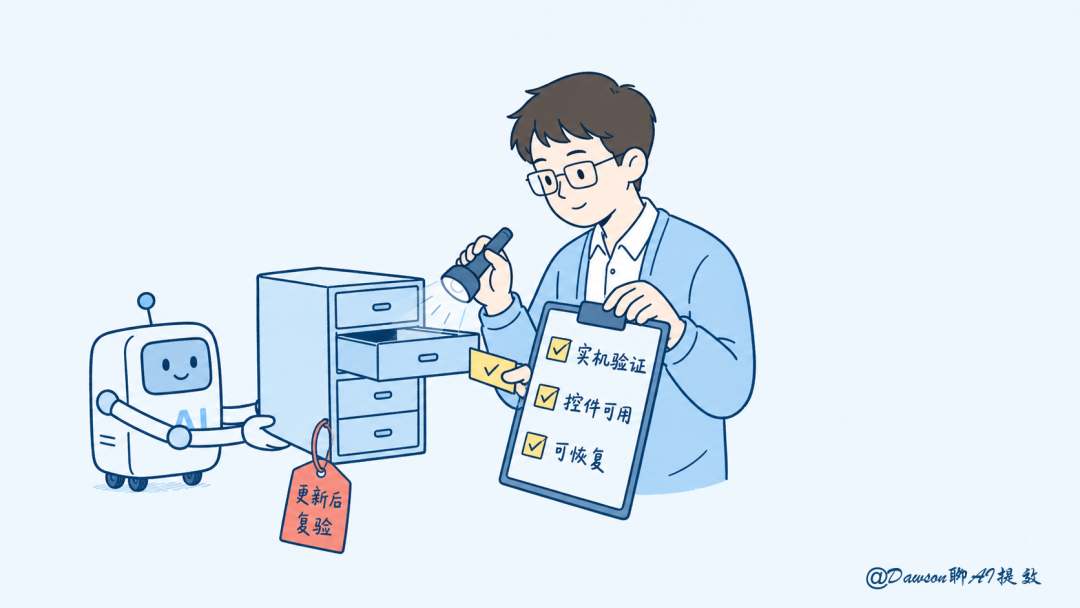
完成后请重启 Codex 做实机验证,分别检查首页和普通任务页。确认侧栏、输入框、项目选择器可用,没有遮挡和横向溢出。保留恢复官方外观的方法,并告诉我以后只换 IP 图片时要替换哪个文件。
如果你愿意再多加一句,建议加个这个。
任何命令中断后,先核对当前状态,不要直接重复执行。
这句话看着不起眼,真遇到半执行状态时能省很多事。
05
PART
›››
有几件事,得提前泼点冷水
”
COLD WATER · CAVEATS
我特意用Tabbit浏览器找sonet5 确认过了这个仓库,这不是 Codex 官方主题能力,而是一层运行时视觉覆盖。
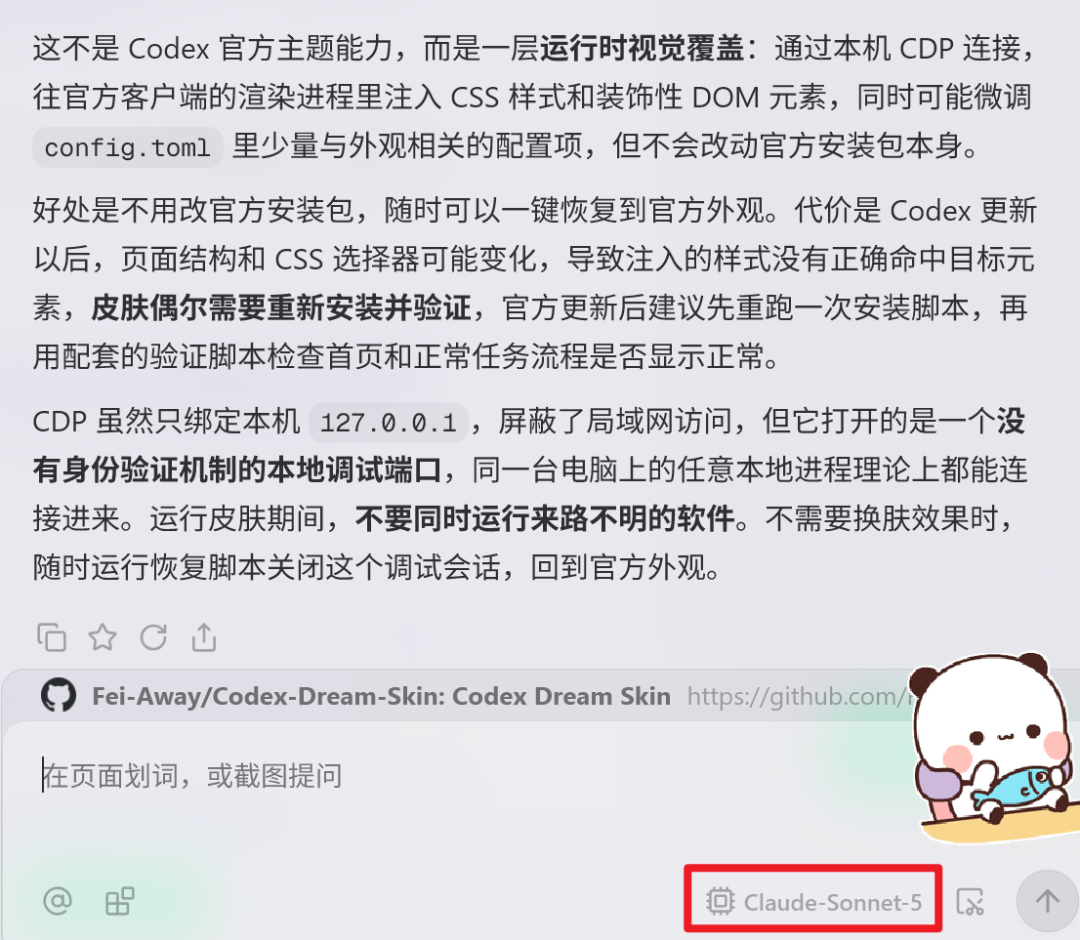
好处是不用改官方安装包,可以恢复。代价是 Codex 更新以后,页面结构和 CSS 选择器可能变化,皮肤偶尔需要重新验证。
CDP 虽然只绑定本机 127.0.0.1,但它毕竟打开了本地调试端口。运行皮肤期间,不要同时运行来路不明的软件。不用时可以恢复官方外观。
!安全提醒 🕳
调试端口打开期间,本机等同于对外暴露了一个调试入口;只在可控环境里跑,皮肤用完恢复官方外观。
另外,别把高推理和快速模式当成必选项。
我这次开 5.6 Sol、高推理和快速模式,是因为任务同时包含版本调研、脚本修复、视觉设计、图像处理、重启和回归测试。如果只改一个颜色,没必要这么烧额度。
///
LAST
›››
写在最后
”
EPILOGUE
没写一行 CSS,花了 23 分钟,工作台变成了专属的样子
如果你也想拥有自己的专属工作台,想了解更多,欢迎找我聊。
我是 Dawson,陪你把 AI 用进工作,也用进成长。觉得有用,就把它留给更多需要的人。
本文参与 腾讯云自媒体同步曝光计划,分享自微信公众号。
原始发表:2026-07-17,如有侵权请联系 cloudcommunity@tencent.com 删除
目录
腾讯云开发者

Copyright © 2013 - 2026 Tencent Cloud. All Rights Reserved. 腾讯云 版权所有
深圳市腾讯计算机系统有限公司 ICP备案/许可证号:粤B2-20090059  粤公网安备44030502008569号
腾讯云计算(北京)有限责任公司 京ICP证150476号 | 京ICP备11018762号