构建自我进化的知识库:WorkBuddy + Obsidian + IMA 协同架构与实操指南
原创
构建自我进化的知识库:WorkBuddy + Obsidian + IMA 协同架构与实操指南
原创
华东子
发布于 2026-07-17 08:49:19
发布于 2026-07-17 08:49:19
构建一个具备“自我进化”能力的知识库系统,需要打通知识生产、存储、加工与应用的完整闭环。WorkBuddy(智能代理调度层)、Obsidian(本地知识编辑中心)与IMA(云端AI知识中枢)的结合,是实现这一目标的最优解。本文将提供从底层架构到分步配置的完整技术方案,确保您能够搭建一个会自我迭代的知识操作系统。
一、WorkBuddy 、 Obsidian 和 IMA 的脚色定位
一个能够自我进化的系统,核心在于构建单向或双向的信息流闭环。在本方案中,三者的角色定义如下:
- Obsidian:本地知识编辑中心(笔头)。负责知识的深度编辑、本地存储、双向链接与图谱构建。数据完全自主可控。
- IMA:云端AI知识中枢(大脑)。负责知识的云端存储、向量化索引、多模态AI问答、团队共享与内容分发。提供算力与AI能力。
- WorkBuddy:自动化代理调度层(双手)。负责连接本地与云端,调度任务流程,通过Agent技能自动化执行知识捕获、处理、调用与回传。
三者构成一个完整的协同架构:
外部信息(网页/微信/文件)
        ↓
    IMA(云端中枢:存/搜/问)
    ↕️ Sync API / Skill
Obsidian(本地编辑:写/链/编)
    ↕️ File System / CLI
WorkBuddy(代理调度:执行/自动化)
        ↓
行动与产出(报告/摘要/任务)自我进化环路:WorkBuddy调用IMA知识完成任务,生成的新内容(如总结报告)被回传至IMA;IMA的新内容通过同步插件自动流入Obsidian进行加工;加工后的精炼知识再被推送回IMA,供后续循环调用。每一次循环都提升了知识的密度与价值。
二、打通WorkBuddy与Obsidian:详细技术方案与配置
这是实现闭环的关键一步。打通二者,意味着WorkBuddy可以读取、修改、整理您的Obsidian知识库,并基于此进行自动化知识处理。
WorkBuddy中已经有Obsidian技能了,我们可以在他的【专家】_【技能】界面通过搜索找到,然后点击技能右侧的+好添加,很方便的
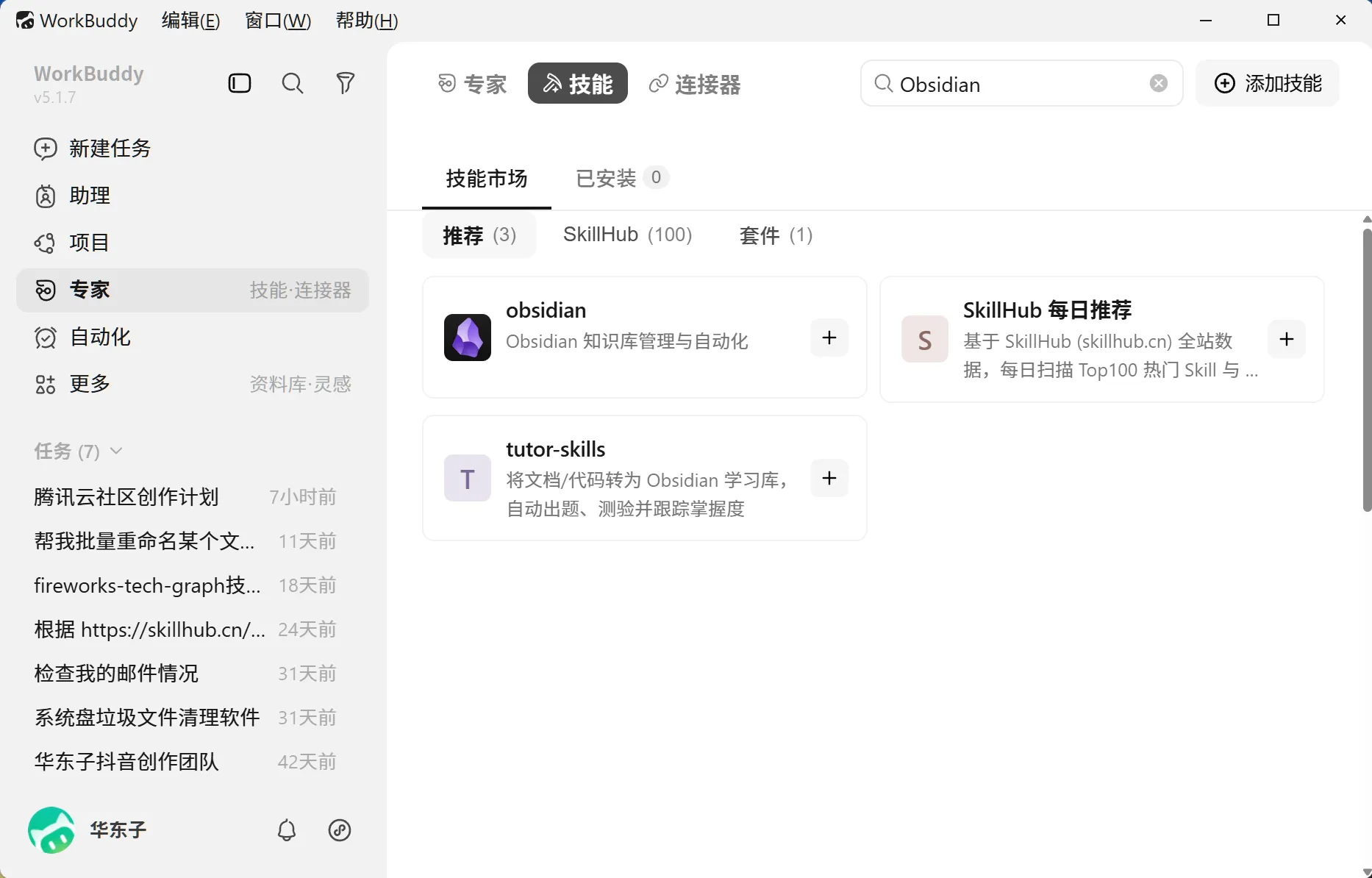
其他推荐的方案,比较靠谱一些的:
方案一:基于文件系统的直接连接(推荐)
这是最稳定、无需依赖第三方API的方案。原理是让WorkBuddy的工作空间直接指向Obsidian的本地Vault文件夹。
操作步骤:
- 确认路径:在Obsidian中,打开您的知识库(Vault),记录其完整的本地文件夹路径(如
D:\second-brain\)。 - 配置WorkBuddy工作空间:
- 在WorkBuddy桌面端,新建一个会话或进入设置。
- 找到“工作空间”或“知识源”配置项。
- 选择“添加本地文件夹”,将上述Obsidian Vault路径添加进去。
- 开启“自动同步索引”选项,确保WorkBuddy能实时感知文件变化。
- 功能验证:配置完成后,您可以直接在WorkBuddy对话框中指令它:“读取Obsidian中关于‘项目管理’的所有笔记并总结”,WorkBuddy将直接操作本地文件。
优势:零延迟,无需网络,数据最安全,支持所有文件操作(创建、编辑、移动、搜索)。
方案二:通过Obsidian CLI与自定义技能实现高阶自动化
如需更复杂的操作,如使用Obsidian的内部命令(例如开启特定插件功能、生成特定视图),则需要为WorkBuddy创建自定义技能。
操作步骤:
- 获取Obsidian CLI路径:通常位于Obsidian安装目录下(如
C:\Users\[用户名]\AppData\Local\Obsidian\Obsidian.exe)。 - 在WorkBuddy中创建技能:向WorkBuddy发送如下指令(请替换为您自己的路径):
“帮我创建一个新技能,命名为‘我的知识库管家’。功能是读写和管理我的Obsidian笔记。Vault路径是
D:\second-brain\,Obsidian程序路径是C:\...\Obsidian.exe。这个技能需要能:1)在任意目录下创建和编辑Markdown文件;2)使用Obsidian命令行接口(CLI)搜索库内内容;3)按照规则自动整理文件,例如将‘Inbox’文件夹中的文件移动到对应分类目录。”
- 安装Obsidian-Skills套件(可选):在WorkBuddy的技能商店或社区中,搜索“Obsidian”相关技能包并安装,可获得开箱即用的模板化操作能力。
注意事项:
- 权限问题:确保WorkBuddy拥有对Obsidian Vault文件夹的读写权限。
- 文件锁定:避免同时在Obsidian和WorkBuddy中对同一个文件进行密集写入操作,可能导致冲突。
- 初次索引:首次同步若笔记数量过大(>200篇),建议先仅索引
.md文件,后续再添加图片等附件,以提升速度。
三、整合IMA:构建云端-本地-代理的完整闭环
IMA是连接云端智能与本地知识的桥梁。打通三者,方能实现知识的自由流动与AI增强。
1. IMA → Obsidian:自动化知识同步
通过ima-copilot-sync插件,实现从云端到本地的自动沉淀。
配置流程:
- 在Obsidian社区插件市场搜索并安装
ima-copilot-sync。 - 登录IMA桌面端,进入“设置” > “开发者选项”,申请OpenAPI Token,获取
client_id和client_secret。 - 在插件设置中填入上述Token,并设置同步频率(如每15分钟)。
- 效果:任何保存至IMA的知识(如微信转发文章、网页剪藏),都将按设定周期自动同步到Obsidian的指定文件夹中。
2. Obsidian → IMA:精炼知识回传
将本地加工后的高质量知识推送回IMA,丰富云端知识库。
实现路径:
- 使用IMA Skill:在WorkBuddy中安装配置IMA Skill(同样需要上述OpenAPI Token)。创建一个自动化工作流,监控Obsidian特定文件夹(如
Processed/),一旦有新文件或更新,自动调用IMA API将内容上传至指定知识库。 - 使用IMA OpenAPI:对于开发者,可编写简易脚本,调用IMA文档上传接口,实现更定制化的同步逻辑。
3. WorkBuddy ↔ IMA:智能调用与结果回流
利用2026年5月28日上线的原生集成,实现无缝调用。
配置流程:
- 在WorkBuddy中,进入“资料库”或“技能”模块。
- 找到“IMA知识库”源,使用微信扫码授权(需与IMA登录账号一致)。
- 授权后,WorkBuddy即可直接查询、调用IMA中的任意知识库内容。
应用场景:您可以直接对WorkBuddy说:“参考IMA中‘市场分析’知识库的最新数据,起草一份季度竞品报告提纲。” WorkBuddy会检索相关材料并生成内容。报告完成后,可指令其“将本报告摘要上传至IMA‘产出归档’知识库”,完成闭环。
四、工作流设计:实现“自我进化”的实践场景
将上述技术连接组合,可以设计出驱动知识库自动生长的核心工作流。
工作流一:每日信息捕获与加工流水线
- 捕获:通过微信、浏览器插件将碎片信息一键保存至IMA。
- 同步:
ima-copilot-sync插件自动将IMA新内容拉取到Obsidian的Inbox/文件夹。 - 加工:您(或由WorkBuddy代理)在Obsidian中打开
Inbox/中的笔记,进行重写、添加双链、分类标签。 - 回流:加工后的笔记,通过配置好的IMA Skill,由WorkBuddy自动推送回IMA的“精炼知识库”。
工作流二:基于知识的自动化创作与决策
- 触发:您在WorkBuddy中提出复杂任务,如“基于我们过往所有项目复盘,制定一份风险管理清单”。
- 检索:WorkBuddy同时检索本地Obsidian(通过文件连接)和云端IMA知识库,获取相关材料。
- 合成:WorkBuddy的内置大模型分析材料,生成结构化的清单草案。
- 输出与沉淀:草案保存至Obsidian的
Projects/目录,同时其核心结论被摘要上传至IMA“最佳实践”库,供未来调用。
工作流三:知识库的自动维护与优化
- 利用WorkBuddy的定时任务功能,每周自动执行:
- 扫描Obsidian中长期未更新的孤立笔记,添加提醒标签。
- 根据笔记内容相似度,建议并创建新的双向链接。
- 将已完成项目的笔记从
Projects/移动到Archives/。
- 这些维护操作本身会产生日志和规则优化建议,这些记录又被存入知识库,形成系统自我优化的元知识。
五、配置清单与风险控制
核心配置清单
组件 | 配置项 | 获取/设置方式 | 备注 |
|---|---|---|---|
Obsidian | Vault本地路径 | Obsidian设置中查看 | 核心资产位置 |
WorkBuddy | 本地工作空间路径 | 设置 -> 知识源 -> 添加文件夹 | 绑定Obsidian Vault |
IMA | OpenAPI Token | IMA设置 -> 开发者选项申请 | 用于插件与Skill |
插件 | ima-copilot-sync | Obsidian社区插件市场安装 | 同步IMA内容 |
Skill | IMA Skill / Obsidian技能 | WorkBuddy技能中心安装 | 实现上传与自动化 |
风险与应对策略
- 数据丢失风险:Obsidian Vault应使用Git进行版本管理,或定期备份至云盘。WorkBuddy的自动化操作建议先在测试库中演练。
- API密钥泄露:IMA的OpenAPI Token需妥善保管,不在公共场合分享。定期更新。
- 同步冲突:避免在同一时段通过多个渠道(如直接操作文件、插件同步、WorkBuddy写入)高强度修改同一文件。建议设定清晰的操作权限与流程。
- 系统依赖:本方案依赖于各工具软件的持续兼容性。关注WorkBuddy、IMA的官方更新日志,及时调整集成方式。
通过将WorkBuddy、Obsidian与IMA以本文所述架构进行整合,您构建的将不仅仅是一个静态的知识仓库,而是一个具备正向反馈循环的“活系统”。知识在此系统中流动、加工、应用并产生新知识,每一次循环都推动系统向更高阶的认知结构进化。关键在于完成初始配置后,投入日常使用,让自动化工作流持续运转,系统的价值将在使用中不断涌现并自我强化。
好消息——官方 Obsidian CLI 已经随 Obsidian 安装了,不需要额外下载任何东西。Obsidian.com 文件已存在于安装目录中,只是还没有启用和注册。
只需两步即可完成:
步骤 1:在 Obsidian 中启用 CLI
- 打开 Obsidian → Settings → General → Advanced → 开启 Command line interface
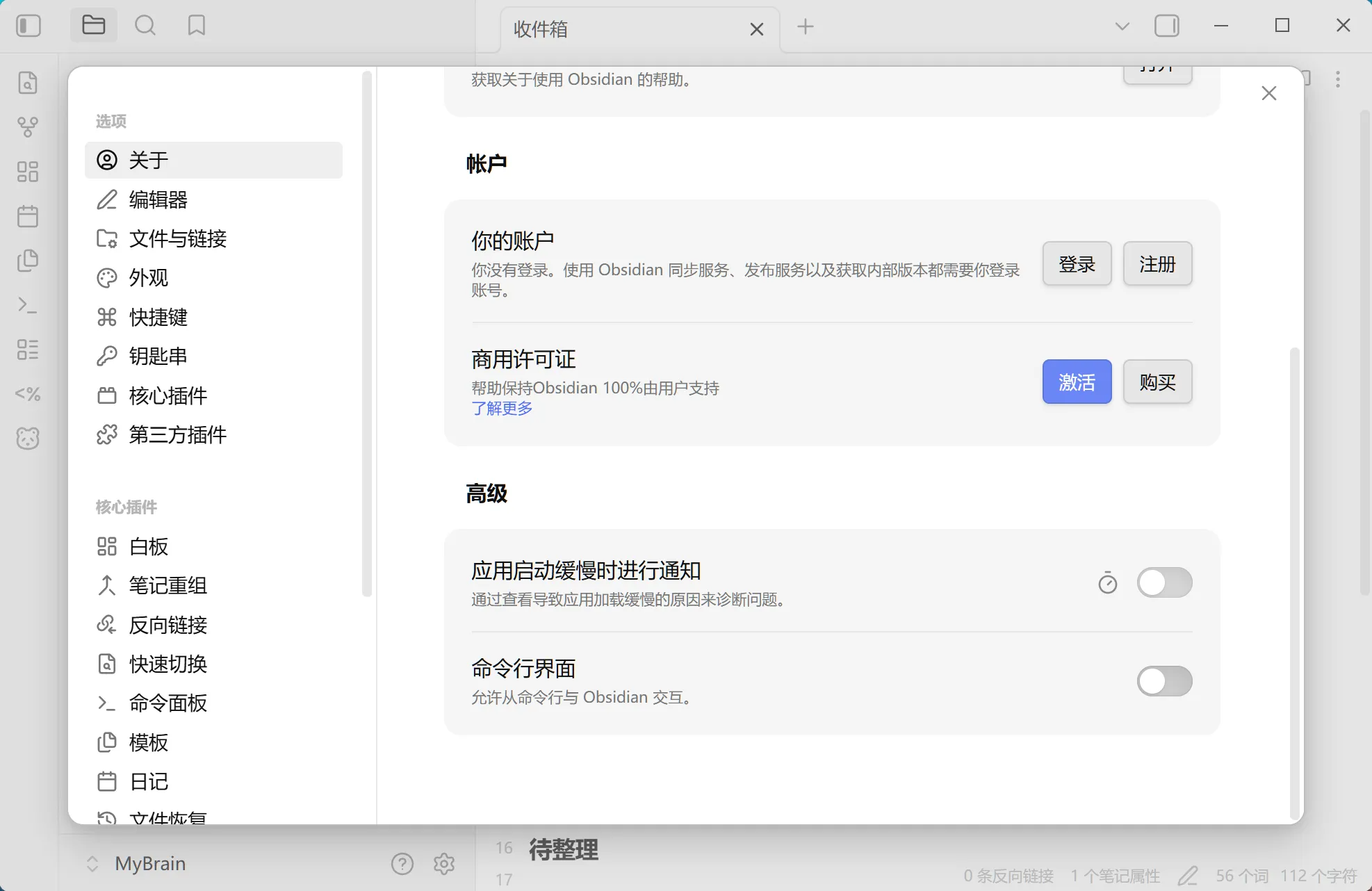
步骤 2:注册 CLI 到 PATH
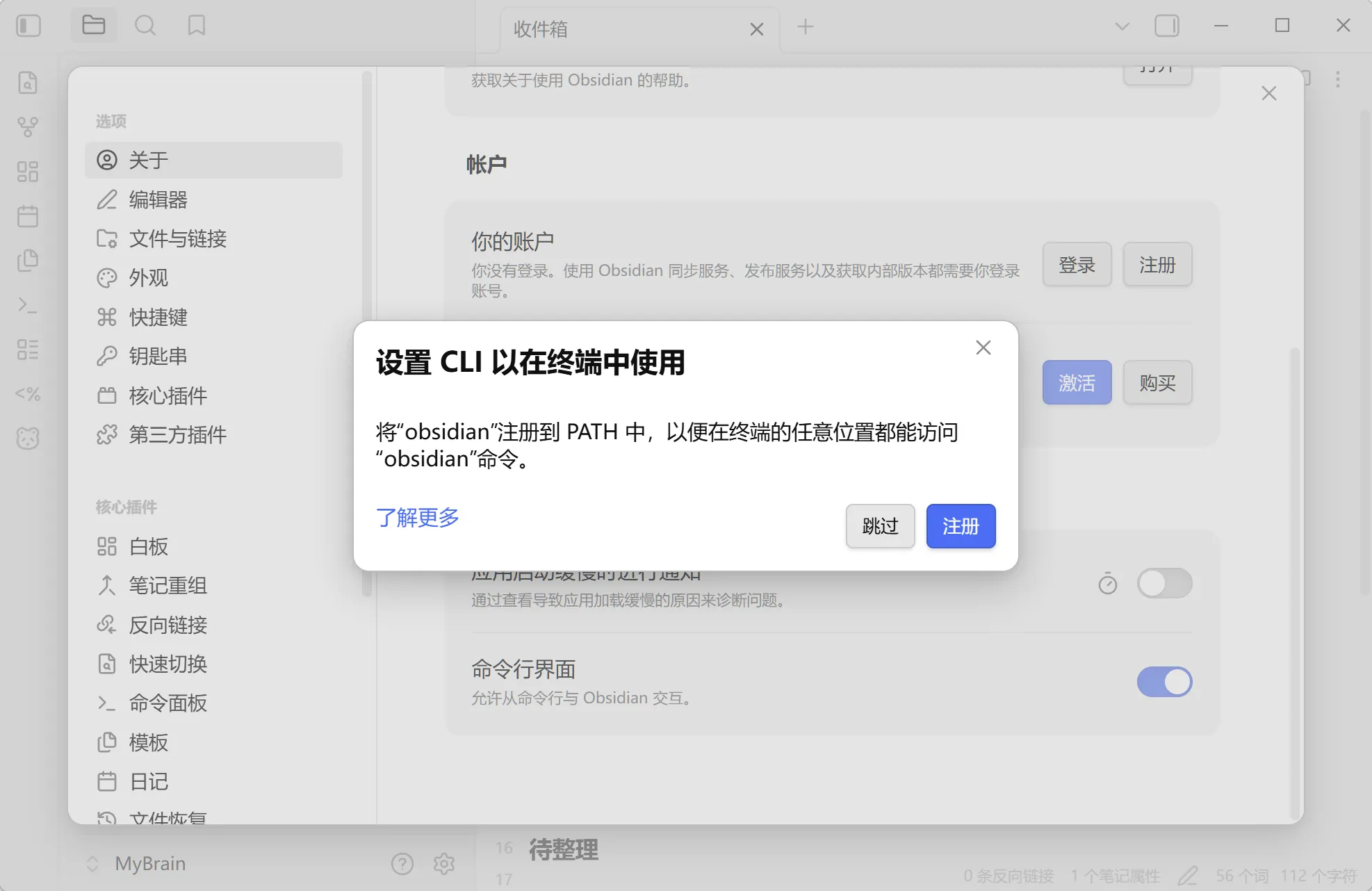
- 启用后 Obsidian 会弹出注册指引,按照提示操作即可
- Windows 上会在
Obsidian.exe同目录创建Obsidian.com终端重定向器 - 注册后重启终端
启用后命令格式为 obsidian(非 obsidian-cli),示例:
obsidian search query="测试连接"
obsidian daily
obsidian create name="新笔记"
需要我等你启用后更新 skill 里的命令格式吗?
Obsidian(笔头:写+连) ⇄  IMA(大脑:存+搜) ⇄  WorkBuddy(双手:执行)
         ↕                           ↕
    本地Markdown文件             桌面/微信/API
核心信息流闭环:
- IMA → Obsidian:
ima-copilot-sync插件自动同步 - Obsidian → IMA:IMA Skill / OpenAPI 上传推送
- IMA → WorkBuddy:原生集成,一键授权调用知识库
- WorkBuddy → IMA:执行结果一键写回,完成闭环
"自我进化"的本质:每次调用知识库 → 产生新内容 → 沉淀回知识库 → 越用越丰富。
下面我给方案。按步骤来。
先把整个方案写在欢迎首页里,作为永久的操作手册入口。
一句话说清这套系统怎么"自我进化"
把 IMA 想象成一个 蓄水池,Obsidian 是 净水器,WorkBuddy 是 用水龙头:
外部信息(微信/网页/文件)→ IMA(蓄水池)
    → ima-copilot-sync 插件自动流到 Obsidian(净水器)
    → 你在 Obsidian 里重写、链接、加工(净化+浓缩)
    → IMA Skill 推回 IMA(回流)
    → WorkBuddy 调用 IMA 知识执行任务(用水)
    → 结果再回传 IMA(污水净化后回流)
每次循环,知识密度提升一层。 这就是"自我进化"的本质。
你的实操顺序
根据需求,我让IMA的自己专属Agent给我创建了一个MyBrain 库
帮我直接在 Obsidian 里建一个初始库第1步:下载更新后的 MyBrain 库
解压后用 Obsidian 打开即可。欢迎首页里新增了指向 [[系统进化指南]] 的入口,里面有完整操作手册。
第2步:装 ima-copilot-sync 插件(20分钟)
这一步是打通 IMA → Obsidian 的自动同步管道:
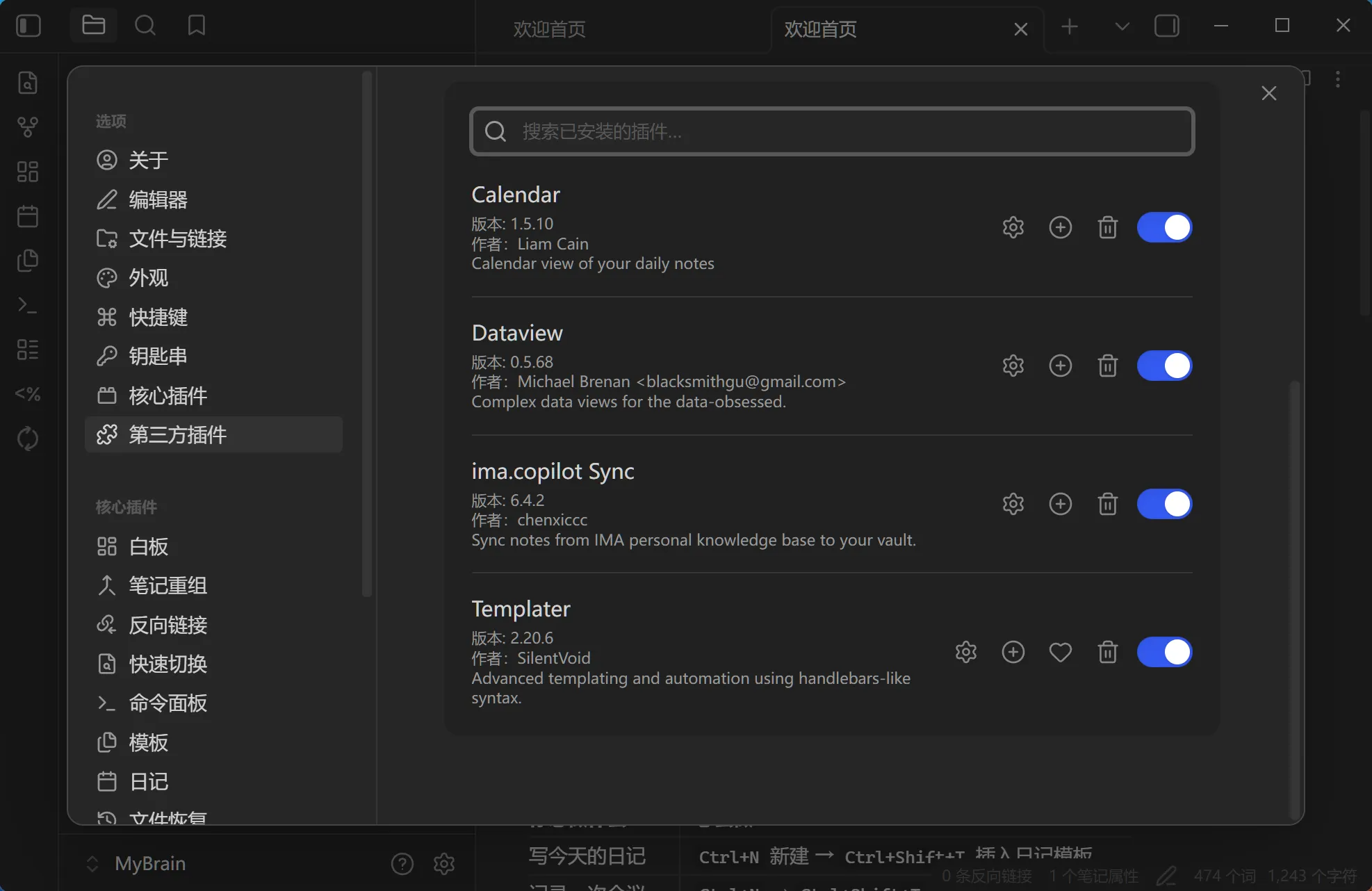
- Obsidian → 社区插件 → 搜
ima copilot sync→ 安装 - IMA 桌面端 → 设置 → 开发者选项 → 申请 OpenAPI Token
- 把
client_id和client_secret填进插件,设置每15分钟自动同步
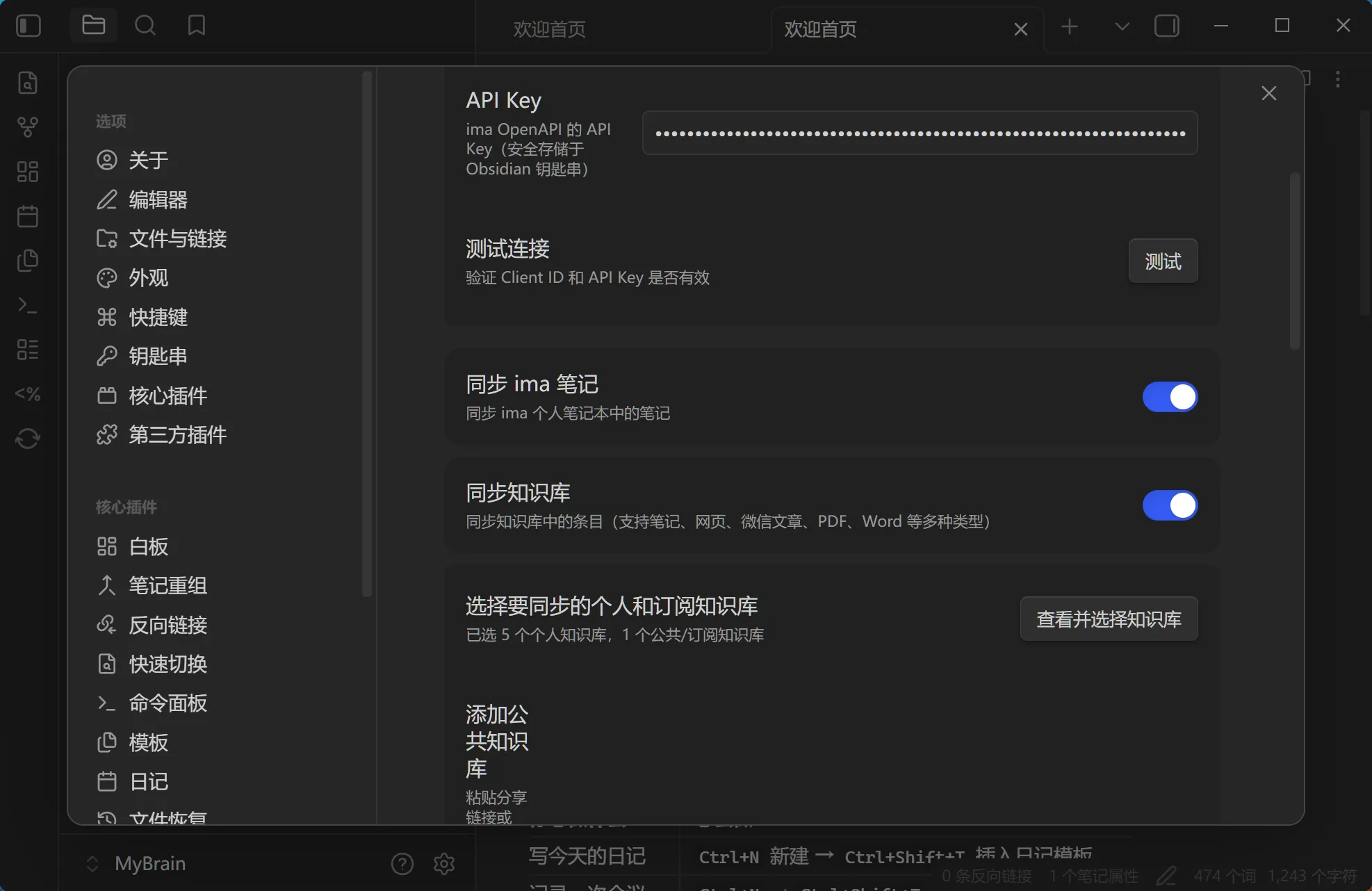
搞定后:你在微信里转发一篇文章到 IMA,15分钟内自动出现在 Obsidian 里。
第3步:装 IMA Skill 到 WorkBuddy(10分钟)
这一步打通 Obsidian → IMA 的上传通道:
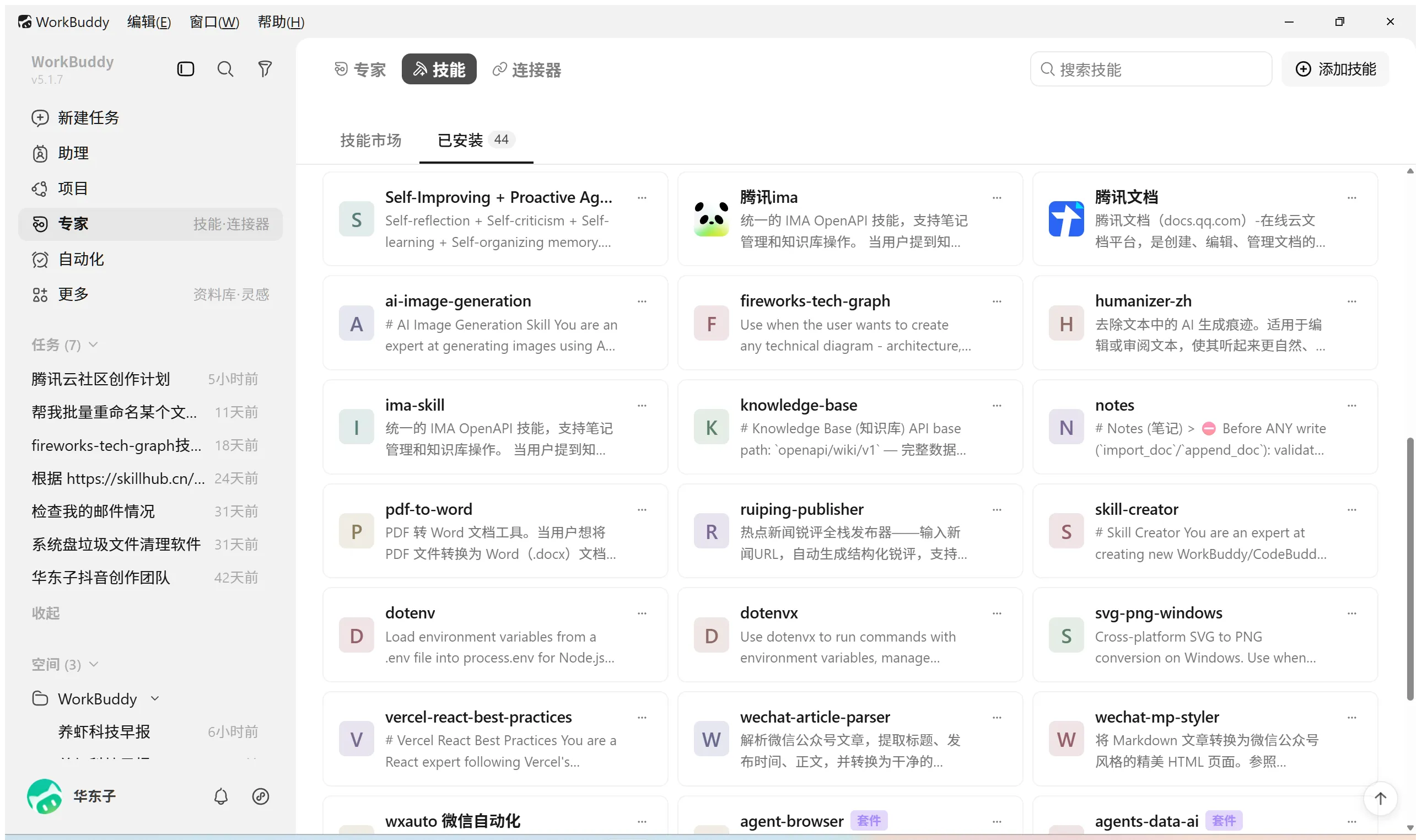
打开 WorkBuddy,安装 IMA Skill(用同样的 Token)
- 设定文件夹监控:Obsidian 写好笔记 → 自动推送到 IMA
第4步:WorkBuddy 扫码授权 IMA 知识库(5分钟)
这一步打通 IMA ↔ WorkBuddy 的双向通道:
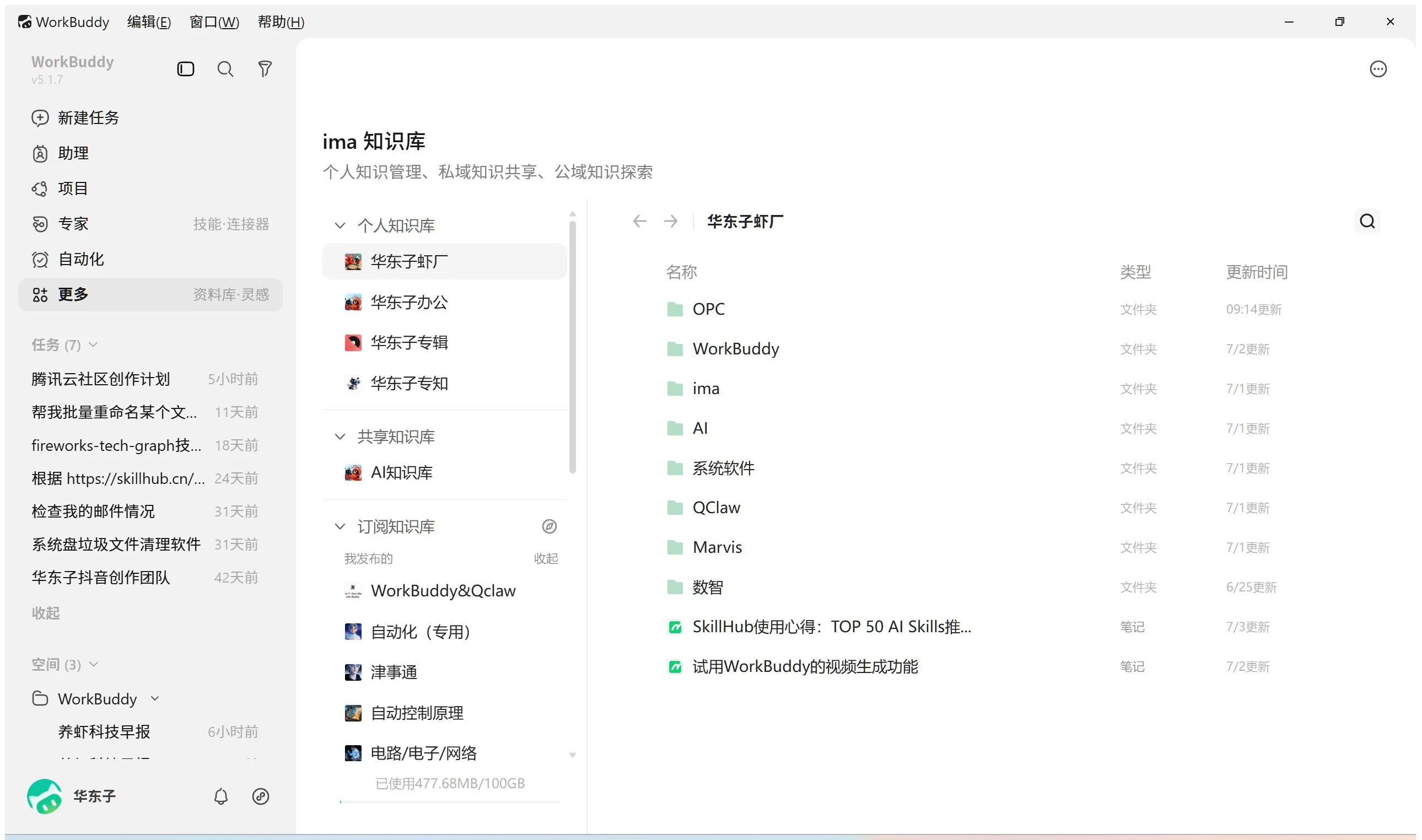
- WorkBuddy → 资料库 → 拉到最底 → 「ima 知识库」
- 微信扫码授权(用登录 IMA 的同一个微信)
- 授权后所有 IMA 知识库直接可用
搞定后:你在 WorkBuddy 里说"参考 IMA 里电气自动化知识库的资料,帮我写个方案",它直接能调取。
验收闭环(第一天跑通的标志)
按这个顺序测试一次,全部走通就算系统建成了:
步骤 | 操作 | 预期结果 |
|---|---|---|
① | 微信转发一篇文章到 IMA | Obsidian 15分钟内自动收到 |
② | 在 Obsidian 重写并加 [[链接]] | 图谱视图有变化 |
③ | 用 IMA Skill 推回 IMA | IMA 知识库里出现新笔记 |
④ | WorkBuddy 中说"调用 IMA 知识库写方案" | 生成草稿 |
⑤ | 方案点击"上传到云端" → IMA | IMA 知识库增加了新内容 |
整个方案已经写进了 Obsidian 库里的 系统进化指南.md,你打开库就能看到。
原创声明:本文系作者授权腾讯云开发者社区发表,未经许可,不得转载。
如有侵权,请联系 cloudcommunity@tencent.com 删除。
目录
腾讯云开发者

Copyright © 2013 - 2026 Tencent Cloud. All Rights Reserved. 腾讯云 版权所有
深圳市腾讯计算机系统有限公司 ICP备案/许可证号:粤B2-20090059  粤公网安备44030502008569号
腾讯云计算(北京)有限责任公司 京ICP证150476号 | 京ICP备11018762号