图片太大不想反复传平台?给自己搭一个私有在线压缩工具

图片太大不想反复传平台?给自己搭一个私有在线压缩工具

fruge365
发布于 2026-07-16 08:41:53
发布于 2026-07-16 08:41:53
前言
日常发图时,图片太大是一个很常见但又很烦的问题。发邮件提示附件超限,上传网站加载半天,做PPT或PDF时文件越做越大,发到社交平台后又可能被二次压缩,最后画质变糊、细节丢失。
很多人会随手找一个在线压缩网站解决,但这类工具也有顾虑。有的需要注册,有的限制数量,有的压缩效果不稳定,还有一个更现实的问题:一些工作图片、证件截图、产品图或未发布素材,并不适合随便上传到陌生平台处理。
Pic Smaller的思路比较轻量。它可以在网页里完成图片压缩和格式转换,支持常见的JPG、PNG、WebP、GIF、SVG、AVIF等格式,操作方式也很直接:打开页面,拖入图片,设置输出格式和压缩参数,然后下载结果。
如果只是偶尔压缩图片,用线上版本已经够用;但如果经常处理图片,或者更在意隐私和稳定访问,把Pic Smaller部署到自己的电脑、NAS或服务器上会更顺手。这样图片处理入口掌握在自己手里,也不用每次临时找工具。
本文将从Node.js环境准备开始,演示Pic Smaller源码克隆、依赖安装、本地开发模式启动,以及Docker方式部署。最后再通过 cpolar 配置公网访问和固定二级子域名,让这个私有图片压缩工具不只在局域网里能打开,外出时也能继续使用。
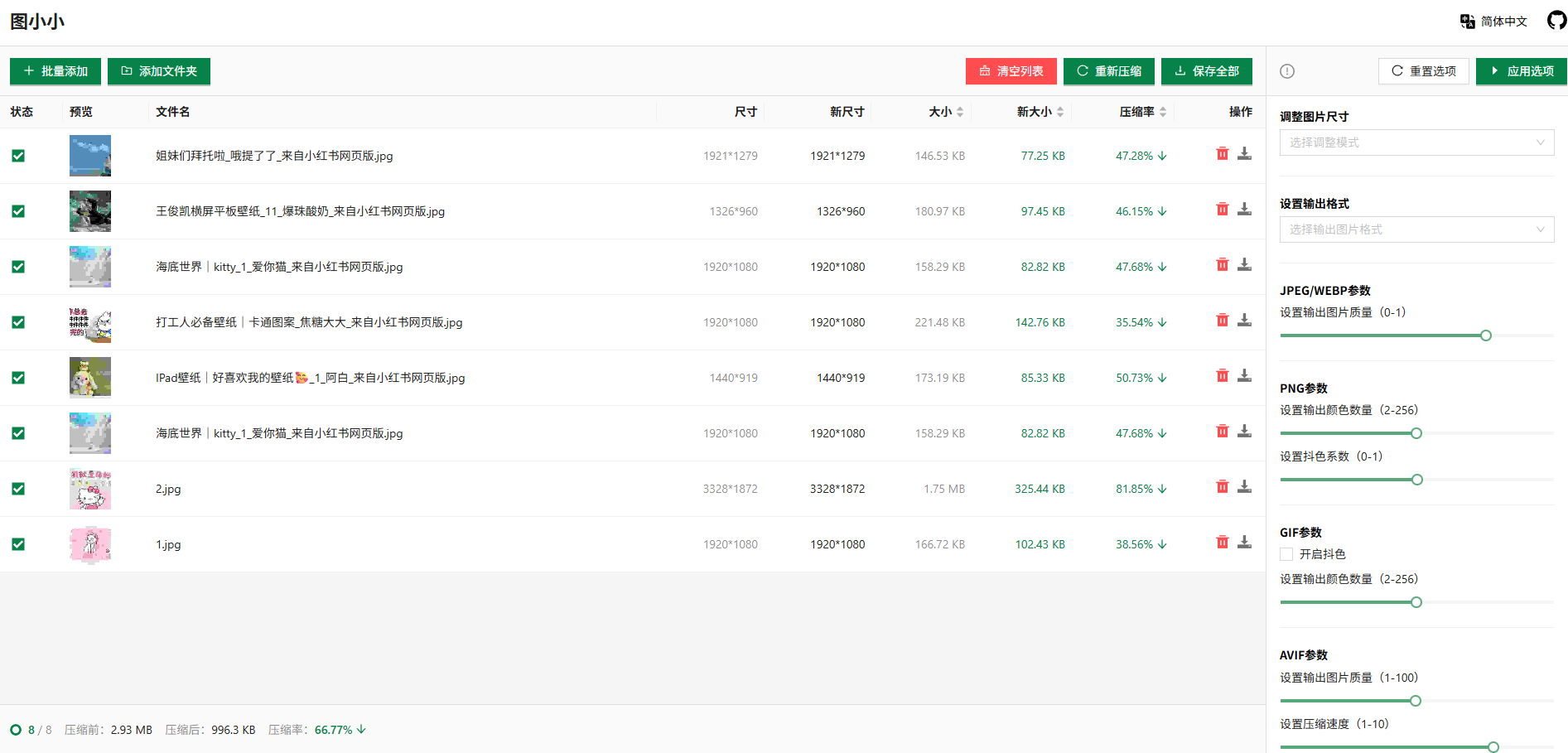
image-20260114160417969
1.Pic Smaller是什么?
Pic Smaller是一款完全免费、无需安装、无需注册的在线图片压缩工具,专为追求高效与画质的用户设计。无论你是需要优化网页加载速度、压缩社交平台配图,还是减小工作文档中的图片体积,Pic Smaller都能一键搞定。核心亮点:
- ✅ 极速压缩:上传即处理,1 秒完成“瘦身”
- ✅ 智能保真:采用先进算法,在减小文件大小的同时最大限度保留清晰度,避免模糊、色块或失真
- ✅ 支持多格式:JPEG、PNG、WebP等主流图片格式通通兼容
- ✅ 隐私安全:所有压缩过程在浏览器或服务器端自动完成,图片不会被存储或泄露(建议查看其隐私政策确认)
- ✅ 零门槛使用:打开网页 → 拖入图片 → 下载结果,三步搞定,小白也能轻松上手
适用场景:
- 微信/小红书/微博等平台发布前优化
- 制作PPT、简历、PDF时减小文件体积
- 网站开发者快速压缩素材提升加载速度
- 日常聊天、邮件发送高清但轻量的图片
无需下载软件,不花一分钱,Pic Smaller让高质量图片压缩变得简单又高效——真正做到了“轻图不轻质,快压不模糊”!
2.在本地部署Pic Smaller
2.1部署前提
安装Node.js:
- 访问Node.js官网:
- 下载推荐版本。
- 按照电脑上的步骤完成安装。
- 要验证安装情况,打开命令提示符并执行以下命令。如果输出了版本,说明你成功安装了Node.js。
node -v
image-20260114154252664
2.2开始部署
从GitHub克隆项目源码:
git clone https://github.com/joye61/pic-smaller.git
image-20260114154338553
切换到当前工作目录:
cd ./pic-smaller安装项目依赖:
npm install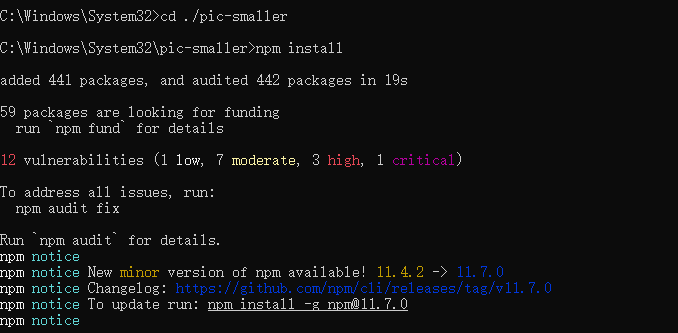
image-20260114154511203
启动开发模式:
npm run dev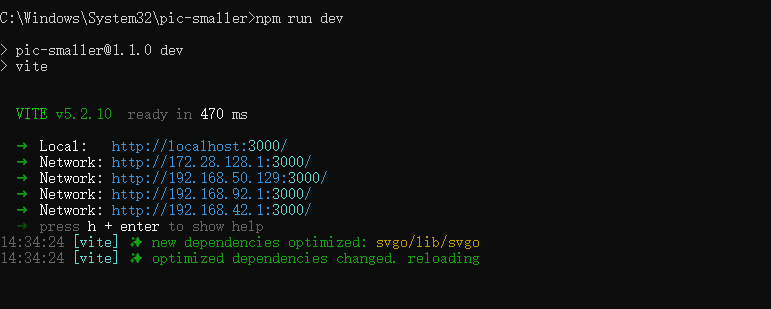
image-20260114154521317
可以根据上面网址打开网站:
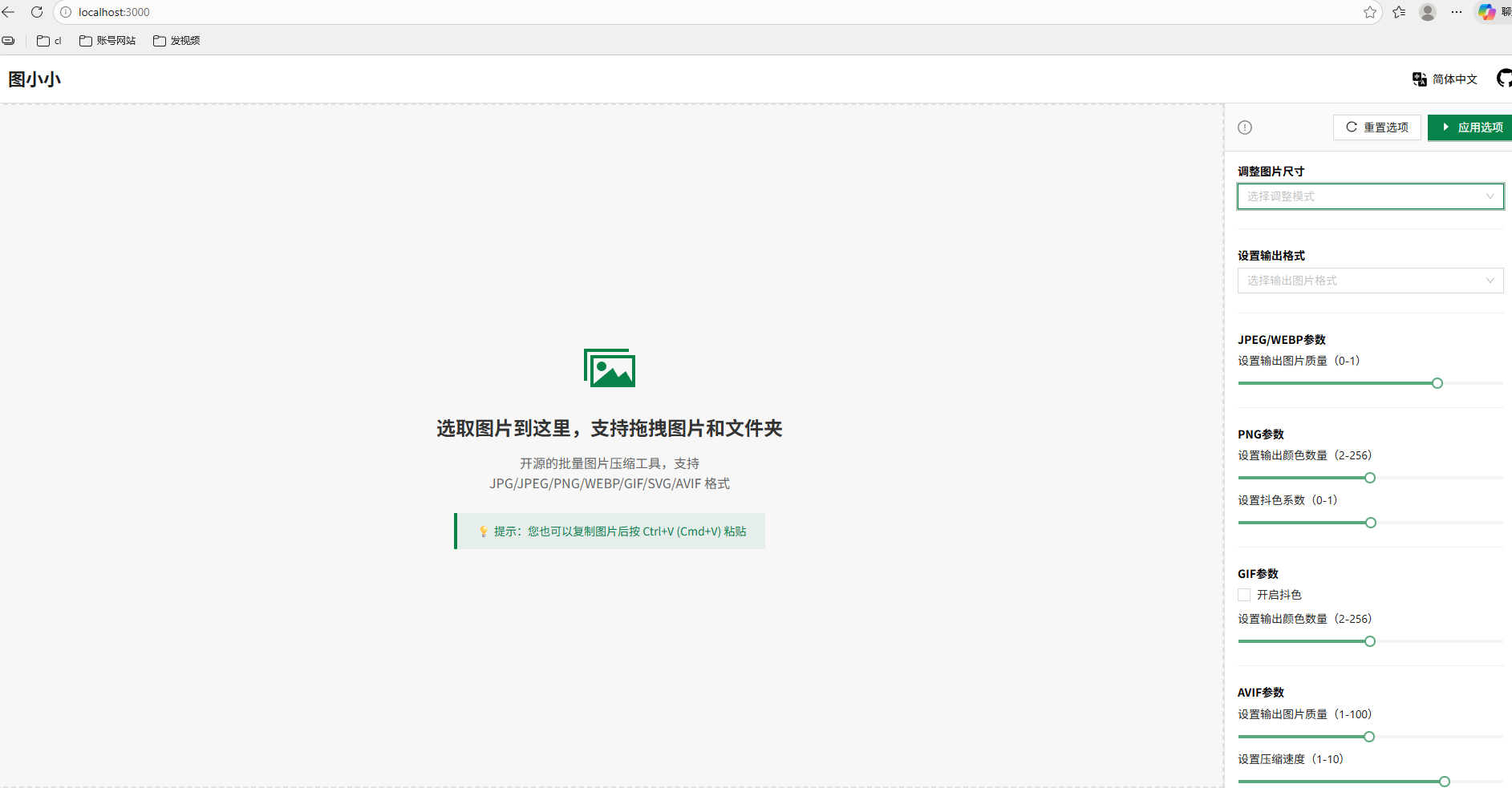
image-20260114154601762
可以打开就代表安装成功~
如果你想在自己的服务器上独立部署这个项目,也可以使用docker一键部署:
docker build -t picsmaller .

docker run -p 3001:3001 -d picsmaller
2.3简单使用Pic Smaller
无需复杂设置,拖拽图片自动瘦身,压缩后细节依然清晰锐利。
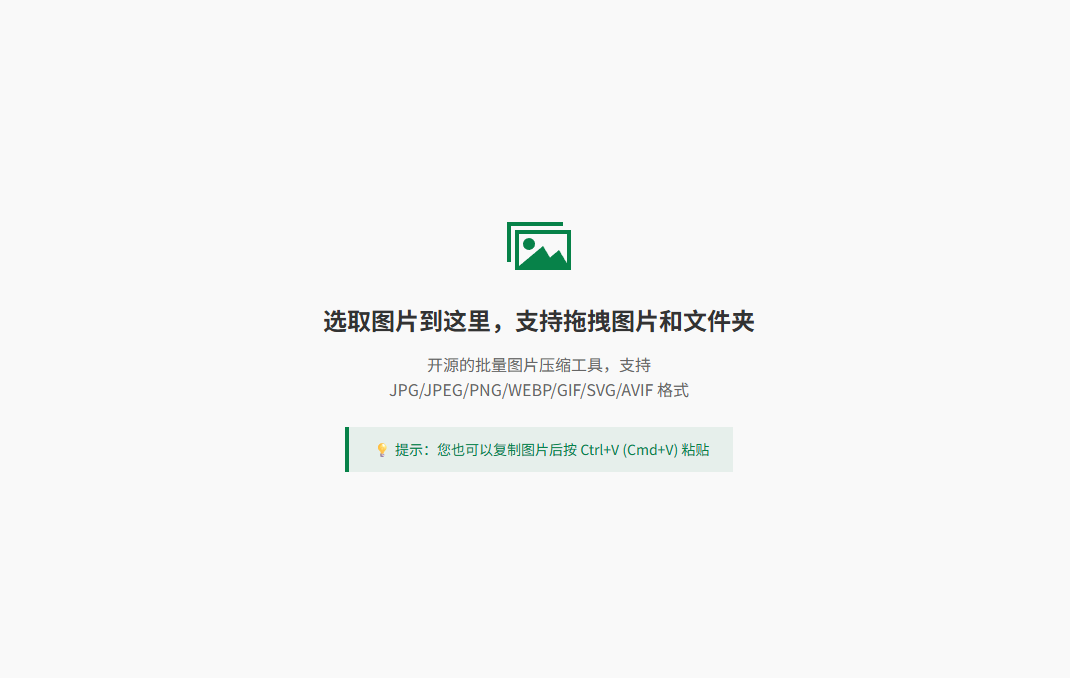
image-20260114155723233
多格式自由转换,支持JPG、JPEG、PNG、WEBP、GIF、SVG、AVIF格式图片压缩。
支持压缩输出图片格式自由转换。
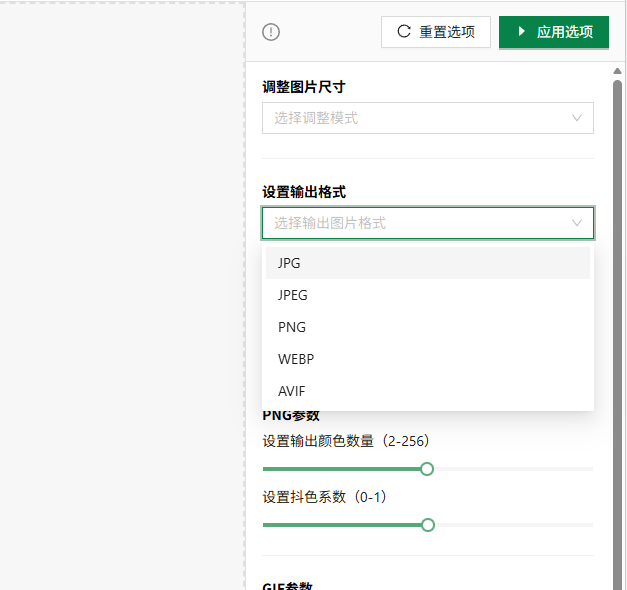
image-20260114155751849
所有操作均在本地浏览器完成,绝不上传服务器!压缩后的图片可直接下载,原图自动销毁,隐私零泄露~
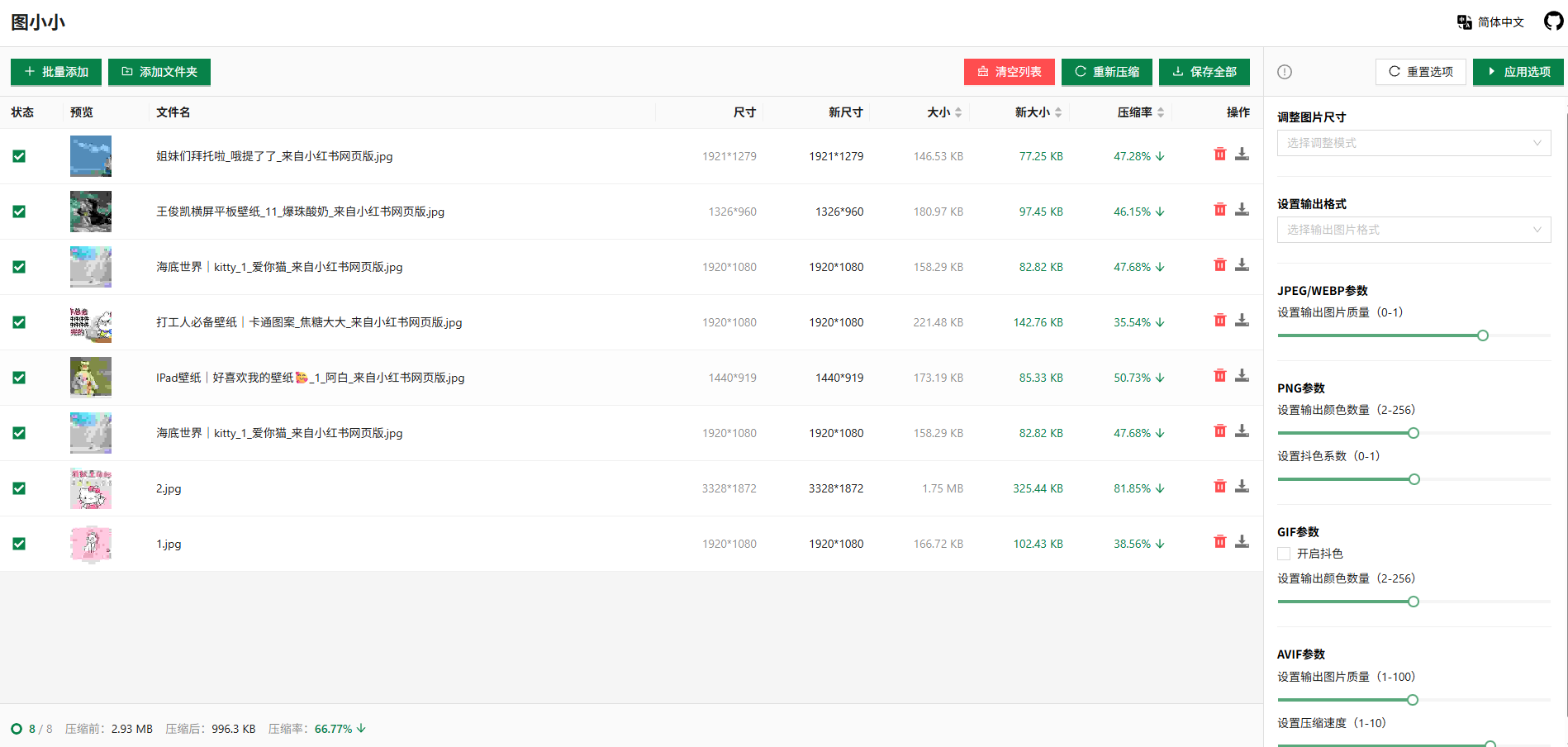
image-20260114155908759
Pic Smaller本身是一个优秀的开源图片压缩工具,但默认仅支持本地或局域网访问。如果你希望将它部署在NAS或家庭服务器上,并实现随时随地通过公网安全访问,这时就可以借助 cpolar —— 一款简单高效的内网穿透工具。通过cpolar,只需一条命令,就能将运行在内网的Pic Smaller服务映射到公网,生成一个HTTPS加密的可访问链接,让你无论在家、出差还是在外,都能快速打开自己的私有图片压缩站,既保护隐私,又享受便利。
3.安装cpolar实现随时随地开发
cpolar可以将你本地电脑中的服务(如 SSH、Web、数据库)映射到公网。即使你在家里或外出时,也可以通过公网地址连接回本地运行的开发环境。
❤️以下是安装cpolar步骤:
使用一键脚本安装命令:
sudo curl https://get.cpolar.sh | sh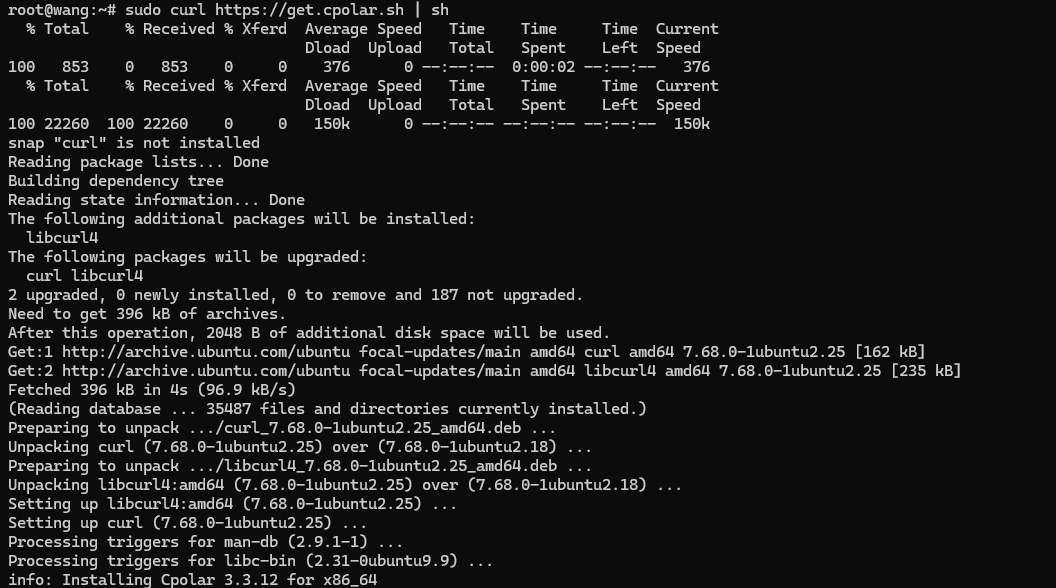
image-20250904163025898
安装完成后,执行下方命令查看cpolar服务状态:(如图所示即为正常启动)
sudo systemctl status cpolar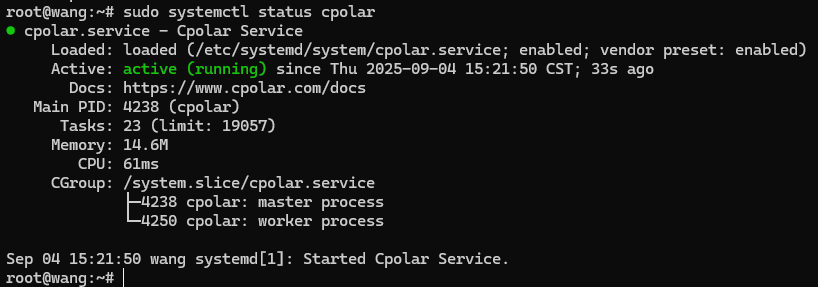
image-20250904163041447
Cpolar安装和成功启动服务后,在浏览器上输入虚拟机主机IP加9200端口即:【http://localhost:9200】访问Cpolar管理界面,使用Cpolar官网注册的账号登录,登录后即可看到cpolar web 配置界面,接下来在web 界面配置即可:
打开浏览器访问本地9200端口,使用cpolar账户密码登录即可,登录后即可对隧道进行管理。
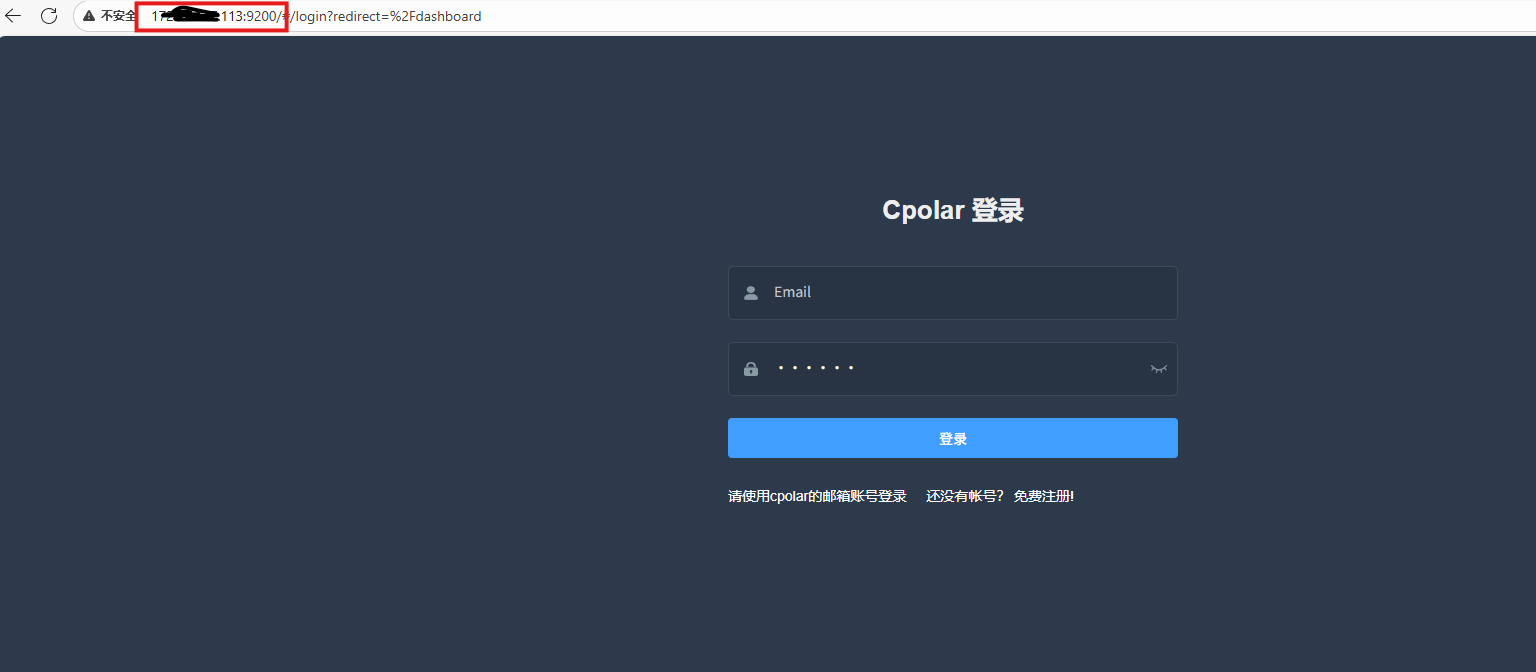
image-20250904163105918
4.配置公网地址
登录cpolar web UI管理界面后,点击左侧仪表盘的隧道管理——创建隧道:
- 隧道名称:可自定义,本例使用了:pic,注意不要与已有的隧道名称重复
- 协议:http
- 本地地址:3000
- 域名类型:随机域名
- 地区:选择China Top
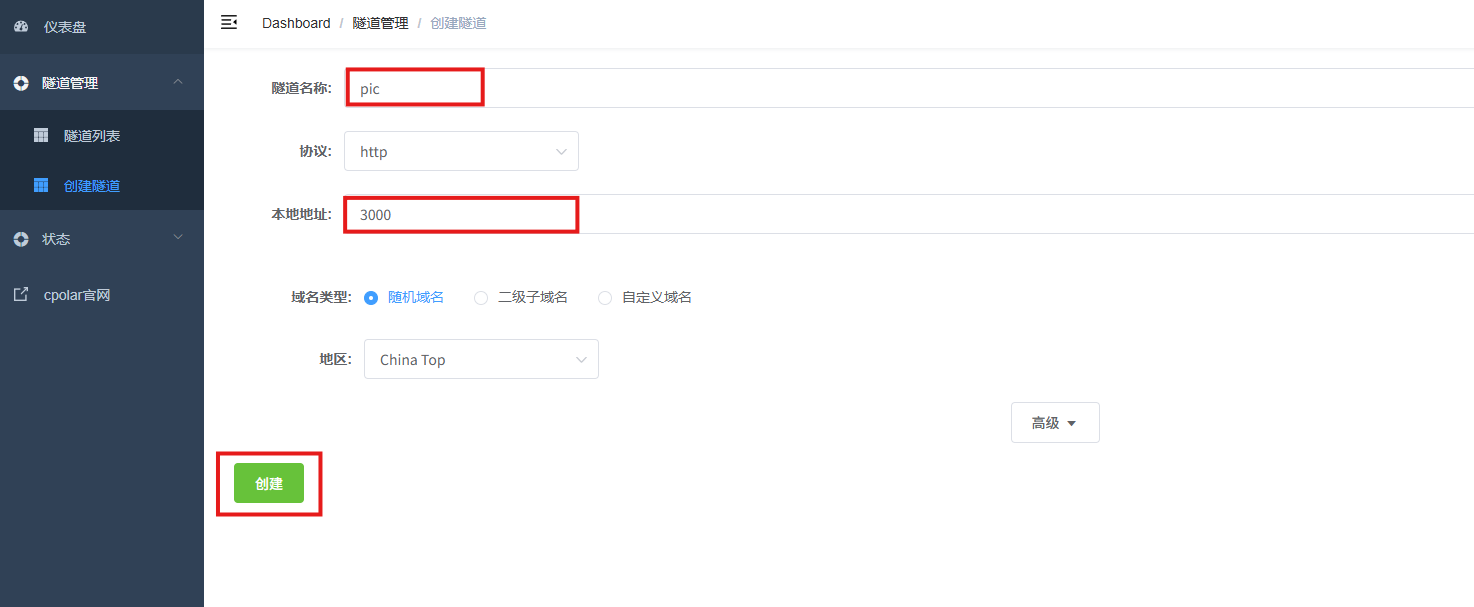
image-20260114164347595
创建成功后,打开左侧在线隧道列表,可以看到刚刚通过创建隧道生成了公网地址,接下来就可以在其他电脑或者移动端设备(异地)上,使用地址访问。
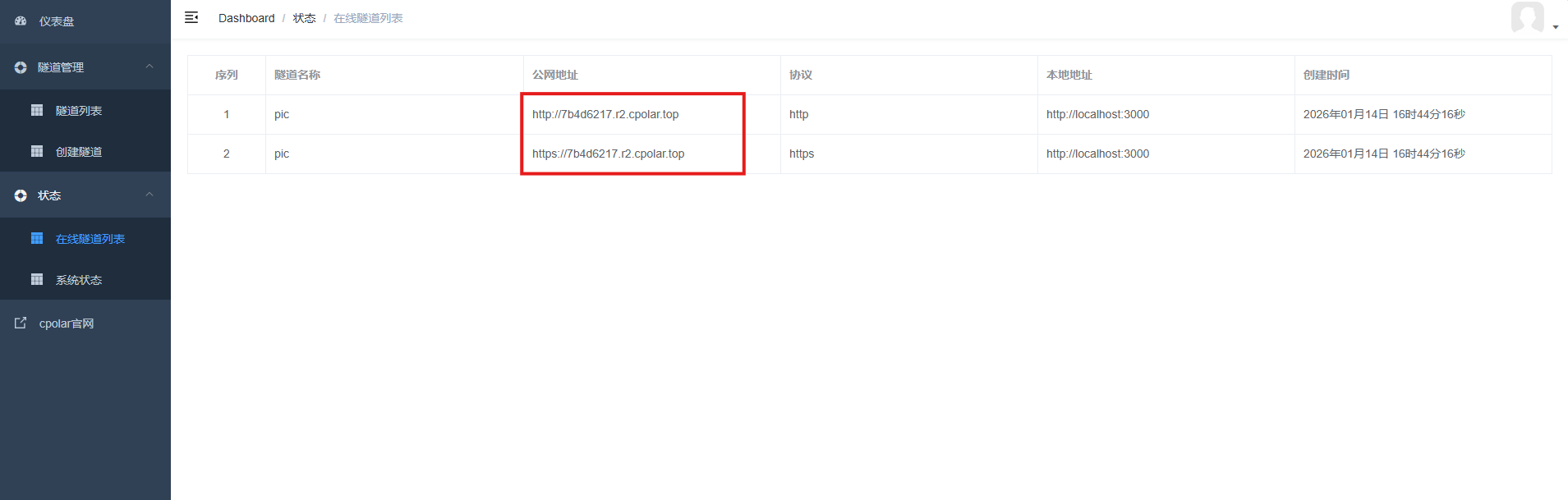
image-20260114164436654
访问成功。
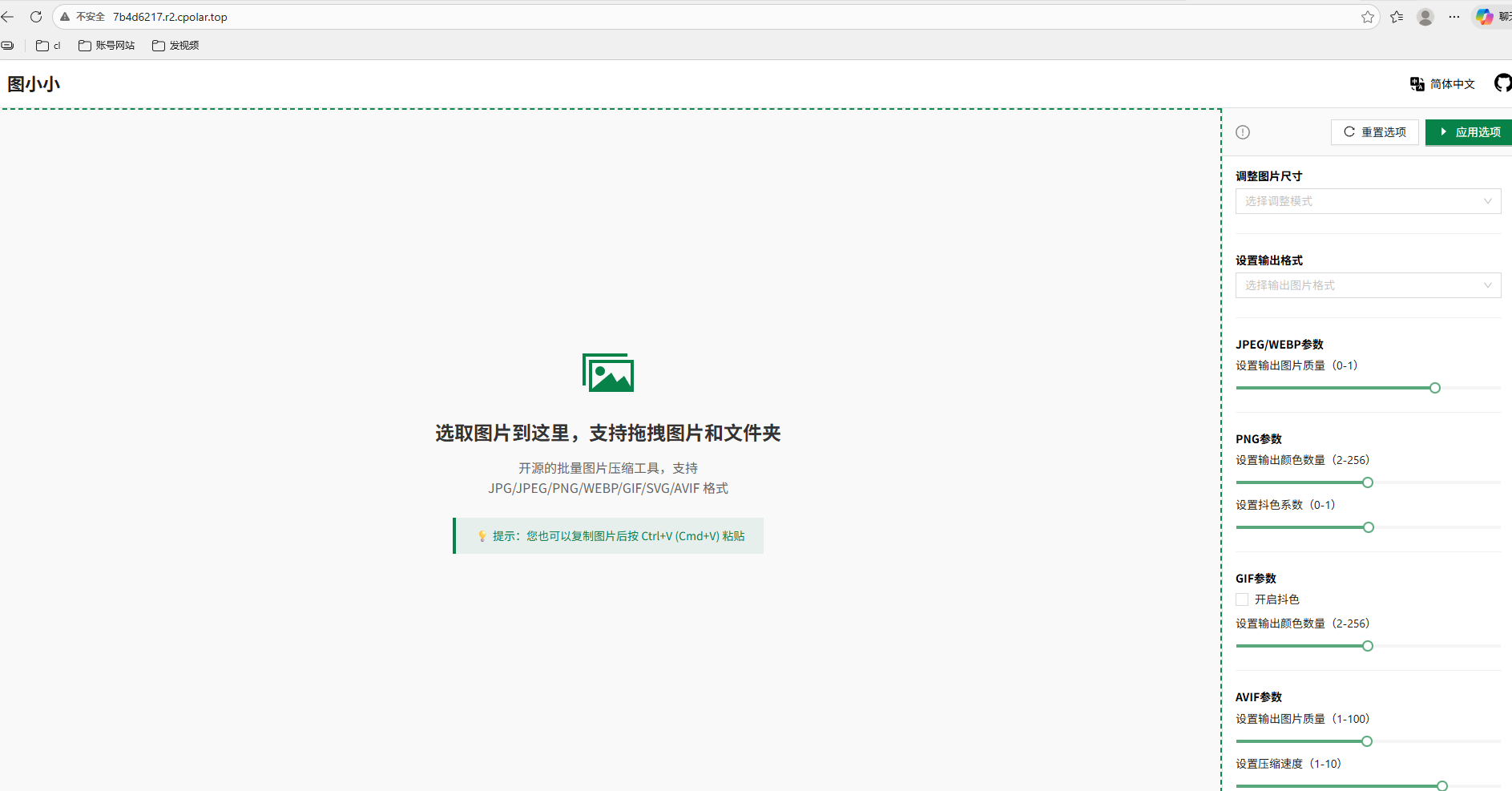
image-20260114164536657
5.保留固定公网地址
使用cpolar为其配置二级子域名,该地址为固定地址,不会随机变化。
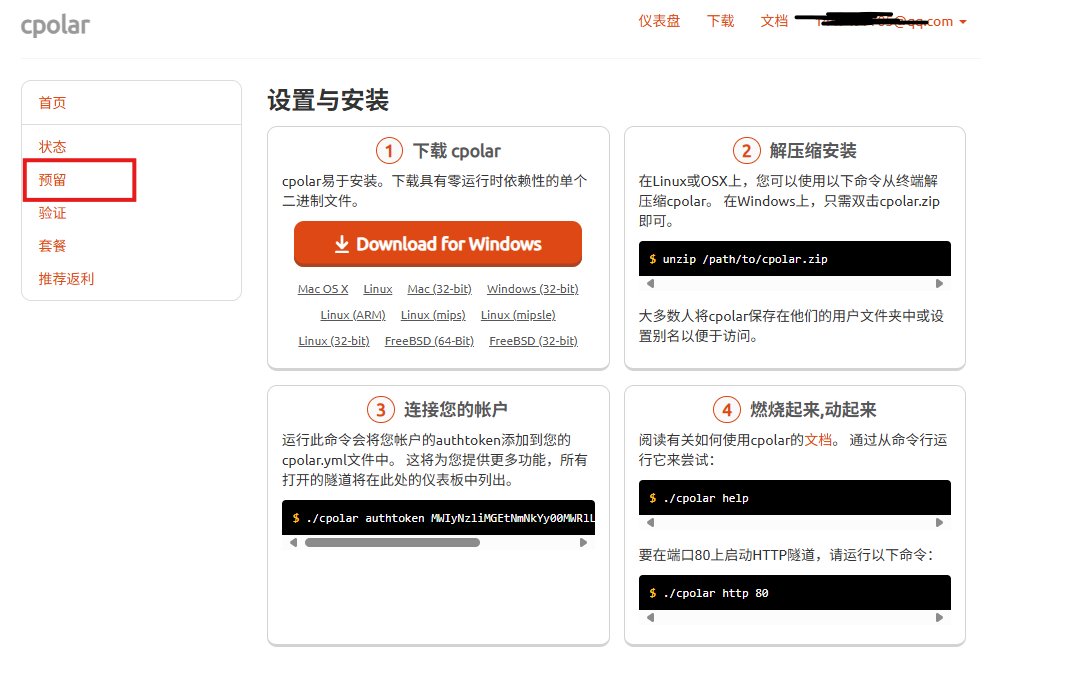
image-20250905102542839
点击左侧的预留,选择保留二级子域名,地区选择china Top,然后设置一个二级子域名名称,我这里演示使用的是picc,大家可以自定义。填写备注信息,点击保留。
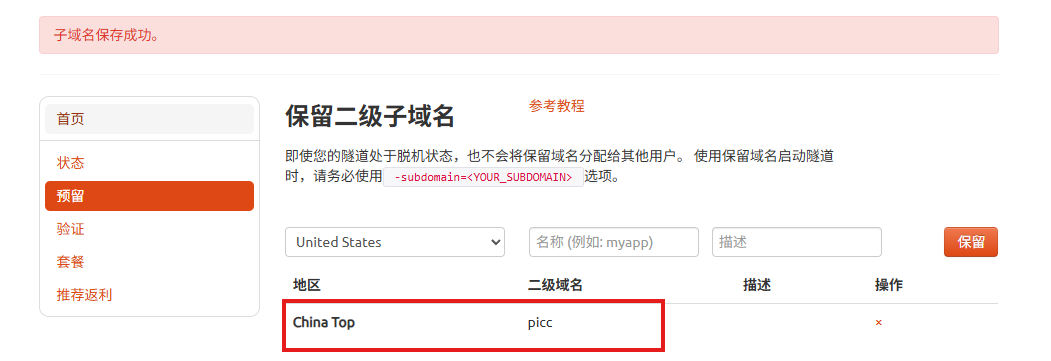
image-20260114164938850
登录cpolar web UI管理界面,点击左侧仪表盘的隧道管理——隧道列表,找到所要配置的隧道picc,点击右侧的编辑。
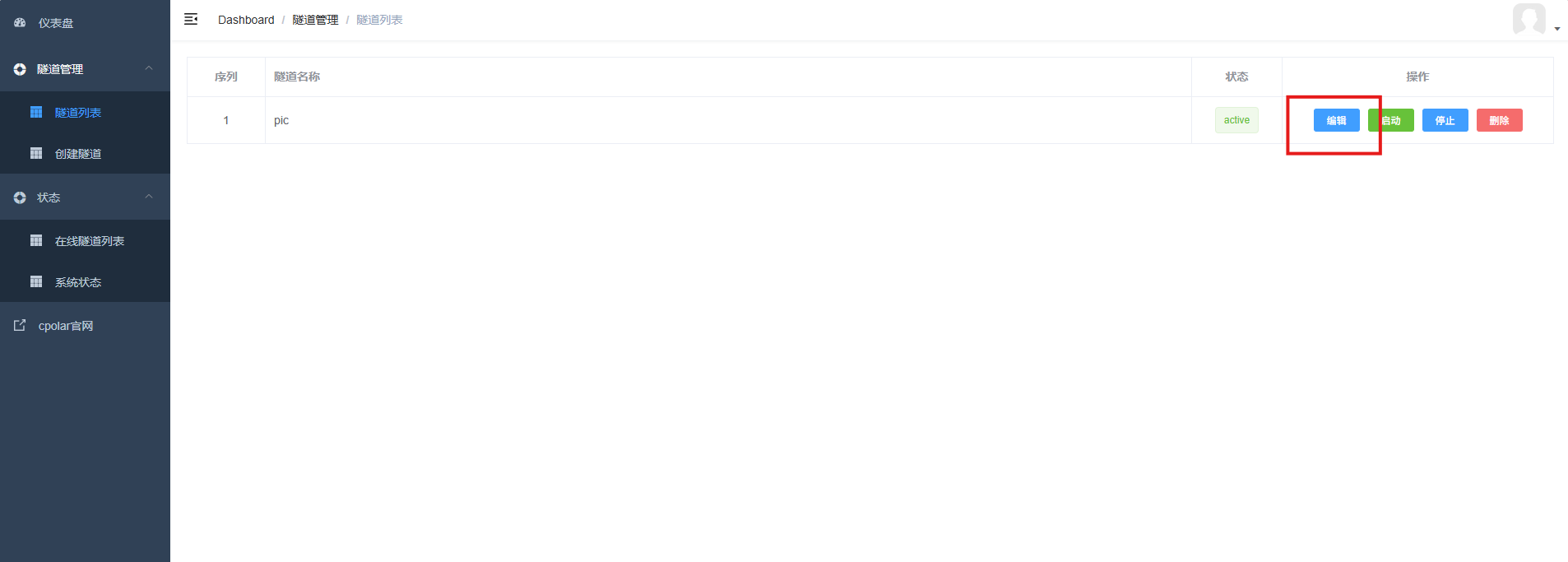
image-20260114165118696
修改隧道信息,将保留成功的二级子域名配置到隧道中
- 域名类型:选择二级子域名
- Sub Domain:填写保留成功的二级子域名
- 地区: China Top
点击更新
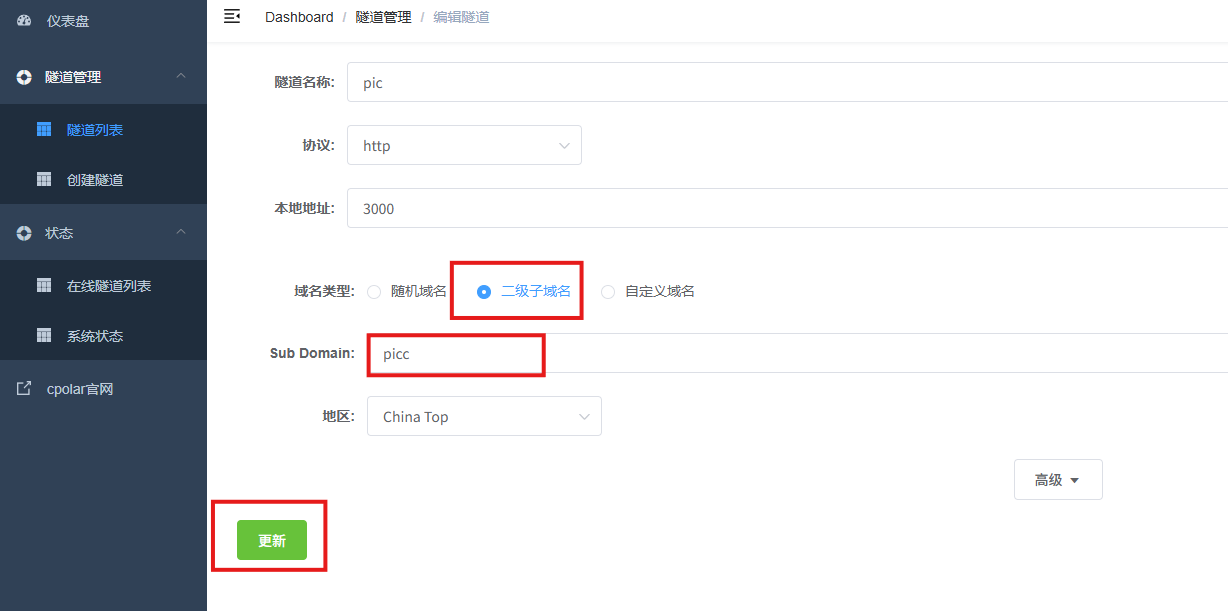
image-20260114165154081
更新完成后,打开在线隧道列表,此时可以看到随机的公网地址已经发生变化,地址名称也变成了保留和固定的二级子域名名称。
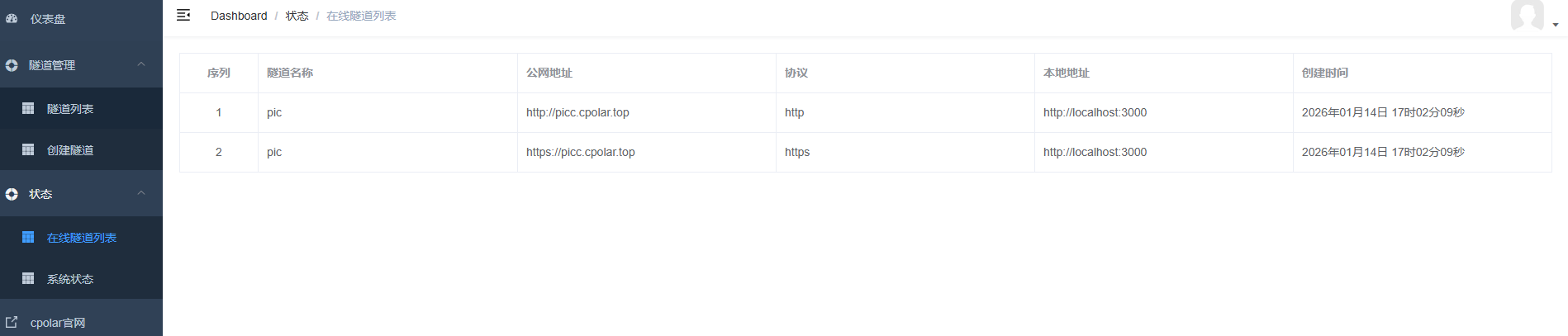
image-20260114170224557
最后,我们使用固定的公网地址在任意设备的浏览器中访问,可以看到成功访问本地部署的页面啦,这样一个永久不会变化的二级子域名公网网址即设置好了。
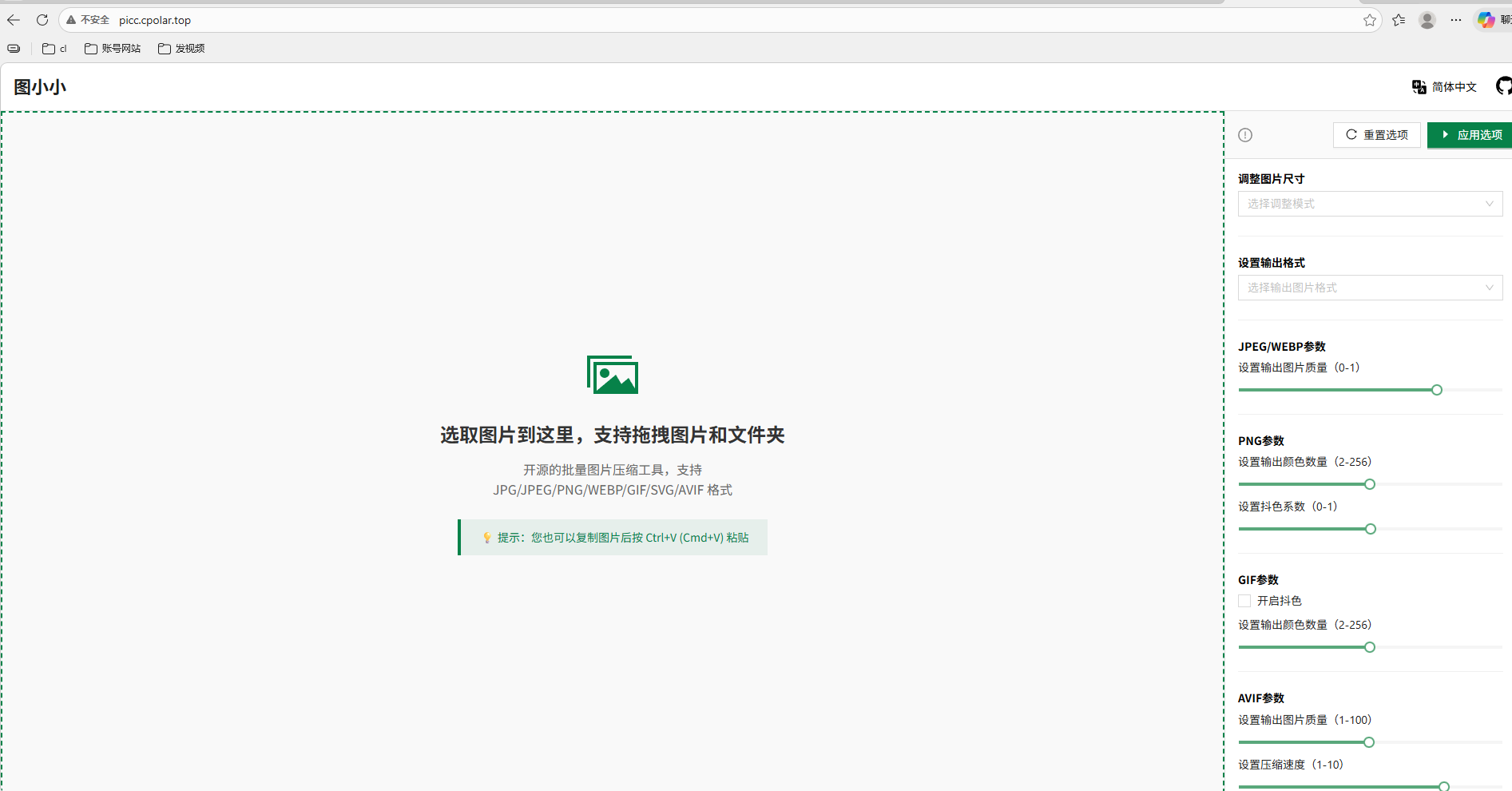
image-20260114170630694
总结
完成部署后,Pic Smaller就可以作为一个私有在线图片压缩工具使用。无论是日常配图、网页素材、PPT图片,还是需要临时转格式的文件,都可以直接在浏览器里处理。
这套方案的价值,不是把图片压缩这件事变复杂,而是让处理入口更稳定、更可控。常用工具自己部署后,不用反复搜索网站,也不用担心某个平台突然限制次数或改变规则。
配置 cpolar 后,本地运行的Pic Smaller可以从外部网络访问。随机域名适合临时测试,固定二级子域名更适合长期使用,方便把图片压缩入口收藏起来,在外面也能随时打开。
需要注意的是,虽然Pic Smaller强调本地处理体验,但公网访问时仍然要考虑入口安全。如果部署在自己的服务器或NAS上,不建议把地址随意公开;如果处理的是证件、合同、未发布设计图等敏感素材,也要确认处理流程和数据保存方式。
Pic Smaller负责把图片压缩和格式转换变得简单,Node.js或Docker负责让服务稳定运行,cpolar负责补上远程访问入口。当这几部分组合起来以后,一个小工具就能变成随时可用、轻量省心的私人图片处理站。
本文参与 腾讯云自媒体同步曝光计划,分享自作者个人站点/博客。
原始发表:2026-07-16,如有侵权请联系 cloudcommunity@tencent.com 删除
目录
腾讯云开发者

Copyright © 2013 - 2026 Tencent Cloud. All Rights Reserved. 腾讯云 版权所有
深圳市腾讯计算机系统有限公司 ICP备案/许可证号:粤B2-20090059  粤公网安备44030502008569号
腾讯云计算(北京)有限责任公司 京ICP证150476号 | 京ICP备11018762号