Obsidian 个人知识库使用详细攻略
原创
Obsidian 个人知识库使用详细攻略
原创
华东子
发布于 2026-07-16 07:31:46
发布于 2026-07-16 07:31:46
有人在问我Obsidian 学不学得会,到底能提高工作效率吗?
经过这段时间的使用,我的回答是:Obsidian 对我们来说不是学不学得会的问题,而是值不值得分配时间的问题。我的判断:值得。
先给结论再展开:
Obsidian = 本地 Markdown 文件 + 双向链接 + 2700+ 社区插件 + 可接任意 AI。核心优势就四个字:数据主权。你的笔记就是硬盘上的
.md纯文本文件,Obsidian 公司倒闭了你也毫发无伤。
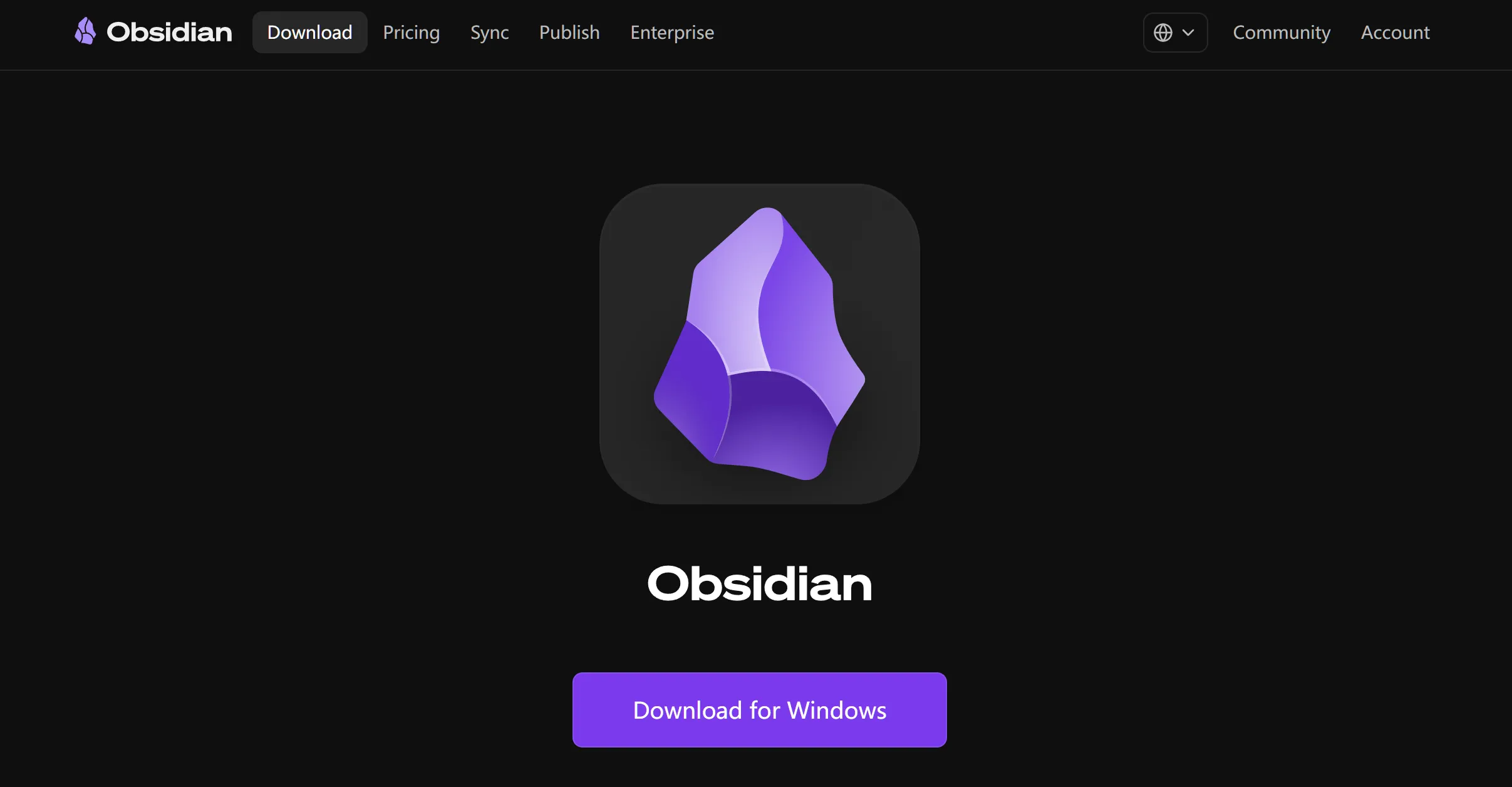
Step 1:下载安装(3分钟),这个很快的!
- 去 obsidian.md 下载对应系统版本(Win/Mac/Linux/iOS/Android 全覆盖)
1.安装后打开,点「创建新库(Vault)」,选一个本地文件夹
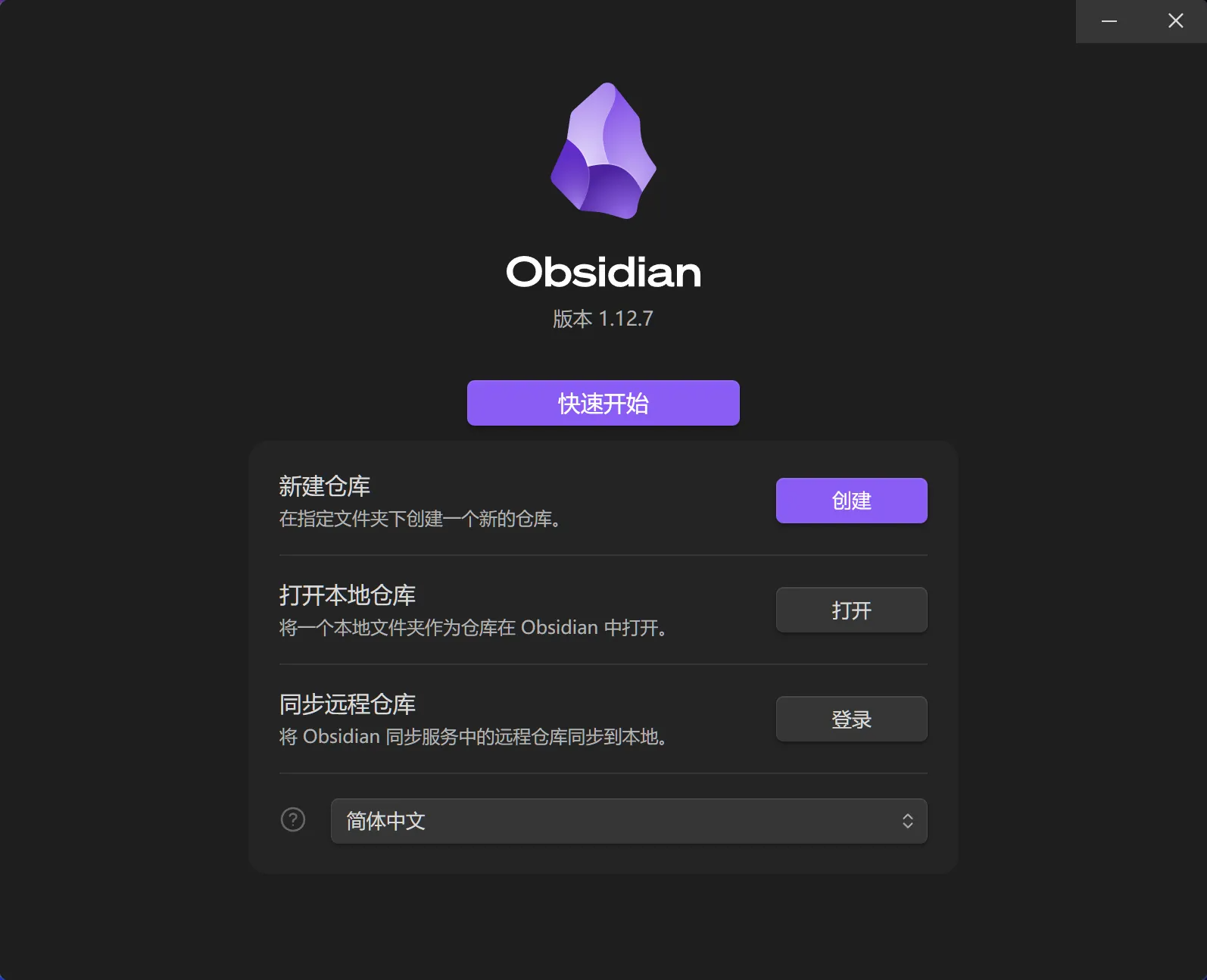
2.建议路径不要埋太深,比如 D:\MyBrain 或 ~/Documents/MyBrain
3.左下角齿轮 → About → Language → 选「简体中文」,重启
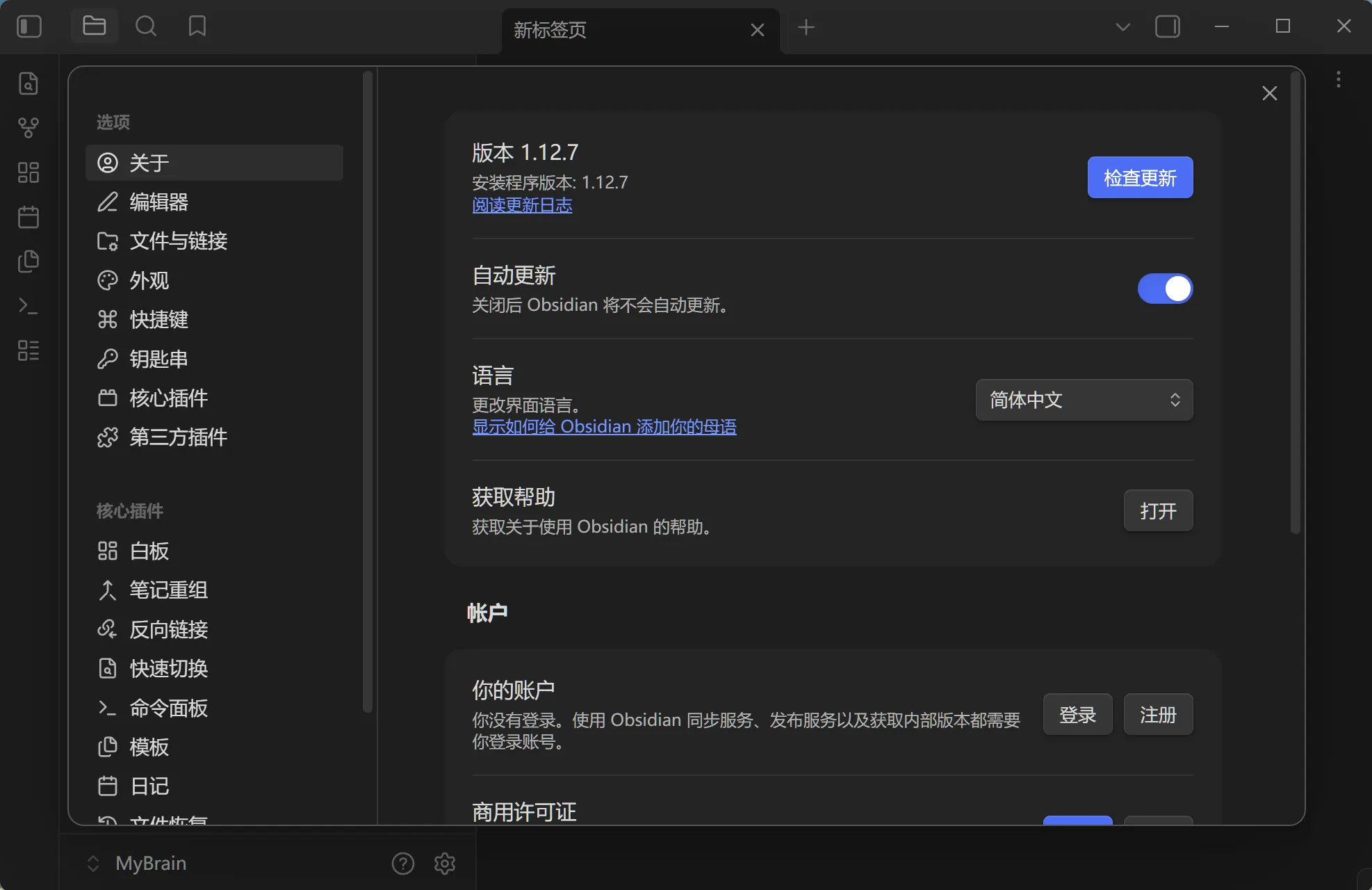
⚠️ 一个关键认知:Obsidian 的「库」就是一个普通文件夹,里面全是 .md 纯文本文件。你可以用任何文本编辑器打开,也可以直接备份,没有锁定格式。
Step 2:我们需要先理解三个核心概念
概念 | 说明 | 类比 |
|---|---|---|
Vault(库) | 你的知识库根文件夹 | 一个工程项目目录 |
双向链接 [[ ]] | A 链接到 B,B 自动知道被 A 引用了 | PLC 的交叉引用表——查一个变量,所有用到它的地方都跳出来 |
图谱视图 | 所有笔记和链接的可视化网络 | 你的知识 DCS 监控画面 |
这才是 Obsidian 的杀手特性:你写 [[PID控制算法]],这篇笔记就自动链接到"PID控制算法"笔记。几个月后你打开"PID控制算法"那篇,右侧面板会列出所有引用过它的笔记——这比文件夹+标签的查找方式强大一个数量级。
Step 3:搭文件夹结构(PARA 方法)
一定要记着,不要一上来就建几十个文件夹。用 Tiago Forte 的 PARA 方法,四类足矣:
MyBrain/
├── 📥 00-Inbox/          # 所有新东西先扔这里,周末整理
├── 🚀 01-Projects/       # 有截止日期的活跃项目
├── 🗂  02-Areas/           # 长期关注的领域(没有截止日期)
├── 📚 03-Resources/      # 参考资料、读书笔记
├── 🗄  04-Archives/        # 已完成或不再活跃的内容
├── 📋 Templates/         # 模板文件
└── 📎 Attachments/ # 图片和附件我的实际例子:
01-Projects/事业单位/— 专项工作02-Areas/资产管理/— 分管领域02-Areas/党建纪检/— 副书记职责03-Resources/电气自动化/— 老本行知识沉淀03-Resources/AI智能体/— 新技术积累
Step 4:基础设置(10分钟搞定)
进入设置(Ctrl+,),调以下几项:
编辑器:
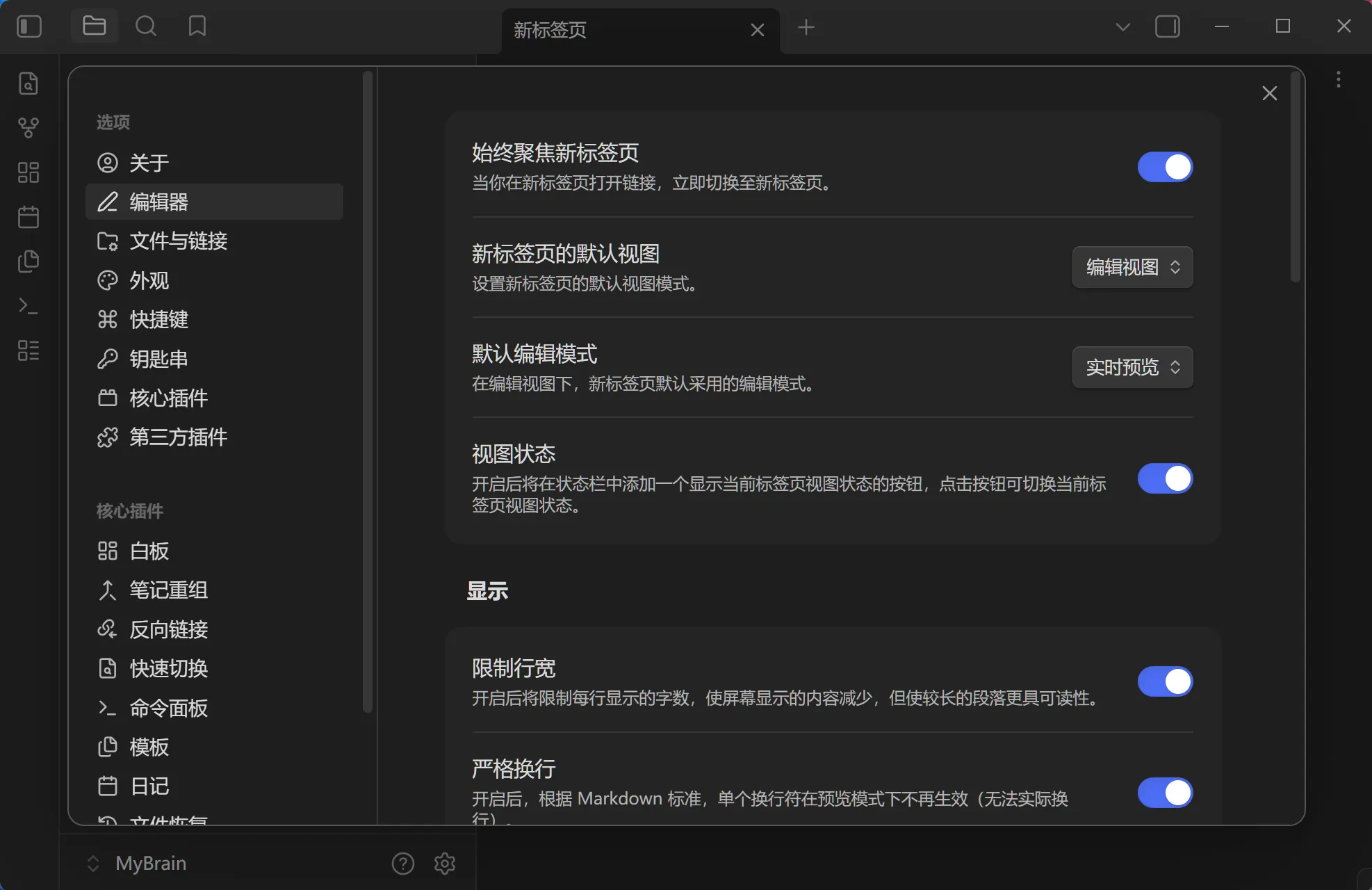
- 默认编辑模式 → 「实时预览」(所见即所得,Markdown 符号自动渲染)
- 开启「行号显示」
- 字体大小调到舒适
文件与链接:
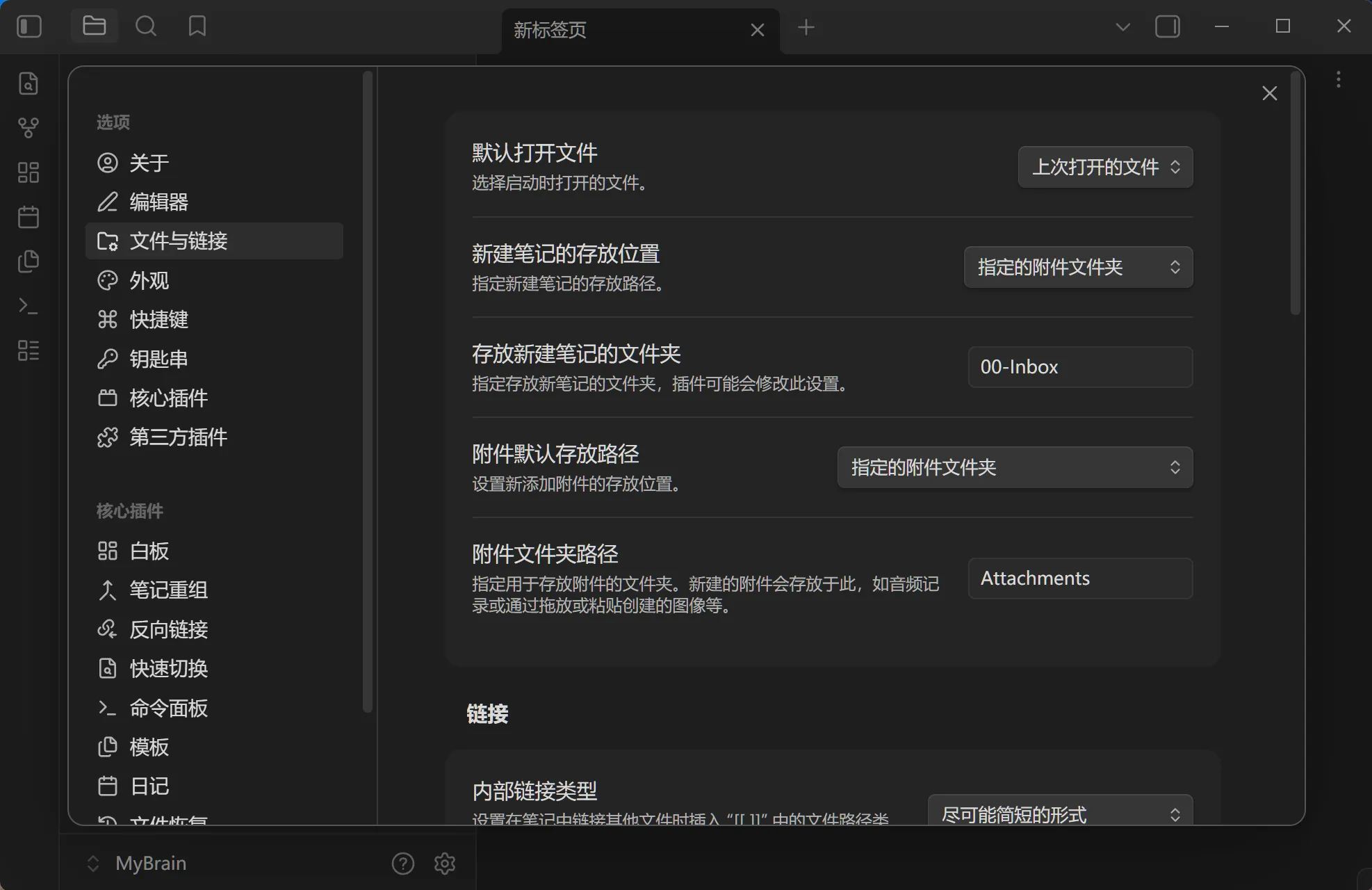
- 新笔记存放位置 → 「当前文件所在文件夹」
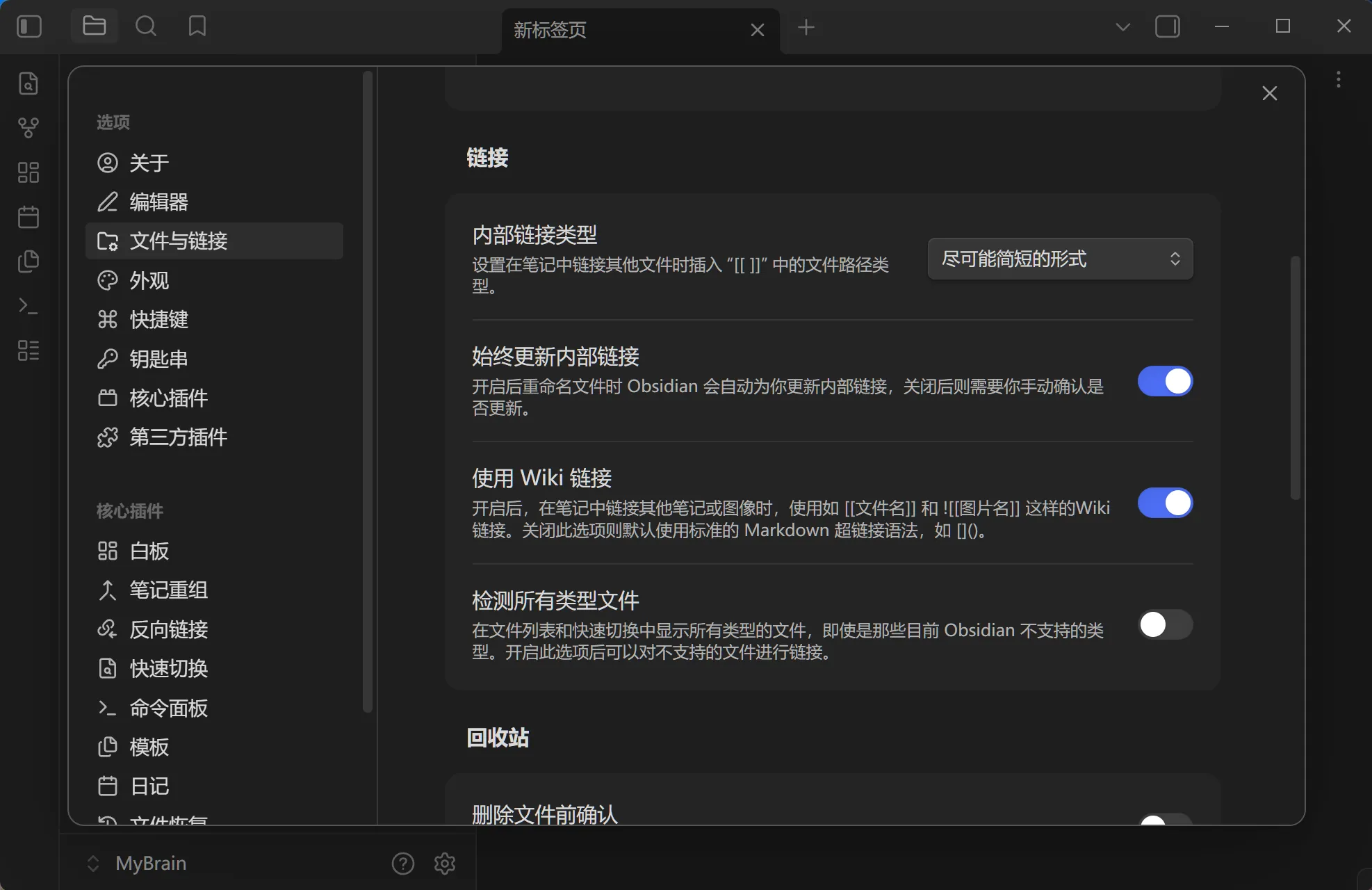
- 内部链接类型 → 「最短路径」
- ⚠️ 开启「自动更新内部链接」——这个很重要,重命名笔记时所有引用自动更新
外观:
- 主题推荐 Minimal(简洁高效,也是社区最受欢迎的主题)
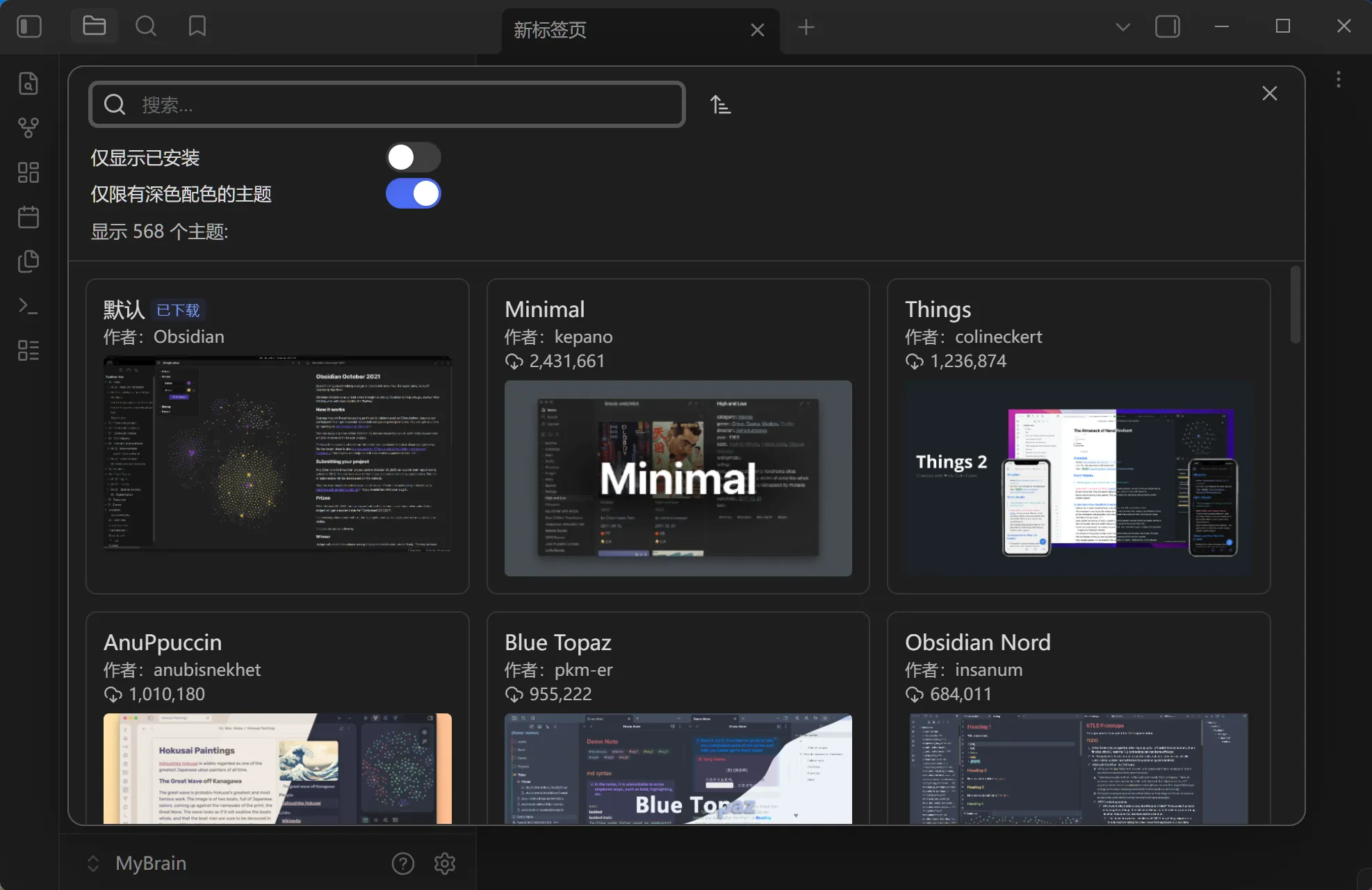
- 设置 → 外观 → 管理 → 浏览社区主题 → 搜 Minimal → 安装
核心插件(设置 → 核心插件,开启以下):
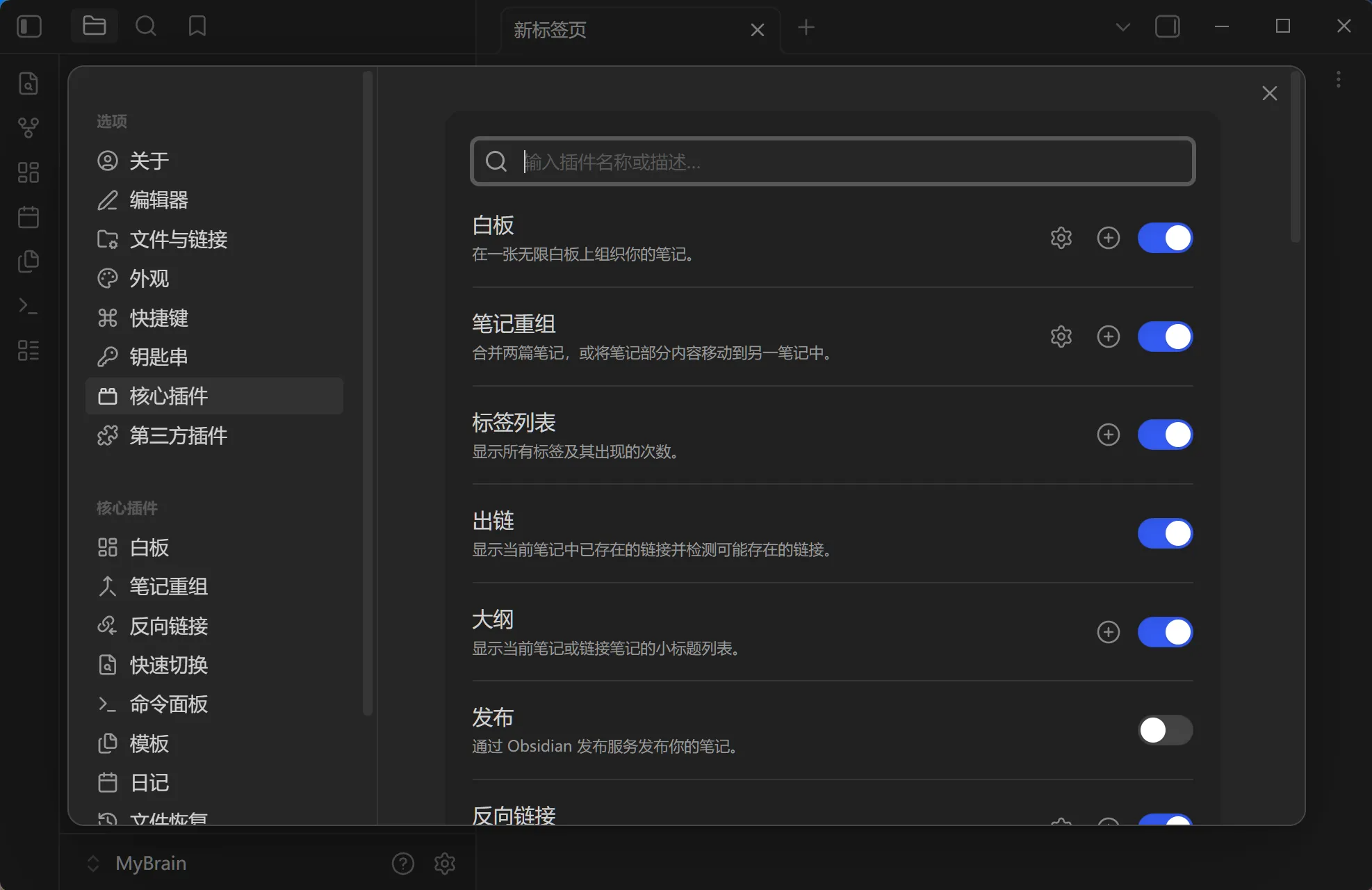
- ✅ 图谱视图
- ✅ 反向链接
- ✅ 标签面板
- ✅ 大纲
- ✅ 日记(Daily Notes)
- ✅ 模板(Templates)
- ✅ Canvas(白板)
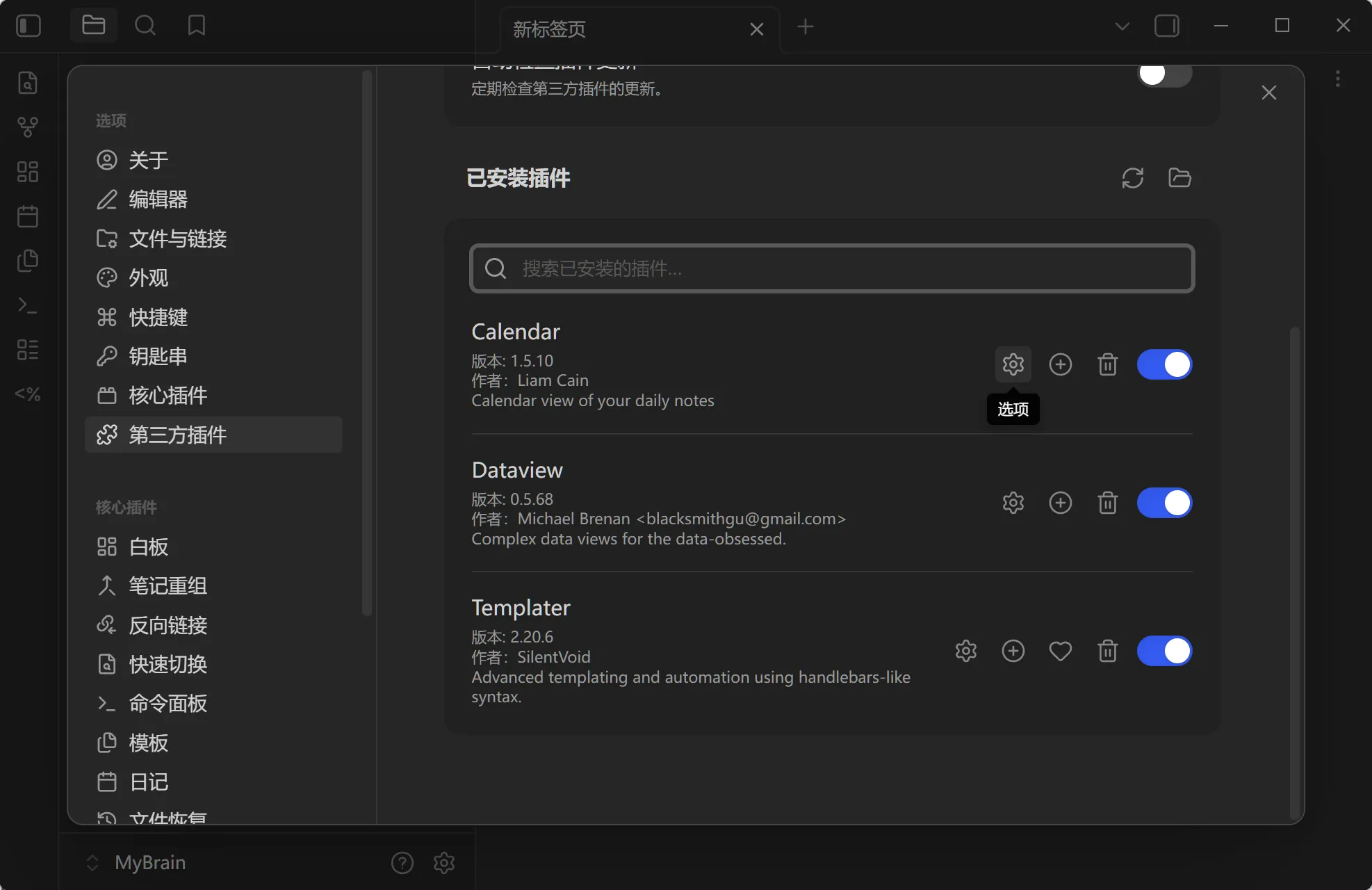
Step 5:装 3 个必备第三方插件(先别贪多)
具体方法是,设置 → 第三方插件 → 关闭安全模式 → 社区插件市场:
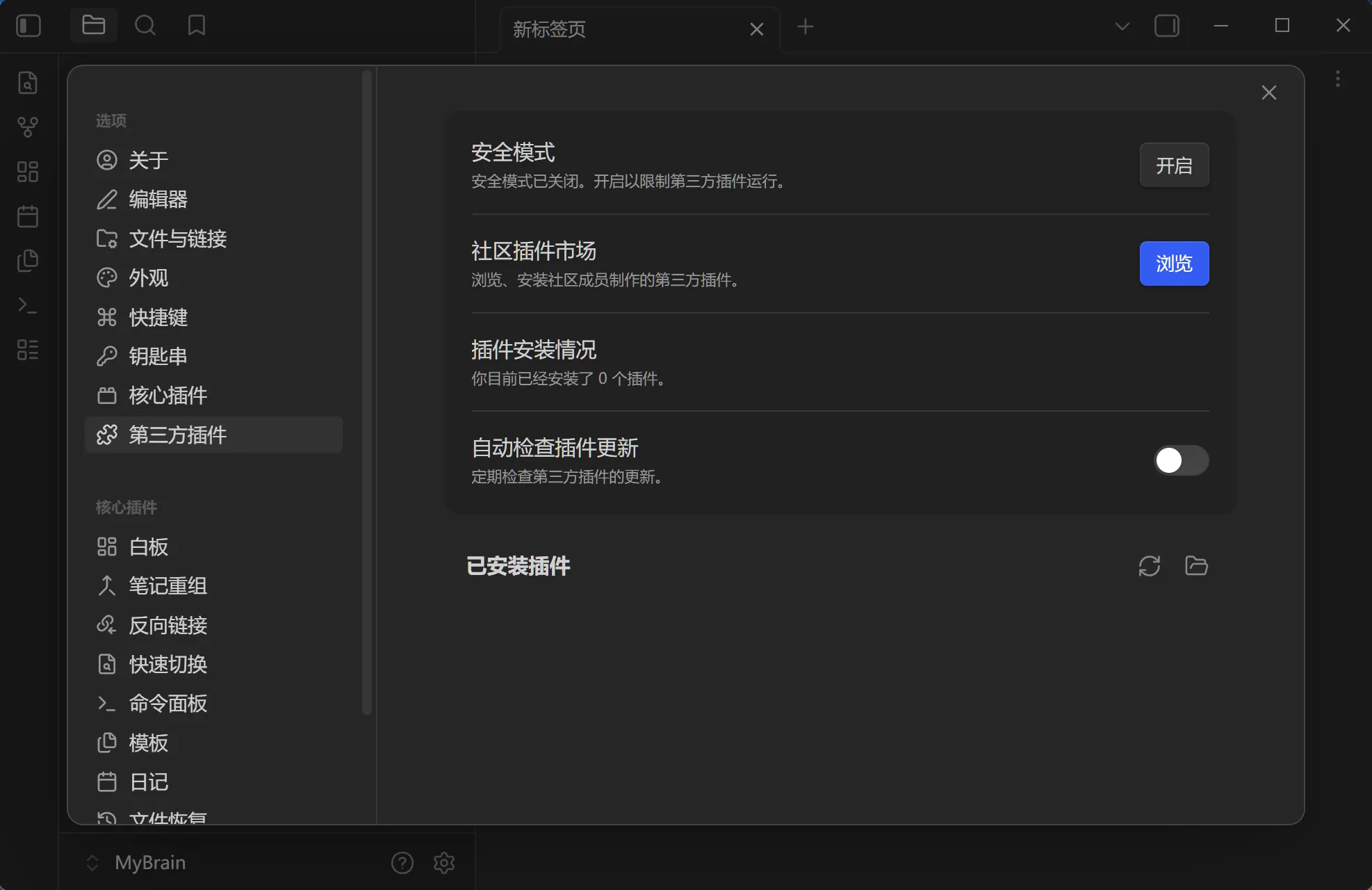
插件 | 用途 | 为什么必装 |
|---|---|---|
Calendar | 右侧栏月历,点日期直达当天日记 | 知识库第一道关:每天写日记 |
Templater | 超强模板引擎,支持动态变量和脚本 | 日记/会议纪要/读书笔记一键生成格式 |
Dataview | 把笔记当数据库查询 | "列出所有未完成的项目""所有电气自动化相关的笔记"等 |
对于新手警告:前两周我感觉还是先只装这3个,以后确有需要在考虑。装多了启动慢、界面乱、实际情况是大部分自己根本不用。
Step 6:创建你的第一套模板
在 Templates/ 文件夹下新建:
日记模板(Templates/日记.md):
---
date: <% tp.date.now("YYYY-MM-DD") %>
tags: daily
---

# <% tp.date.now("YYYY年MM月DD日 dddd") %>

## 今日三件事
- [ ]
- [ ]
- [ ]

## 灵感捕捉
-

## 今日复盘
- 会议纪要模板(Templates/会议纪要.md):
---
date: <% tp.date.now("YYYY-MM-DD") %>
type: meeting
tags: meeting
---

# 会议纪要:<% tp.system.prompt("会议主题") %>

- **时间**:<% tp.date.now("YYYY-MM-DD HH:mm") %>
- **参会人**:
- **地点**:

## 核心议题
-

## 决议事项
- [ ]

## 待办跟进
- [ ] @用的时候:Ctrl+P → 搜 "Templater: Insert template" → 选模板。日期自动填好,不用手打。
Step 7:养成日常工作流
📱 手机端/灵感 → 随手记
        ↓
📥 00-Inbox(不纠结,先扔进来)
        ↓ 每周日花30分钟整理
📚 01/02/03(分类 + 打标签 + 做链接)
        ↓
🕸 知识网络自然生长
        ↓ 项目完成
🗄 04-Archives 归档三条铁律:
- 先扔 Inbox,不纠结分类——完美主义是知识库的头号杀手
- 用自己的话记,别复制粘贴——复制粘贴 = 知识搬运工,重写 = 知识加工者
[[ ]]链接只管加,别怕加错——链接就像焊点,先焊上去,后面再打磨
Step 8:进阶——让笔记变成可查询的数据库(Dataview)
在任意笔记中插入:
TABLE file.ctime AS "创建时间", file.mtime AS "最后修改"
FROM "01-Projects"
WHERE file.name != "Templates"
SORT file.mtime DESC
这会自动生成一张表格,列出 Projects 文件夹下所有笔记的创建和修改时间。你不用手动维护索引,Dataview 动态生成。
Step 9:接 AI,让知识库「活」起来
你熟悉的领域来了。Obsidian 社区有两个关键 AI 插件:
方案一:Smart Connections(语义关联)
- 用 AI 嵌入向量在本地构建语义索引
- 打开一篇笔记,侧边栏自动显示「语义最相似」的笔记
- 数据完全本地,不外传
方案二:Copilot(对话式 RAG)
- 支持 DeepSeek / GPT / Claude / Ollama 本地模型
- 用自然语言问:「我之前写过哪些关于 PID 控制的笔记?」
- AI 从你的笔记库检索相关内容后生成回答
我的情况
推荐你的配置(注意哈 这是我的情况,仅供参考):
- 日常使用接 DeepSeek——中文强、便宜(V4 Flash 每百万 tokens 不到一块钱)
- 敏感工作内容跑 Ollama 本地模型——完全离线,零费用,数据不出电脑
提供一个避坑清单 看看是不是
坑 | 为什么是坑 | 正确做法 |
|---|---|---|
一上来装 20 个插件 | 界面混乱、启动慢、学不过来 | 先用 3 个核心插件跑一周 |
纠结文件夹层级 | 越嵌套越找不到 | 用 [[链接]] 代替深层文件夹 |
追求完美排版 | 时间花在调格式上 | Markdown 的本质就是「内容优先,格式从简」 |
只存不看 | 变成数字松鼠 | 每周日花 30 分钟整理 Inbox |
把双向链接当标签用 | 给普通词汇加 [[ ]] 是无意义的 | 只链接「概念节点」——独立成篇的知识单元 |
一张图说清楚
下载安装 (3min)
    ↓
建库 + 调设置 (10min)
    ↓
搭 PARA 文件夹结构 (5min)
    ↓
装 Calendar + Templater + Dataview (5min)
    ↓
写第一篇日记,插入第一条 [[链接]] (1min)
    ↓
坚持每天记,每周整理 (持续)
    ↓
一个月后,你的知识图谱会开始显现「你自己都不知道的思维脉络」
有一些技术底子,完整跑通这套流程 40 分钟够了。后面就是日拱一卒的事。三个月后回头看,你会发现自己攒下的不是一堆散乱笔记,而是一张能持续增值的知识网络。
原创声明:本文系作者授权腾讯云开发者社区发表,未经许可,不得转载。
如有侵权,请联系 cloudcommunity@tencent.com 删除。
目录
腾讯云开发者

Copyright © 2013 - 2026 Tencent Cloud. All Rights Reserved. 腾讯云 版权所有
深圳市腾讯计算机系统有限公司 ICP备案/许可证号:粤B2-20090059  粤公网安备44030502008569号
腾讯云计算(北京)有限责任公司 京ICP证150476号 | 京ICP备11018762号