在 Jetson Nano 上使用 uv 和 SD 卡部署 Hermes Agent
原创
在 Jetson Nano 上使用 uv 和 SD 卡部署 Hermes Agent
原创
IT蜗壳-Tango
发布于 2026-07-15 16:30:35
发布于 2026-07-15 16:30:35
本文记录一次真实的 Hermes Agent 部署过程:目标设备是 Jetson Nano eMMC 版,系统为 JetPack 4.6.6 / L4T R32.7.6 / Ubuntu 18.04。由于 eMMC 只有 16GB,同时系统自带 Python 3.6、glibc 版本较旧,因此我们将 Hermes、Python 3.11、uv 缓存和 Docker 数据全部放到一张 32GB SD 卡中。
文章不仅给出最终可行步骤,也保留了 Node.js 与 GitHub、PyPI、Docker Hub 网络问题的排查过程。
一、最终效果
完成后的环境如下:
项目 | 结果 |
|---|---|
设备 | NVIDIA Jetson Nano Developer Kit |
系统 | Ubuntu 18.04.6 / L4T R32.7.6 |
架构 | aarch64 |
Hermes Agent | v0.18.2 |
Python | 3.11.15,由 uv 独立管理 |
Hermes 数据目录 |
|
uv 缓存 |
|
Docker 数据目录 |
|
SD 卡挂载点 |
|
SD 卡剩余空间 | 约 27GB |
Hermes 官方文档提供 Linux 一键安装器,并说明安装器会自动配置 uv、Python 3.11 和 Node.js。但 Jetson Nano 的 Ubuntu 18.04 / glibc 2.27 无法直接运行当前 Node.js 22 官方二进制,所以本文采用“官方源码 + uv 精简安装”的兼容方案。
二、环境与准备工作
先确认当前设备:
hostnamectl
uname -a
free -h
df -h /
ldd --version | head -1
python3 --version
git --version
本次设备的关键结果是:
Operating System: Ubuntu 18.04.6 LTS
Kernel: Linux 4.9.337-tegra
Architecture: arm64
Memory: 3.9G
Root filesystem: /dev/mmcblk0p1
glibc: 2.27
Python: 3.6.9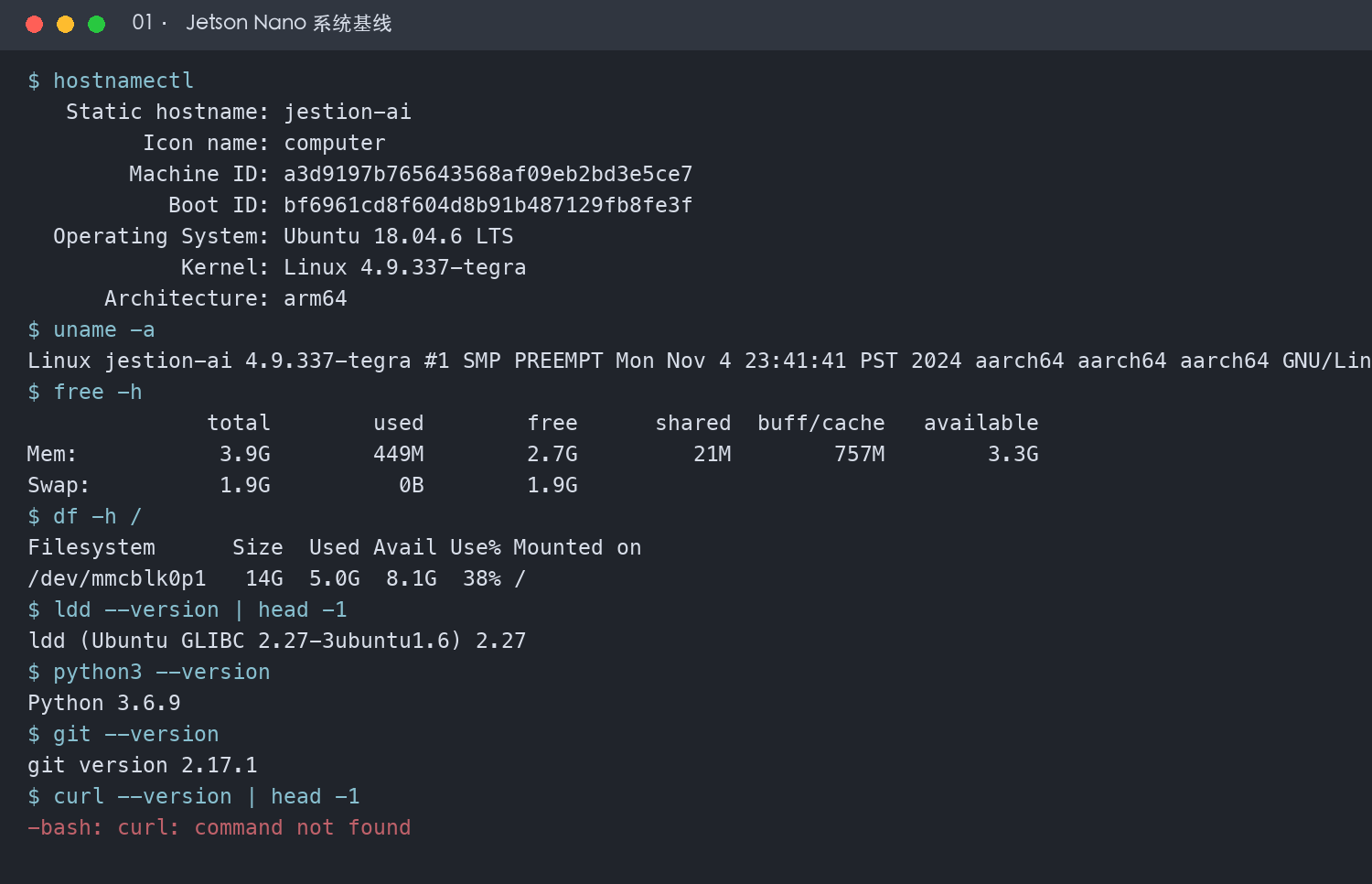
Jetson Nano 系统基线
安装基础工具:
sudo apt update
sudo apt install -y curl ca-certificates xz-utils gdisk
不要执行 do-release-upgrade。Jetson Nano 官方支持的最终版本是 JetPack 4.6.6 / L4T R32.7.6,强行升级 Ubuntu 大版本可能破坏 NVIDIA 内核、CUDA 和驱动。
三、识别并格式化 32GB SD 卡
1. 确认设备名
先检查块设备:
lsblk -o NAME,SIZE,TYPE,FSTYPE,LABEL,MOUNTPOINT
findmnt /
sudo blkid
本次环境中:
/dev/mmcblk0:Jetson 板载 eMMC,系统根目录位于/dev/mmcblk0p1/dev/sda:插入的 32GB SD 卡
必须根据自己的
lsblk输出确认设备名。下面的格式化命令会清空目标磁盘,绝对不能把/dev/mmcblk0写成目标。
2. 备份旧分区表
如果 SD 卡中没有需要保留的数据,可以先备份 GPT:
mkdir -p ~/hermes-agent-tutorial/logs
sudo sgdisk --backup=$HOME/hermes-agent-tutorial/logs/sda-gpt-before-hermes.bin /dev/sda
3. 清空 SD 卡并建立单分区
sudo umount /dev/sda* 2>/dev/null || true
sudo sgdisk --zap-all /dev/sda
sudo sgdisk -n 1:1MiB:0 -t 1:8300 -c 1:HERMES_DATA /dev/sda
sudo partprobe /dev/sda
sudo mkfs.ext4 -F -L HERMES_DATA /dev/sda1
创建挂载点:
sudo mkdir -p /srv/hermes
UUID=$(sudo blkid -s UUID -o value /dev/sda1)
echo "UUID=$UUID /srv/hermes ext4 defaults,noatime 0 2" | sudo tee -a /etc/fstab
sudo mount /srv/hermes
sudo chown "$USER:$USER" /srv/hermes
mkdir -p /srv/hermes/{workspace,cache,docker,logs,screenshots}
验证:
lsblk -o NAME,SIZE,TYPE,FSTYPE,LABEL,UUID,MOUNTPOINT /dev/sda
df -hT /srv/hermes
findmnt /srv/hermes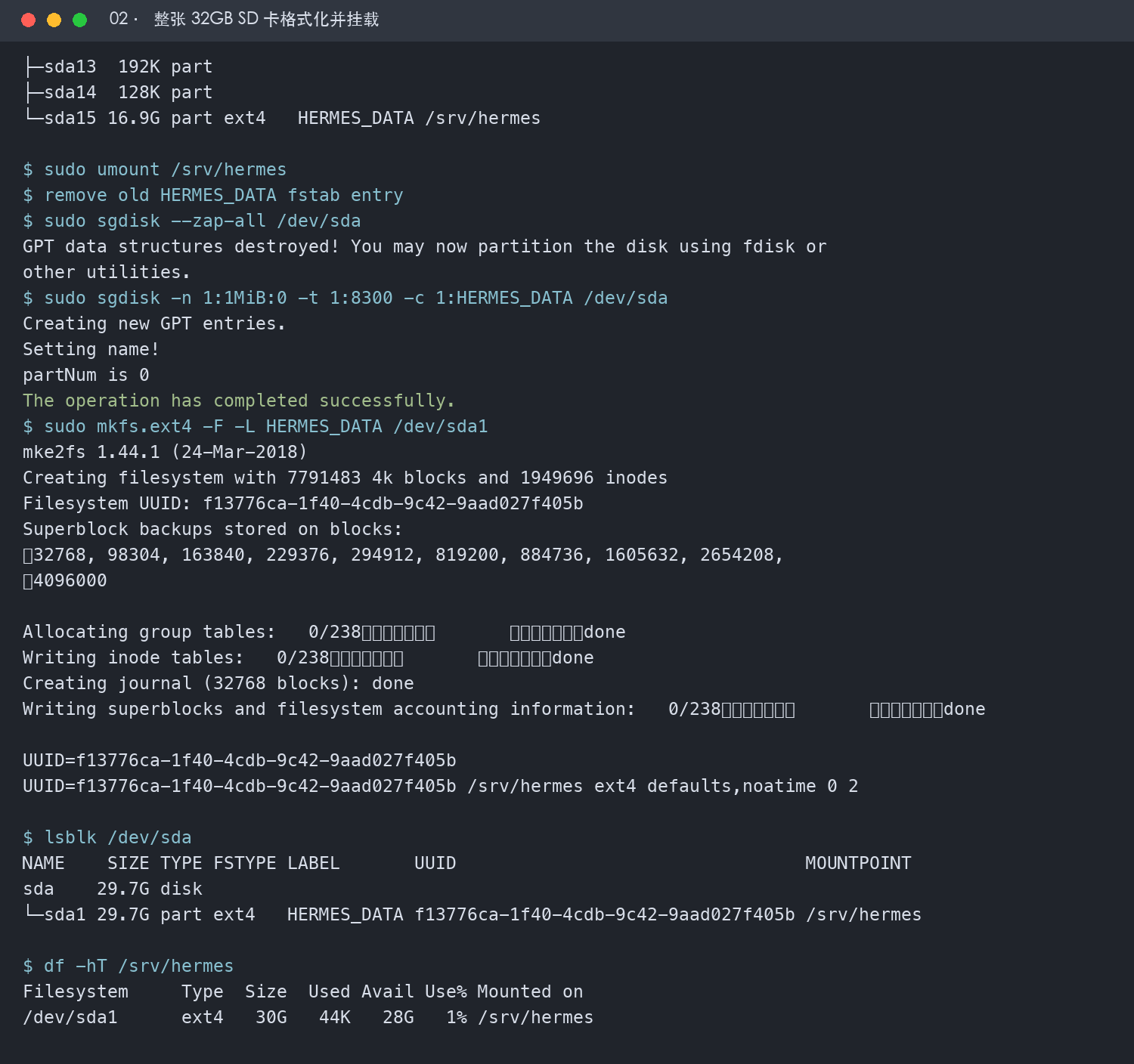
整张 SD 卡格式化并挂载
本次结果为:
/dev/sda1 ext4 30G /srv/hermes四、为什么没有直接使用一键安装器
官方安装器可以先下载到本地审阅,而不是直接执行远程管道:
curl -fsSL https://hermes-agent.nousresearch.com/install.sh \
  -o /srv/hermes/workspace/install-hermes.sh
chmod 755 /srv/hermes/workspace/install-hermes.sh
sha256sum /srv/hermes/workspace/install-hermes.sh
/srv/hermes/workspace/install-hermes.sh --help
我们尝试将所有内容定向到 SD 卡:
export HERMES_HOME=/srv/hermes/home
export UV_CACHE_DIR=/srv/hermes/cache/uv
export XDG_CACHE_HOME=/srv/hermes/cache

/srv/hermes/workspace/install-hermes.sh \
  --hermes-home /srv/hermes/home \
  --dir /srv/hermes/home/hermes-agent \
  --skip-browser \
  --skip-setup
安装器成功安装了:
uv 0.11.28
Python 3.11.15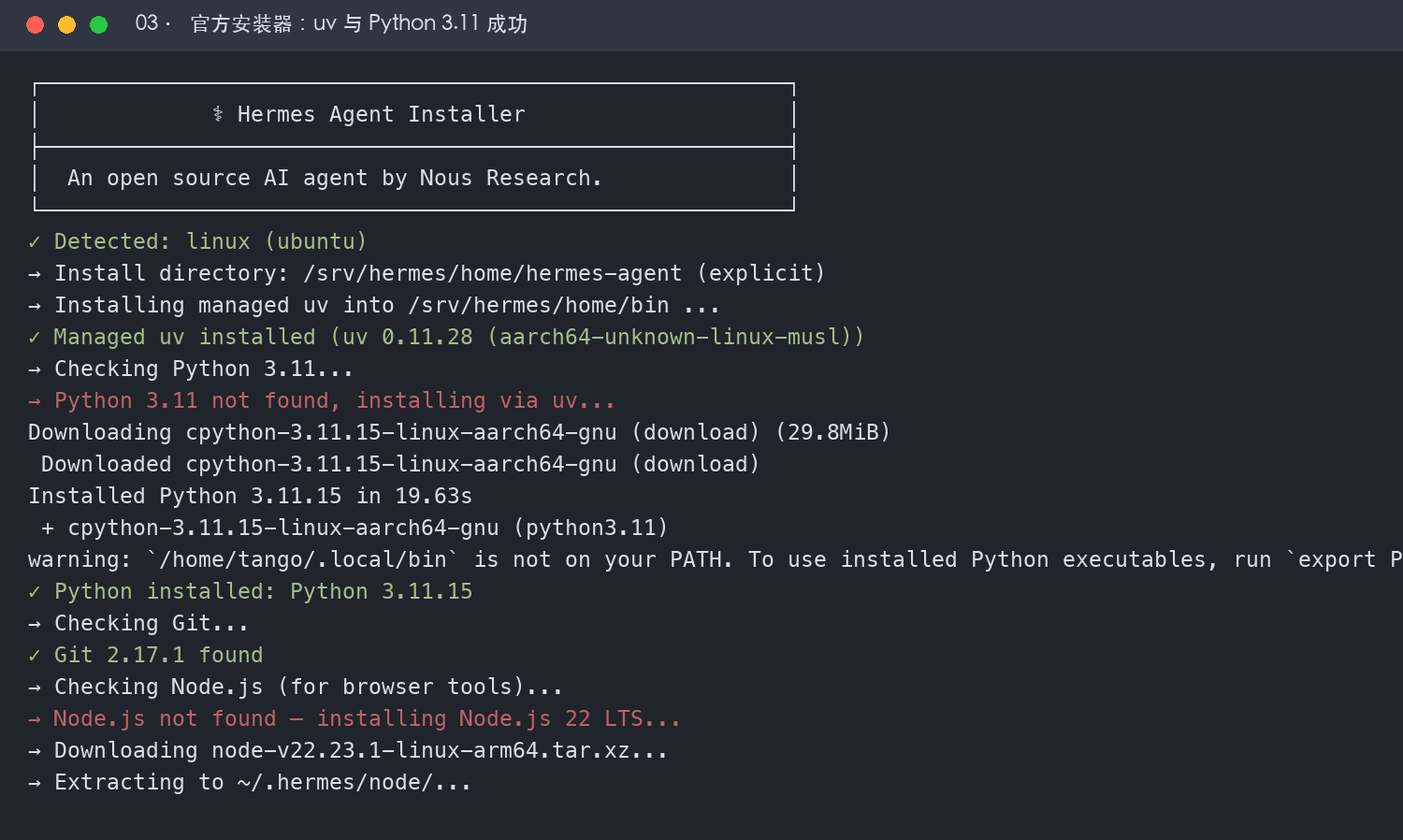
官方安装器成功安装 uv 与 Python
但在 Node.js 阶段失败:
node: /lib/aarch64-linux-gnu/libc.so.6:
version `GLIBC_2.28' not found
原因是当前 Jetson 系统只有 glibc 2.27,而 Node.js 22 ARM64 官方二进制要求至少 glibc 2.28。即使传入 --skip-browser,当前安装器仍会先检查 Node.js。
不要为了 Node.js 强行替换系统 glibc。正确做法是跳过 Node/浏览器组件,使用 uv 安装 Hermes 核心 CLI。
五、下载 Hermes Agent 官方源码
GitHub 直连下载速度只有约 54KB/s,浅克隆长时间无进展。我们只对公开源码下载临时使用代理,不修改全局 Git 配置。
先从 GitHub 官方 API 记录当前主分支提交:
curl -fsSL https://api.github.com/repos/NousResearch/hermes-agent/commits/main本次记录的提交为:
6997dc81cd21dc88c6cb808a1fb3626b6ce71254使用实测可用的下载代理:
curl -fL --retry 5 --retry-delay 2 \
  https://ghproxy.vip/https://codeload.github.com/NousResearch/hermes-agent/tar.gz/refs/heads/main \
  -o /srv/hermes/workspace/hermes-agent-main.tar.gz
校验并解压:
sha256sum /srv/hermes/workspace/hermes-agent-main.tar.gz
tar -tzf /srv/hermes/workspace/hermes-agent-main.tar.gz >/dev/null \
  && echo "archive integrity: OK"
tar -xzf /srv/hermes/workspace/hermes-agent-main.tar.gz \
  -C /srv/hermes/workspace
mv /srv/hermes/workspace/hermes-agent-main \
  /srv/hermes/home/hermes-agent
第三方代理只用于传输公开源码。生产环境应记录官方提交号、保留 SHA-256,并优先使用可信网络或内部镜像。
六、使用 uv 在 SD 卡创建 Python 3.11 环境
设置环境变量:
export HERMES_HOME=/srv/hermes/home
export UV_CACHE_DIR=/srv/hermes/cache/uv
export UV_PYTHON_INSTALL_DIR=/srv/hermes/cache/uv/python
export UV_LINK_MODE=copy
使用官方安装器已经放到 SD 卡中的 uv:
cd /srv/hermes/home/hermes-agent
/srv/hermes/home/bin/uv python install 3.11
/srv/hermes/home/bin/uv python find 3.11
/srv/hermes/home/bin/uv venv venv --python 3.11
./venv/bin/python --version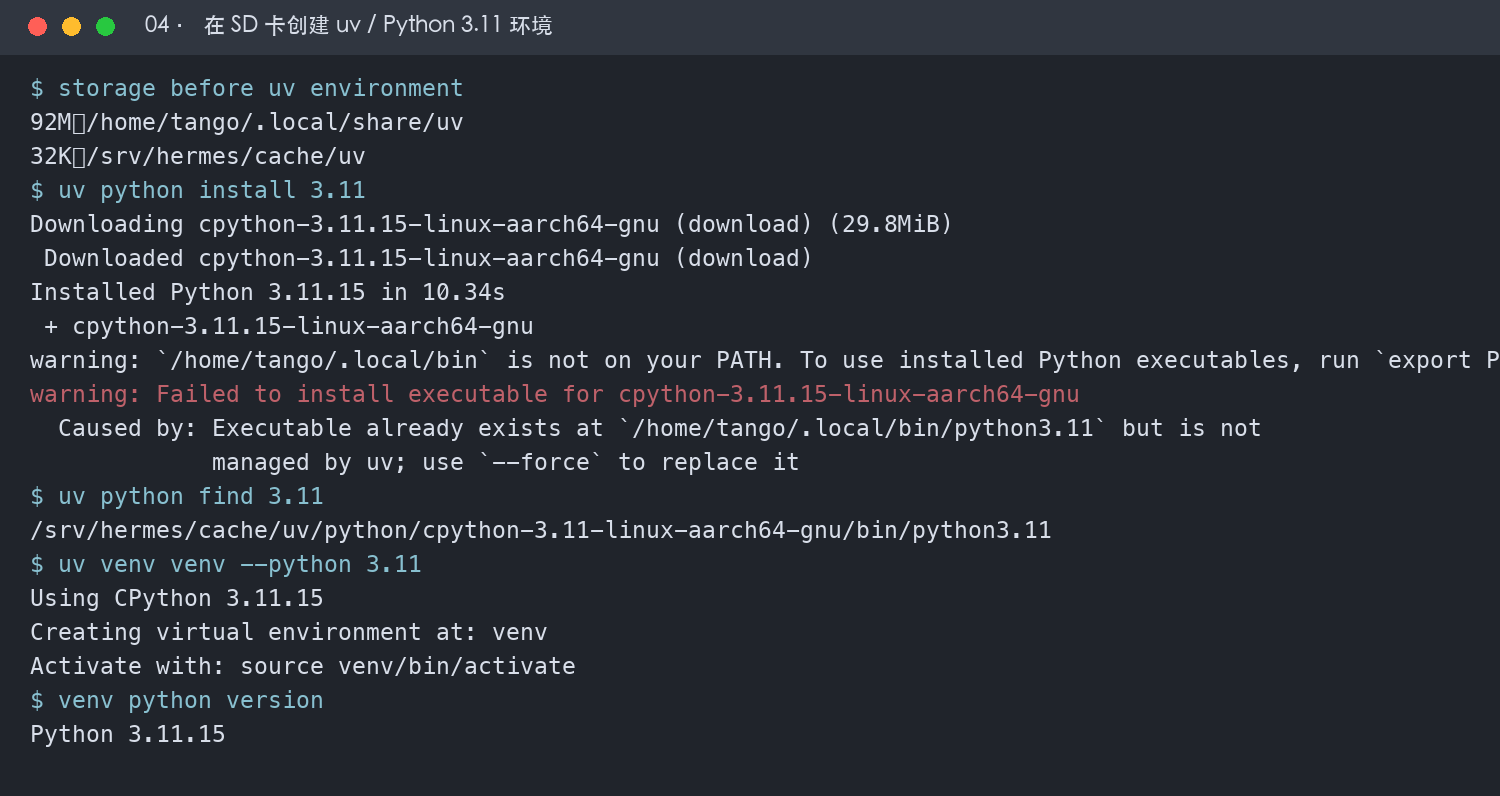
在 SD 卡创建 uv 与 Python 3.11 环境
这里不要替换 /usr/bin/python3,Jetson 系统工具仍然依赖原有 Python 3.6。Hermes 只使用自己的 venv。
七、安装 Hermes 核心依赖
第一次使用 PyPI 官方源解析成功,但下载多个 wheel 时速度很慢。中止后切换清华 PyPI 镜像,uv 会自动复用已经下载到 SD 卡的缓存:
export HERMES_HOME=/srv/hermes/home
export UV_CACHE_DIR=/srv/hermes/cache/uv
export UV_PYTHON_INSTALL_DIR=/srv/hermes/cache/uv/python
export UV_LINK_MODE=copy

cd /srv/hermes/home/hermes-agent
/srv/hermes/home/bin/uv pip install \
  --python venv/bin/python \
  --default-index https://pypi.tuna.tsinghua.edu.cn/simple \
  -e .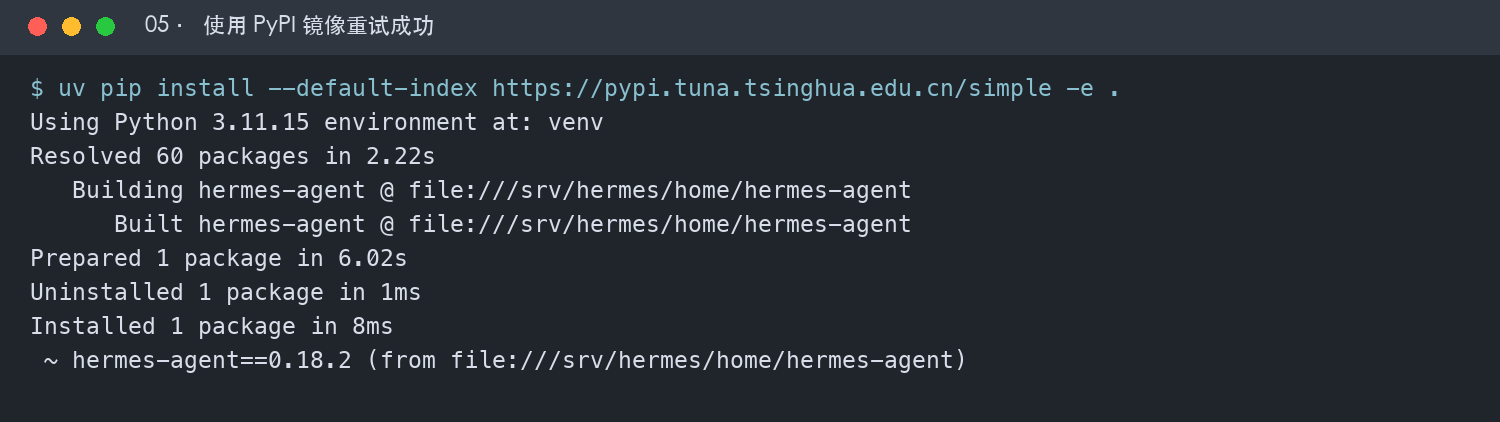
使用 PyPI 镜像完成 Hermes 安装
这里安装的是基础项目 -e .,没有使用 -e ".[all]"。这样可以避开 Nano 暂时不需要的浏览器、语音、消息平台等大体积或架构敏感依赖。
八、配置命令入口与永久环境变量
建立命令软链接:
mkdir -p ~/.local/bin
ln -sfn /srv/hermes/home/hermes-agent/venv/bin/hermes \
  ~/.local/bin/hermes
将以下内容加入 ~/.bashrc:
# Hermes Agent on SD card
export HERMES_HOME=/srv/hermes/home
export UV_CACHE_DIR=/srv/hermes/cache/uv
export UV_PYTHON_INSTALL_DIR=/srv/hermes/cache/uv/python
export PATH="$HOME/.local/bin:/srv/hermes/home/bin:$PATH"
使其立即生效:
source ~/.bashrc九、验证 Hermes Agent
执行:
cd /srv/hermes/home/hermes-agent
/srv/hermes/home/bin/uv pip check --python venv/bin/python
hermes version
hermes doctor
关键结果:
All installed packages are compatible
Hermes Agent v0.18.2
Python: 3.11.15
No active security advisories
SSL CA certificate bundle is valid
~/.local/bin/hermes → correct target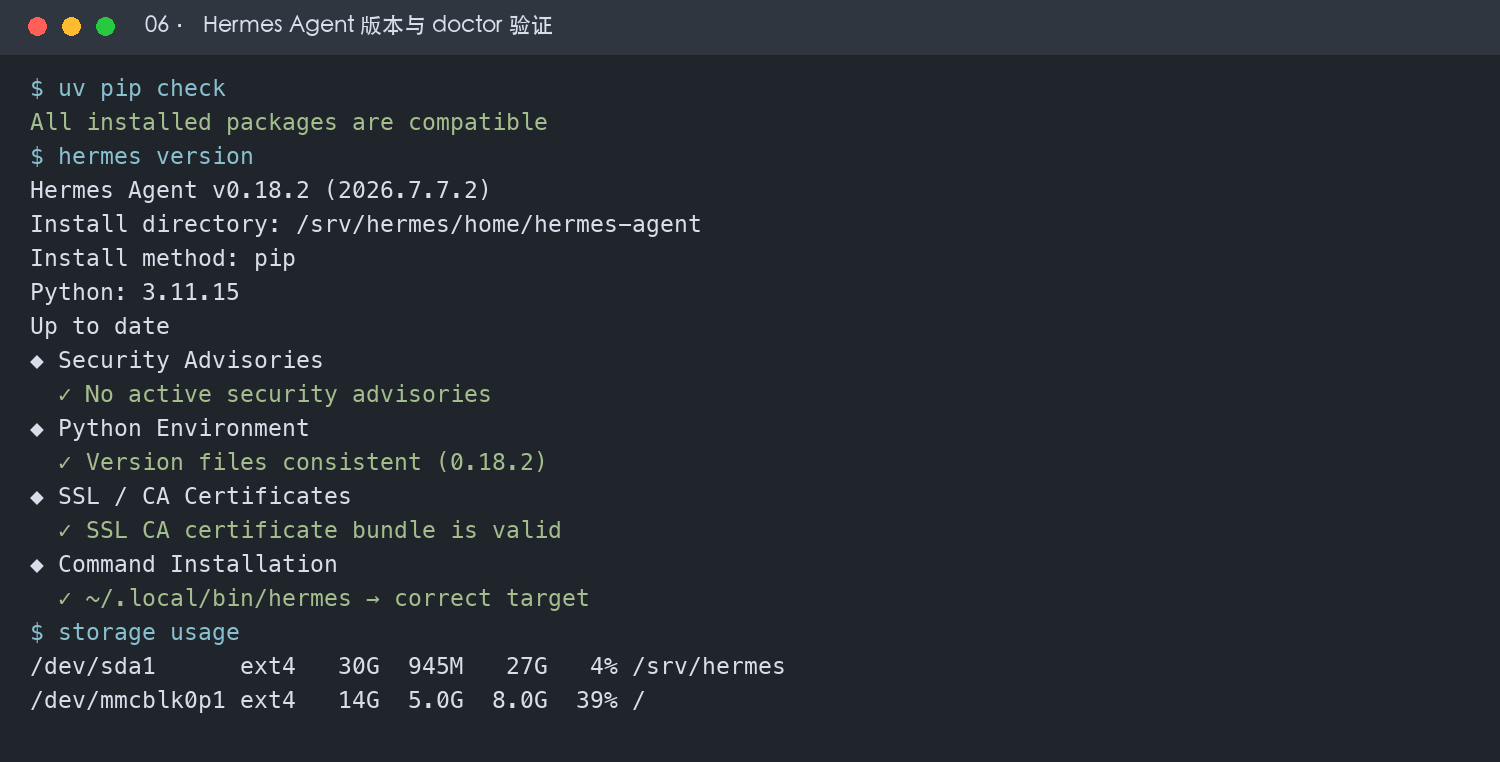
Hermes Agent 版本与 doctor 验证
hermes doctor 提示 .env 和模型 API 尚未配置属于正常现象。本文只完成基础安装,下一步再执行:
hermes setup --portal或者使用 hermes model 配置 OpenRouter、OpenAI、Ollama 等提供商。
十、将 Docker 数据迁移到 SD 卡
检查 Docker 环境:
sudo docker info --format 'Root={{.DockerRootDir}} Driver={{.Driver}}'
sudo docker ps -a
sudo docker images
本次 Docker 没有已有容器或镜像,因此可以直接迁移。创建 /etc/docker/daemon.json:
{
  "data-root": "/srv/hermes/docker"
}
应用配置:
sudo mkdir -p /srv/hermes/docker /etc/docker
sudo usermod -aG docker "$USER"
sudo systemctl restart docker
sudo docker info --format 'Root={{.DockerRootDir}} Driver={{.Driver}}'重新登录后,tango 用户可以不加 sudo 使用 Docker。
十一、配置 Docker Hub 镜像代理
Docker Hub 直连测试在 15 秒后超时:
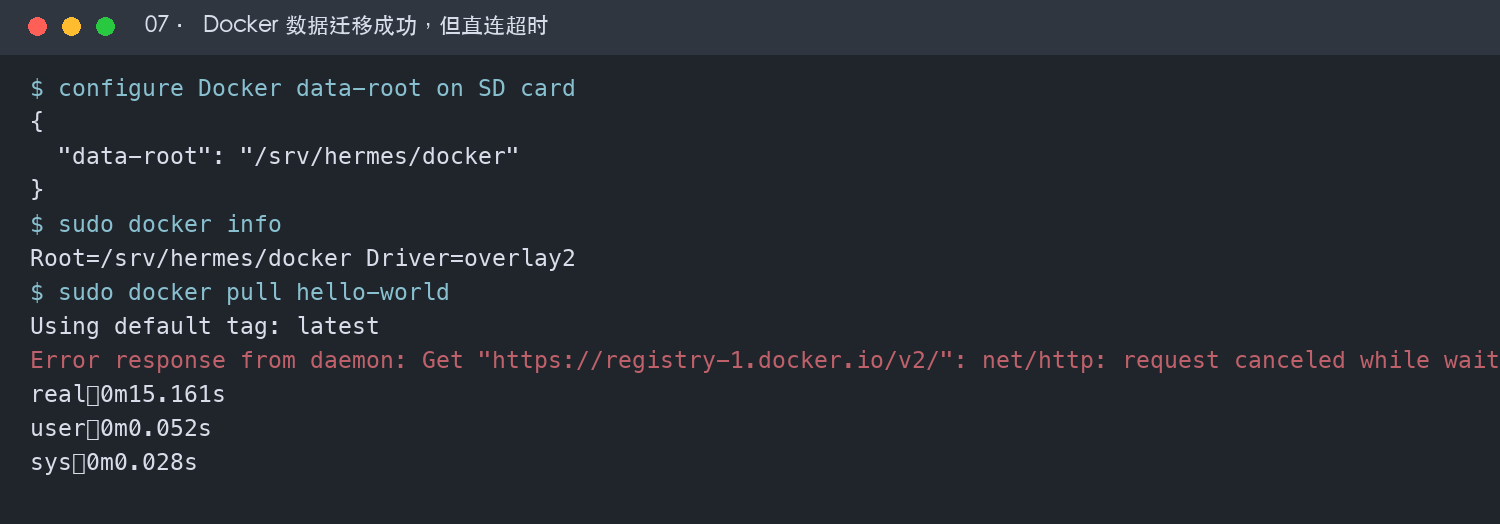
Docker 数据迁移成功但直连超时
我们测试了多个镜像端点的 /v2/ 健康状态,并把可用候选写入 /etc/docker/daemon.json:
{
  "data-root": "/srv/hermes/docker",
  "registry-mirrors": [
    "https://docker.1ms.run",
    "https://dockerproxy.net",
    "https://docker.m.daocloud.io"
  ]
}
重启并验证:
sudo systemctl restart docker
sudo docker info --format 'Root={{.DockerRootDir}} Mirrors={{json .RegistryConfig.Mirrors}}'
sudo docker pull hello-world
sudo docker run --rm hello-world
结果成功拉取 ARM64 镜像并运行容器:
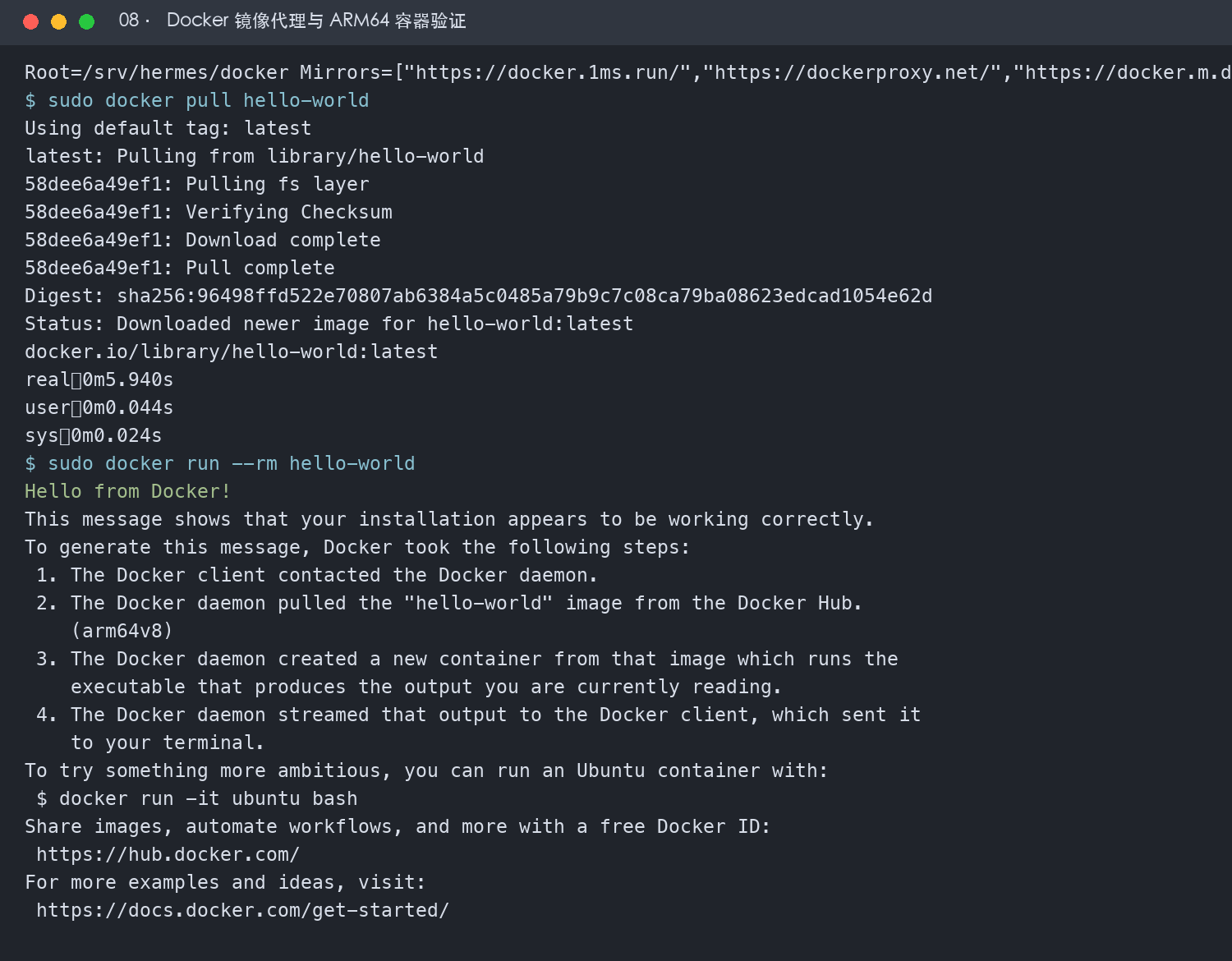
Docker 镜像代理和 ARM64 容器验证成功
公共镜像代理的可用性会变化,不应盲目照抄。建议先执行 /v2/ 健康检查,并仅拉取公开镜像;重要镜像应记录并校验 digest。
十二、最终目录结构
/srv/hermes/
├── cache/
│   └── uv/                  # uv wheel 与 Python 缓存
├── docker/                  # Docker data-root
├── home/
│   ├── bin/                 # Hermes 管理的 uv
│   ├── hermes-agent/        # 源码与 venv
│   ├── logs/
│   ├── memories/
│   ├── sessions/
│   └── skills/
├── logs/
├── screenshots/
└── workspace/
存储占用:
/srv/hermes/home   约 568MB
/srv/hermes/cache  约 310MB
/srv/hermes        约 945MB,剩余约 27GB
十三、常见问题
1. 为什么不升级 Ubuntu 20.04?
Jetson Nano 的官方最终软件栈是 JetPack 4.6.6 / L4T R32.7.6 / Ubuntu 18.04。直接升级发行版可能导致 NVIDIA 内核、CUDA 和驱动失效。
2. Node.js 22 报 GLIBC_2.28 not found 怎么办?
不要替换系统 glibc。对于基础 Hermes CLI,跳过 Node 和浏览器组件,使用本文的 uv 精简安装方案。确实需要浏览器功能时,更适合迁移到更新的 ARM64 主机,或另行评估兼容 Node 构建。
3. 为什么不使用 .[all]?
.[all] 会安装更多消息平台、Web、MCP 和工具依赖,增加磁盘、内存和 ARM64 兼容风险。先保证核心 CLI 可用,再按实际需求增加 extras 更稳妥。
4. 重启后 /srv/hermes 没有挂载怎么办?
检查:
grep /srv/hermes /etc/fstab
sudo mount -a
findmnt /srv/hermes
如果 SD 卡没有挂载,不要启动 Hermes 或 Docker,避免它们在 eMMC 上误建同名目录并占满空间。
5. 如何进行下一步?
选择模型提供商并完成首次对话:
hermes setup --portal
# 或
hermes model
配置完成后再次运行:
hermes doctor
hermes
至此,Hermes Agent 的核心运行环境已经成功部署在 Jetson Nano 的 SD 卡上,系统 eMMC 和原有 NVIDIA 软件栈保持不变。
原创声明:本文系作者授权腾讯云开发者社区发表,未经许可,不得转载。
如有侵权,请联系 cloudcommunity@tencent.com 删除。
目录
腾讯云开发者

Copyright © 2013 - 2026 Tencent Cloud. All Rights Reserved. 腾讯云 版权所有
深圳市腾讯计算机系统有限公司 ICP备案/许可证号:粤B2-20090059  粤公网安备44030502008569号
腾讯云计算(北京)有限责任公司 京ICP证150476号 | 京ICP备11018762号