『NAS』有时候能用的视频娱乐媒体中心-Stremio

『NAS』有时候能用的视频娱乐媒体中心-Stremio

德育处主任
发布于 2026-07-15 08:38:36
发布于 2026-07-15 08:38:36
点赞 + 关注 + 收藏 = 学会了
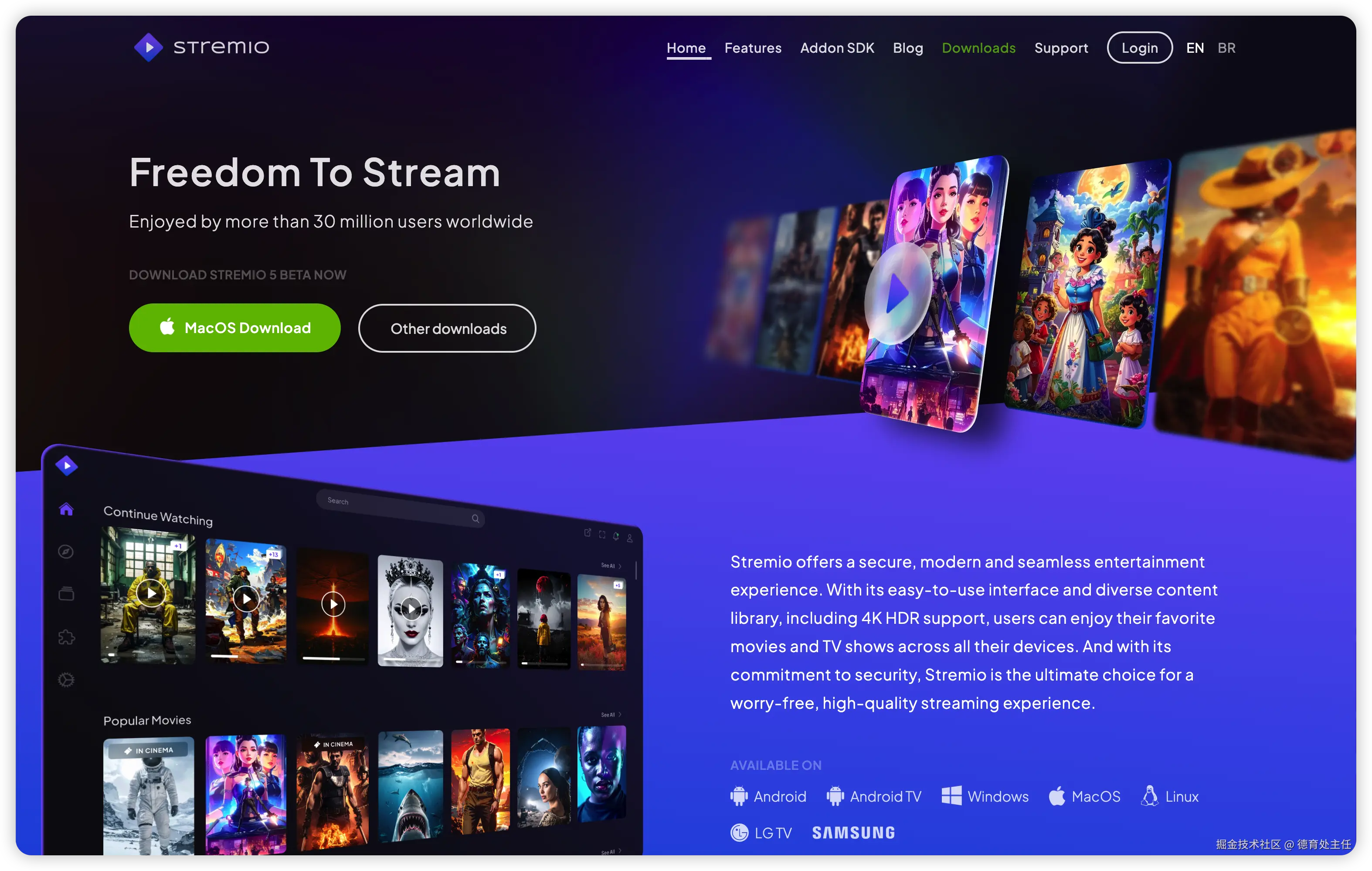
Stremio 是免费开源的一站式视频娱乐媒体中心,主打聚合全网影视资源与多设备无缝同步,帮你告别多个视频 APP 切换与会员费困扰。
01.png
吹是这么吹,但很多视频都要装对应的插件才能播放。
这次我在飞牛安装,其他 NAS 操作步骤大同小异。
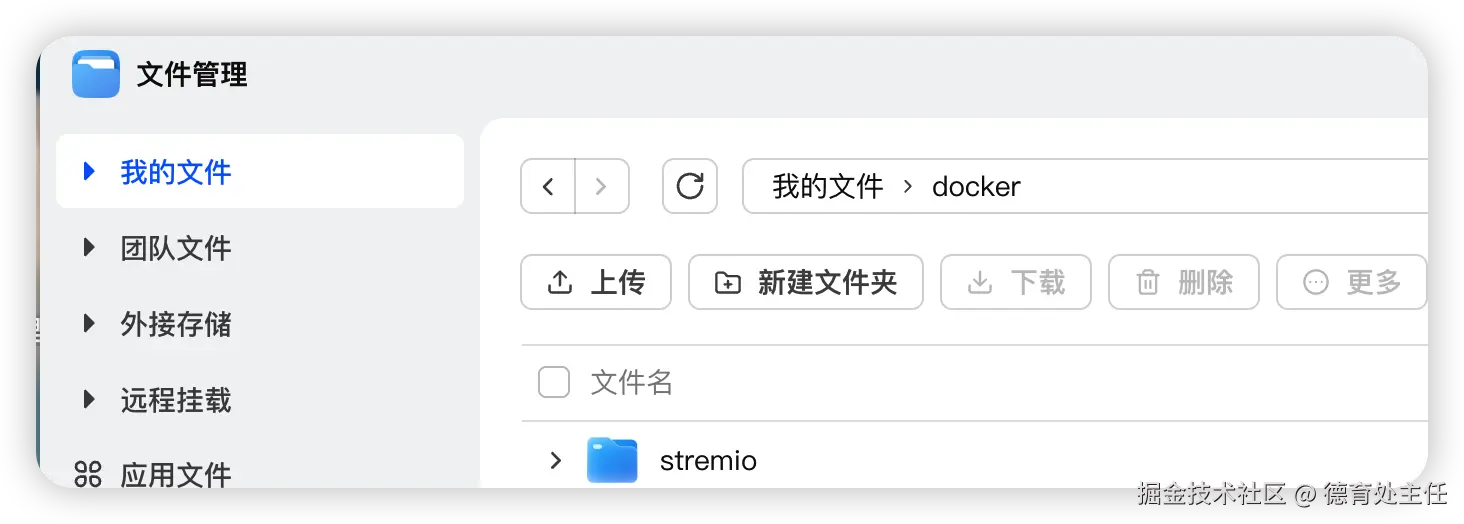
在“文件管理”的“docker”目录下创建一个“stremio”文件夹。
02.png
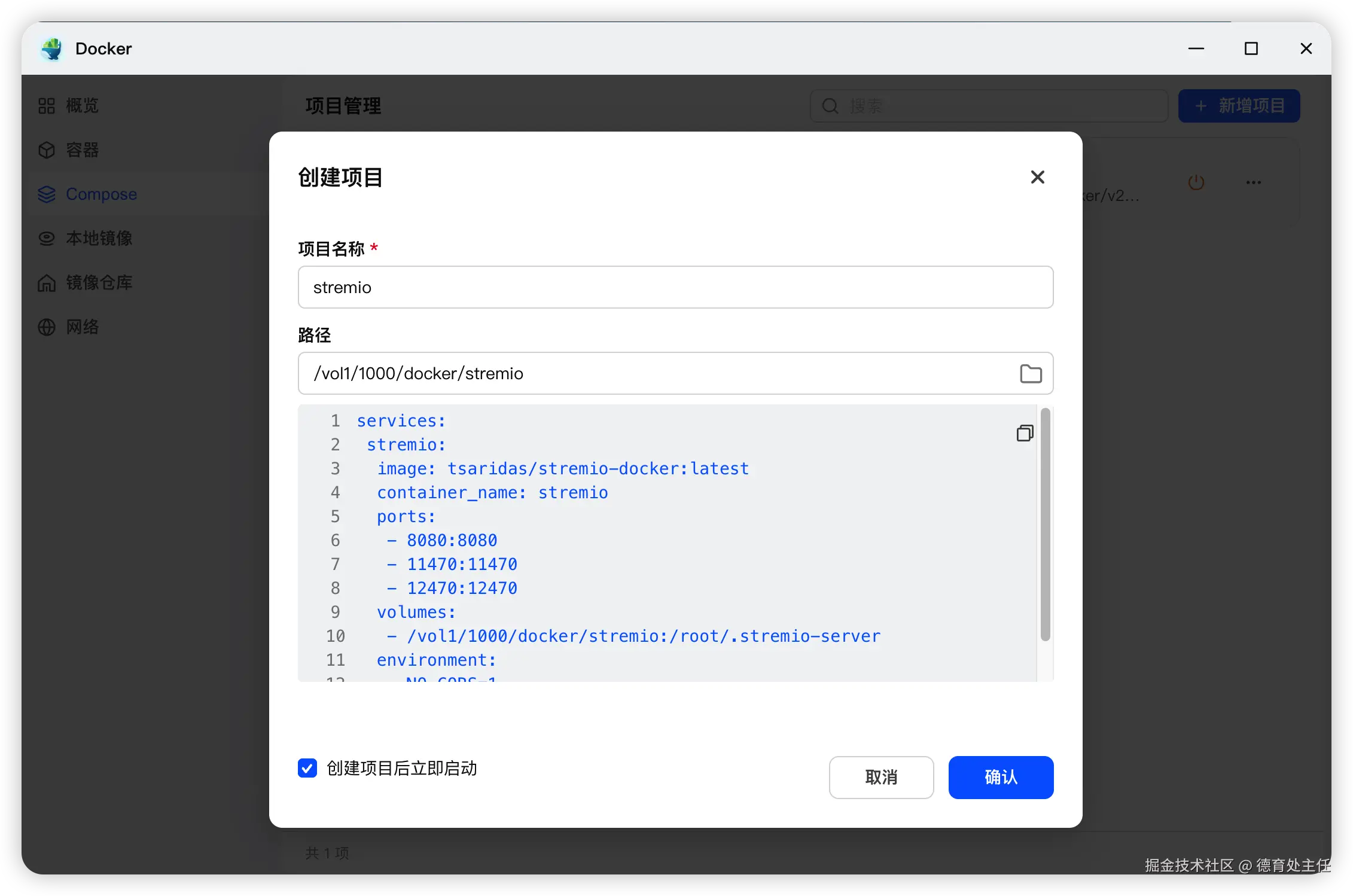
打开 Docker,在 Compose 里新增一个项目。
- 项目名称:stremio。
- 路径:选择刚刚在 docker 目录下创建的 stremio 文件夹。
03.png
输入以下代码:
services:
 stremio:
  image: tsaridas/stremio-docker:latest
  container_name: stremio
  ports:
   - 8080:8080
   - 11470:11470
   - 12470:12470
  volumes:
   - /vol1/1000/docker/stremio:/root/.stremio-server
  environment:
   - NO_CORS=1
  restart: always
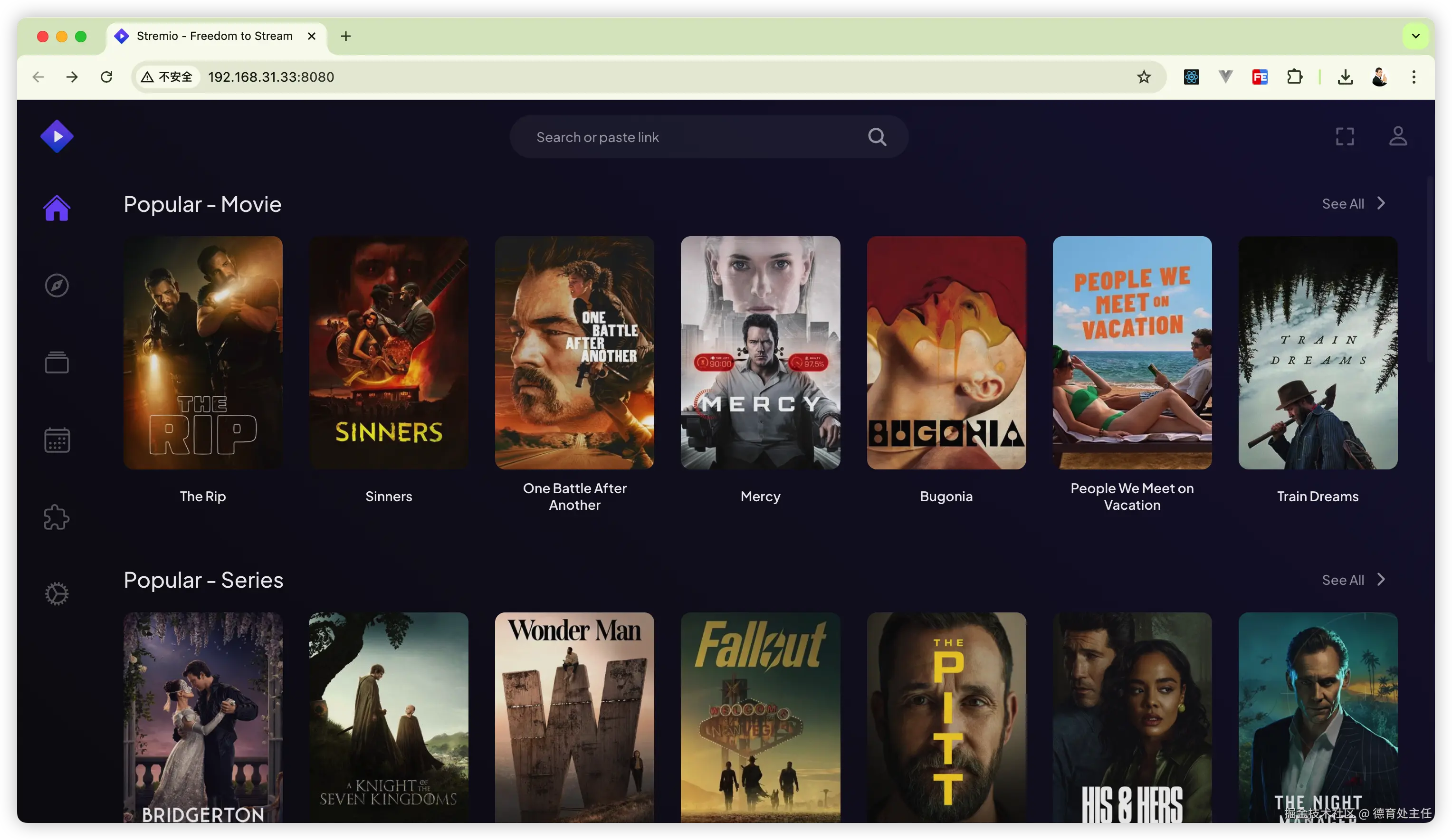
等镜像下载成功后,在浏览器输入 NAS的IP:8080 就能访问 Stremio 了。
04.png
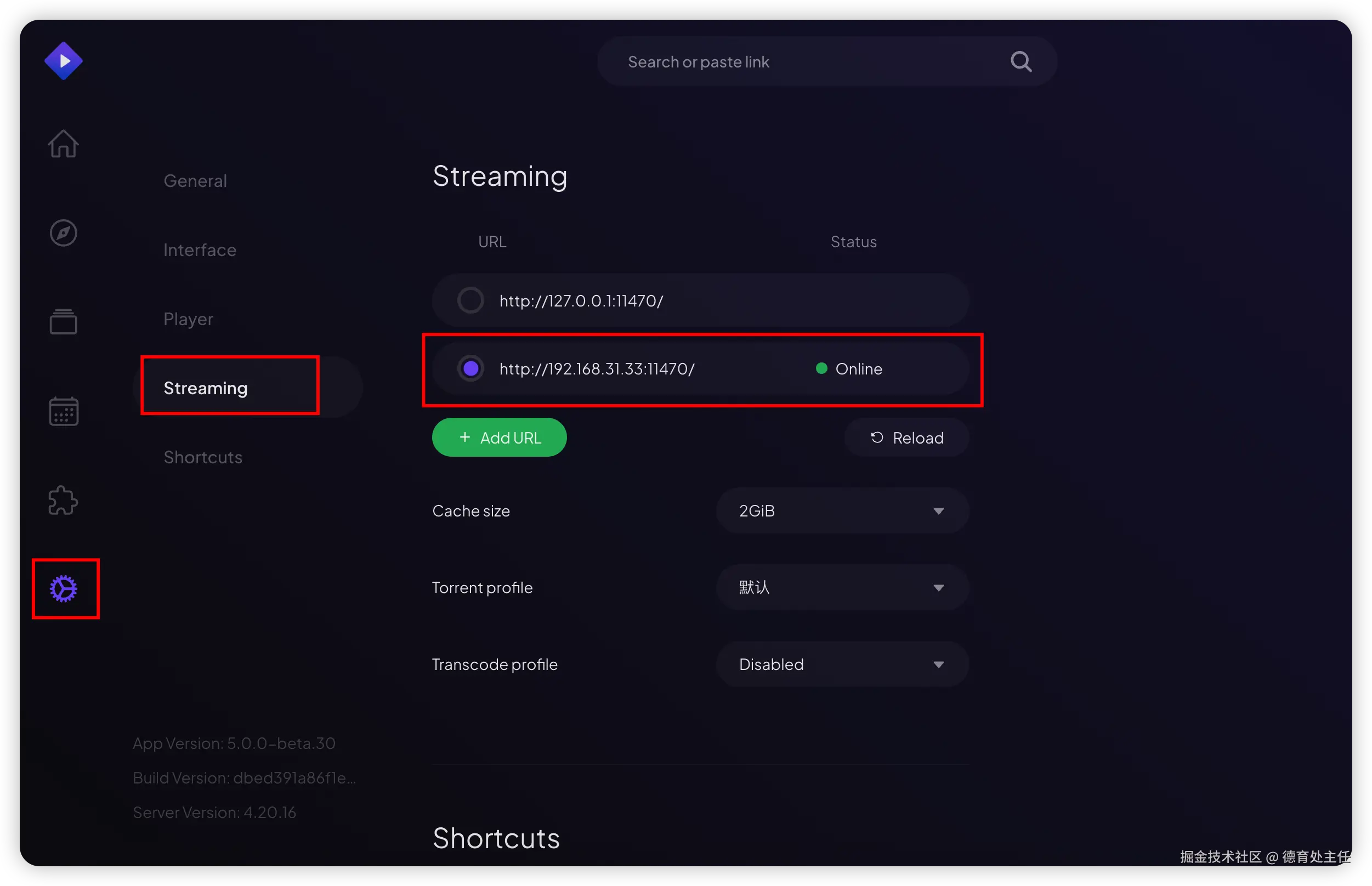
在设置页面,进入“Streaming”,新增一项 你NAS的IP:11470。
05.png
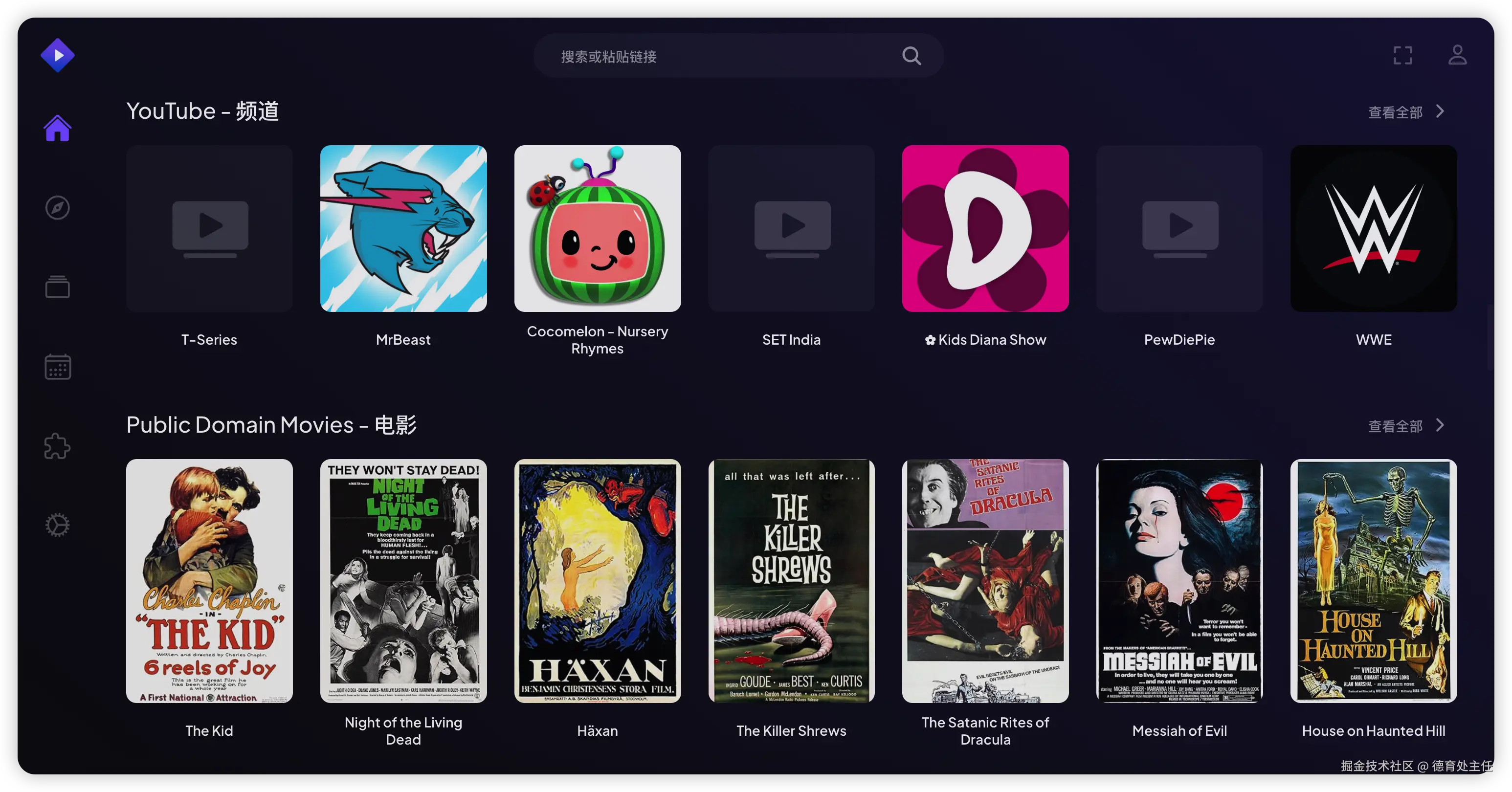
回到首页,选择一个视频播放。
06.png
油管的大部分都能播放,其他的视频要装对应的社区插件。

07.png
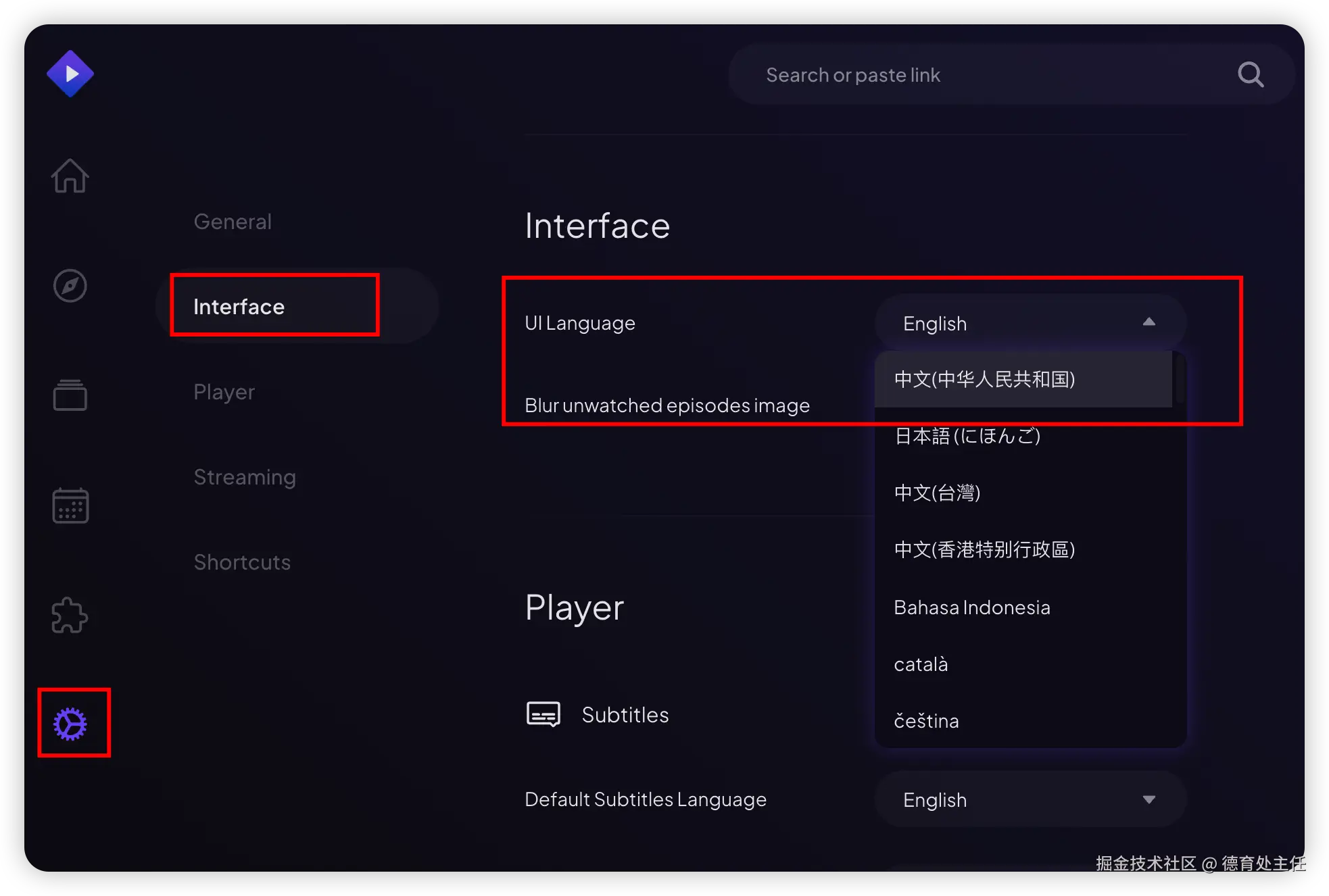
如果想看中文界面,可以在 设置 - Interface 里调整。
08.png
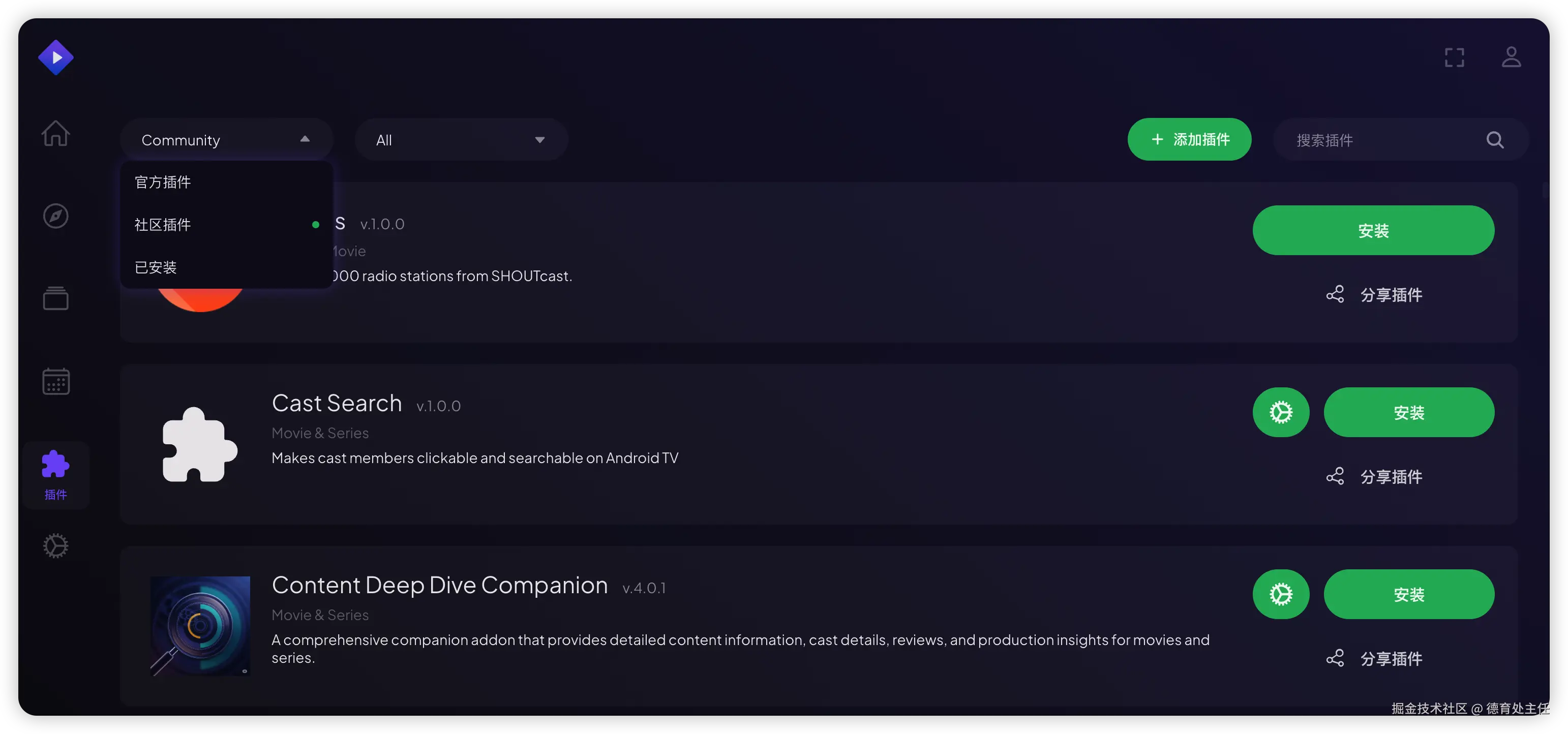
在“插件”模块,切换到“社区插件”,可以根据你需求找到对应插件安装。
09.png
以上就是本文的全部内容啦,有疑问可以在评论区讨论~
点赞 + 关注 + 收藏 = 学会了
本文参与 腾讯云自媒体同步曝光计划,分享自作者个人站点/博客。
原始发表:2026-02-05,如有侵权请联系 cloudcommunity@tencent.com 删除
评论
登录后参与评论
推荐阅读
腾讯云开发者

Copyright © 2013 - 2026 Tencent Cloud. All Rights Reserved. 腾讯云 版权所有
深圳市腾讯计算机系统有限公司 ICP备案/许可证号:粤B2-20090059  粤公网安备44030502008569号
腾讯云计算(北京)有限责任公司 京ICP证150476号 | 京ICP备11018762号