我人还在高铁上,电脑已经把周报写完了:WorkBuddy微信遥控,真香
原创
我人还在高铁上,电脑已经把周报写完了:WorkBuddy微信遥控,真香
原创
东来先生
发布于 2026-07-14 11:27:42
发布于 2026-07-14 11:27:42
「写这个公众号的初衷很简单——记录自己使用AI的真实过程,与每一个和我一样的小白,一起探索AI到底能帮我们做什么。我始终秉持“遇到问题——解决问题——分享经验——共同成长”的信条,愿我们在AI协作的路上携手共进、赢在未来」
—— 二宝,90后,基层文稿工作者,坐标山西运城
先讲个真事。我有个朋友是一家建筑公司的项目负责人,最近被派去外地出差,他一直负责项目的投标、组织和实施工作。白天跑建设方、工程队联调,晚上写标书、排问题、做报表。最崩溃的是——电脑得背来背去,有时候在外面,客户突然要个东西,他只能干瞪眼:电脑不在手边,急死人。
后来他试了 WorkBuddy 里一个被严重低估的功能:用手机微信,给办公室那台电脑发一条消息,AI 就自动在电脑上把活干了,结果再回传到微信。他原话是:“终于不用背着电脑到处跑了。”这个功能叫 Claw(远程控制)。说白了就三步:手机发消息 → 电脑自动执行 → 结果回手机。
但我在网上翻了一圈教程和踩坑帖,发现 90% 的人卡在两件事上:要么找不到入口,要么绑到一半失败了。今天就把这个功能,从“绑不上”一口气讲到“用得爽”。
一、它到底是啥?30秒搞懂
打个最直白的比方:给你的电脑装了个“微信遥控器”。你在外面用手机发指令,电脑端的 WorkBuddy 收到后自己动手干活,干完把结果发回你微信。
先记住一个关键点:微信不是 AI 本身,它只是“遥控器”。真正干活的“手”,是你办公室那台开着的电脑。所以——电脑必须开机、必须联网。遥控器要有“被遥控的电器”才有效。
对比项 | 以前(人不在电脑前) | 现在(绑了微信遥控) |
|---|---|---|
临时要个文件 | 背电脑 / 求同事 / 干瞪眼 | 微信发一句,电脑自己找出来 |
客户突然要报价 | 慌,电脑不在手边 | 手机发指令,AI整理好直接发群里 |
下班后才想起要报表 | 回公司,或拖到明天 | 手机发指令,电脑跑完回传微信 |
出差写文档 | 酒店开电脑熬夜 | 路上手机发需求,回酒店直接收成品 |
核心区别 | 人必须守着电脑 | 人走,活照干 |
二、怎么绑?三步扫码(附真实踩坑)
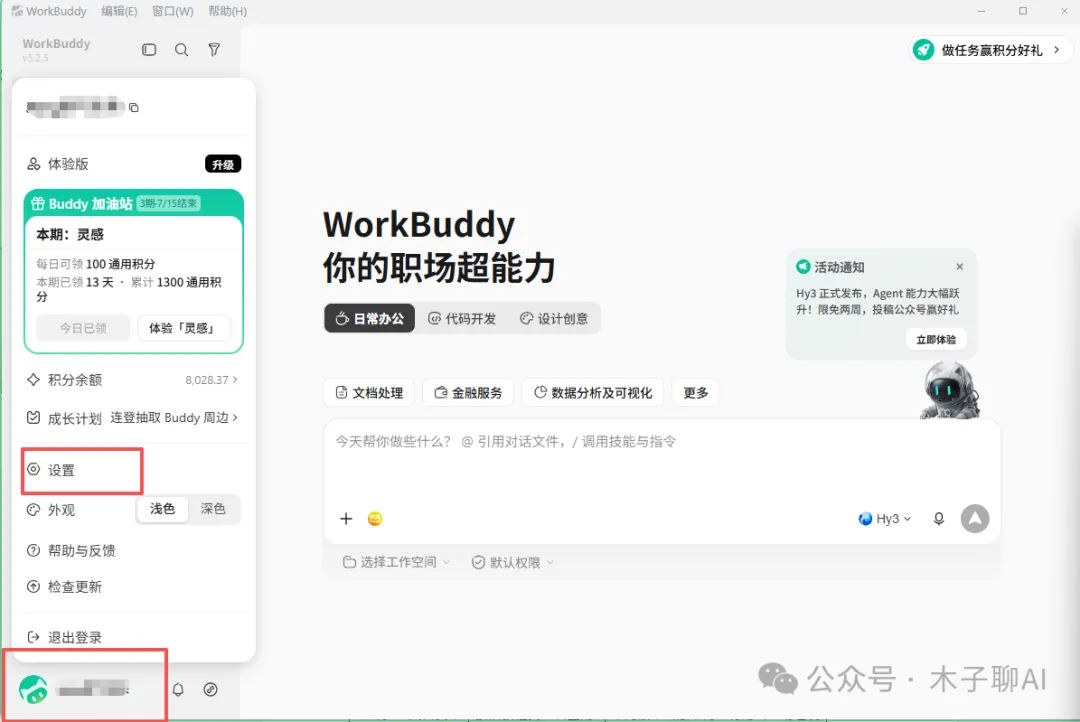
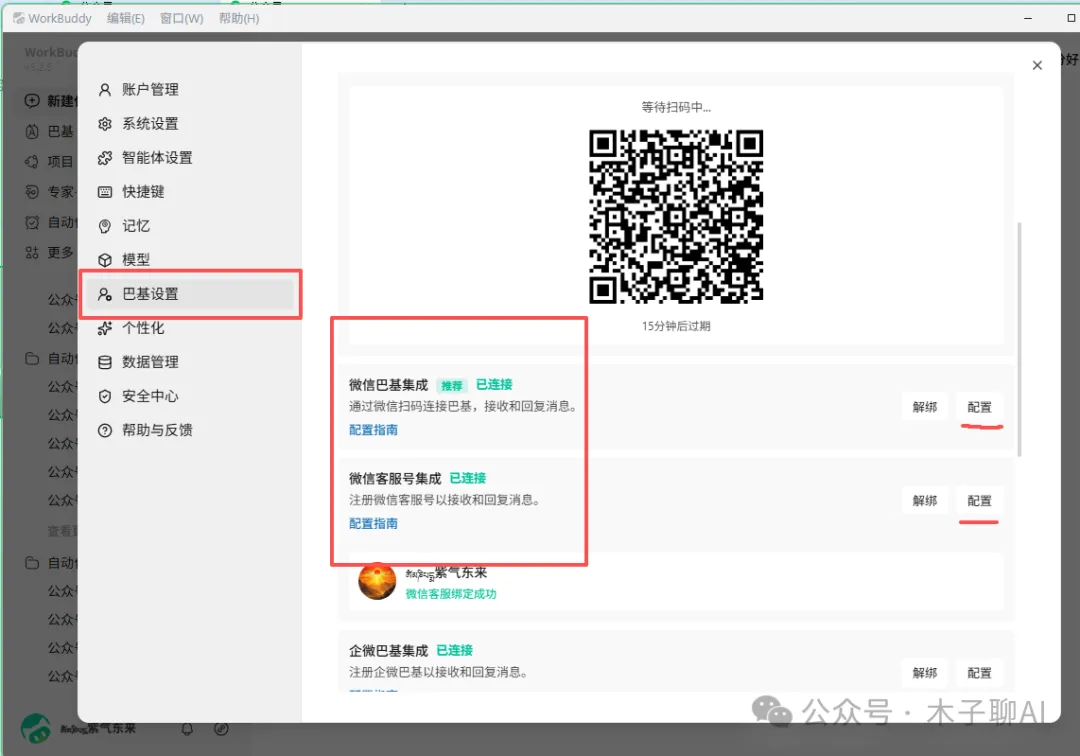
正确路径只有一条:WorkBuddy 左下角头像 → 设置(有的版本叫 “Claw 设置”)→ 微信客服号集成 → 点“配置” → 手机微信扫码 → 确认授权。
图片
图片
但新手几乎都会踩下面几个坑——我翻了多篇实战帖,整理成一张表,照着避就行。
坑 | 症状 | 正确做法 |
|---|---|---|
⚠ 坑1:入口找不到 | 按旧教程找“右上角 → 助理设置”,死活找不到 | 不同版本叫法不同:有的叫“助理设置”,有的叫“Claw 设置”;位置有的在左下角头像、有的在右上角。统一认准:左下角头像 → 设置 → 集成列表里的“微信客服号集成” |
⚠ 坑2:二维码过期 | 生成二维码去拿手机,回来已经失效 | 二维码有效期约 292 秒(部分版本 248–290 秒),生成后立刻扫;过期点“配置”重新生成,不限次数 |
⚠ 坑3:扫码回调失败 | 扫码后一直“绑定中”,或授权失败 | 电脑网络别开代理 / VPN / 全局魔法,会篡改请求域名导致回调失败;确保能正常访问官方服务器 |
⚠ 坑4:账号不统一 | 绑定后发指令无响应 / 权限校验失败 | 电脑端登录的账号,尽量和绑定微信为同一账号;跨账号极易校验失败 |
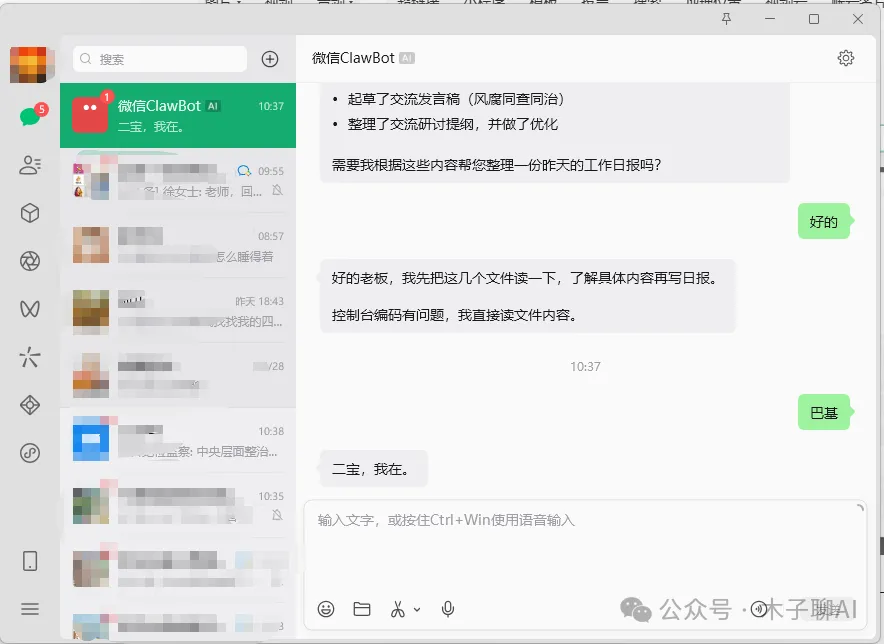
⚠ 坑5:找不到聊天入口 | 绑定成功,却以为失败了 | 打开手机微信→ 通讯录 → 公众号 / 客服消息 → 找到“WorkBuddy”客服会话,从那里发指令 |
小提示:一个 WorkBuddy 客户端同一时间只能绑一个私人微信;要换号,回到 Claw 设置点“解绑”重新扫就行。
图片
用微信clawbot连接也是没有问题的哦!
三、绑上之后能干啥?3个真实场景
场景1:出差改文档、发群里
还是那位项目负责人:在外面客户突然要一份报价对比。他手机发了一条:
“把桌面‘报价’文件夹里3家供应商的Excel,整理成对比表,发到部门企业微信群。”
电脑端自动读取、整理、建表、发群,全程他没碰电脑。以前这种事,要么背电脑,要么打电话求同事。
场景2:下班后自动跑报表
晚上临走前,手机发一句:
“今晚把我这周的项目数据,按周汇总成报表,明早9点前发我微信。”
结合 WorkBuddy 的定时能力,电脑在你走后自动跑,明早醒来结果已经躺在微信里。你不用回公司,也不用熬夜。
场景3:外面客户要东西,秒回
支持发文字,也支持发语音。在饭局上客户要资料,你口头说一句,电脑就把对应文件整理好回传,你当场就能转发。“人还在外面,活却干完了”,就是这种感觉。
四、微信直连 vs 企业微信长连接(进阶怎么选)
个人用,推荐“微信直连”,三步扫码最省事。如果你在团队里、要更稳的连接,可以上“企业微信长连接”——多几步配置,但支持断连自动重连,适合长期挂机。
维度 | 微信直连(个人推荐) | 企业微信长连接(团队推荐) |
|---|---|---|
适合谁 | 个人用户 | 团队 / 企业 |
步骤 | 3步扫码,最简单 | 多几步,需建机器人 |
稳定性 | 日常够用 | 更稳,支持断连自动重连 |
前提 | 微信≥ 8.0 | 企业微信管理员权限 |
一句话 | 个人图省事选它 | 团队要稳选它 |
五、3个必须知道的注意事项
① 电脑必须开机 + 联网。遥控器要有“被遥控的电器”才有效。长期用,建议设置 WorkBuddy 后台运行、不让电脑休眠。
② 安全第一。只绑你自己的微信;涉及改文件、发消息的敏感操作,先小范围测试。好消息:7月8日发布的 v5.2.3,专门修了 Claw 多端消息错发的问题,现在更稳了。
③ 别让 AI 做“实时监控”类任务。WorkBuddy 是响应式的——你发指令它才动,它不会自己盯着屏幕守着。定时类的事,用它的“定时”能力,而不是指望它一直在线监控。
六、本周更新关联(v5.2.3,7月8日发布)
更新类别 | 和“遥控”有关的点 |
|---|---|
修复 | Claw 多端对话消息错发、MCP 会话丢失后无法恢复 |
优化 | 输入框工具栏折叠、小窗口输入更稳定(手机遥控时打字更顺手) |
优化 | 腾讯文档授权流程(遥控改在线文档更少失败) |
活动 | Hy3 模型限时免费(遥控干活时也能用更强的模型) |
如果你的 WorkBuddy 还只是个“本地聊天框”,那真的亏了。绑个微信,它就成了你随身带的“远程打工人”——你人可以在高铁上、在饭局上、在酒店里,电脑却在你办公室默默把活干完。
今天就花3分钟:左下角头像 → 设置 → 微信客服号集成 → 扫码。绑完发一句“测试:在桌面建个 test.txt,写一句你好”,看到电脑动了,你就通关了。下次出差,别背电脑了。
“遇到问题——解决问题——分享经验——共同成长”
路虽远,行则将至;事虽难,做则必成。
愿我们在AI协作的路上携手共进、赢在未来
如果这篇文章帮到了你,欢迎点赞转发,让更多人解放双手!
关注我,一起迎接AI时代的到来
分享AI实用技巧,记录实战心得
——欢迎关注、留言交流——
原创声明:本文系作者授权腾讯云开发者社区发表,未经许可,不得转载。
如有侵权,请联系 cloudcommunity@tencent.com 删除。
目录
腾讯云开发者

Copyright © 2013 - 2026 Tencent Cloud. All Rights Reserved. 腾讯云 版权所有
深圳市腾讯计算机系统有限公司 ICP备案/许可证号:粤B2-20090059  粤公网安备44030502008569号
腾讯云计算(北京)有限责任公司 京ICP证150476号 | 京ICP备11018762号