Zed 新特性来新活了: git solo diff 视图,比 VS Code 略强一点

Zed 新特性来新活了: git solo diff 视图,比 VS Code 略强一点

GoLang学习记
发布于 2026-07-13 16:52:21
发布于 2026-07-13 16:52:21
人生就像是排着队去一个终点一样
所以当你跟一个女生谈的时候
不要以为她就是你的了
只能说轮到你了
在代码编辑器的世界里,增加功能往往比删除功能容易得多。增加功能是“加法”,给人感觉在进步;而删除或简化功能是“减法”,需要勇气和对产品核心体验的深刻理解。
Zed 新版本的solo diff,就是一次精妙的“减法”实践。它的目标很明确:让 solo diff 视图(即查看单个文件变更的界面)更干净、更符合直觉。 它没有引入革命性的新功能,而是通过重新组织 UI 控件和清理失效的界面元素,让整个体验焕然一新。
solo diff 大家可能是第一次听说,实际上在 zed 里面,默认显示 git diff 的方式是 multibuffer,就是把所有文件的 diff 放在一起。从 vsc 转到 zed 的伙伴可能还不适应这种模式,而 solo diff 与之对应,可以类比 vscode 的 diff。
核心改进:从“冗余”到“精准”
1. 合二为一的暂存/撤销
在改进之前,solo diff 视图的标题栏同时显示了“Stage File”和“Unstage File”两个按钮。这听起来很“完整”,但实际上,一个文件在同一时刻只可能处于状态之一:要么已暂存,要么未暂存。同时显示两个互斥的操作,不仅浪费宝贵的界面空间,还增加了视觉噪音,让用户需要多花一瞬去判断“我要点哪个按钮?”。
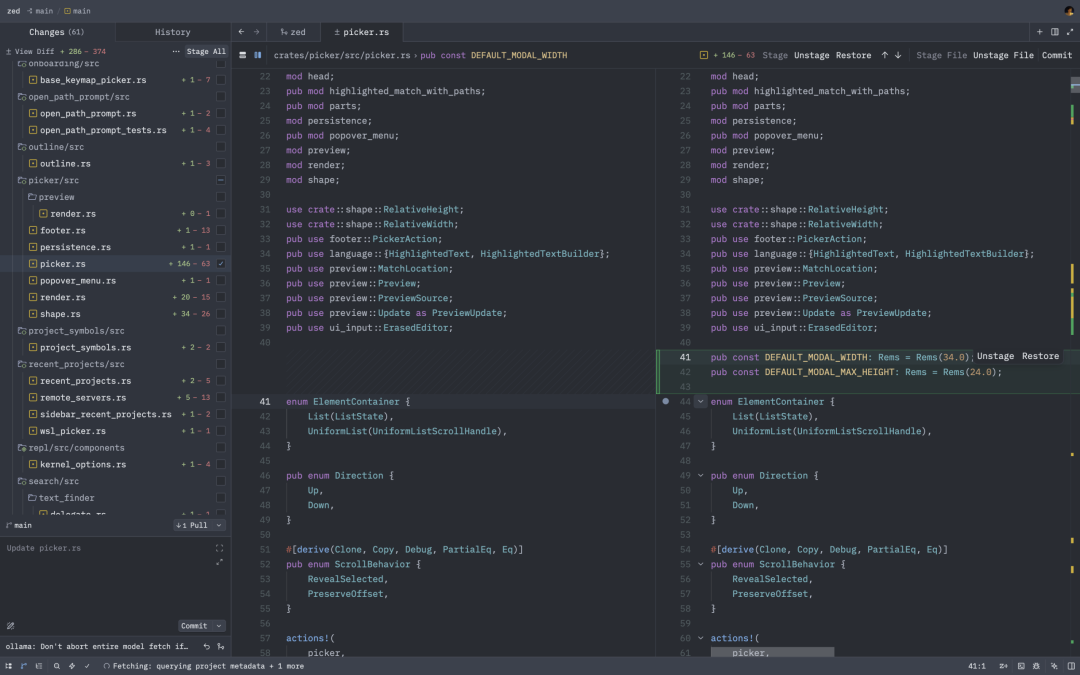
新版本的解决方案非常优雅:将两个按钮合并为一个,动态显示当前上下文相关的操作。
- 如果文件未暂存,显示“Stage File”。
- 如果文件已暂存,显示“Unstage File”。 这个设计暗合了信息设计中的一个重要原则:在任何时刻,只呈现给用户当前可用的、相关的操作,减少不必要的认知负担。
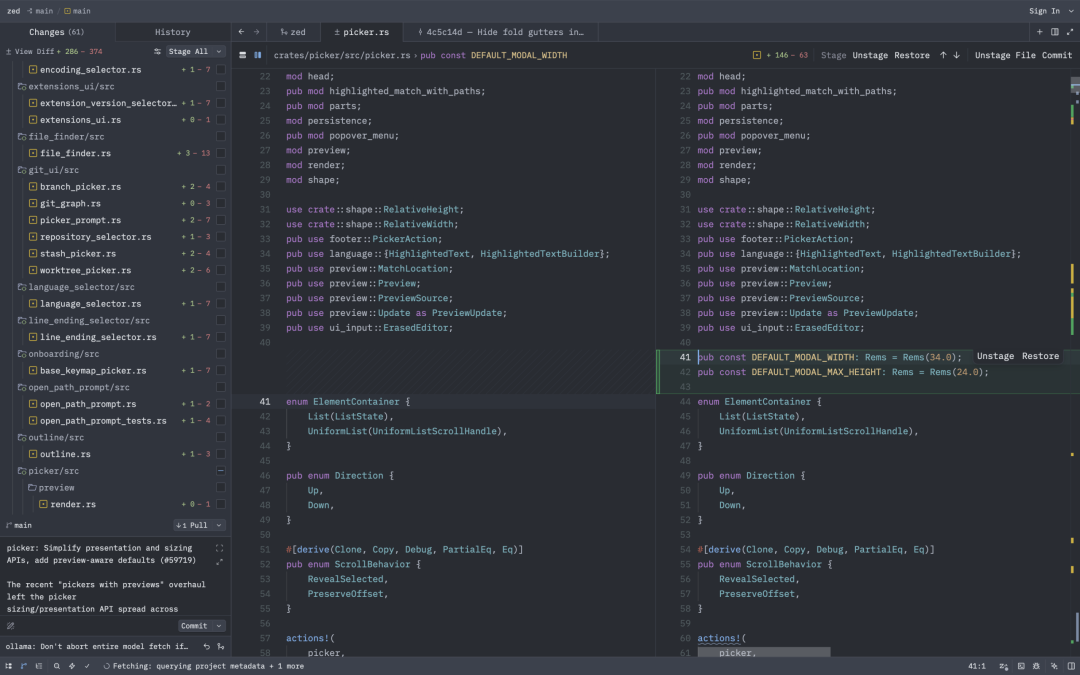
2. 隐藏失效的折叠控件
在拆分差异视图(split diff view)中,右侧面板(显示文件最新版本)的 gutter 区域(行号左侧)原本会保留代码折叠的交互控件(小箭头)。但这只是视觉残留,因为在该视图下,折叠功能是无效的,你点了也不会有什么反应。
这次果断地在 对比 面板中完全隐藏了折叠控件的保留空间。这带来的好处是:它既避免了用户被一个“看上去能用但实际不能用”的按钮误导,也让代码阅读区域的视觉干扰更少,界面更加干净。
3. 新增“打开文件差异”操作
这是本次新特性中唯一一个明显的“加法”。它在 solo diff 视图中添加了一个新操作,你可以快速在编辑器中打开当前文件的差异视图。
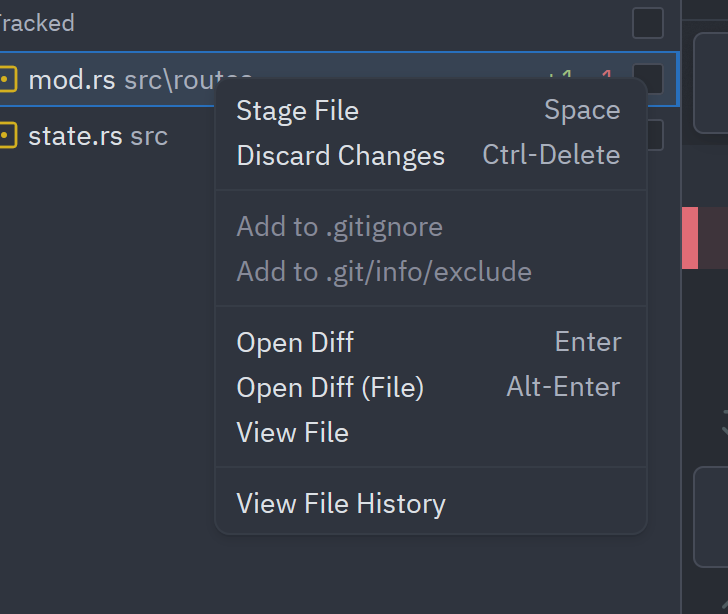
这个操作的加入,补全了一个重要的工作流:当你在 diff 视图里审查变更时,你可能想只想完整地查看某个文件,或进行一些编辑。一键打开文件差异,让你能无缝从“审查变更”切换到“编辑文件”模式。
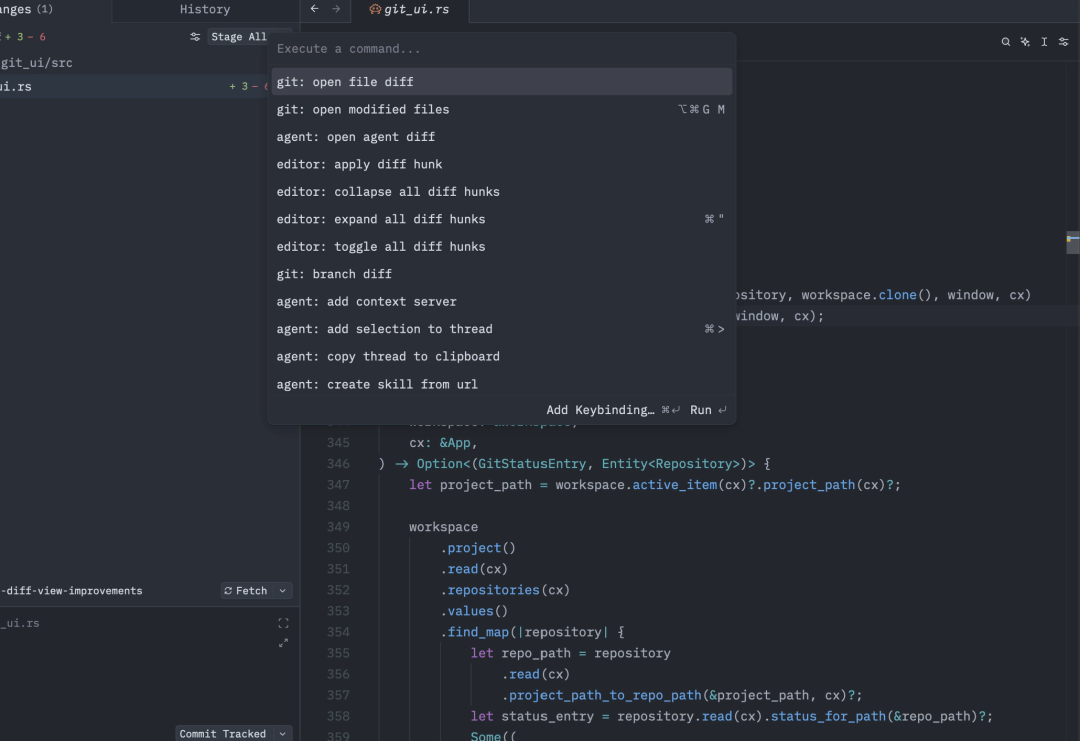
或者直接在changes页面打开
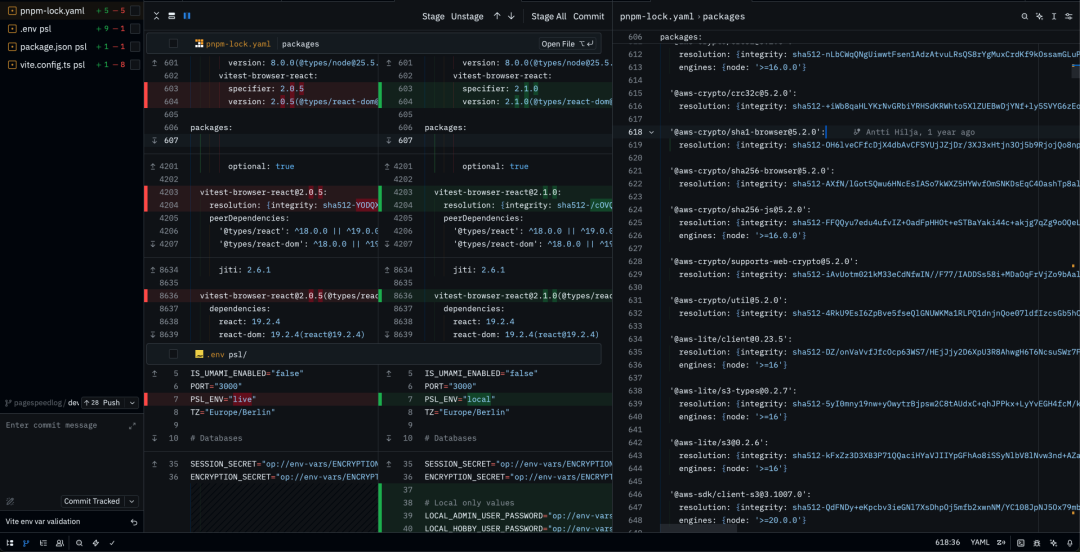
在视觉和交互设计上,有一个著名的观点:“好的设计是尽可能少的设计。” zed这次正是这个观点的生动写照。
过去我们总有一种思维是:为了让用户觉得强大,就要堆砌功能。但真正的强大,来自于对核心场景的深刻理解和对冗余的勇敢舍弃。
这让我联想到 Apple 在硬件设计上的理念:去掉所有不必要的东西,直到剩下的每一个元素都无可挑剔。 Zed 正在这条路上稳步前进。对于用户而言,这意味着一个越来越懂你、越来越不打扰你的工具。
本文参与 腾讯云自媒体同步曝光计划,分享自微信公众号。
原始发表:2026-07-11,如有侵权请联系 cloudcommunity@tencent.com 删除
目录
腾讯云开发者

Copyright © 2013 - 2026 Tencent Cloud. All Rights Reserved. 腾讯云 版权所有
深圳市腾讯计算机系统有限公司 ICP备案/许可证号:粤B2-20090059  粤公网安备44030502008569号
腾讯云计算(北京)有限责任公司 京ICP证150476号 | 京ICP备11018762号