Jetson 设备搭建 VS Code+Claude Code AI 编程工作站完整教程

Jetson 设备搭建 VS Code+Claude Code AI 编程工作站完整教程

GPUS Lady
发布于 2026-07-13 15:02:52
发布于 2026-07-13 15:02:52
本教程基于JetsonHacks实操视频整理,全程手把手教学,适配 Jetson AGX Orin 64G、Jetson Orin Nano 设备,教你从零搭建兼具本地可视化、远程SSH开发、AI智能编码的一体化工作站,实现本地主机编辑、Jetson设备运行、双端调用Claude Code的开发模式。
原视频:https://www.youtube.com/watch?v=swH7ogB2mz8
第1章 项目整体介绍
本教程的核心目标是:将 VS Code 改造为适配 Jetson 嵌入式设备的 AI 编程工作站,最终实现四大核心能力:
- VS Code 内置 Claude Code AI 编码能力;
- 解锁 Jetson 专属设备智能技能;
- 支持主机远程 SSH 连接 Jetson 开发;
- 终端环境独立部署、调用 Claude Code。
完成全部部署后,你可以在电脑主机端编写代码,代码实时在 Jetson 嵌入式设备上运行,且本地、远程终端双端均可使用 Claude Code AI 辅助编程,大幅提升嵌入式开发效率。
第2章 安装 VS Code(适配Jetson ARM64)
2.1 设备环境准备
本次部署支持两种 Jetson 设备配置:
可视化配置:Jetson AGX Orin 64G,外接键盘、鼠标、显示器,接入局域网且可正常联网;
无桌面配置(Headless):后续适配 Jetson Orin Nano,仅通电、联网,无外设显示器,全程远程开发。
VS Code 是目前 Jetson 设备最主流、兼容性最好的集成开发环境。
2.2 下载对应安装包
Jetson 设备为 ARM64 架构,需下载专属安装包,不可使用普通 x86 版本:
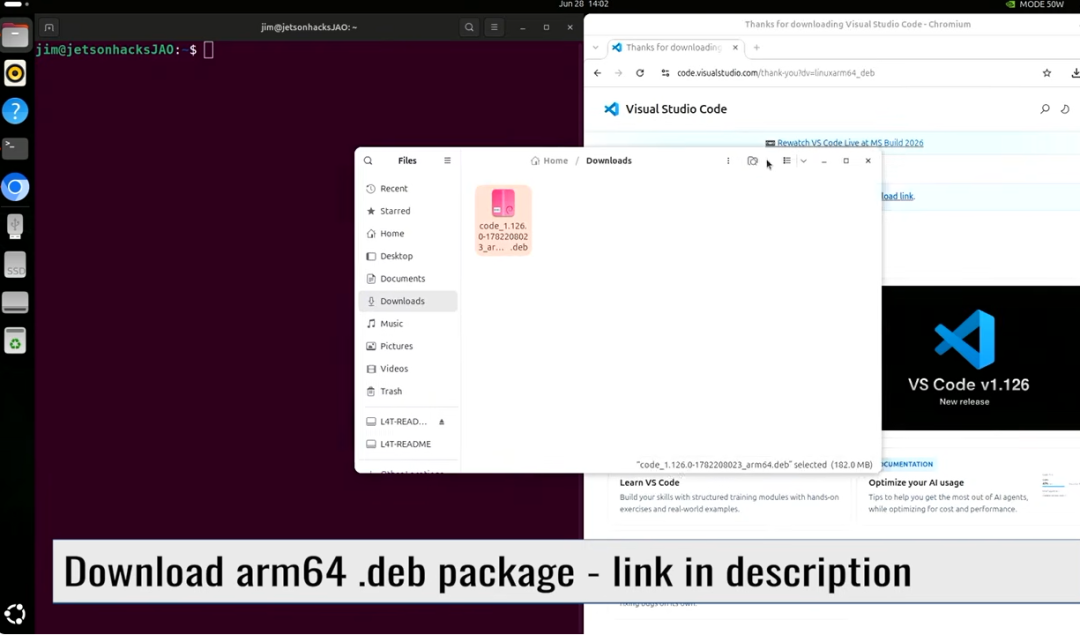
- 浏览器搜索下载VS Code ARM64 Debian 安装包(.deb格式);
- 将安装包保存到自定义目录,记住该文件路径;
- 打开终端,cd 切换到安装包所在的下载目录。
2.3 命令行安装 VS Code
在终端执行 Debian 包安装命令,完成安装:
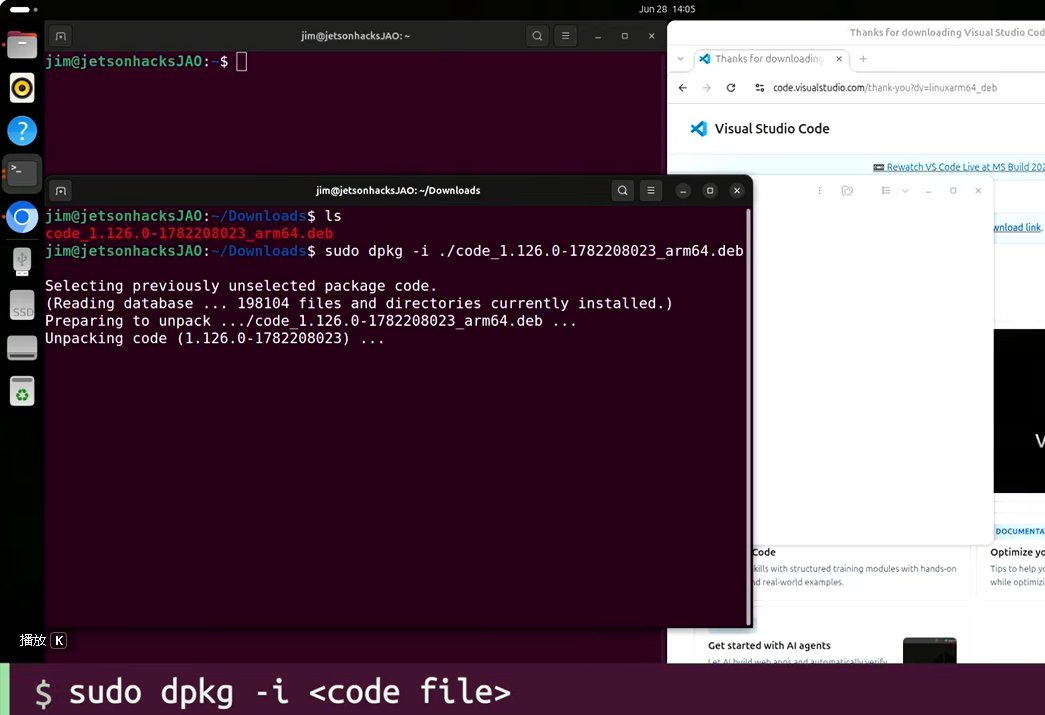
sudo dpkg -i 你的VS Code安装包名.deb
安装完成后,终端输入code即可启动 VS Code,首次启动等待简短初始化配置,即可正常使用。
第3章 Claude Code 前置准备与付费方案说明
3.1 工具选型依据
根据 Jetson Hacks 官方问卷调查结果,Claude Code是开发者使用最多的 AI 编码助手,使用率以2:1的优势远超同类工具,因此本教程选用该工具作为核心AI辅助工具。
3.2 付费版本对比与使用建议
重点说明:Claude Code无免费版,必须开通付费套餐,同时对比同类型工具 OpenAI Codeex,给出最优使用方案:
OpenAI Codeex:同价位下 token 利用率更高、算力配额更宽松,性价比突出;
双工具搭配方案:无需升级高阶套餐,仅开通 Claude Code、OpenAI Codeex 的最低付费档位即可。两个工具互补、交叉验证,能有效规避单一AI的逻辑漏洞,提升编码准确率。
3.3 付费版功能与限制
开通专业会员后,可自主选择AI模型、调整推理算力额度,但存在明显使用限制:
拥有5小时短时token消耗上限 + 每周总消耗上限;
工具token消耗逻辑晦涩,需要一段时间摸索才能合理规划算力配额;
项目开发中容易因额度限制中断工作,需提前预留算力。
前提要求:使用前需你已熟悉基础AI对话机器人的操作逻辑。
第4章 Claude Code 核心功能:智能检索调研
智能调研是 Claude Code 最核心、最高频的实用功能,相比传统谷歌搜索具备绝对优势,是嵌入式开发排错、查资料的利器。
4.1 功能优势
传统搜索仅返回网页链接,需要人工逐一查阅;Claude Code 可直接提炼答案、总结解决方案;
支持定向检索优先级,可指定检索场景、官方社区、论坛资源。
4.2 实操示例(Jetson+Ollama问题排查)
针对 Jetson 设备 Jetpack7.2 搭配 Ollama 运行异常的通用问题,可直接向 Claude Code 提问:优先检索Jetson官方论坛,给出Jetpack7.2适配Ollama的报错解决方案。
工具会自动遍历 Jetson 论坛、技术博客、官方文档等资源,检索完成后自动汇总精简答案,无需人工筛选。
4.3 核心使用原则(重中之重)
AI 检索结果仅作为参考起点,绝非标准答案:
- Claude 会自动附上检索来源链接,务必溯源核对原文;
- 针对答案持续追问细节、适配场景、修复进度;
- LLM 模型的核心逻辑是「生成答案」,而非「保证答案正确」;
- 示例:工具检索到 Ollama 上游版本已修复适配问题、提供新版安装教程后,仍需人工验证适配 Jetson 设备的可行性。
第5章 高阶功能:Projects 项目持久化记忆
Projects 是极易被忽略的AI核心功能,Claude、ChatGPT、Grok 均支持该能力(Google Gemini 同类功能隐藏较深),适合嵌入式长期项目开发。
5.1 功能作用
打破单轮对话上下文限制,将同一项目的所有对话、文件、备注、自定义指令整合为一个项目;
形成持久化记忆,AI 全程记住项目背景、代码逻辑、开发需求,无需重复复述需求;
支持手动上传项目文件、添加开发备注、约束AI输出规范。
5.2 适用场景
- 嵌入式项目技术调研、需求文档编写;
- 小型代码库快速搭建、代码迭代优化;
- 长期迭代的 Jetson 算法部署、模型优化项目。
第6章 VS Code 安装 Claude Code 官方插件
6.1 插件安装流程
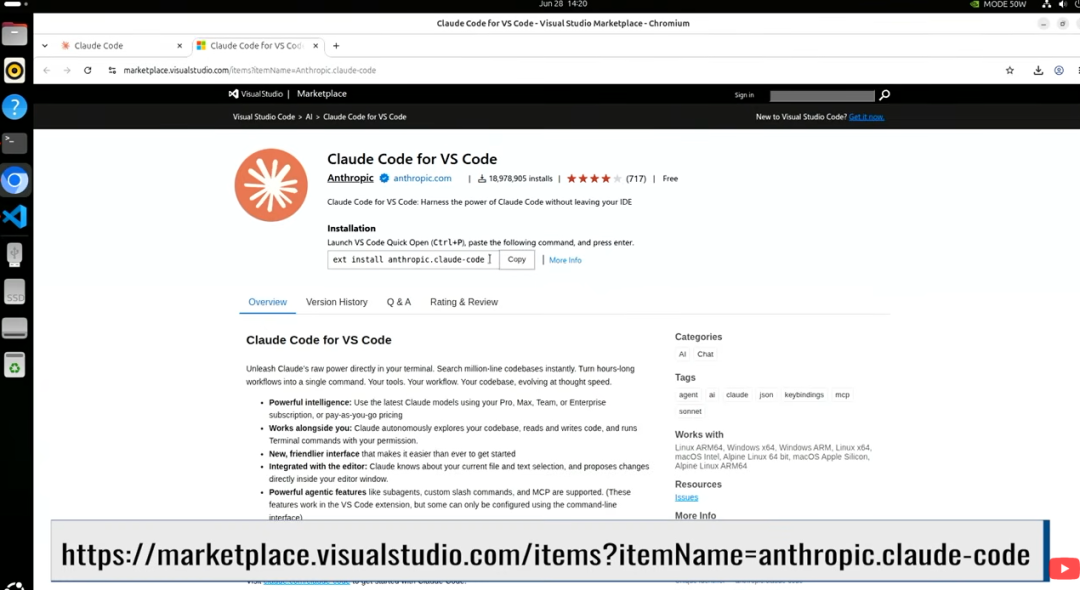
- 打开 VS Code 扩展商店,搜索官方插件Claude Code(Anthropic 官方出品);
- 点击安装,安装过程中会弹出「是否信任发布者」提示,直接确认允许即可;、安装完成后,侧边栏会出现 Claude Code 专属标签页。
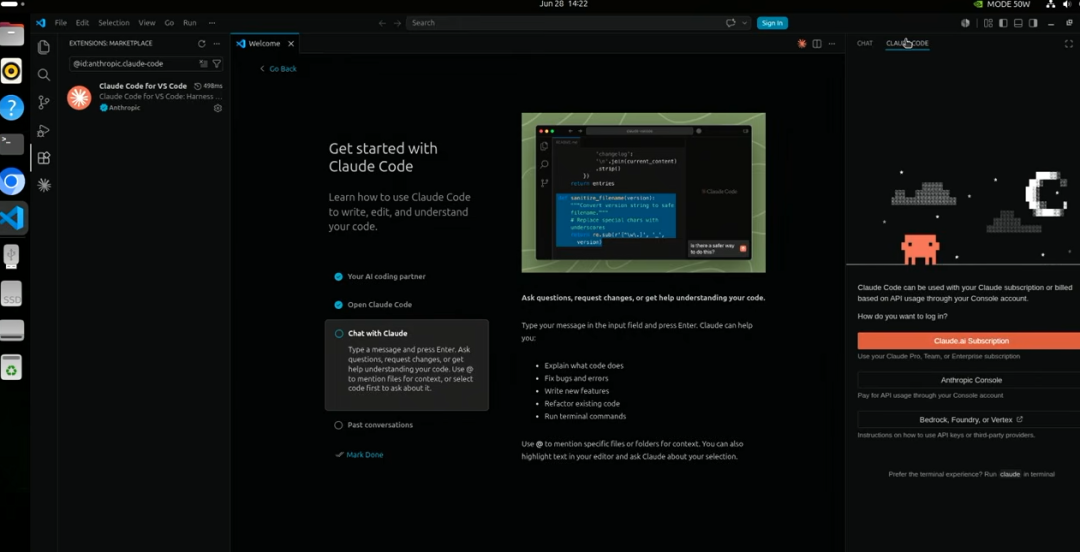
安装完成后,侧边栏会出现 Claude Code 专属标签页。
6.2 账号绑定激活
- 点击侧边栏 Claude Code 标签,触发订阅授权流程;
- 自动跳转官方网页,登录你的 Claude 付费账号,完成设备绑定;
- 绑定成功后返回 VS Code,插件即可正常使用AI编码功能。
第7章 Jetson 专属设备技能部署
7.1 功能介绍
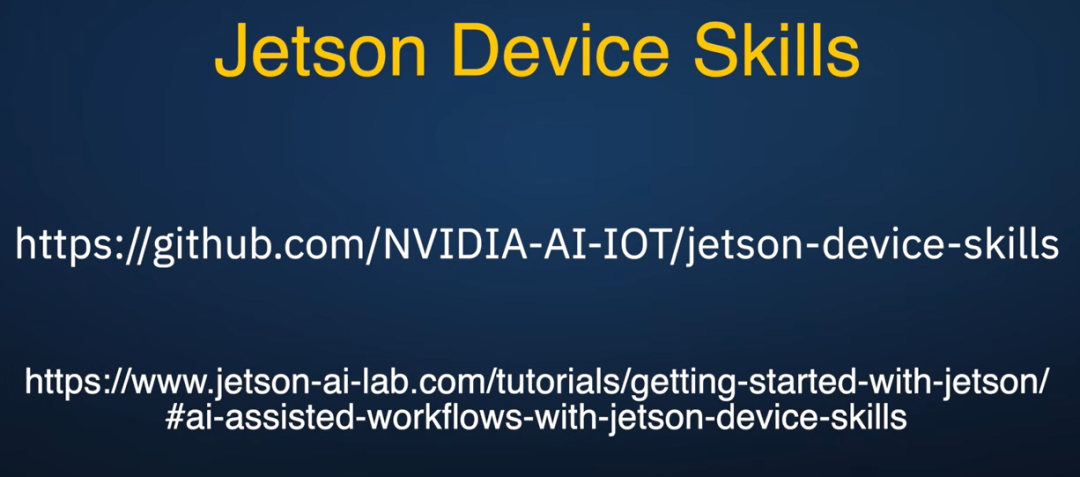
Jetpack7.2 版本新增Jetson Device Skills(设备专属技能)Jetson Device Skills 正式上线!边缘 AI 智能体拥有设备原生开发能力,专为Jetson嵌入式设备优化,包含两大核心能力:
设备本地运维、硬件诊断、内存监控技能;
板级支持包(BSP)编译、模型部署、容器优化开发技能。
7.2 AI辅助安装部署(核心技巧)
对于陌生工具,无需人工查文档、敲命令,全程AI辅助完成部署,是AI开发的核心思维:
让 Claude Code 调研 Jetson Device Skills 的安装方法、适配Jetpack7.2的注意事项;
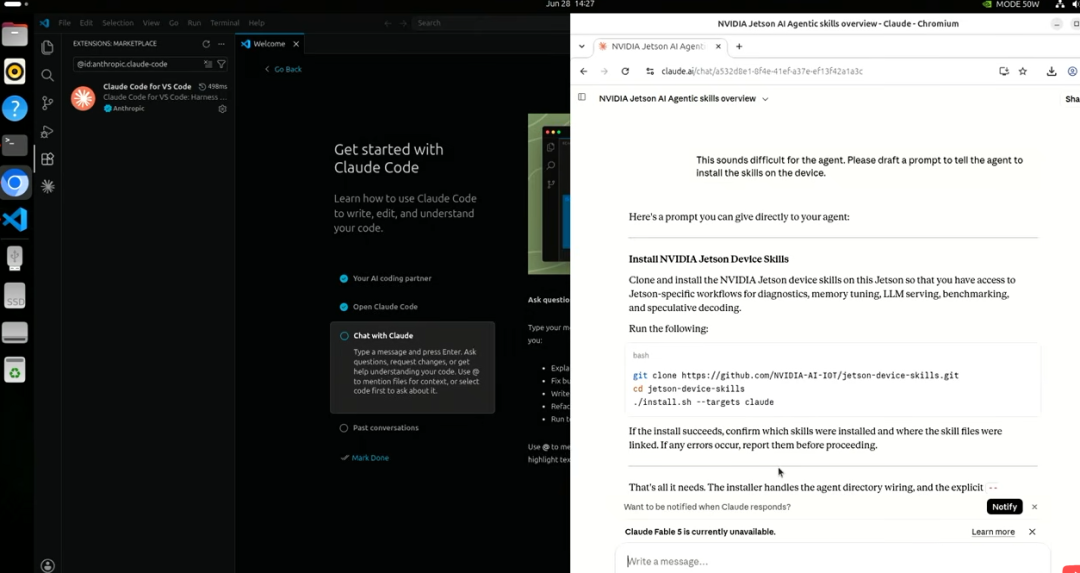
指令AI生成一键安装、配置的完整提示词与终端命令;
将AI生成的指令直接交给 Claude Code 自动执行,完成工具安装配置。
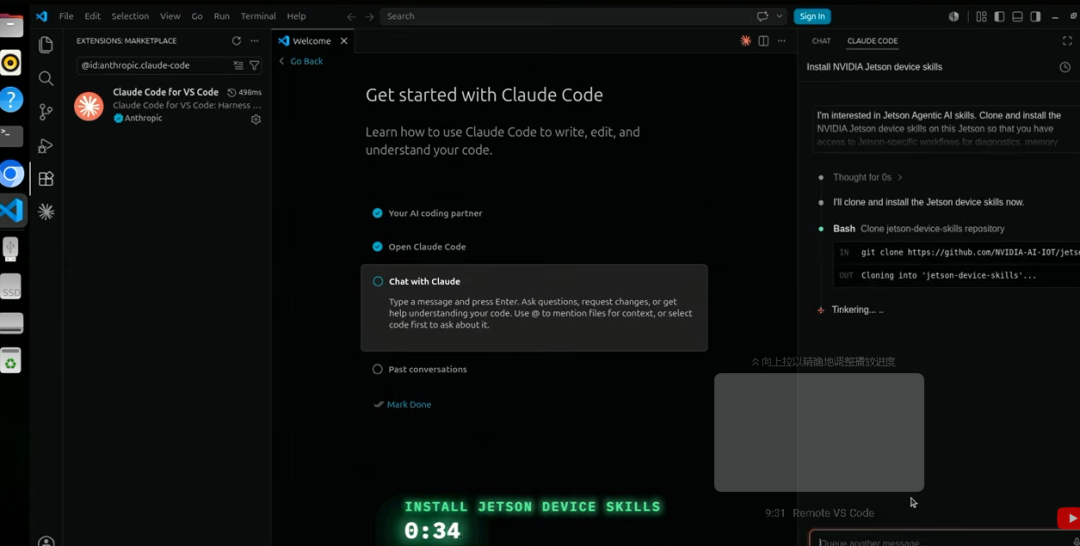
7.3 开发思维转变
使用AI编码工具的核心:多实验、多验证,区分AI有效辅助与无效输出,逐步积累适配嵌入式开发的AI使用经验。
第8章 核心开发准则:AI为你服务
本章是整套AI开发流程的核心总结,所有使用者必须牢记:
8.1 核心原则
AI编码助手服务于开发者,而非开发者迁就AI。必须主动引导、精准控制AI,否则AI会快速生成大量无效、冗余、错误代码,返工成本极高。
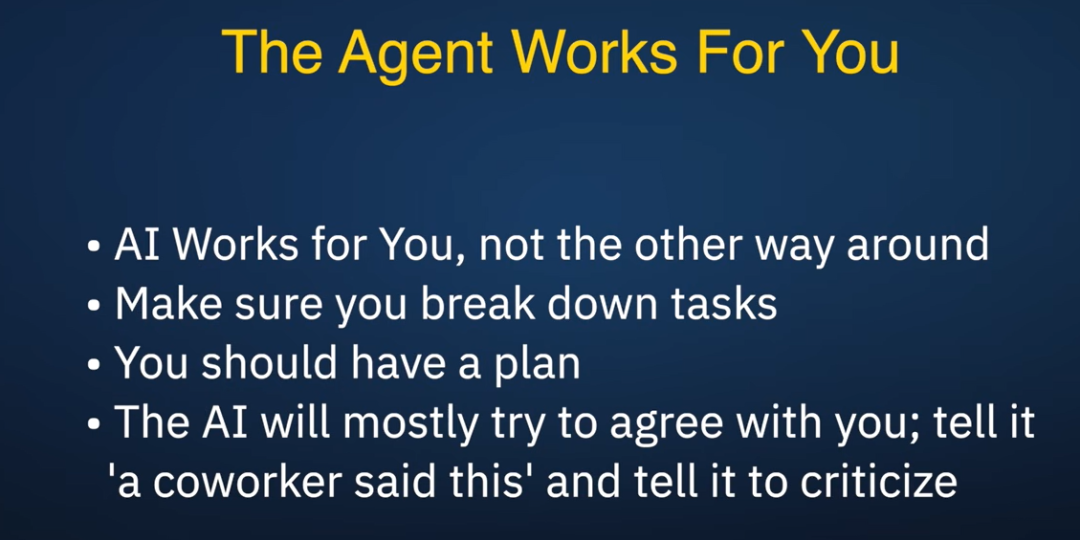
8.2 实操建议
前期精准规划收益极高:提前写清项目需求、开发规范、设备适配要求,能大幅减少AI无效输出;
完整探索所有 Jetson 设备技能,覆盖硬件诊断、内存优化、模型推理加速、容器部署等场景;
部署完成后,可通过自然语言对话控制Jetson设备,无需记忆复杂终端命令,大幅降低嵌入式开发门槛。
第9章 无桌面 Jetson(Headless)SSH远程连接
调研显示,超半数Jetson开发者使用无桌面部署模式(仅通电、联网,无显示器外设),全程通过SSH远程开发。
9.1 前置条件
Jetson 设备与本地电脑主机连接同一局域网;
设备正常通电、联网,无硬件故障。
9.2 查找Jetson设备IP地址
- Linux主机可使用 NMAP扫描局域网设备,未安装则执行sudo apt install nmap;
- 扫描局域网所有在线设备,定位 Jetson 设备IP;
- 也可直接通过设备主机名替代IP连接。
9.3 测试连通性+SSH连接
- 终端执行ping 设备IP,确认网络连通正常;
- 执行SSH连接命令:ssh 用户名@设备IP;
- 首次连接需确认设备真实性,输入yes,随后输入Jetson设备密码,即可远程登录。
9.4 环境区分小技巧
本地主机与远程Jetson系统均为Linux,极易混淆,建议修改其中一端终端配色,直观区分本地、远程终端环境。
第10章 VS Code 远程SSH开发配置
10.1 安装远程SSH插件
在本地主机VS Code扩展商店,搜索安装微软官方Remote - SSH插件(Jetson AI Lab有配套详细教程可参考)。
10.2 连接远程Jetson设备
- 打开VS Code命令面板,执行 Remote SSH: Connect to Host;
- 输入Jetson设备的SSH地址与账号信息,保存设备配置;
- 确认连接后,输入设备密码,VS Code会新开窗口,完全接入远程Jetson设备环境。
10.3 环境区分优化
VS Code窗口左下角会显示远程设备标识,但辨识度较低;
建议为远程VS Code窗口单独设置专属主题配色,彻底区分本地、远程开发环境;
远程窗口打开的终端,默认操作对象为Jetson设备,而非本地主机。
第11章 远程Jetson设备技能安装
在VS Code远程连接Jetson Orin Nano/AGX Orin的状态下,完成设备技能部署:
- 在远程VS Code终端中,重复第7章的部署流程,安装 Jetson Device Skills;
- 打开远程项目文件夹,查看README文档,确认工具安装完整、功能正常;
- 验证设备硬件诊断、模型优化等技能可正常调用。
第12章 终端版Claude Code 安装与使用
除了VS Code插件,还可在Jetson远程终端独立部署Claude Code,适合习惯命令行开发的场景。
12.1 终端部署流程
- 通过SSH登录远程Jetson设备终端;
- 执行官方安装命令,部署终端版Claude Code;
- 安装完成后输入启动指令,触发初始化配置;
- 绑定你的Claude付费订阅账号,完成激活。
12.2 终端使用方法
支持斜杠快捷指令快速调用Jetson设备技能;
支持纯自然语言对话,提问、排错、部署代码、优化项目;
适配CLI命令行开发场景,轻量高效,无需打开VS Code图形界面。
12.3 最终使用忠告
网络上各类AI工具、嵌入式开发教程质量参差不齐:
无实操经验的教程不盲从,避免踩坑;
结合自身设备环境验证AI输出与教程内容,形成自己的开发经验;
整套方案的核心是:用AI赋能Jetson嵌入式开发,而非被工具束缚。
本文参与 腾讯云自媒体同步曝光计划,分享自微信公众号。
原始发表:2026-07-08,如有侵权请联系 cloudcommunity@tencent.com 删除
目录
腾讯云开发者

Copyright © 2013 - 2026 Tencent Cloud. All Rights Reserved. 腾讯云 版权所有
深圳市腾讯计算机系统有限公司 ICP备案/许可证号:粤B2-20090059  粤公网安备44030502008569号
腾讯云计算(北京)有限责任公司 京ICP证150476号 | 京ICP备11018762号