从 2 小时到 15 分钟:用 WorkBuddy 把建筑央企月度汇报 PPT 做成可复用 Skill
原创
从 2 小时到 15 分钟:用 WorkBuddy 把建筑央企月度汇报 PPT 做成可复用 Skill
原创
忆浓
修改于 2026-07-11 08:57:14
修改于 2026-07-11 08:57:14
作者:双姐(建筑央企技术质量部长)摘要:本文记录笔者与 WorkBuddy AI 助手把"半月/月度工作汇报 PPT"从手工制作升级到一键自动化,并封装成可分发 Skill 的全过程。包含 5 个真实踩坑点、具体操作路径、效率对比,以及可直接复用的方法论清单。
目录
1. 背景:一张 PPT 折磨技术质量部
2. 效率对比:从 2 小时到 15 分钟
3. 初版翻车:AI 不是不会做,是缺规则
4. 踩坑实录:v4 → v10 的五个关键坑
5. 操作路径:三步跑通自动化
6. 积分省法:别让模板月月重复扣积分
7. 资产化:把流程封装成 Skill
8. 可复用清单:直接抄
9. 结语
1. 背景:一张 PPT 折磨技术质量部
我是某建筑央企天津分公司的技术质量部长,管施工技术、质量、创新、设计,还兼着产品经理的活。每月最头大的不是现场问题,而是那张"半月/月度工作汇报 PPT"。
这 PPT 要干四件事:
- 把流水账式的 Word 工作日志,按公司固定大类重新归类;
- 每条内容浓缩成"一个成果、一个动作";
- 配上对应主题的照片;
- 调好版式、字号、颜色、序号,再逐个核对关键词。
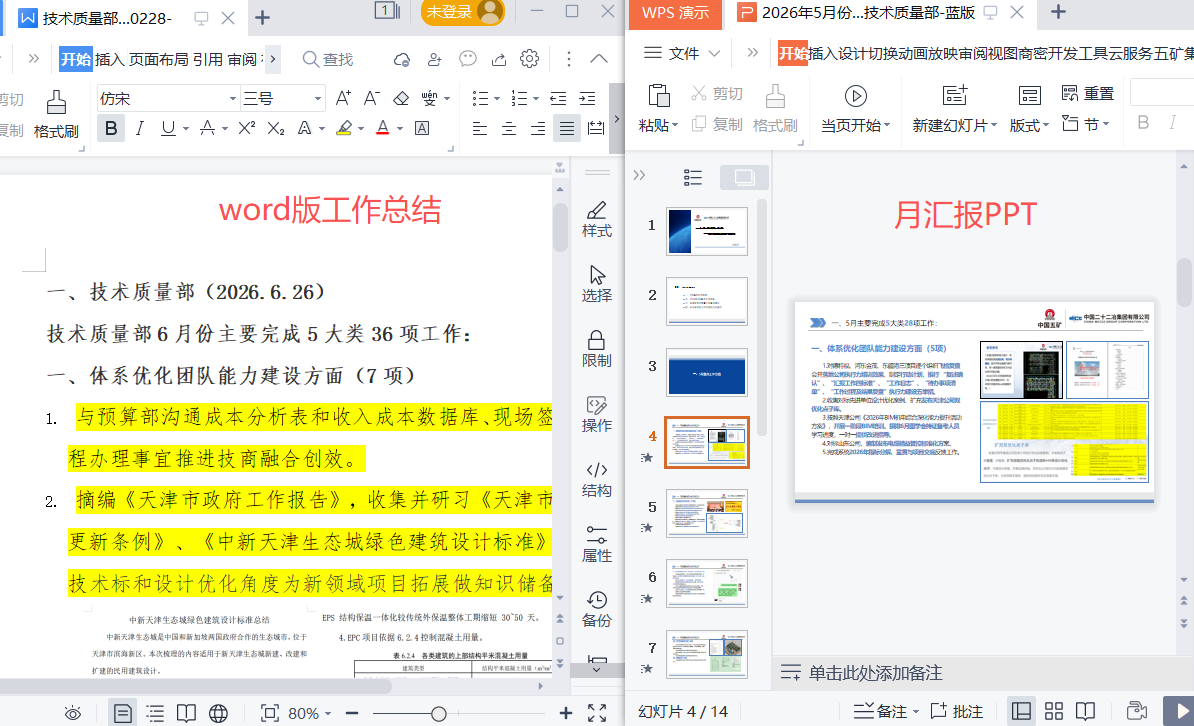
直到我开始用 WorkBuddy,才发现:这件事能自动化,但绝不是"模板 + Word 日志"一扔就行的。
2. 效率对比:从 2 小时到 15 分钟
先上结论,给想快速评估价值的朋友:

手工制作PPT与work buddy制作的效率对比表
也就是说,只要前期的"规则"和"流程"定下来,每月实际花在 PPT 上的时间从近 2 小时压缩到 15 分钟左右。这 15 分钟里,只有复核是人工,其余全是脚本和 WorkBuddy 完成。
3. 初版翻车:AI 不是不会做,是缺规则
我最开始的想法很简单:把公司蓝版模板和本期 Word 日志一起丢给 WorkBuddy,让它自己填。结果第一版出来,三个问题直接让我想摔鼠标:
- 数量不自查:模板要求 27 项成果 + 21 条计划,AI 生成了 36 项,还把"飞检""双优化"拆得支离破碎;
- 序号全变成 1:自动编号没生效,每页都从 1 开始;
- 图片脱离文字:图跑到了别的页,和不相关的条目凑成一桌。
配图建议:左侧放 AI 初版 PPT 截图(序号全 1、图片错位),右侧放最终定稿版截图,形成对比
根因不在 AI 的智商,在我:只给了"原料",没给"菜谱"。AI 不知道我们公司的汇报范式、不知道 WPS 的某些限制,更不知道"什么算对"。
经验 1:让 AI 做重复性办公文档,先和它一起把"什么算对"写成硬规则,比反复返工省十倍时间。
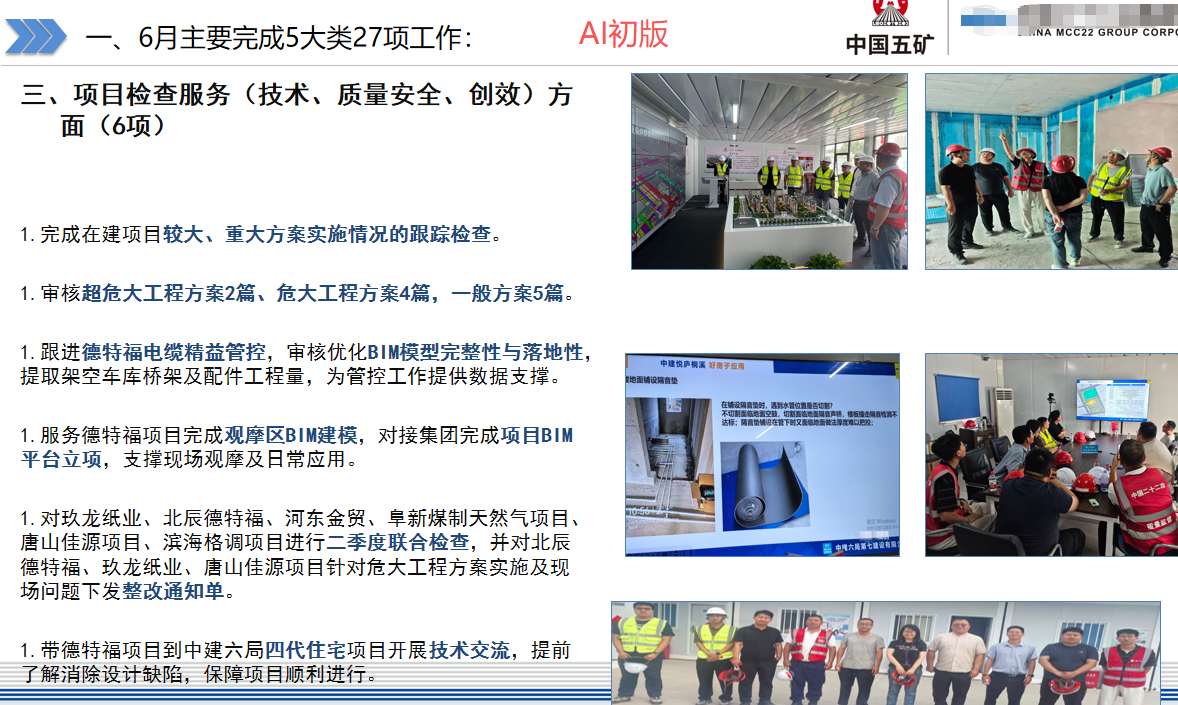
AI初版序号均为1图片超框
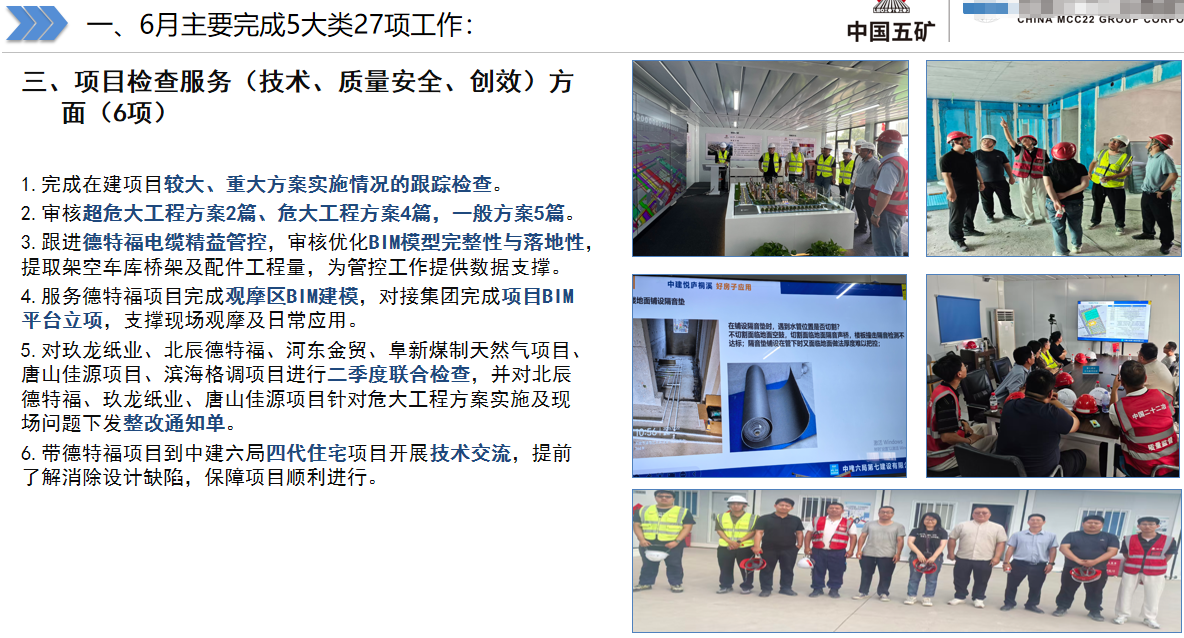
AI终版PPT成功修复
4. 踩坑实录:v4 → v10 的五个关键坑
下面这五条坑,每一个都让我们多返工一次。你如果遇到类似场景,可以直接避开。
坑 1:段落间的"隐形空段"打断了自动编号
AI 填充时,每条条目后多生成了一个空段落。WPS 把这个空段当作编号链的断点,导致整页序号错乱。
修法:重建段落时严格一对一,不重复调用添加段落。最后我养成了习惯:每次生成后读回 XML,检查 <a:p> 标签之间有没有空段。
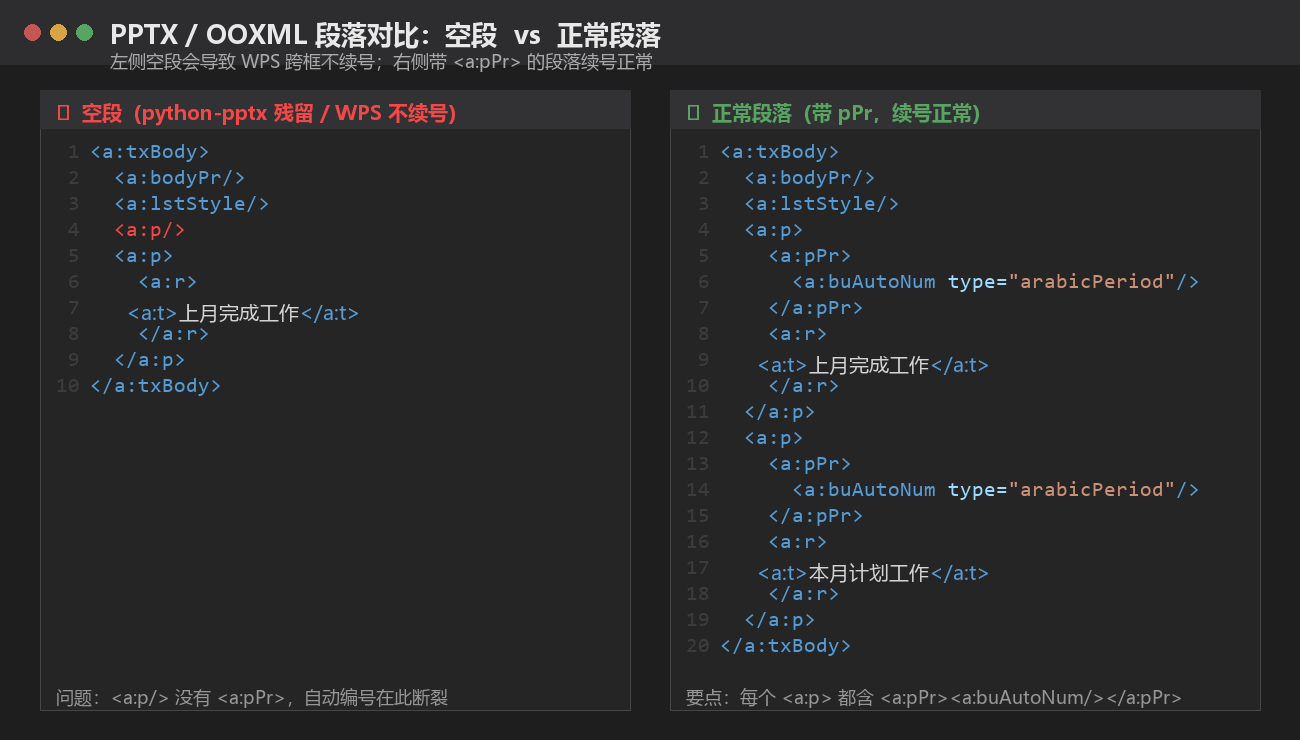
空段与正常段落对比
坑 2:WPS 跨文本框不续号(最致命)
我们要求"删一条,序号自动重排"。但 WPS(乃至 PowerPoint 原生)不支持跨文本框自动续号——第一页编到 10,第二页不会从 11 接着。我尝试了四种写法:
- 显式写死
startAt(显示对,但删一条不自动更新) - 纯续号(自动,但跨框不生效)
- 跨框写死 11-21(WPS 只认首段,后面又变回 1-10)
- 文本序号拼进正文(显示对,但删改要手动重排)
结论:跨框自动续号是死路。
唯一真·自动重排的解:把同一类内容合并进单个文本框,用原生的 buAutoNum 自动编号。代价是版式要合并(比如把计划两页合一、字号从 16pt 调到 12pt),但换来了"增删条目序号自动更新"。
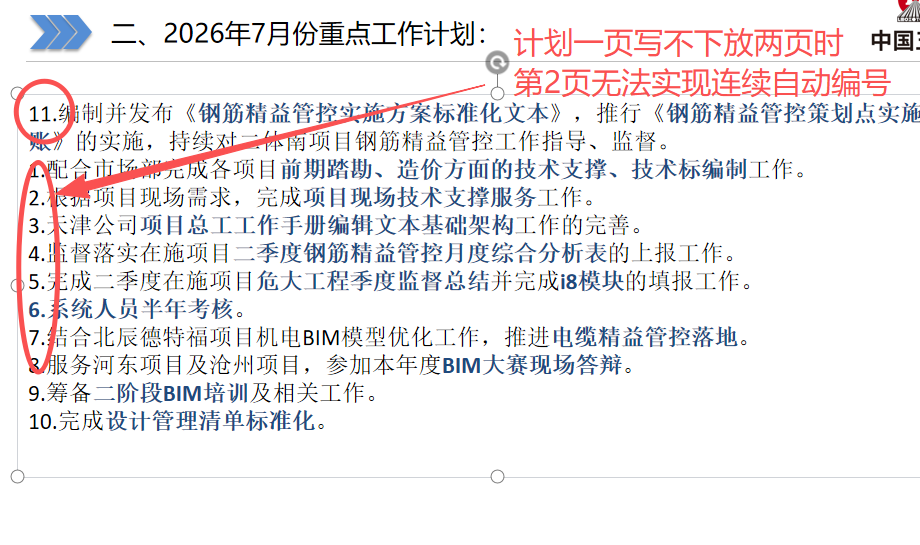
跨页自动编号无法连续
坑 3:关键词要"模板主题蓝"而不是随便蓝
我们要求重点词加粗变蓝。AI 一开始用了通用蓝,和公司模板的企业色完全不搭。正确做法是读取模板主题色(我们是深企业蓝 #1F497D),然后给关键词的 run 设置这个颜色,再读回 XML 自检蓝色 run 的数量。
坑 4:大字号文字不换行、冲出页面
内容一多,文字直接溢出文本框。这是因为文本框的 wrap 属性变成了 none。修法:重建文本后显式把 bodyPr 的 wrap 置为 square,开启自动换行,同时保留模板原有的 autofit,让文字自动缩放或撑框。
坑 5:图片必须"跟文字同一页、内容匹配"
每月配图几张都不定。规则定为:
图插在 Word 日志里对应文字的下方(上文字、下图片)。AI 提取时,图自动跟随其正上方那段文字,落到 PPT 对应页的右侧图区(左文右图)。
这个原则保证:图不会跑到别的页,也不会脱离对应条目。
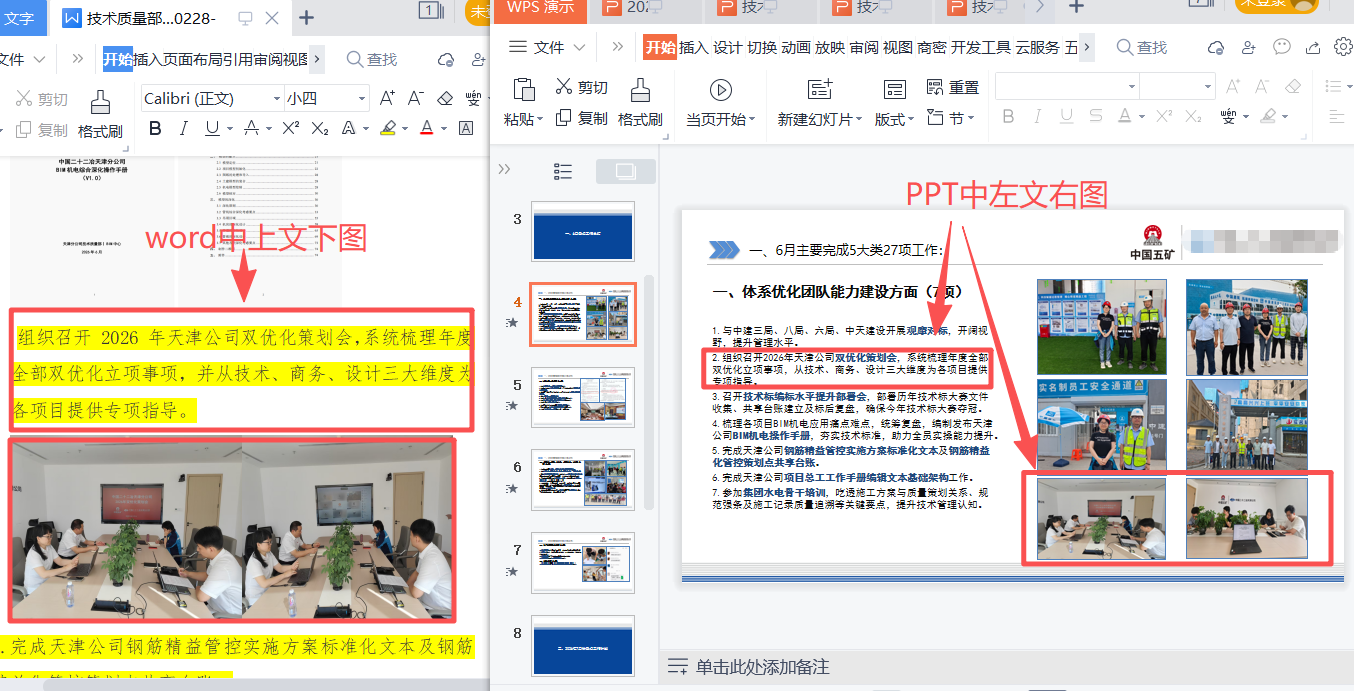
word中上文下图与PPT中左文右图
5. 操作路径:三步跑通自动化
把上面这些坑都修完之后,我把流程收敛为三步。后面每月只需要重复第 1 步和第 3 步。
第 1 步:准备带图 Word 日志
把本期工作日志写成一个 Word,图直接插在对应文字下方(上文字、下图片)。这是为了后面 AI 能按"锚定段落"自动把图归到正确 PPT 页。
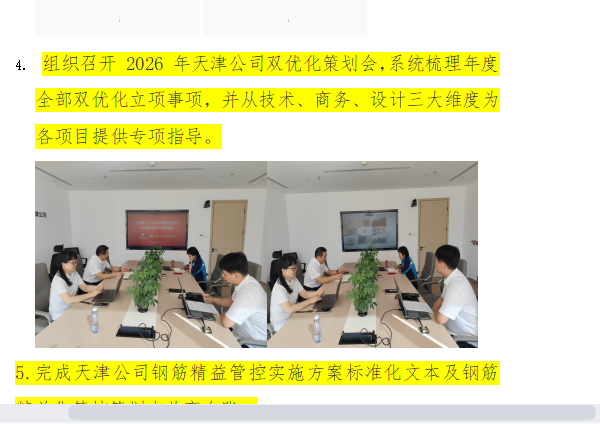
word中上文下图
第 2 步:解析模板 + 生成骨架(首次/模板变更时做)
用脚本解析公司蓝版模板,输出每页的结构化骨架:
python parse_template.py <蓝版模板.pptx> <骨架.txt>骨架里会记录:哪一页是标题页、哪一页是内容页、左侧文字框叫什么、右侧图片占位符在哪里。这一步是"跨模板通用"的关键,不同部门的模板版式不同,但都能解析。
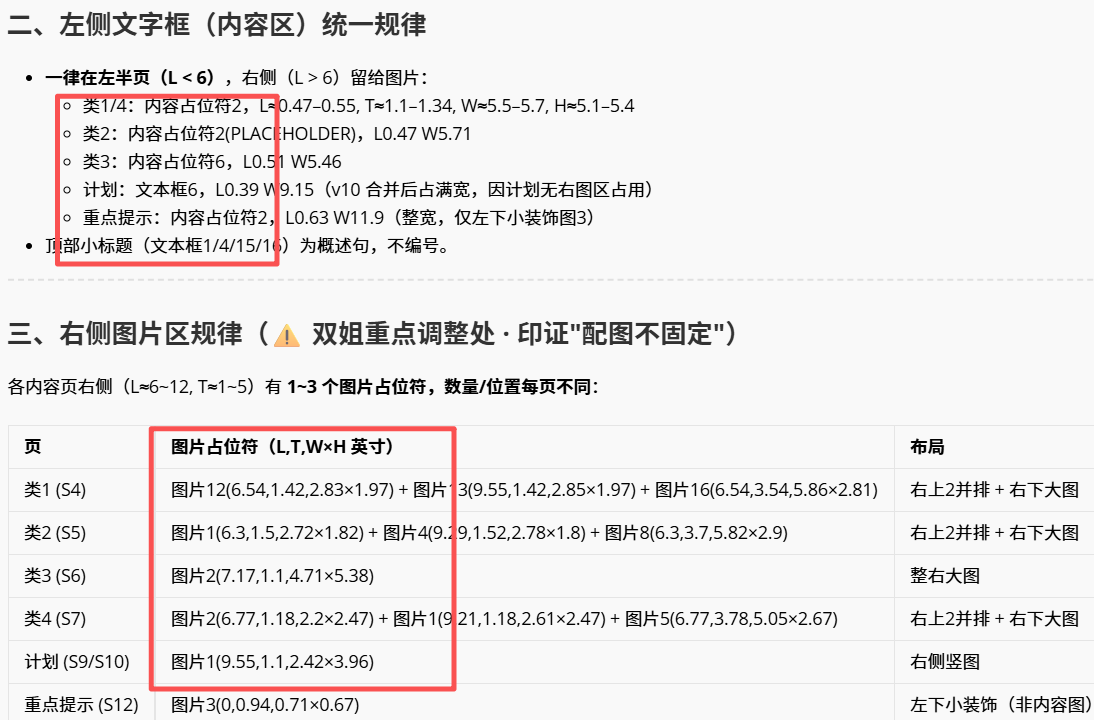
文本占位符与图片占位符
第 3 步:执行生成
生成脚本消费一个结构化 spec(包含本期内容、标题、关键词、图片映射),然后:
- 打开模板副本;
- 按大类把 Word 内容重归类;
- 填充到对应文本框,应用原生
buAutoNum自动编号; - 给关键词加粗并设置模板主题色;
- 提取 Word 内嵌图,按锚定段落落到对应页右侧;
- 输出成品 PPT 并自检 XML。
spec 的一个简化示例(只填第 4 页):
{
  "template": "蓝版模板_固定副本.pptx",
  "output": "7月技术质量部汇报.pptx",
  "slides": [
    {
      "index": 3,
      "shape": "内容占位符 2",
      "title": "一、体系优化团队能力建设方面(1项)",
      "items": [
        {
          "text": "与中建三局、八局开展观摩对标,提升管理水平。",
          "keywords": ["观摩对标"]
        }
      ]
    }
  ]
}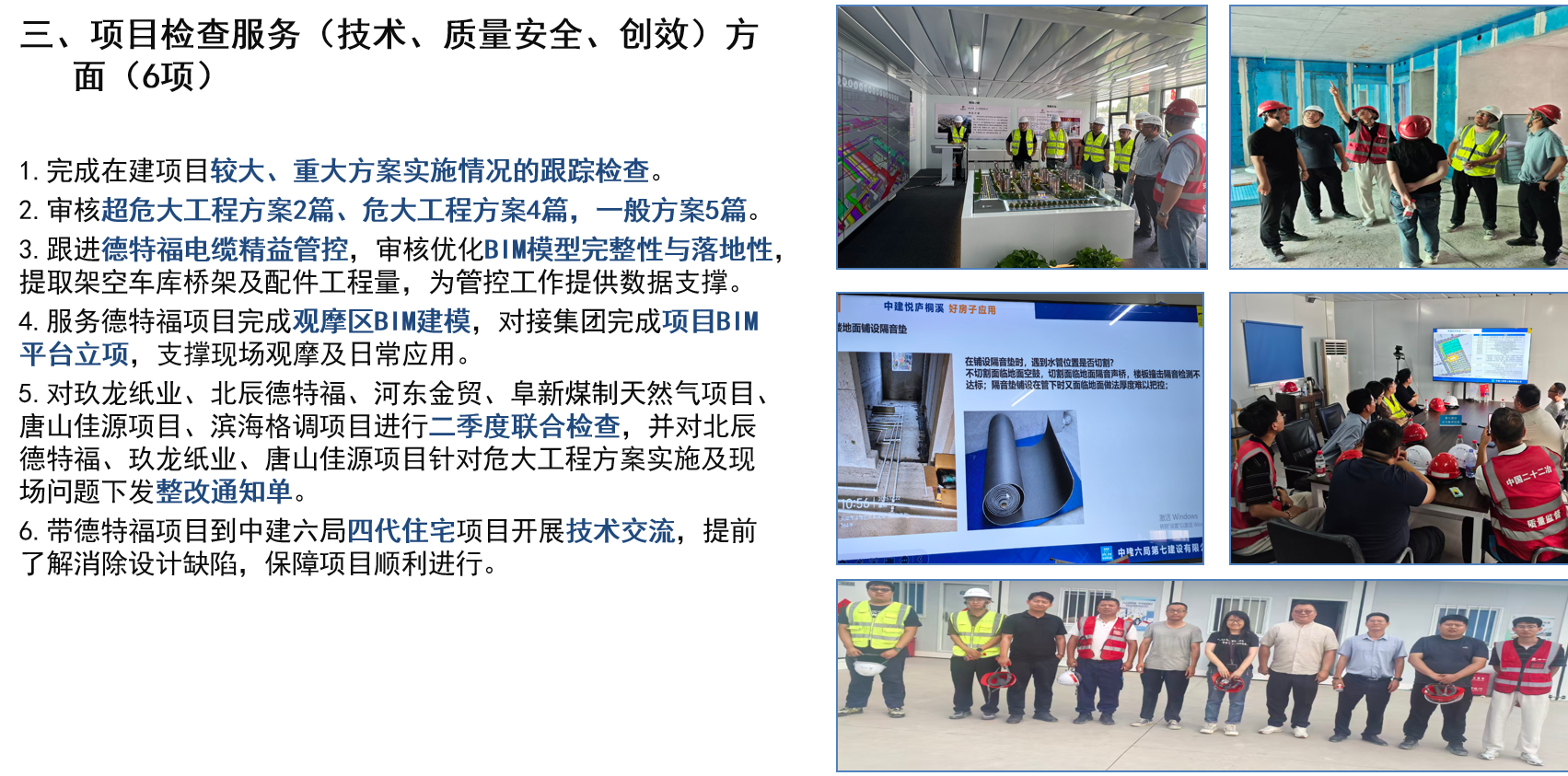
自动序号,蓝色关键词,左文右图
6. 积分省法:别让模板月月重复扣积分
我一开始很担心:每月把同一份 24MB 的蓝版模板反复丢给 AI,积分岂不是月月重扣?
查了 WorkBuddy 的积分机制才搞明白:文件只有被 Read 进对话上下文才算 input token、才耗积分;而用脚本来读改文件,内容在本地进程处理,不进 LLM 上下文——不耗积分。
于是做法变成:
- 蓝版模板锁成固定副本,每月脚本直接基于副本生成,不再 Read 整个大文件;
- 图片直接内嵌 Word 日志,用
python-docx脚本提取文字和图,绝不 Read 带图 Word; - 每月只给 AI 轻量的骨架说明(几 KB)+ 本期 Word 日志。
结果:模板侧零重复积分消耗,每月固定支出压到最低。
这对免费用户、积分紧张的人非常友好。省下来的积分可以留给真正需要推理和创作的复杂任务。
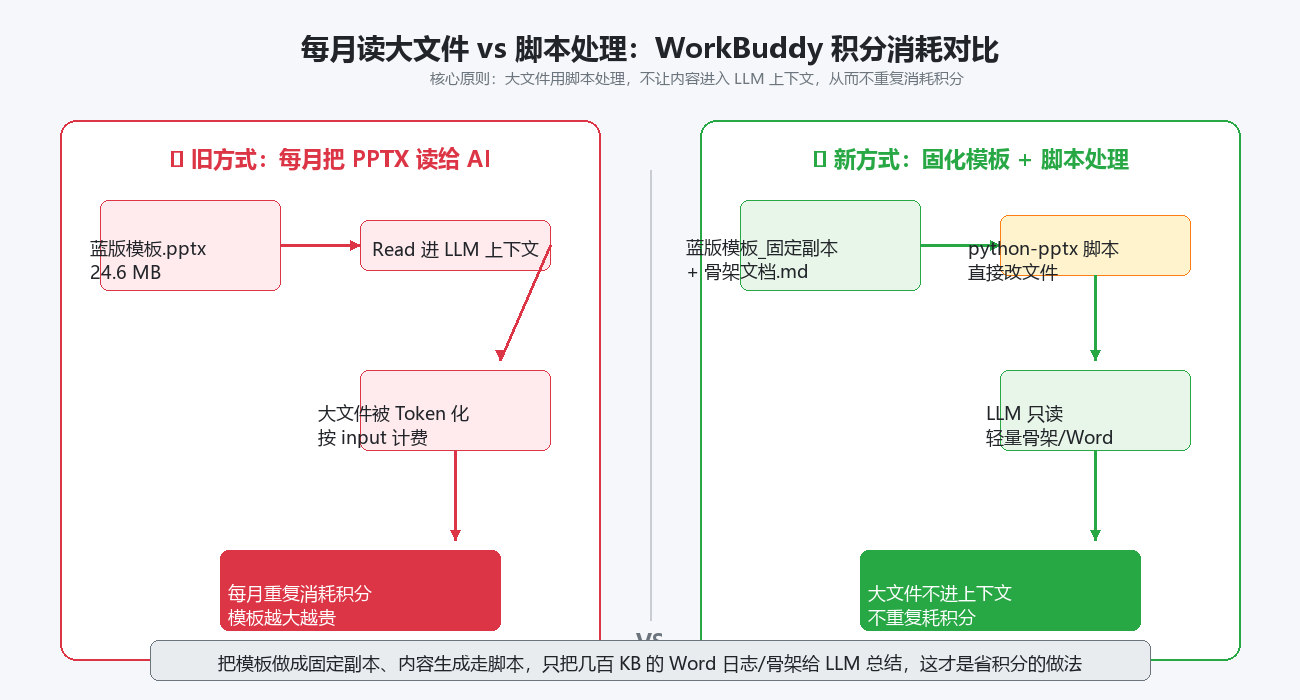
每月 Read 大文件 vs 脚本处理
7. 资产化:把流程封装成 Skill
规则和经验沉淀到这份上,我把整套方法论做成了一个 WorkBuddy 可分发 Skill,而不只是一堆对话记录。它包含:
SKILL.md:6 步工作流 + 7 条踩坑规则,路径全参数化;parse_template.py:解析使用者自己的蓝版模板,自动生成专属骨架(跨模板通用);build_ppt.py:消费结构化 spec,执行填充、原生编号、关键词蓝、图片嵌入、XML 自检;- 两份深度参考:定稿提示词全文 + 模板骨架示例。
同事装了这个 Skill,只需给"他的蓝版模板 + 他的带图 Word",就能复用这半个月的打磨成果,不需要我的任何文件路径或数据。
配图建议:Skill 目录结构截图,含 SKILL.md、scripts、references 文件夹
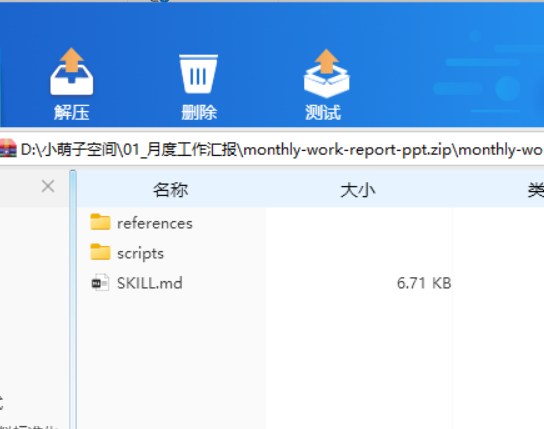
Skill 目录结构截图
这件事的启示:AI 对话是消耗品,但把对话里跑通的方法论产品化成 Skill,就是可复用、可分享、可传承的资产。这也正好命中了 WorkBuddy 社区推荐的高通过率选题——"自定义自动化技能、提示词模板分享"。
8. 可复用清单:直接抄
如果你也要做"从 Word 日志 → 公司模板 PPT"的自动化,照这 5 条起步:
- 先和 AI 定"什么算对":大类结构、条目数量、序号规则、关键词样式,写成硬规则;
- 跨框自动编号是死路,同类内容合并进单框用原生
buAutoNum; - 关键词用模板主题色,别用通用色,读回 XML 自检数量;
- 文本框务必
wrap="square",大字号才不溢出; - 图片内嵌 Word、上文字下图片,让 AI 脚本按锚定文字自动落位;用脚本处理文件省积分。
9. 结语
从 v4 到 v10,再到封装成 Skill,这半个月我学到的不是"怎么让 AI 写 PPT",而是怎么把一个人的重复劳动,变成 AI 能一键复用的资产。
建筑行业有很多类似的重复性文档:标书、检验批台账、质量周报、技术交底……本质上都是"结构化模板 + 半结构化数据 + 格式约束"。这套"定规则 → 脚本处理 → 自检 → 资产化"的思路,完全可以套过去。
希望这篇能帮你少走弯路。也欢迎把你的模板和日志丢给 WorkBuddy,说一句"按这套流程生成",剩下的,交给 AI。
本文基于作者与 WorkBuddy AI 助手"小萌子"的真实协作历程整理。文中所有截图/数据均为真实项目脱敏后内容。
原创声明:本文系作者授权腾讯云开发者社区发表,未经许可,不得转载。
如有侵权,请联系 cloudcommunity@tencent.com 删除。
目录
腾讯云开发者

Copyright © 2013 - 2026 Tencent Cloud. All Rights Reserved. 腾讯云 版权所有
深圳市腾讯计算机系统有限公司 ICP备案/许可证号:粤B2-20090059  粤公网安备44030502008569号
腾讯云计算(北京)有限责任公司 京ICP证150476号 | 京ICP备11018762号