网速一卡就骂运营商?先看一眼这两个数字

网速一卡就骂运营商?先看一眼这两个数字

胖丁学电脑
发布于 2026-07-10 13:34:00
发布于 2026-07-10 13:34:00
打开网页转圈,下个文件卡着不动,但看了一眼任务栏,又什么都没显示。
是网的问题?还是有什么软件在后台跑?
任务管理器能帮你查,但得多点好几下,而且进去之后密密麻麻一堆数字,看完还是不知道该怎么判断,对初学者来说很不友好。
我后来装了一个叫 TrafficMonitor 的小工具,从此任务栏右下角多了两个数字,实时显示上传和下载速度。
网速一慢,第一反应是扫一眼那两个数字——如果接近零,就是网的问题;如果蹿上去了,说明有东西在用网,再去排查是什么。
就这么一个简单的指示灯,省去了大量猜来猜去的时间。

TrafficMonitor 是什么
GitHub 上的开源项目,国内开发者写的,到现在还在持续更新。
完全免费,安装包也小,解压即用,不需要注册账号,没有捆绑软件。
装上之后,任务栏右下角多了两行数字,一行是下载速度,一行是上传速度,实时刷新。
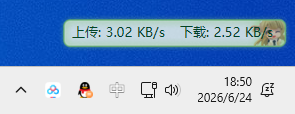
就这么两个数字,电脑在干什么,一眼就看清楚了。
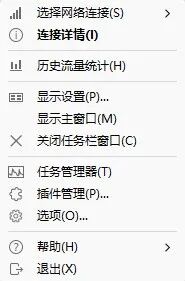
也可以点右键选择在任务栏窗口中显示:

右键菜单很直观:
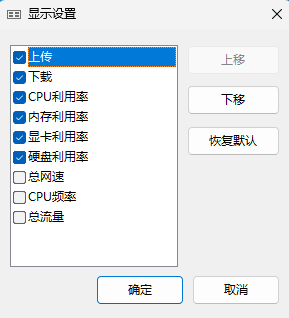
在显示设置里,我们可以自定义显示的内容:
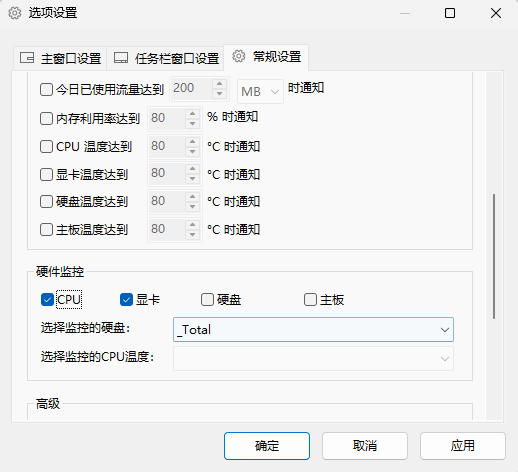
在选项--常规设置里,可以选择监控硬件的温度,但这个功能需要管理员权限,可能还会被部分杀毒软件拦截,需要自己设置:
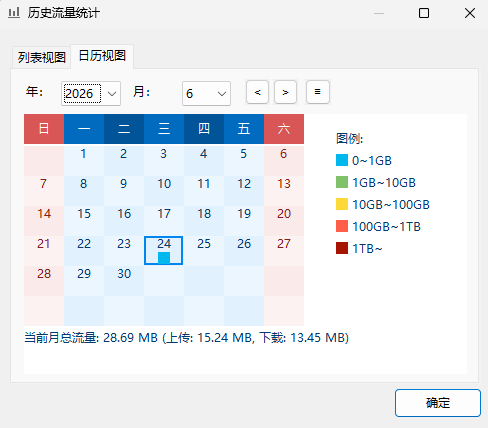
历史流量统计功能,平时可能用不上,但某天发现流量异常的时候非常好用——往回翻一翻,异常是从哪天开始的,再结合那天装了什么软件,基本能锁定嫌疑人。
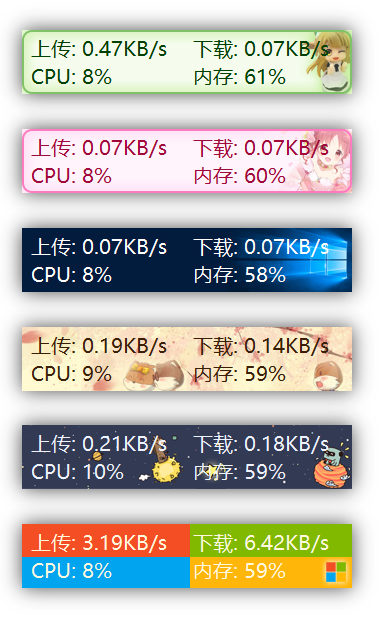
另外,TrafficMonitor也支持自定义皮肤:
还可以下载更多有趣的插件:

可以说,在实时流量监控这个领域里,TrafficMonitor是一枝独秀,某某大师早已跌落神坛,而同类软件要么过于臃肿,要么捆绑了太多东西。
刚用电脑不久的朋友,完全不用懂原理,就看两个数字。数字不动说明没问题,数字动了再找人帮忙看——至少你知道"有事发生"。
喜欢折腾的朋友,外观插件全部可以自定义,历史数据也有,够用。
你的任务栏右下角常驻了哪些小工具?秀一下你的配置。
本文参与 腾讯云自媒体同步曝光计划,分享自微信公众号。
原始发表:2026-06-24,如有侵权请联系 cloudcommunity@tencent.com 删除
腾讯云开发者

Copyright © 2013 - 2026 Tencent Cloud. All Rights Reserved. 腾讯云 版权所有
深圳市腾讯计算机系统有限公司 ICP备案/许可证号:粤B2-20090059  粤公网安备44030502008569号
腾讯云计算(北京)有限责任公司 京ICP证150476号 | 京ICP备11018762号