03 · Codex 安装与登录:先把工具跑起来,再谈高级玩法

03 · Codex 安装与登录:先把工具跑起来,再谈高级玩法

Harry技术
发布于 2026-07-03 20:45:47
发布于 2026-07-03 20:45:47
" 适合读者:已经理解 Codex 是什么,准备在自己的电脑或服务器上安装它的人。 本文目标:帮你判断该装哪个入口、安装前要准备什么、登录卡住时怎么排查。读完后,你应该能完成一次最小可用的 Codex 初始化。 注:安装命令、下载入口和登录方式可能随版本变化。本文不把某个命令当成永久标准,动手前请以当前官方安装页或应用商店页面为准。
先别急着复制安装命令
很多安装失败,不是命令输错,而是前面没有想清楚三件事:
- 1. 你要用哪个入口?
- 2. 你用什么账号登录?
- 3. 你的网络和系统环境能不能连通?
Codex 不是只有一个安装方式。你可能会看到桌面 App、CLI、IDE 插件、Web / Cloud。它们的安装路径不同,适合的人也不同。
新手最稳的做法是:先选一个入口跑通,不要一开始同时装好几套。
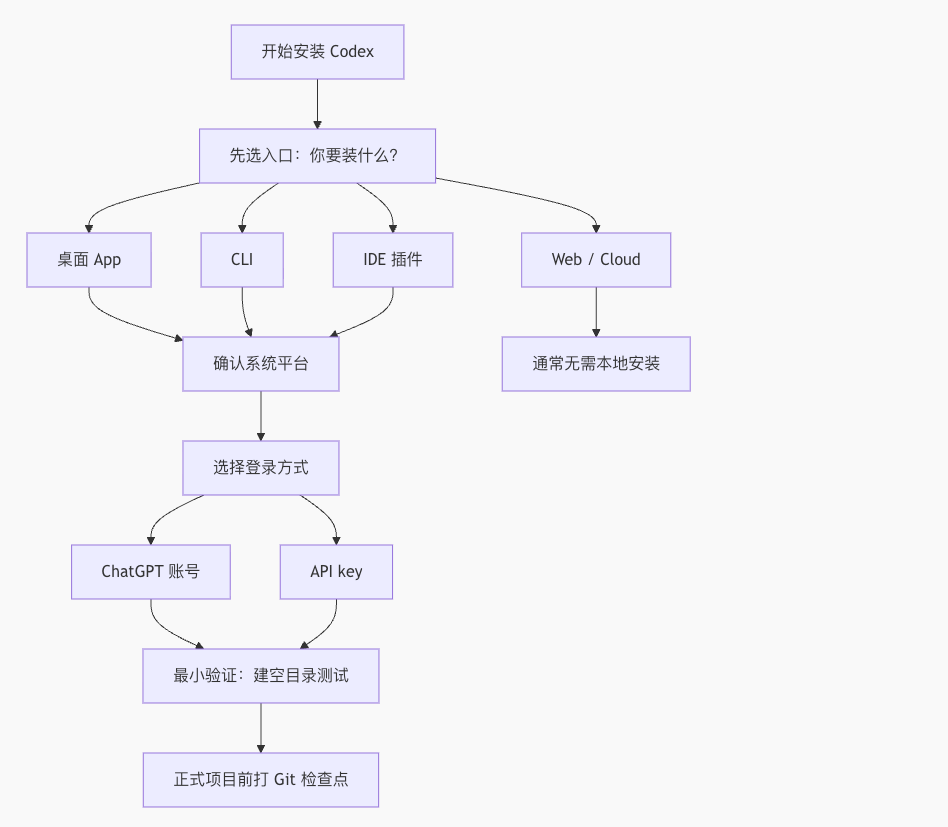
一、先选入口:你到底要装什么?
从安装角度看,可以先分成四类。
入口 | 是否需要本地安装 | 适合谁 |
|---|---|---|
桌面 App | 需要 | 想用图形界面管理项目和任务的人 |
CLI | 需要 | 习惯终端、需要在服务器或脚本里用的人 |
IDE 插件 | 需要装到编辑器 | 主要在 VS Code 等编辑器里写代码的人 |
Web / Cloud | 通常不需要本地安装 | 想让任务在云端仓库里跑的人 |
如果你完全没经验,建议顺序是:
- 1. 电脑本地学习:优先桌面 App 或 IDE 插件。
- 2. 开发者日常使用:CLI 很值得装。
- 3. 远程服务器或自动化:CLI 更合适。
- 4. 团队 PR 和长任务:再考虑 Web / Cloud。
不要把入口选择想复杂。目标只是先跑通一次最小任务。
二、安装前确认三件事
1. 系统平台
不同系统注意点不同:
- • macOS:注意芯片架构,Apple Silicon 和 Intel 可能对应不同安装包。
- • Windows:优先看官方 Windows 说明,确认是原生使用还是 WSL2。
- • Linux:通常以 CLI 为主,注意依赖和沙箱要求。
如果你用 Windows,先别急着混用 PowerShell、WSL2 和 Git Bash。新手最容易踩的坑是:依赖装在一个环境,项目却在另一个环境运行。
2. 登录方式
Codex 常见登录方式可以这样理解:
登录方式 | 更适合 |
|---|---|
ChatGPT 账号 | 日常手动开发、桌面 App、IDE、云端能力 |
API key | 自动化脚本、CI、服务器、程序化调用 |
个人学习建议先用 ChatGPT 账号。API key 更像给程序用的钥匙,适合后面自动化时再碰。
3. 网络连通
Codex 安装、登录、模型调用都需要访问 OpenAI 相关服务。不同地区、公司网络、代理策略都会影响成功率。
如果你遇到下载超时、登录页打不开、浏览器授权后回不来,先不要反复重装。更应该先判断是不是网络或回调问题。
三、桌面 App:适合新手先建立手感
桌面 App 的优点是直观。你不用记太多命令,可以通过界面选择项目、查看会话、审查改动。
第一次使用大概会经历:
- 1. 下载并安装桌面 App。
- 2. 登录 ChatGPT 账号。
- 3. 选择一个项目文件夹。
- 4. 确认当前是本地工作还是云端任务。
- 5. 发第一条只读提示词。
第一条提示词建议不要让它改文件:
请先只读分析当前项目,不要修改文件。告诉我项目是做什么的、怎么运行、主要目录分别负责什么。
如果这一步能正常返回,说明最基本链路已经通了。
macOS 特别注意
如果下载桌面 App,要注意你的机器是 Apple Silicon 还是 Intel。下错版本可能导致打不开或运行异常。
可以通过屏幕左上角苹果菜单里的“关于本机”查看芯片信息。
Windows 特别注意
Windows 上要先决定:你是在原生 Windows 环境使用,还是在 WSL2 里使用。
简单判断:
- • 项目本来就在 Windows 上运行,用原生。
- • 项目依赖 Linux 工具链、容器、shell 脚本,用 WSL2 更稳。
不要一半在 Windows 装依赖,一半在 WSL2 里跑项目。
四、CLI:开发者最常用的入口
CLI 就是在终端里使用 Codex。它适合:
- • 在项目目录里快速派任务
- • 让 Codex 跑命令和测试
- • 在远程服务器使用
- • 接入脚本或自动化流程
安装完成后,最简单的验证方式是:
codex --version
如果能看到版本号,说明命令已经在系统路径里。
如果提示 command not found,通常不是 Codex 坏了,而是安装目录没有进入 PATH。这时先检查安装输出里提示的路径,或者重新打开终端。
不建议新手一开始用 sudo 硬装
如果通过 npm 一类工具安装,很多人遇到权限问题会直接加 sudo。这可能让后续升级、卸载和权限管理更麻烦。
更稳的做法是:
- • 优先使用官方推荐的安装方式。
- • 如果用 Node.js 生态,先用 nvm、Volta 这类工具管理 Node。
- • 遇到权限错误时,不要急着用管理员权限覆盖。
五、登录:ChatGPT 账号和 API key 不要混淆
安装只是第一步。真正开始使用前,还要登录。
ChatGPT 账号登录
这是个人日常使用最容易理解的方式。一般流程是:
- 1. 在 Codex 里选择登录。
- 2. 浏览器打开授权页面。
- 3. 用 ChatGPT 账号确认。
- 4. 回到 Codex,完成授权。
它适合桌面 App、IDE、CLI 的日常交互,也通常能使用与 ChatGPT 工作区相关的能力。
API key 登录
API key 更适合自动化和服务器环境。它的特点是:
- • 不依赖浏览器交互。
- • 费用和用量通常走 OpenAI Platform API。
- • 某些依赖 ChatGPT 工作区的能力可能不可用。
API key 要当密码看待。不要写进文章截图、Git 仓库、AGENTS.md 或聊天内容。
六、远程服务器登录为什么容易卡住?
远程服务器最常见的问题是:Codex 让你打开浏览器授权,但服务器没有浏览器,或者浏览器授权后的本地回调回不到服务器。
这时可以考虑几种思路:
方案一:设备码登录
如果当前版本和组织设置支持设备码登录,这是最适合无图形界面环境的方式。
大致流程是:
- 1. 服务器终端显示一个链接和一次性验证码。
- 2. 你在自己电脑浏览器打开链接。
- 3. 输入验证码完成授权。
- 4. 服务器上的 Codex 获得登录状态。
具体命令以当前版本帮助信息为准,可以先查看:
codex --help
方案二:SSH 端口转发
如果登录依赖本地回调,可以通过 SSH 端口转发把远程回调转回本机。
这种方法对新手稍微复杂,但适合熟悉 SSH 的开发者。
方案三:复制本地凭据
在本地登录成功后,把凭据文件复制到远程机器也可能可行,但要非常谨慎。凭据文件通常包含敏感 token,一旦泄露就相当于账号被别人拿到一部分访问能力。
如果是公司机器或多人服务器,不建议随便复制个人登录凭据。
七、第一次启动后,先做最小验证
安装和登录都完成后,不要直接打开公司大项目。先建一个空目录做测试。
mkdir codex-test
cd codex-test
codex
进入 Codex 后,说:
请先说明你当前能看到什么目录。不要创建文件,不要修改文件。
如果它能正确描述当前目录,再试一个小写入任务:
请创建 hello.txt,内容是 hello codex。
观察它是否会提示权限、审批或改动说明。
这个小测试能确认三件事:
- 1. Codex 能启动。
- 2. 登录可用。
- 3. 文件读写和权限提示正常。
八、正式项目使用前,先打 Git 检查点
正式项目里,最重要的不是“让 Codex 赶紧改”,而是“改错了能回来”。
进入项目后先看:
git status
如果有你还没保存的重要改动,先处理好。然后再让 Codex 工作。
一个很稳的第一条提示词是:
请先只读分析这个项目,不要修改文件。

请告诉我:
1. 项目主要目录是什么?
2. 运行和测试命令可能是什么?
3. 你建议我先阅读哪些文件?
4. 如果后续要你修改代码,你会先检查哪些风险?
等它解释清楚,再开始小任务。
九、常见问题怎么判断?
现象 | 更可能的原因 | 先做什么 |
|---|---|---|
command not found: codex | 命令没进 PATH | 重开终端,检查安装路径 |
安装下载超时 | 网络访问失败 | 先确认网络和代理 |
登录后回不到终端 | 浏览器回调失败 | 看是否支持设备码或端口转发 |
API key 登录失败 | key 错误或环境变量没生效 | 重新检查 key,不要贴到公开位置 |
Windows 文件很慢 | 项目放在跨系统挂载路径 | 原生和 WSL2 不要混用 |
Codex 不改项目外文件 | 沙箱限制 | 先确认权限边界,不要急着放全权限 |
排查时,最有用的信息是完整报错。不要只说“不能用”,要把命令、报错、系统环境一起记录下来。
十、这一章你真正要记住什么?
- 1. 先选一个入口跑通,不要一开始同时折腾 App、CLI、IDE。
- 2. 个人学习优先用 ChatGPT 账号,自动化再考虑 API key。
- 3. 安装失败先看网络、PATH、系统环境,不要乱删乱装。
- 4. 远程服务器登录卡住,多半是浏览器回调问题。
- 5. 正式项目使用前,先看 Git 状态,再让 Codex 只读分析。
安装和登录只是门口。真正用得稳,靠的是后面的权限、提示词和验证习惯。
参考资料说明
本文参考 OpenAI Codex 官方文档和安装说明中的以下主题整理:
- • Codex installation:安装方式
- • Codex CLI:命令行入口
- • Codex App:桌面应用入口
- • Codex authentication:登录与授权
- • Codex Windows:Windows 与 WSL2 使用
- • Sandbox / permissions:权限和沙箱
本文参与 腾讯云自媒体同步曝光计划,分享自微信公众号。
原始发表:2026-07-01,如有侵权请联系 cloudcommunity@tencent.com 删除
目录
腾讯云开发者

Copyright © 2013 - 2026 Tencent Cloud. All Rights Reserved. 腾讯云 版权所有
深圳市腾讯计算机系统有限公司 ICP备案/许可证号:粤B2-20090059  粤公网安备44030502008569号
腾讯云计算(北京)有限责任公司 京ICP证150476号 | 京ICP备11018762号