Codex-桌面应用


07 · 桌面 App 全景
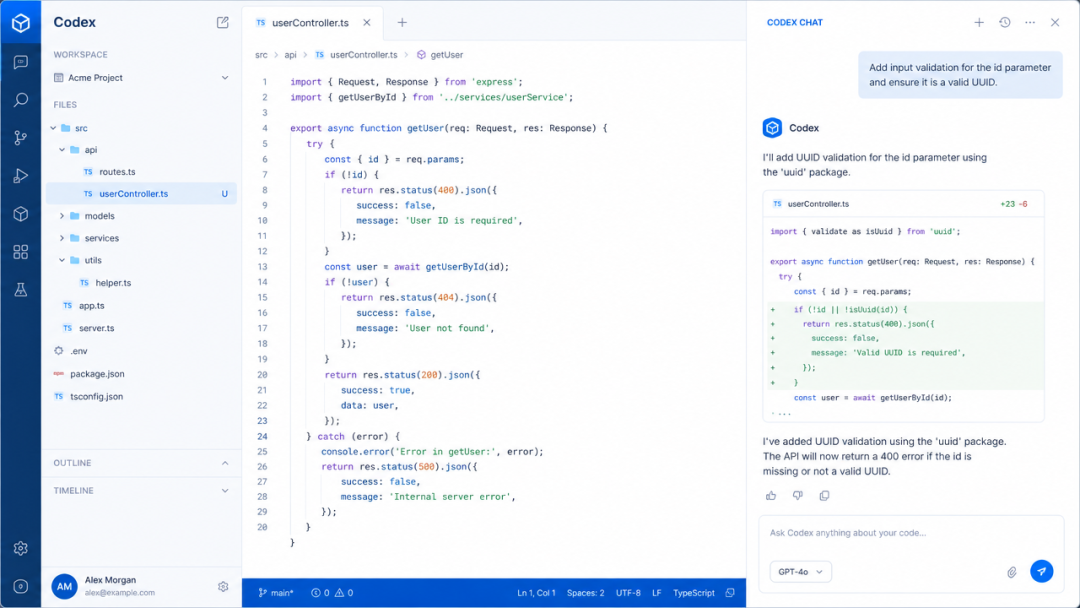
封面图
📚 系列导航:上一篇 06 跑通第一个任务 让你发出了第一条指令、看着 Codex 真把活干完。这一篇正式进它官方最主推的入口——桌面 App,把界面分区、能干的事、关键设置和快捷键一次性铺平。下一篇 08 命令行 CLI 上手 再回终端,把另一条线补齐。
OpenAI 把 Codex 拆成四个入口,但官网首页的下载大按钮、文档里 app 那一整棵目录、连发布会演示都围着同一个东西转——桌面 App。不是 CLI、不是网页版,是这个独立窗口。
这不是随口一说。我数了下官方 app 目录下的子页面:features、commands、settings、review、worktrees、automations、browser、computer-use、local-environments、chrome-extension……十几个页面专门讲桌面 App,CLI 的文档体量连它一半都不到。官方把宝压在了哪,一目了然。
可吊诡的是,很多人第一反应是「桌面 App?那不就是给不会命令行的人的简化版吗,我直接上 CLI」。说句实话,这判断放 Codex 身上是错的——Codex 的桌面 App 不是 CLI 的阉割版,它把并行、Worktree 隔离、可视化审阅、内置浏览器、自动化全塞进了一个窗口,反而是功能最满的那个面孔。
这一篇就带你把这个窗口逛一圈:哪块区域干嘛、怎么并行不打架、改完怎么一眼看清、哪些快捷键最值得记。
看完这一篇,你会拿到:
- 一张桌面 App 界面分区图,左边栏 / 中间对话区 / 右边面板各管什么,一眼对上号
- 三种运行模式(Local / Worktree / Cloud)到底差在哪,什么活该选哪个
- 可视化审阅面板怎么用——逐行批注、按块接受 / 回滚、提交推送 PR 全在窗口里
- 内置终端、Actions 快捷按钮、Automations 自动化这些「CLI 给不了」的爽点
- 一份最该背的快捷键 + 斜杠命令对照表,外加一个能照抄的上手流程
⚠️ 下文凡涉及具体快捷键、设置项、默认行为,都以 Codex 官方文档 为准;快捷键官方文档目前只给了 macOS 的标注,Windows 上的键位以你本机 Settings > Keyboard Shortcuts 里显示的为准,下面会专门提醒。
01 先认门:桌面 App 是个什么定位
很多人装好桌面 App,对着满屏的栏、按钮、图标发懵,根本不知道从哪下手。先别急着点,先搞清它的定位,后面每块区域你才知道该往哪归。
先给结论:Codex 桌面 App 是一个「为并行而生」的代码工作台。官方原话叫它 "a focused desktop experience for working on Codex threads in parallel"——一个专注于「并行跑多个 Codex 线程(thread)」的桌面体验。这里的线程(thread),你可以理解成一次独立的对话任务,第 06 篇你发的那条指令,背后就是一个线程。
类比:一个带很多工位的开放式工作间。(这里「工位」指每个独立的 Codex 任务线程,不是你实际坐的位置。)CLI 像你一个人坐在一张桌子前埋头干,干完一件再下一件;桌面 App 则像你当了个小组长,眼前一排工位,每个工位坐一个 Codex 在干不同的活——这边在修 bug、那边在补测试、角落那个在跑长任务——你站在中间扫一眼就知道谁干到哪了,谁卡住了喊你拍板。「同时盯住一排活、随时切过去插手」才是桌面 App 的本命。
它跟 CLI、IDE 扩展跑的是同一个 Codex,共享同一份 AGENTS.md(第 02 篇讲过的项目入职手册)、同一套 MCP 配置、同一批 Skills——这点官方反复强调。所以它不是「另一个弱化工具」,而是同一个 Codex 换了个最适合并行和可视化的外壳。
几个你真会用到桌面 App 的场景:
- 手头三四个互不相干的小需求,想同时铺开跑,又怕它们改同一份文件打架。
- 接手一个陌生前端项目,想边让 Codex 改、边用内置浏览器看页面效果。
- 每天早上想要一份「昨天代码库改了啥」的简报,让它定时自动生成。
这三件事 CLI 要么做不了、要么得自己搭一堆脚手架,桌面 App 是开箱即用。
💡 一句话总结:桌面 App 不是 CLI 的简化版,它是同一个 Codex 套了个「为并行 + 可视化」打造的工作台外壳,官方主推的就是它。
02 装它:两个平台,外加一条 Linux 的坏消息
先把最扫兴的一条放最前面:Linux 目前没有桌面 App。
这不是你漏装了什么,是官方还没出——Linux 用户官网挂了个填表等通知 的页面,在那之前老老实实用 CLI(下一篇就讲)。所以下面只说 macOS 和 Windows。
安装本身第 03 篇已经手把手带过了,这里只把和桌面 App 强相关的几条拎出来再钉一遍:
平台 | 怎么拿 | 容易栽的坑 |
|---|---|---|
macOS(Apple Silicon) | 到官网桌面 App 下载页(按钮直达)下默认包 | 下错芯片版本装不上 |
macOS(Intel 芯片) | 同页选 Intel build | 别下成 Apple Silicon 的 |
Windows | 经 Microsoft Store 分发;命令行可 winget install Codex -s msstore | 沙箱相关配置见第 03 篇 |
Linux | 暂无,填表等通知 | 先用 CLI 顶上 |
装好打开 App,登录这一步有个新手最容易忽略的隐性门槛,必须单独说:
桌面 App 用 ChatGPT 账号登录功能最全;用 OpenAI API key 登录,部分功能会受限或不可用。 官方原话是 "some functionality might not be available"。具体哪些功能在 API key 下用不了,变化较快,一律以官方计费 / 功能可用性页面为准——但你记住一个原则:想把桌面 App 的本事吃满,就用 ChatGPT 账号登。这也呼应第 04 篇讲的:Codex 跟着 ChatGPT 套餐走,Plus / Pro / Business / Edu / Enterprise 都含 Codex 用量。
我自己 2026 年三月第一次装桌面 App 时图省事,顺手贴了个 API key 登进去,结果点某个云端相关的功能一直灰着,还以为是版本 bug,折腾了十几分钟才反应过来是登录方式的锅。退出来换 ChatGPT 账号重登,灰的地方立马亮了。 这坑我替你踩过了。
💡 一句话总结:桌面 App 只有 Mac / Windows,Linux 还在排队;Mac 注意分清 Intel / Apple Silicon 包,登录优先用 ChatGPT 账号——API key 会让部分功能掉线。
03 界面分区:左边栏 / 中间区 / 右边面板各管什么
打开桌面 App,画面大致分三竖条:左边栏管「去哪」、中间管「干活和对话」、右边面板管「看结果」。把这三块对上号,你就不会再对着满屏按钮发懵了。
先上一张分区示意图,看不到图也不影响,记住下面的拆解就行:
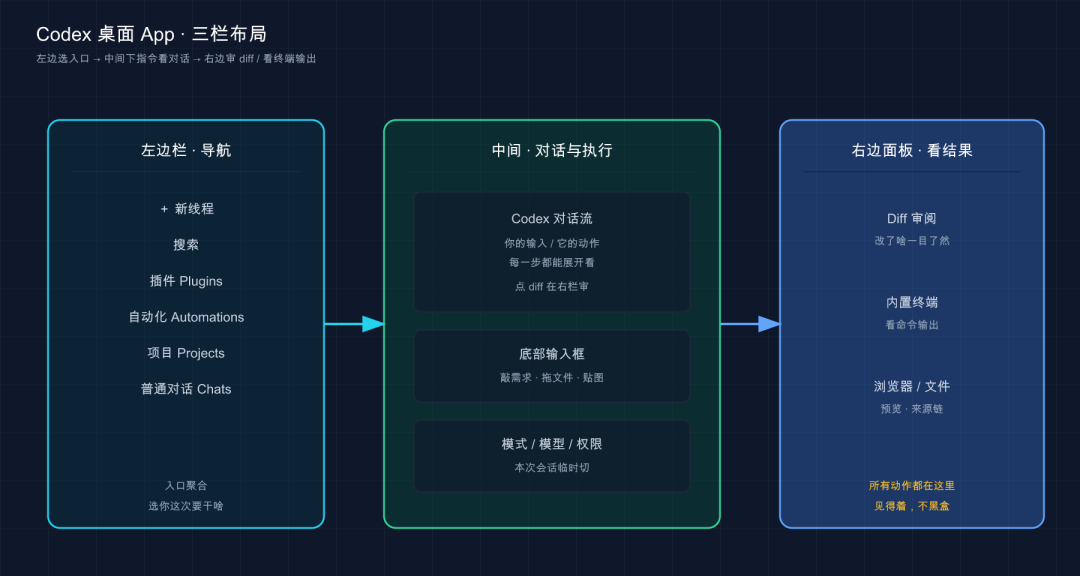
Codex 桌面 App 三栏布局:左导航 → 中对话执行 → 右看结果(Diff / 终端 / 预览)
这张图想说的是:你从左边栏挑「在哪个项目、开哪个线程」→ 在中间跟 Codex 对话、下指令 → 在右边面板审阅它干出来的结果,工作流是从左到右流动的。下面逐块拆。
左边栏:你的「导航总台」
左边栏从上到下,是你管理一切的入口(名称以你本地实际显示为准,官方界面在持续微调):
- 新线程:开一个全新任务。这是你用得最勤的按钮。
- 搜索:翻历史对话、项目记录。大项目里相当于全局搜索。
- 插件(Plugins):给 Codex 加外部能力,比如浏览器、GitHub。
- 自动化(Automations):让 Codex 定时自动跑任务(第 05 节细说)。
- 项目(Projects):你绑定的代码仓库 / 文件夹列表,多项目在这切。
- 普通对话(Chats):不绑项目的纯聊天,适合查个东西、做点调研。
这里有个新手最容易混的点,单独拎出来:项目(Project)不等于普通对话(Chat)。
类比:项目是「带工牌的正式工」,普通对话是「门口问路的访客」。 项目绑定到你电脑上一个具体文件夹,Codex 进去能读文件、改代码、跑命令——它有「工牌」,能进车间动手。普通对话则不挂任何项目,官方说它用的是 Codex 自己管的一个 threads 目录(默认 ~/.codex/threads ),适合研究、规划、调插件这类不需要碰你代码仓库的事——就像门口问路的访客,聊得欢但进不了车间。
真实场景对照:
- 想让 Codex 改你
~/code/my-app里的登录逻辑 → 用项目。 - 想问它「Rust 的所有权到底咋回事」纯查资料 → 用普通对话,不用挂项目。
中间区:对话和下指令的主战场
中间这一大块主工作区是核心:上半是 Codex 的对话流(它读了啥、改了啥、跑了啥命令一路滚下来),底部是输入框。输入框这一排藏着几个关键开关,发指令前先扫一眼:
- 模式选择:Local / Worktree / Cloud,决定这个线程在哪跑(第 04 节专讲)。
- 模型选择:切当前用哪个模型,会话中途也能换。
- 权限选择:就是第 02 篇讲的审批策略,控制 Codex 动手前问不问你。
右边面板:看 Codex 干了啥
右边面板默认可能收着,点右上角那个面板图标能把它展开。它是「结果展示区」,最常用的三样:
- Diff 审阅:Codex 改了哪些文件、具体改在哪几行(第 03 节的重头戏)。
- 内置终端:和 Codex 共享同一个工作目录的终端(第 05 节讲)。
- 预览:网页、文件、图片、来源(Sources)这类,点了就在这显示。
把上面三块拼到一个窗口里,大致就是下面这个样子:
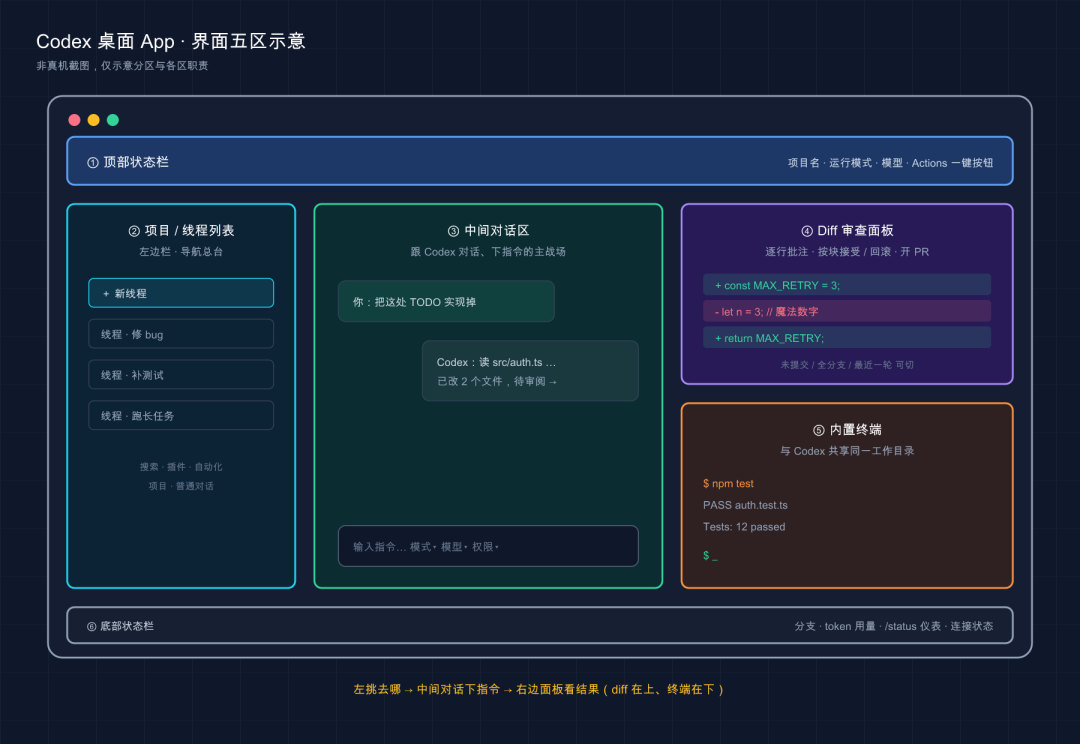
桌面 App 五区布局(示意,真机以官方为准)
这张图把桌面 App 的窗口拆成六块标了出来——顶部状态栏(项目 / 模式 / 模型 / Actions )、左侧项目与线程列表、中间对话区、右上 Diff 审查面板、右下内置终端、底部状态栏(分支 / token 用量 / 连接状态 ),底部那行箭头点的就是「左调去哪 → 中间下指令 → 右边看结果」这条主线。这是示意图,真实界面以官方 / 真机为准——官方布局在持续微调,区域位置和名称可能和你本机略有出入,对上「每块管什么」即可。
示意图讲清了「每区职责」,再看一眼真机长啥样,对照着就更踏实:
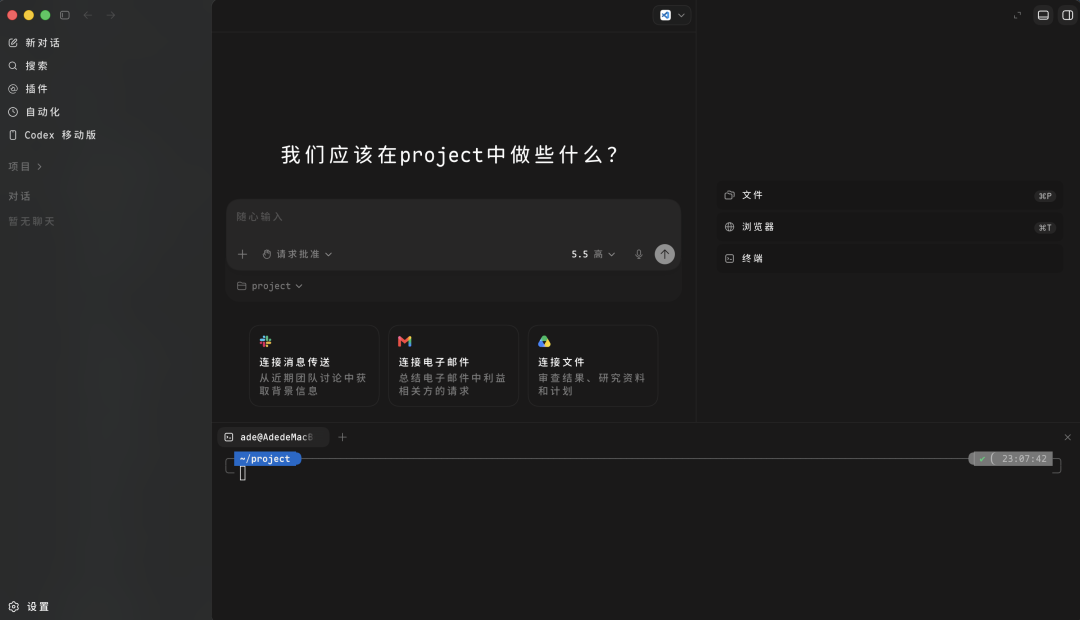
Codex 桌面 App 真实界面
💡 一句话总结:界面就三竖条——左边栏挑去哪、中间跟 Codex 对话下指令、右边面板看它干出来的结果;记牢「项目能动代码、普通对话只闲聊」这条区分,少走一半弯路。
04 三种运行模式:Local / Worktree / Cloud 怎么选
发第一条消息前,输入框下方让你选一个运行模式。这是桌面 App 里最该一次搞懂的设定——选错了,要么改动污染了你的主分支,要么活儿跑去了你够不着的地方。
官方给的三种模式:
模式 | 在哪跑 | 改动落在哪 | 啥时候用 |
|---|---|---|---|
Local | 你本机,当前项目目录 | 直接改你的工作目录 | 日常开发、想立刻看到结果 |
Worktree | 你本机,独立 Git worktree | 隔离的副本里,不碰主目录 | 想试个新想法、或多个任务并行不打架 |
Cloud | OpenAI 云端隔离环境 | 云上沙箱,结果以 PR / 报告回来 | 长任务挂后台、不占本机 |
官方特意点了一句关键的:Local 和 Worktree 都跑在你自己电脑上,只有 Cloud 是远程的。别被「Worktree 听着很高级」吓到,它本质还是在你本机干活,只是换了个隔离的文件夹。
重点说 Worktree,因为它是桌面 App「并行不打架」的命根子。
类比:给同一份蓝图复印好几套,各画各的。 你和几个 Codex 都在改同一个项目(同一份蓝图),如果都挤在 Local 这一份原件上画,笔触必然互相覆盖。Worktree 的做法是——给每个任务复印一套完整的蓝图副本(一个 Git worktree,底层就是 git worktree),各画各的,谁也别想动到别人那张;等某张画好了,再决定要不要并回原件。在合并之前,一个线程的改动绝不会污染另一个。
第 02 篇讲沙箱时我提过一次踩坑,这里再补一个跟 Worktree 直接相关的真实教训:我四月有次在 Local 模式下同时开了两个线程改同一个仓库,一个在重构数据层、一个在改路由,结果两边都动了同一个配置文件,第二个线程一提交把第一个的改动盖了一半,我对着 git diff 懵了好一会儿才反应过来。后来凡是「同一项目并行」,我一律开 Worktree,再没出过这种互相覆盖的事。
几个关于 Worktree 必须知道的官方事实,免得你踩坑:
- Worktree 只能用在 Git 仓库里——底层就是
git worktree,没 Git 玩不转。项目不是 Git 仓库,审阅面板会提示你先建一个。 - Worktree 只继承 Git 里的文件——
.gitignore里的东西(比如.env、node_modules)不会跟着进去。所以新 worktree 里常常缺依赖,得靠「设置脚本」补上(第 05 节讲 Local Environments 时细说)。 - 存哪:Codex 把 worktree 建在
$CODEX_HOME/worktrees下(CODEX_HOME默认~/.codex),而且默认处于 "detached HEAD" 状态,不会污染你的分支。 - Handoff(交接):想把一个线程在 Local 和 Worktree 之间挪,用线程头部的 Hand off,Codex 自己处理底层 Git 操作。比如在 worktree 后台跑完,想拿回主目录用熟悉的 IDE 看,就 Handoff 到 Local。
- 会自动清理:官方默认只保留最近 15 个 Codex 托管的 worktree,旧的会自动删(删前存快照,能恢复)。这个上限和自动删除能在设置里改。
注意:上面这些数字和默认值(比如「保留 15 个」)官方在持续调整,看到时以你本地设置面板显示的为准。
💡 一句话总结:Local 直接改主目录、Worktree 给每个任务一份隔离副本、Cloud 把活外包到云上;想在同一项目里并行又不打架,闭眼选 Worktree——但记牢它只继承 Git 里的文件。
05 那些「CLI 给不了」的爽点
桌面 App 真正拉开和 CLI 差距的,是下面这几样图形界面才玩得转的东西。一个个说。
可视化审阅面板:改对没改对,一眼看清
这是图形界面相对纯终端最直观的提升。CLI 里 Codex 改完代码,diff 是一片绿加红的文本流;桌面 App 把它变成了能点、能逐行批注、能按块接受或回滚的审阅面板(Review pane)。
类比:从「读邮件全文」升级到「在文档里改批注」。 CLI 看 diff 像收到一封纯文本邮件,你只能从头读到尾、想反馈得另起一段打字描述「第几行那个变量名改一下」;审阅面板像在 Word / 飞书文档里开了批注模式——你直接戳在那一行上写意见,精准太多。
审阅面板的关键能力(全部来自官方):
- 默认看「未提交的改动」:它反映的是你整个 Git 仓库的状态,不只是 Codex 改的——你自己手改的、其它未提交的,都会显示。
- 能切看的范围:除了「未提交」,还能切到 All branch changes(跟基线分支比)和 Last turn changes(只看 Codex 最近这一轮改了啥)。本地还能在 Unstaged / Staged(未暂存 / 已暂存)之间切。
- 逐行内联批注:把鼠标悬到 diff 某一行,点冒出来的 + 按钮,写下反馈提交。批完再给线程发一句话(比如「按内联批注改,范围保持最小」),Codex 就照着改。
- 按粒度暂存 / 回滚:整份 diff、单个文件、单个 hunk(代码块)三种粒度,都能 stage(暂存)、unstage 或 revert(丢弃)。看中哪块留哪块,不想要的一键回滚。
审完还能直接发出去:本地和 worktree 的任务,看完 diff 满意了,直接在 App 里 commit、push、建 Pull Request,不用切终端。
提醒:审阅面板只对 Git 仓库里的项目生效。不是 Git 仓库的话,它会先提示你建一个。要在 App 里处理 GitHub 上的 PR 评论,机器上得装好并登录 GitHub CLI(`gh`) ——跑一句
gh auth login授权,否则 PR 上下文可能加载不出来。
我自己用下来,逐行批注这一下是真香。以前在 CLI 里想让它改某处,得费劲描述「就是那个处理超时的函数里、大概第二三十行那个魔法数字」,它还经常找错地方;现在直接点在那行上写「这数字抽成常量」,一发一个准。
内置终端:和 Codex 共享同一个环境
每个线程都自带一个内置终端(integrated terminal),作用域就是当前项目或 worktree。点右上角的终端图标,或按 macOS 的 Cmd + J 打开(Windows 键位见第 06 节,以本机设置为准)。
它最妙的一点:这个终端开在线程的工作目录里,跟 Codex 共享同一个环境。你在里头跑 git status 或 npm test,看到的就是 Codex 正在改的那一份文件,不会出现「它改了但我终端里是旧的」这种错位。更进一步——Codex 能读这个终端的输出,所以它能瞄一眼你跑的开发服务器状态、回头看一眼刚才那次构建为啥挂了。
一个容易踩的快捷键坑(官方专门写了):
Cmd + K在桌面 App 里是打开命令菜单,不是清空终端。想清终端用Ctrl + L。
Actions:把常用命令变成顶部按钮
老敲同一串命令(npm run dev 、跑测试、格式化)?桌面 App 让你把它存成 Action(操作),变成窗口顶部一个一键按钮。
类比:把常点的外卖存成「再来一单」。 每次重新搜店、选菜、下单太烦,存个「再来一单」点一下就行。Actions 就是给项目常用命令存的「再来一单」——点一下,它在内置终端里跑起来。
Actions 配在哪?跟 Worktree 的「设置脚本」一起,都属于 Local Environments(本地环境),配置存在项目根目录的 .codex 文件夹里,能提交进 Git 全队共享。设置脚本是「新建 worktree 时自动跑」的(专治上一节说的「worktree 缺依赖」),Actions 是「你手动点着跑」的,两者搭配,worktree 一建好依赖就齐、常用命令一键就到。
Automations:让它定时自动干活
Automations(自动化) 让 Codex 按时间表自动跑任务——定时、每天、每周都行。
类比:给 Codex 设个闹钟 + 待办。 闹钟一响(到点了),它自己起来把你预先交代的待办干掉,干完把结果放你收件箱。
官方给的几个实用例子:
- 每日代码库简报:分析最近提交,生成一份「昨天改了啥」的摘要。
- 遥测错误监控:定期检查 telemetry 里的报错,试着自动修。
- 线程自动化(thread automation):让某个线程定时「醒来」继续长期任务,保留上下文——适合需要反复回到同一个对话往下推的活。
前提:Automations 要正常跑,得 App 开着、对应项目在磁盘上可用。
我四月给一个个人项目设过一条「每天上午把昨天的 commit 总结成中文日报」的 Automation,挂了两周,每天早上打开 App 就躺着一份现成简报——这种「人没动、活已经干了」的体验,是 CLI 给不了的。
💡 一句话总结:审阅面板(逐行批注 + 按块回滚 + 直接开 PR)、共享环境的内置终端、一键 Actions、定时 Automations——这四样是桌面 App 甩开 CLI 的核心,全靠图形界面才玩得转。
06 快捷键与斜杠命令:最该背的那几个
桌面 App 的快捷键不少,但你不用全记。先说一条重要前提:
官方快捷键文档目前只标了 macOS 键位。Windows 上对应的键以你本机 Settings > Keyboard Shortcuts 面板里显示的为准——那里能搜命令名、也能改键位,拿不准就去那查,别照搬 Mac 的
Cmd硬套。
下面这些是我用下来回报率最高的 macOS 快捷键(全部来自官方 commands 文档):
macOS 快捷键 | 干什么 | 为什么值得记 |
|---|---|---|
Cmd + Shift + P 或 Cmd + K | 打开命令菜单 | 啥都能从这搜着干,记不住别的就记这个 |
Cmd + N 或 Cmd + Shift + O | 新建线程 | 并行的起点,用得最勤 |
Cmd + J | 切换内置终端 | 跑命令验证改动,高频 |
Cmd + B | 切换左边栏 | 想要更大对话区时收起它 |
Cmd + Option + B | 切换 Diff 审阅面板 | 审改动一开一关 |
Cmd + G | 搜历史线程 | 翻旧任务全靠它 |
Cmd + F | 在当前线程里查找 | 注意:只搜当前线程,不跨线程 |
Cmd + , | 打开设置 | 改外观、Git、MCP 全在这 |
Ctrl + L | 清空终端 | 别误用 Cmd + K(那是命令菜单) |
Ctrl + M | 语音输入 | 按住说话,转成文字 |
一个细节:搜历史线程(
Cmd + G)和「在当前线程里查找」(Cmd + F)是两码事——前者跨所有线程翻旧对话,后者只在你打开的这一个线程里找文字。别用混了。
再说斜杠命令(slash command)。在输入框打 / 会冒出一个列表,这是不离开对话框就能控制 Codex 的快捷开关。官方目前列的这几个:
看当前线程 ID、上下文用量、限额情况补充:在输入框打
$能显式调用 Skills;启用的 Skills 也会出现在斜杠命令列表里。/goal如果列表里没有,可能要在config.toml里开features.goals = true或跑codex features enable goals(以官方为准)。
我自己最常按的是 /status——长任务跑一会儿,敲一下就知道上下文烧了多少、限额还剩多少,比闷头猜强。第 04 篇讲计费时说过 Codex 限额是按 token 烧的,/status 就是你随时盯油表的那个仪表。
💡 一句话总结:记不住一堆键就先记
Cmd + K(命令菜单啥都能搜)和Cmd + N(新建线程);斜杠命令里/status看用量、/review开审查最值钱;Windows 键位一律看本机设置面板,别照搬 Mac。
07 动手:从打开到跑通第一个并行任务
光看不练假把式。下面走一遍桌面 App 独有的最小流程——开两个并行线程、用 Worktree 隔离、再用审阅面板看改动,每步都给你能自验的预期结果。
前提:你已按第 03 篇装好桌面 App、用 ChatGPT 账号登录了。练手挑一个你熟的小项目,且它得是个 Git 仓库(Worktree 和审阅面板都依赖 Git)。
第一步:加项目、选 Worktree 模式
左边栏点新建线程 / 加项目,选一个 Git 仓库文件夹。在底部输入框下方,模式选 Worktree(不是 Local)。
✅ 自验:能看到模式切到了 Worktree、底下让你选一个起始分支(基于 main 或当前分支都行)。若提示「需要 Git 仓库」 → 你选的文件夹没初始化 Git,先 git init 或换个仓库。
第二步:发第一条指令
输入框里下个具体的小任务,比如:
找一处 TODO 注释,把它实现掉
或者:
给这个项目的 README 补一段「如何本地运行」的说明
按回车发送。预期:Codex 基于你选的分支建一个 Git worktree,在那份隔离副本里开干——你的主工作目录这会儿一动不动。
第三步:再开一个并行线程
不等第一个跑完,左边栏再点一次新建线程,同样选 Worktree 模式,下另一个不相干的任务,比如:
把项目里所有 console.log 调试输出清理掉
✅ 预期结果:左边栏现在列着两个线程,各自在独立的 worktree 里跑,互不干扰。这就是桌面 App 的命根子——两个任务同改一个项目,却谁也污染不了谁。你可以来回点着切,看各自进度。
第四步:用审阅面板看改动
挑一个跑完的线程,打开右边的 Diff 审阅面板(macOS Cmd + Option + B ,Windows 看本机键位)。你会看到改了哪些文件、具体改在哪几行。
试试这几个动作自验:
- 悬到某一行 → 点
+:弹出批注框,写句反馈(比如「这里加个注释」),提交后给线程发一句「按内联批注改」,看 Codex 是否照改。 - 按 hunk 暂存 / 回滚:看中的块 stage,不想要的块 revert。
✅ 预期结果:你点暂存 / 提交之前,Codex 的改动都还在 worktree 副本里待审——满意了再 commit / push,不满意逐块回滚。这种「改完先摆给你审、你点头才落地」的节奏,正是桌面 App 让人放心的地方。
第五步(可选):把线程交接回 Local
某个 worktree 线程改得满意、想拿回主目录用熟悉的 IDE 接着弄,点线程头部的 Hand off 交接到 Local,Codex 自己处理底层 Git 操作。
✅ 预期:线程和代码一起挪进了 Local,你能在常用 IDE 里打开继续。注意:.gitignore 里的文件不会跟着交接过去(Handoff 走的是 Git 操作)。
到这步,你已经把桌面 App 最核心的一条链路跑通了:多线程并行 → Worktree 隔离 → 可视化审阅 → 交接落地。这套是 CLI 给不了的体验,第一次同时看着两个 Codex 在两份副本里干活、却互不打架,那种「这才是工作台」的实感挺明显的。
💡 一句话总结:开 Worktree 并行线程 → 等跑完 → 审阅面板逐行批注或按块回滚 → 满意再 commit,这条链路跑一遍,桌面 App 的核心体验就装进肌肉记忆了。
08 小结
这一篇把 Codex 官方最主推的入口——桌面 App——逛了一整圈,核心就这几条:
- 它的定位:不是 CLI 的简化版,而是同一个 Codex 套了个「为并行 + 可视化」打造的工作台外壳,共享
AGENTS.md、MCP、Skills。 - 装它:只有 Mac / Windows(Linux 排队中),登录优先用 ChatGPT 账号,API key 会让部分功能掉线。
- 界面三竖条:左边栏挑去哪、中间跟 Codex 对话下指令、右边面板看结果;项目能动代码、普通对话只闲聊。
- 三种模式:Local 直改主目录、Worktree 给每个任务一份隔离副本(并行不打架的命根子,只继承 Git 里的文件)、Cloud 外包到云。
- CLI 给不了的爽点:可视化审阅(逐行批注 + 按块回滚 + 直接开 PR)、共享环境的内置终端、一键 Actions、定时 Automations。
- 快捷键 / 斜杠命令:记牢
Cmd + K、Cmd + N、/status、/review;Windows 键位一律看本机设置面板。
你现在应该能:在 Mac / Windows 上独立用起桌面 App、看懂界面每块区域、开多个并行线程且明白它们靠 Worktree 隔离、用审阅面板逐行批注并按块接受 Codex 的改动。把并行这套跑顺,同时推几个需求就不再手忙脚乱了。
下一篇 08 命令行 CLI 上手——桌面 App 这么香,那 CLI 还学不学?答案是:要脚本化、要进服务器、要塞进 CI 流水线,桌面 App 干不了这些,CLI 才是正解。下一篇带你回到终端,把 codex 这条命令、交互界面、和自动化场景一次讲透——两条线都拿下,你才算把 Codex 真正用全。
本文参与 腾讯云自媒体同步曝光计划,分享自微信公众号。
原始发表:2026-06-29,如有侵权请联系 cloudcommunity@tencent.com 删除
评论
登录后参与评论
推荐阅读
目录
腾讯云开发者

Copyright © 2013 - 2026 Tencent Cloud. All Rights Reserved. 腾讯云 版权所有
深圳市腾讯计算机系统有限公司 ICP备案/许可证号:粤B2-20090059  粤公网安备44030502008569号
腾讯云计算(北京)有限责任公司 京ICP证150476号 | 京ICP备11018762号