3秒安装,效率翻倍:安利一个被低估的 AI 网页拾取神器 Selector

3秒安装,效率翻倍:安利一个被低估的 AI 网页拾取神器 Selector

小田测测看
发布于 2026-06-30 13:00:13
发布于 2026-06-30 13:00:13
在用 Claude Code、Cursor 或者 Codex 辅助开发时,你是不是经常遇到这种尴尬:
对着一个复杂的网页元素,想让 AI 帮改个样式、加个功能,结果文字描述了半天,AI 还是找不对地方,甚至写出来的代码南辕北辙?
「把那个蓝色的按钮调大一点,就在导航栏右侧...」 「这个列表的间距太密了,能不能加个圆角?」
描述网页结构,真的很痛苦。
今天,我要给你安利一个神器:Selector。它是一个浏览器书签(Bookmarklet),却能成为你和 AI 之间的「视觉翻译官」。
什么是 Selector?
简单来说,Selector 是一个可以让你在任何网页上「指哪打哪」并生成结构化 Prompt 的工具。
它不需要安装复杂的插件,只需一个书签,就能让你:
- 1. 视觉化选择:像 Chrome 开发者工具一样点击元素。
- 2. 实时批注:直接给选中的元素添加指令。
- 3. 一键生成:自动提取定位符、组件信息、样式上下文,生成一段 AI 听得懂的「结构化 Prompt」。
安装只需 3 秒
无需去 Chrome 商店,也不用下载安装包:
- 1. 访问安装页面(支持中英文切换)。https://oil-oil.github.io/selector/
- 2. 将 [Selector] 按钮拖动到你的浏览器书签栏。
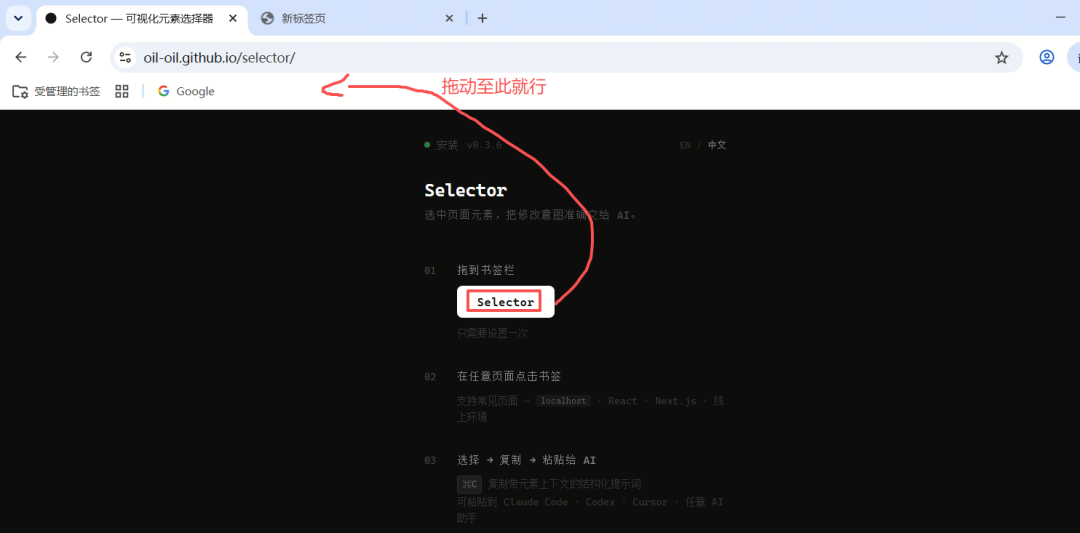
- 3. 完成! 就是这么简单。
- 记住了,打开一个新页面时,需要点击书刚刚拖动到书签栏上的即可
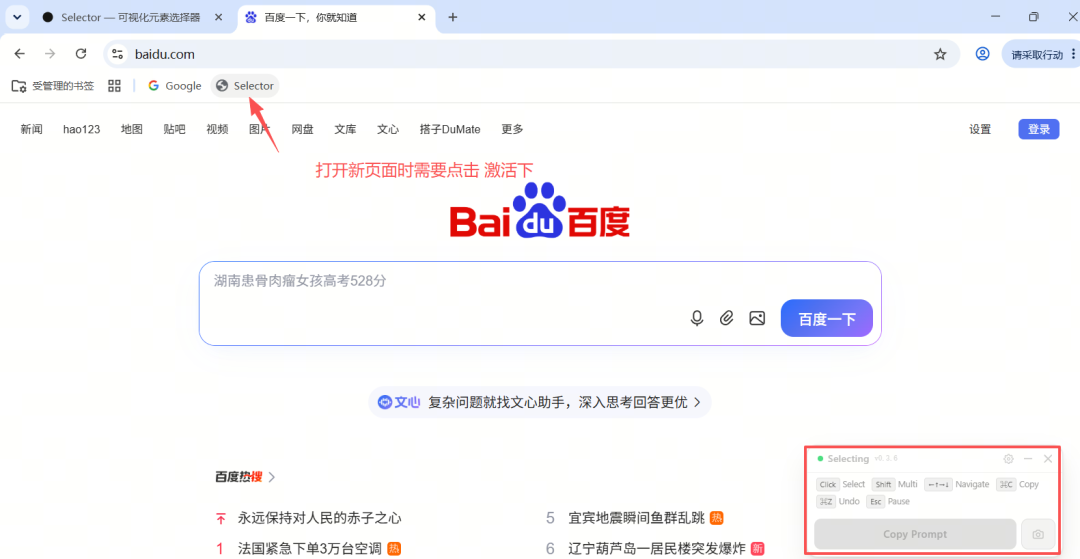
Selector 的真正强大之处在于它对网页结构的极致解析。
1. 基础操作:指哪打哪
打开任意网页,点击书签栏的 Selector。
- • 点击:选中元素。
- • Shift + 点击:多选。
- • ↑ / ↓:切换父子层级。
- • ✎ 按钮:直接输入「把这个变成红色」或「给这里加个 Analytics 链接」。
- • ⌘C:复制 Prompt 到剪贴板。
2. 「写轮眼」模式(Sharingan Mode)
当你需要 1:1 复刻一个复杂组件时,开启设置里的 Sharingan 模式。
按 ⌘C 后,它会生成一份详尽到恐怖的 Markdown 复刻报告:
- • 根 CSS 变量 & 视觉属性
- • 清洗后的 DOM 快照(图片自动转 Data URL)
- • 精确的样式 Diff(只保留非默认值)
- • 交互状态样式(:hover / :focus)
- • React Fiber 细节(如果页面是 React 写的)
这份报告丢给 Claude,AI 几乎能瞬间完成代码复刻,精准度惊人。
3. 截图 + 文字:双管齐下
启用「截图+文本组合」后,复制时会同步截取选中区域。这对于多模态模型(如 Claude 3.5 Sonnet)简直是绝杀——既有坐标文字说明,又有视觉参考。
看看它生成的 Prompt 是什么样的
当你选中一个 Dashboard 的 Hero 区域并添加备注后,复制出来的内容长这样:
URL: https://example.com/dashboard 1. Hero "Welcome to the Dashboard"
- • locator: heading "Welcome to the Dashboard"
- • source: src/components/Hero.tsx:12
- • instruction: Make this red and larger
2. nav "Home Settings Profile Logout"
- • instruction: Add an "Analytics" link after "Settings"
Page: https://www.baidu.com/ 1. div "百度一下" <div> locator: div "百度一下" layout: display:flex; flex-direction:row; align-items:center; justify-content:center; gap:normal
AI 拿到这段话,再也不用猜你指的到底是哪个节点了。
如果你每天都要面对大量的 UI 改动需求,或者正在用 AI 进行的前端开发,或进行自动化测试的同学 Selector 绝对是你书签栏里最值得占据一席之地的工具。
今日行动建议:
- 1. 按我说的安装上。
- 2. 把它拖进书签栏。
- 3. 试着选中你公司主页的一个按钮,让 AI 帮写个UI测试脚本。
你会发现,沟通成本从未如此之低。
官方仓库
https://github.com/oil-oil/selector
#AI #Selector #playwight
本文参与 腾讯云自媒体同步曝光计划,分享自微信公众号。
原始发表:2026-06-30,如有侵权请联系 cloudcommunity@tencent.com 删除
目录
腾讯云开发者

Copyright © 2013 - 2026 Tencent Cloud. All Rights Reserved. 腾讯云 版权所有
深圳市腾讯计算机系统有限公司 ICP备案/许可证号:粤B2-20090059  粤公网安备44030502008569号
腾讯云计算(北京)有限责任公司 京ICP证150476号 | 京ICP备11018762号