腾讯Marvis用两周,用对话就能操控我的电脑:找文件、清C盘、改设置、测网速、查配置、整桌面

腾讯Marvis用两周,用对话就能操控我的电脑:找文件、清C盘、改设置、测网速、查配置、整桌面

码哥字节
发布于 2026-06-30 11:50:16
发布于 2026-06-30 11:50:16
你好,我是码哥。上周五下午四点,我的C盘又红了。
这已经是本月第三次。打开「此电脑」,红色进度条亮得刺眼——剩8.3G。我盯着那堆「用户」「ProgramData」「Windows」文件夹,不知道哪个能删、哪个删了会出问题。
以前遇到这种情况,流程是这样的:右键C盘→属性→磁盘清理→等它扫描三分钟→在一堆「临时文件」「系统还原点」「Windows更新缓存」里纠结——这个能不能删?删了系统会崩吗?——百度一圈越看越不敢动手。折腾半小时,勉强清出三五个G,过两周又满。
但那天我只说了一句话:「帮我去掉 windows 各种广告。」
一个对话框弹出来,3秒后列出清单,分好类标好风险等级。我按它的建议一步步确认,5分钟清出12G。全程我没打开一个文件夹,没搜一次百度。
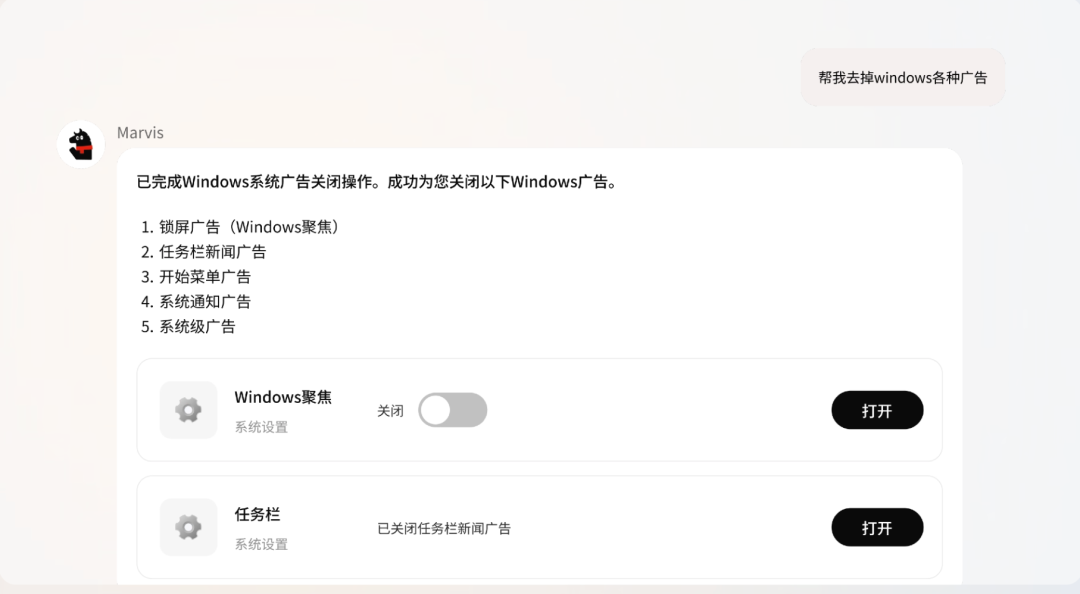
image-20260625183505321
image-20260625183505321
这是 Marvis(马维斯),腾讯 5 月 20 日全量上线的操作系统级 AI 助手。重点是:个人用户完全免费,免邀请码,每天 1000 万 Token 额度。
我装了整整两周,这篇文章不聊架构、不讲技术原理,只说一件事:一个普通上班族,用它到底省了多少事。
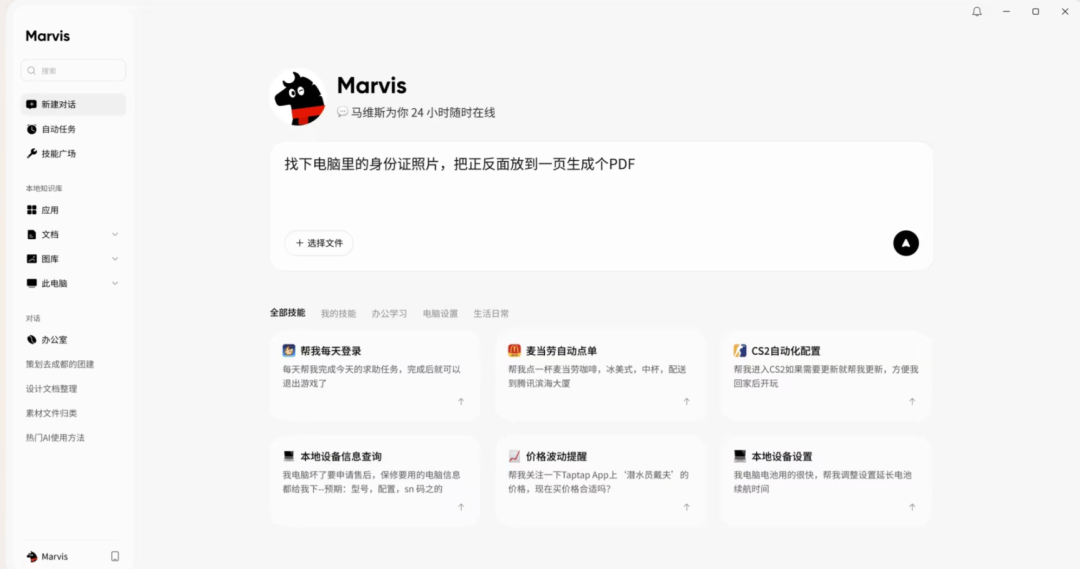
image-20260625183625133
image-20260625183625133
Marvis 不是 Siri,它真的能操作你的电脑
先说清楚一个误会。
身边好几个同事装上之后第一反应是:「这不就是电脑上的 Siri 吗?」
完全不是。Siri 和它的同类(小爱同学、小度)做的事情是信息查询和 App 唤起——查天气、定闹钟、打开某个软件。它们不会操作你的文件系统,改不了你的注册表,也扫不了你的磁盘空间。
Marvis 干的是另一件事:操作系统层级AI助手。
它不是问答机器人,是一个能在你的电脑上执行的 Agent。你说「帮我把桌面上周修改过的文件整理到文档文件夹」,它不是给你一段文字建议,而是真的在你的电脑上完成这个操作。
预置了 6 个 Agent,每个都有自己的专长:
Agent | 能干什么 | 职场最常用场景 |
|---|---|---|
主 Agent | 通用对话、任务分发 | 日常问答 |
File | 文件搜索、桌面整理、垃圾清理、批量重命名 | 找文件、理桌面、清C盘 |
Computer | 改系统设置、测网速、查配置、调性能 | 关自启动、调鼠标、查Wi-Fi密码 |
App | 操作已安装的软件 | 特定软件内操作 |
Browser | 网页交互、信息采集 | 网页自动化操作 |
Search | 联网搜索、资料查找 | 查资料、对比信息 |
我最常用的是 File 和 Computer 这俩——一个管文件,一个管系统。后面所有场景都基于它们。
补充一个关键信息:全平台覆盖。
Windows、macOS、Android、iOS 都支持。也就是说你可以在手机上打开 Marvis,远程操控你的电脑。有次我在外面见客户,对方急着要一个合同扫描件——我掏出手机,让 Marvis 打开电脑上的扫描文件,人在公司外面,照样操控办公室电脑,这是以前远程桌面才能干的事。
用之前 vs 用之后:逐个场景走一遍
下面是我两周里每天实际用到的场景。不讲原理,只讲真实体感。每个场景都带着量化数据,你自己算算值不值。
场景一:找文件 —— 从「大海捞针」到「一句话」
用之前:打开「此电脑」→ 搜索框输入关键词 → 等系统龟速索引(Windows 搜索慢是祖传的)→ 在一堆文件名里人工辨别哪个是最终版 → 点开发现是旧版本 → 重搜。平均一次耗时 2-5 分钟。
用之后:「帮我找上周三修改过的报销单」→ 10 秒出结果。不只是关键词匹配,它理解「上周三」这个时间范围和「报销单」这个业务语义。
我又试了几个更模糊的查询:
- 「我上个月下载的那个 PDF,关于合同模板的」——找到了,在 Downloads 目录深处
- 「帮我找一下所有 .psd 文件,按修改时间排个序」——5 秒列出清单
- 「最近三天新建的 Excel 都帮我列出来」——直接一个列表丢过来
别小看每次省的这几分钟。按我自己的习惯,一天至少找 4-5 次文件:上班找昨天的文档、中午找下午要用的资料、下班前找回上周的周报模板、中间穿插找图片找合同找发票。一天累计至少 25 分钟在翻文件夹。
一周就是 2 小时,一个月 8 小时——相当于一个完整工作日,全花在「这个文件放哪了」上。
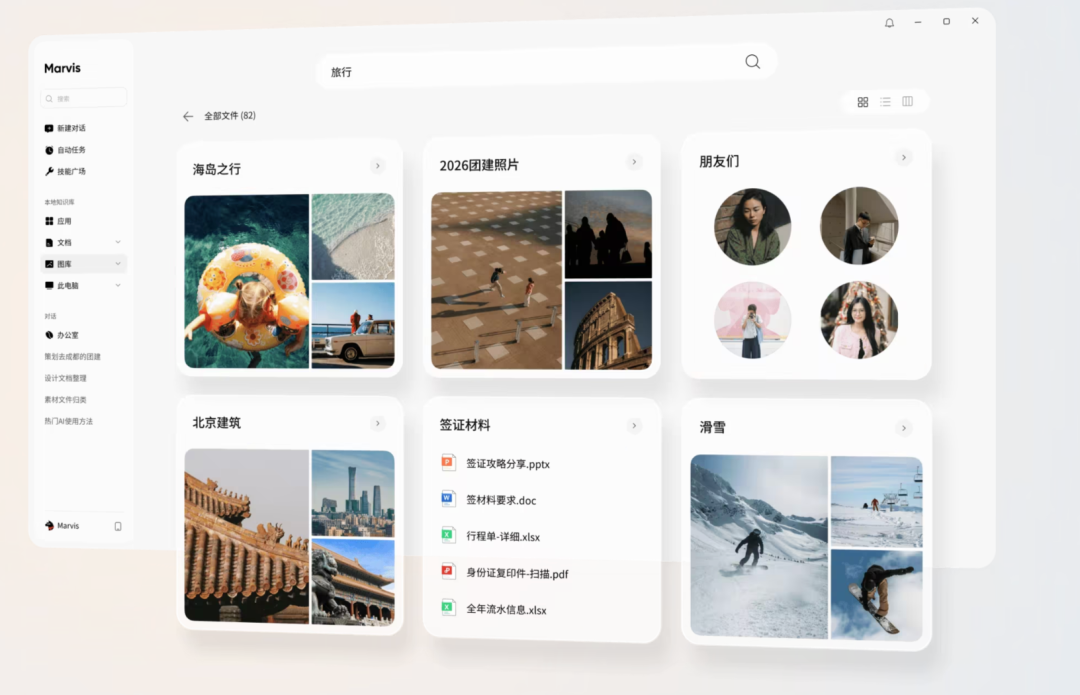
image-20260625183728838
image-20260625183728838
场景二:整理桌面 —— 一个指令,2分钟的事
我的桌面是你见过最典型的那种——截图、合同草稿、客户资料、临时下载、不知道什么时候存的表情包,四五十个文件混在一起,壁纸都快盖完了。
用之前:每周五下午专门留 15-20 分钟手动拖拽。有些文件属于「我也不知道该放哪」的类型,就建个「临时」文件夹塞进去。三个月后,「临时」里有 37 个文件,变成了「永久垃圾回收站」。
用之后:对 Marvis 说「帮我把桌面文件按类型分类整理到不同文件夹」。
它自动扫描,识别出文件类型,创建了四个文件夹:
- 「文档」:Word、Excel、PDF、PPT
- 「图片」:jpg、png、gif、psd
- 「压缩包」:zip、rar、7z
- 「安装包」:exe、msi
有一个 .exe 文件它标记为「无法确定用途,建议手动处理」,留在桌面上等我确认。另一个 .dll 文件它识别出来是某个软件的系统文件,问我是否移回原始目录。
不乱动、不瞎猜、拿不准的就问你——这个行为逻辑让我很放心。
整个过程 2 分钟。以前花 15 分钟干的活,现在喝口水的功夫就完事了。
场景三:C 盘清理 —— 从「不敢删」到「放心删」
回到开头那个场景,展开讲讲。
C 盘满了是每个用 Windows 的人都经历过的痛。以前打开「磁盘清理」,看到的是一堆看不懂的条目:「临时 Internet 文件」「传递优化文件」「系统错误内存转储文件」——每个都像定时炸弹。
Marvis 的处理方式很聪明。它不会直接删你的东西,而是分级:
- ✅ 放心删:临时文件、回收站、浏览器缓存、Windows 更新临时文件。这些删了完全不影响系统,是纯垃圾。
- ⚠️ 确认后删:旧的 Windows 更新备份、休眠文件(hiberfil.sys,删了会关闭快速启动)、传递优化文件。这些删了不影响日常使用,但会关闭某些非必需功能。它会告诉你每个选项的代价。
- 🛑 不建议删:系统还原点、驱动备份。出问题能救命的东西,它直接帮你保护起来。
我第一次清了 12G,C 盘从 8.3G 剩余变成 20.5G。过了一周又清了 8G,现在稳定在 25G 以上。
那种感觉——就像一个堵了两周的鼻子突然通了。 不只是释放了空间,是终于不用每天开电脑先看一眼 C 盘红没红了。
场景四:系统设置 —— 再也没打开过控制面板
这是我装了 Marvis 之后最大的行为变化:控制面板这个 App,我两周没碰过。
以下是我真实用过的指令和结果:
查硬件配置:「帮我看下这台电脑的配置」→ CPU i7-13620H、内存 16GB DDR5、显卡 RTX 4060、硬盘 NVMe 512GB,直接列出来。以前要看这个得右键「此电脑」→属性→设备管理器→逐一展开。麻烦不说,对那些不熟悉硬件的同事来说,看到了也未必看得懂——「i7-13620H 和 i5-13500H 哪个好?」Marvis 能一句话解释清楚。
调系统设置:「鼠标感觉有点飘,不跟手,帮我调一下」→ 自动打开鼠标设置面板,指针速度滑块已经调到了合适的档位。我不需要去「开始菜单 → 设置 → 蓝牙和其他设备 → 鼠标 → 其他鼠标设置 → 指针选项」,不需要回忆这个路径到底藏在哪里。
测网速:「帮我测一下当前网络的上下行速度和延迟」→ 测出下载 94Mbps、上传 28Mbps、延迟 12ms。跟我用 Speedtest 网页版测出来的结果基本一致。以前测网速得上 speedtest.net,现在一句话就行。
查 Wi-Fi 密码:「帮我看看我连的这个 Wi-Fi 密码是多少」→ 直接显示出来。家里来朋友问 Wi-Fi 密码的时候,不用再翻路由器背面或者进网络设置找半天了。
场景五:开机加速 —— 关掉那些「自动启动」的吸血鬼
这件事每个用 Windows 的人都应该做一次。
「帮我看看有哪些不必要的自启动程序,没用的帮我关掉。」
Marvis 列出了所有自启动项,并给出了建议:
- 微信、企业微信、钉钉:日常必用,建议保留
- OneDrive、Steam、Adobe Creative Cloud:偶尔用,可以关掉,用的时候手动打开
- 各种软件的「自动更新服务」:大部分可以关
我关了 7 个自启动项。开机时间从 41 秒缩短到 27 秒——快了一截但不算惊人。真正的好处是进了桌面之后不会卡半分钟等那些后台程序启动了,一开机就能干活。
以前要做这个操作,得打开任务管理器 → 启动 → 一个一个看名字猜是哪个软件 → 关掉一个重启看看会不会出问题 → 再关下一个。Marvis 直接给建议,省的不是操作时间,是决策成本。
场景六:查 Wi-Fi 密码 —— 一个小功能,用一次就记住
这个功能逻辑不复杂,但我用了好几次。
跟 C 盘清理、找文件那些场景比,它看起来很小。但想想你遇到过的这些时刻:
- 家里来了朋友问 Wi-Fi 密码,你早就忘了
- 换新手机要连 Wi-Fi,路由器的密码标签早撕了
- 在公司帮新同事连网,输入密码得翻半天
「帮我查一下我连的这个 Wi-Fi 的密码」——直接显示。不用进控制面板、不用右键网络图标、不用翻路由器。
一个小功能,但每次都让你觉得「电脑好像没那么难用了」。
场景七:硬件兼容性 —— 想玩某款游戏,先问问能不能跑
同事老张是个轻度游戏玩家,装 Marvis 之后第一个问题就是:「帮我看看这电脑能不能跑《黑神话:悟空》。」
Marvis 自动读取了硬件配置,跟游戏的最低和推荐配置做了对比,告诉老张:内存达标、显卡刚过最低线、CPU 没问题,建议降低画质设置以流畅运行。
以前要判断这个,得自己去网上搜「黑神话悟空配置要求」,然后打开系统信息一个个比对——对于不熟悉硬件的普通人来说,CUDA 核心数、显存、TGP 这些参数跟天书一样。
另一个同事拿它问了 Photoshop 2024 的兼容性,Marvis 同样是自读配置、自比对、给结论。这个场景对那些偶尔要装专业软件、但不太懂硬件的人来说特别实用。
场景汇总:付出的时间和省下的时间
上面七个场景,用数据汇总一下:
场景 | 以前每次耗时 | 现在每次耗时 | 每周次数 | 每周省时 |
|---|---|---|---|---|
找文件 | 2-5 分钟 | 10 秒 | 20-30 次 | ~1.5 小时 |
整理桌面 | 15 分钟 | 2 分钟 | 1 次 | 13 分钟 |
清理 C 盘 | 30 分钟(+不敢动手) | 5 分钟 | 0.5 次 | ~12 分钟 |
改系统设置 | 1-3 分钟/次 | 10 秒/次 | 5 次 | ~10 分钟 |
查配置/网络 | 3-5 分钟 | 10 秒 | 2 次 | ~8 分钟 |
每周合计:省大约 2.5 小时。 零成本,永久免费。
这不是「AI 颠覆世界」的空话,是实打实的——每天帮你省出 20 分钟,不用再去跟控制面板斗智斗勇。
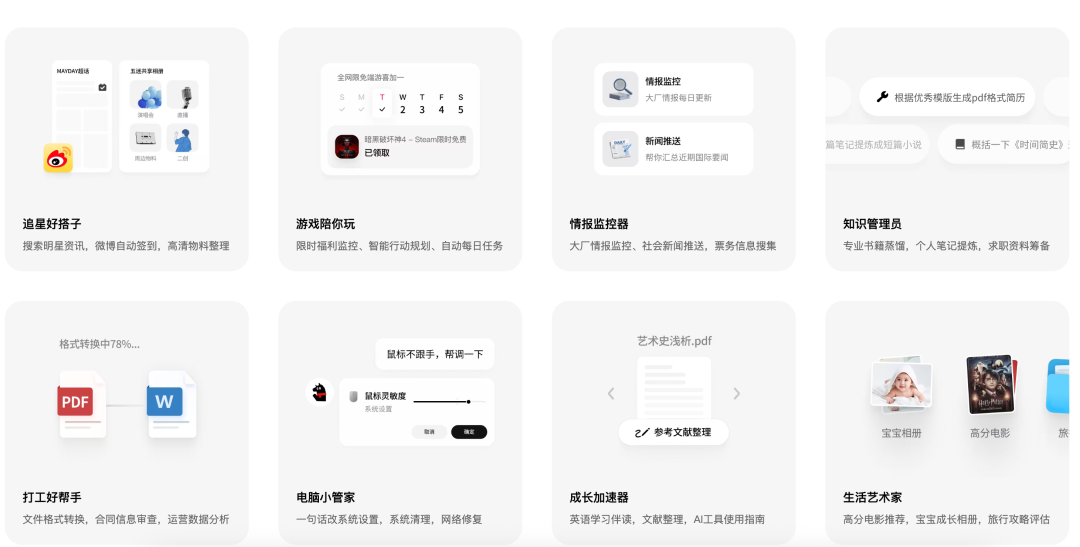
image-20260625183848504
image-20260625183848504
怎么装?比你想的简单
- 打开 marvis.qq.com,下载对应版本(Windows / macOS / Android / iOS 都有)
- 安装后微信扫码登录,不需要手机号注册
- 完事了。不需要 API Key,不需要配置任何东西,打开就能用。
最低配置要求:6 核 CPU + 16GB 内存 + SSD 固态硬盘。近两年的办公电脑基本都能跑。我的电脑是 i7-13620H + 16G + 512G SSD,全程流畅。
如果不确定自己的电脑配置够不够——装一个试试,免费的不吃亏。跑不起来卸载就行。
两个你必须知道的坑
我踩过的,你就不用再踩了。
坑一:本地模式不是谁都能开。
Marvis 的本地模式确实是个硬核功能——纯本地运行,大模型跑在你自己的电脑上,数据全程不上云,断网也能用。处理合同、财务报表、个人隐私文件,完全不担心泄漏。
但它对配置要求极高:16 核 CPU + 32GB 内存起步。 我的办公电脑 8 核 16G,连本地模式的按钮都是灰的。
大部分人实际能用的是「效率模式」——端云协同。命令在本地解析,复杂任务走腾讯云端大模型。官方说数据加密传输、不在云端持久化存储。
我的建议:日常操作(找文件、改设置、清垃圾)用效率模式完全没问题。但涉及公司敏感文档和个人隐私数据时,多留个心,别把机要文件拖进去。
坑二:它不是全自动魔法棒,复杂任务该确认还得确认。
坦白说,在简单线性任务上 Marvis 表现很稳——找文件、改设置、清垃圾,说一不二。但一旦任务变复杂:
- 「帮我把这 20 张 Excel 里的数据汇总成一张新的统计表」——中间会停下来问你,逻辑连贯性有提升空间。
- 「帮我搜一下最近关于 AI Agent 的新闻,整理成一份简报」——能搜能整理,但内容需要你复核,AI 生成的东西不能闭眼就用。
这不是 Marvis 的问题,是目前所有 AI Agent 的行业现状。 把它当一个能帮你干活的聪明助理,别把它当全自动机器人。它替你执行操作,你替它做决策——这个分工才是对的。
码哥的判断
如果你每天花 10 分钟以上在找文件、调设置、清理磁盘上——别犹豫,装一个。零成本,即时上手,两周下来省的时间你自己就能感觉到。
最后说三句话:
第一,这不是一个「颠覆行业」、「改变世界」的产品——别被那种文案带跑。它是一个帮你做那些你会做但懒得做的事的工具。翻文件夹、找设置项、纠结能不能删——这些操作不是你不会,是你不想花时间。
第二,它替代的不是程序员,也不是什么高大上的智能工作流——它替代的是你每天翻文件夹、点控制面板、纠结「这个能不能删」的那些时刻。
第三,把它当成一个「听得懂人话的快捷方式」,你就用对了。期待它变成全自动魔法棒,你会失望。拿它当个省时间的帮手,你会觉得真香。
注:本文所有实测数据基于 Marvis 效率模式(端云协同),测试环境为 Windows 11 / 8 核 CPU / 16GB 内存 / 512GB SSD。不同配置下体验可能有差异。截图请在实际使用中截取,确保内容真实。
本文参与 腾讯云自媒体同步曝光计划,分享自微信公众号。
原始发表:2026-06-29,如有侵权请联系 cloudcommunity@tencent.com 删除
目录
腾讯云开发者

Copyright © 2013 - 2026 Tencent Cloud. All Rights Reserved. 腾讯云 版权所有
深圳市腾讯计算机系统有限公司 ICP备案/许可证号:粤B2-20090059  粤公网安备44030502008569号
腾讯云计算(北京)有限责任公司 京ICP证150476号 | 京ICP备11018762号