零基础也能看懂:Codex 保姆级安装教程

零基础也能看懂:Codex 保姆级安装教程

天意生信云
发布于 2026-06-24 14:55:04
发布于 2026-06-24 14:55:04
最近很多朋友都在问:Codex 怎么安装?普通用户能不能快速上手?
如果你在网上搜过相关教程,可能会发现有些安装方式需要命令行、环境配置、账号配置,对新手来说并不友好。
所以这篇文章会用更适合普通用户的方式来讲,不需要一上来就折腾复杂命令,也不用自己到处找安装包。只要跟着步骤走,就可以完成 Codex 的安装、启动和基础测试。

01
Codex 是什么?

简单来说,Codex 是一个 AI 编程助手。
它可以帮助你完成很多和代码、项目、文档相关的工作,比如:
- 解释代码逻辑
- 生成代码片段
- 修改项目文件
- 排查报错原因
- 优化函数或模块
- 生成 README、接口文档、注释
- 理解一个陌生项目的目录结构
对于开发者来说,Codex 可以作为一个代码助手。
对于刚接触 AI 编程工具的新手来说,Codex 也可以帮助你更快理解项目、学习代码、完成一些重复性工作。
02
为什么推荐通过 OKAI 安装 Codex?
如果你是第一次安装 Codex,我更推荐你通过OKAI来安装。
原因很简单:更适合新手。
相比自己手动安装、配置环境,通过 OKAI 安装 Codex 有几个明显优势:
- 安装入口更集中
- 操作流程更直观
- 不需要自己到处找依赖
- 后续启动和管理更方便
- 适合普通用户快速体验 Codex
你可以把 OKAI 理解成一个 AI 工具管理平台。
通过 OKAI,你可以搜索、安装、启动和管理不同的 AI 工具。对于不熟悉命令行的新手来说,这种方式会省心很多。
03
安装前准备
在正式安装之前,建议你先准备好以下内容:
一台电脑
可以是,Windows 电脑、macOS 电脑。
如果你是新手,建议先在自己常用的电脑上安装,不要一开始就在公司生产环境或者重要项目机器上折腾。
稳定的网络环境
安装过程中需要下载 OKAI 和 Codex,建议使用稳定网络。
如果下载速度慢,或者安装过程中一直卡住,可以尝试:
- 切换网络
- 重启 OKAI
- 稍后重试
- 检查代理或防火墙设置
OKAI 账号
首次使用 OKAI 时,通常需要登录账号。如果你已经有 OKAI 账号,直接登录即可。如果还没有账号,可以按照 OKAI 页面提示进行注册。
OKAI官网【https://dafoai.com/】
可能需要模型服务配置
Codex 使用场景可能需要配置 API Key,这个看 OKAI 具体提示。
新手不用担心,第一次启动 Codex 后,按照页面提示一步步操作即可。
04
通过 OKAI 安装 Codex 的完整步骤
这一部分是本文最核心的安装流程,建议你一边看文章,一边打开电脑跟着操作。
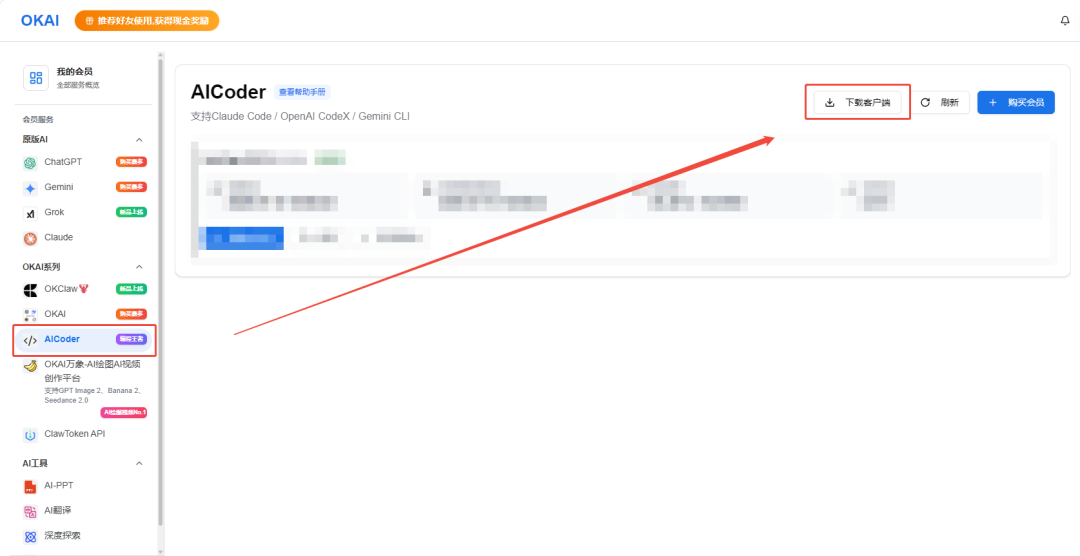
第一步:打开 OKAI 官网
OKAI官网【https://dafoai.com/】
先进入 OKAI 官方网站,找到下载入口。这里不需要复杂操作,也不需要先去配置一堆环境,只需要你点击下载即可。
图片
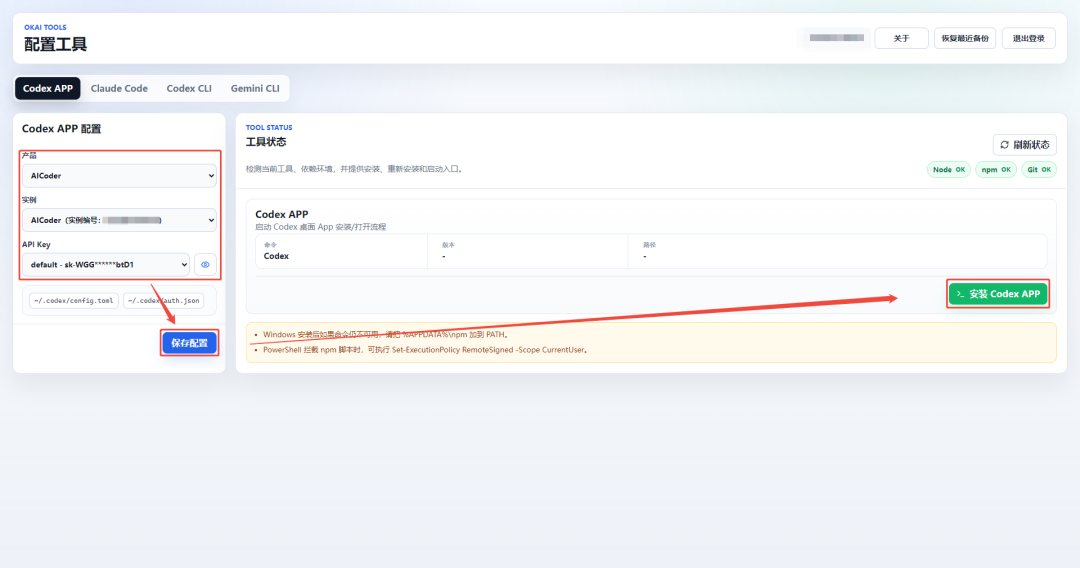
第二步:配置API
按照提示完成安装之后,双击打开,在左侧进行产品配置,选择“AI Coder——AI Coder(实例编号:...)——API Key编码”,然后保存配置进行安装。
🔴注意:如果还没购买套餐的小伙伴是无法完成配置的,可以返回OKAI的官网进行购买。
图片
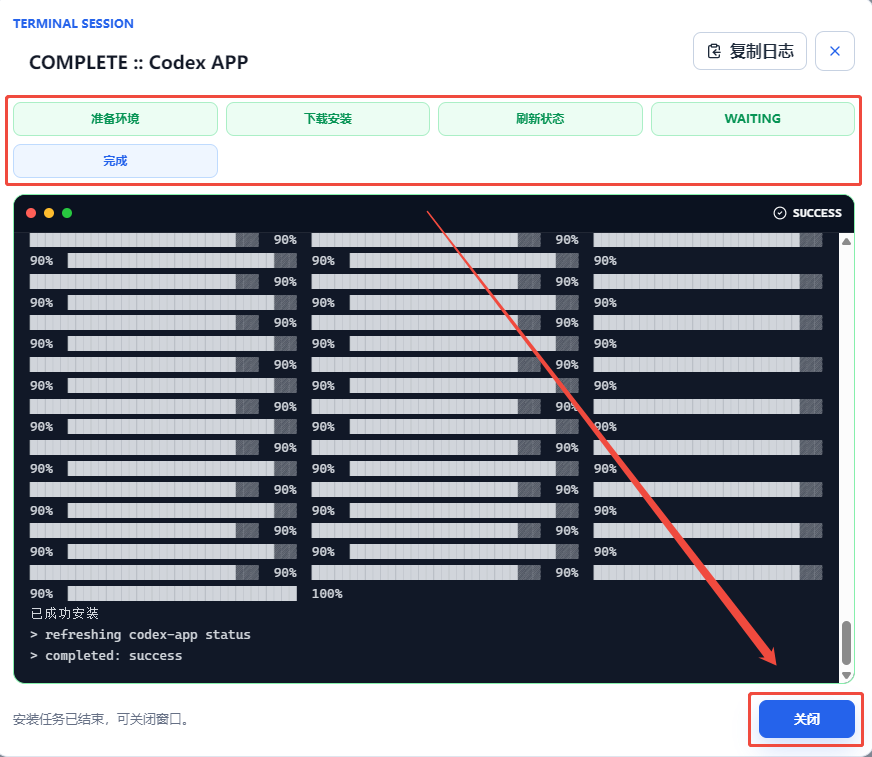
第三步:安装Codex客户端
按照提示完成安装即可。
这一步基本没有什么技术门槛,不需要你手动敲命令,也不需要自己处理复杂依赖,所有步骤完成之后点击“关闭”即可。
图片
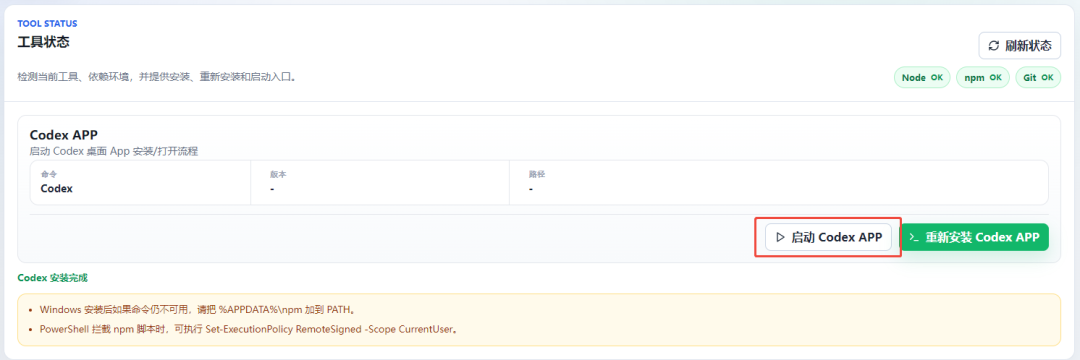
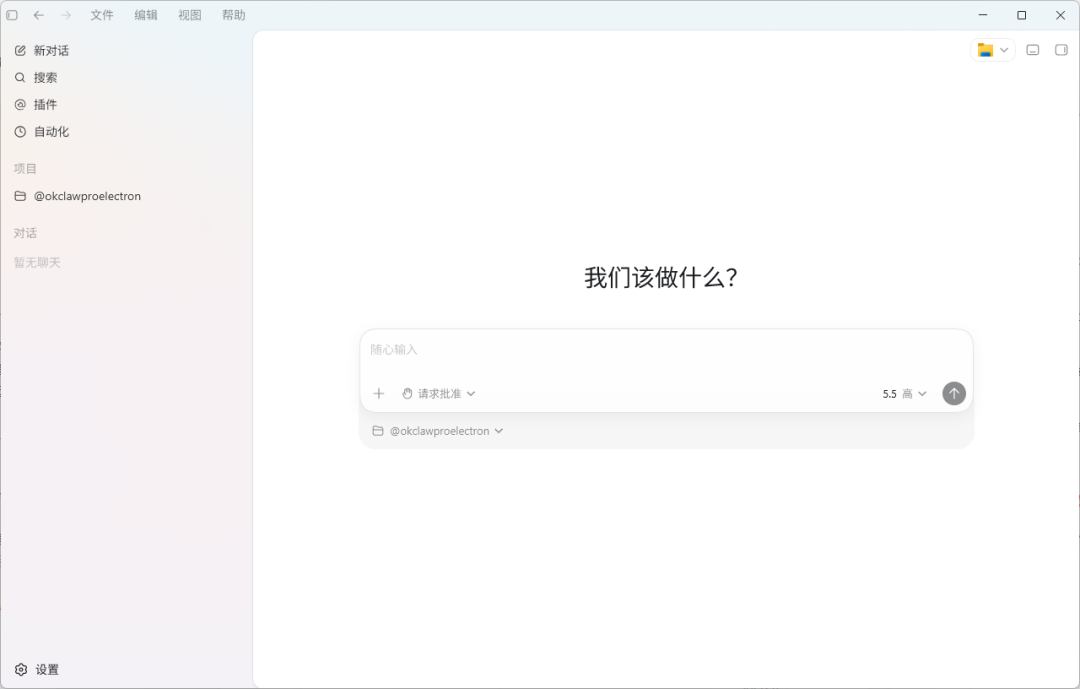
第四步:启动Codex
安装完成后,点击“启动”,就可以进入主界面,开始使用 Codex 类 AI 编程能力。
图片
图片
完成以上步骤之后大家就可以使用啦!
05
写在最后
总的来说,通过 OKAI 安装 Codex 并不复杂,真正需要注意的地方,主要有三个:
- 从 OKAI 入口下载 Codex 客户端。
- 安装 Codex 时保持网络稳定。
- 第一次使用 Codex 时,不要直接让它大规模修改项目,建议先从分析、解释、小任务开始。
如果你是第一次接触 AI 编程工具,可以先把这篇文章收藏起来,按照步骤一步步操作。
后续可以继续尝试 Codex 的更多用法,比如:
- 用 Codex 阅读本地项目
- 用 Codex 修改代码
- 用 Codex 生成项目文档
- 用 Codex 排查 Bug
- 用 Codex 辅助重构代码
等你熟悉之后,Codex 会成为一个非常实用的 AI 编程助手。
本文参与 腾讯云自媒体同步曝光计划,分享自微信公众号。
原始发表:2026-06-16,如有侵权请联系 cloudcommunity@tencent.com 删除
腾讯云开发者

Copyright © 2013 - 2026 Tencent Cloud. All Rights Reserved. 腾讯云 版权所有
深圳市腾讯计算机系统有限公司 ICP备案/许可证号:粤B2-20090059  粤公网安备44030502008569号
腾讯云计算(北京)有限责任公司 京ICP证150476号 | 京ICP备11018762号