用 Python + Streamlit 快速搭建小工具

用 Python + Streamlit 快速搭建小工具

找Bug
发布于 2026-06-24 13:02:21
发布于 2026-06-24 13:02:21
大家好呀,今天给大家说个python工具,Streamlit
不知道大家有没有过这样的想法:
- 想做个网页统计工具;
- 想把 Excel 分析结果展示出来;
- 想做个日志分析平台;
- 想做个个人记账系统;
- 想把自己的 Python 脚本变成一个能点按钮使用的小网站。
结果上网一查:
HTML、CSS、JavaScript、Vue、React、Nginx……
还没开始做,已经被一堆陌生名词劝退了。
很多人以为做网页必须会前端,必须懂后端,必须会部署服务器。
其实并不一定。
如果你会一点 Python,哪怕只是会写几个脚本,也可以在十几分钟内做出一个带按钮、输入框、图表和文件上传功能的网页应用。
这就是 Streamlit。
Streamlit 是一个基于 Python 的 Web 应用开发框架,它最大的特点就是:
用写 Python 脚本的方式开发网页。
你不需要学习复杂的前端技术,也不需要研究 HTML、CSS 和 JavaScript。
传统开发一个数据分析平台,通常需要:
- 前端(HTML、CSS、JavaScript)
- 后端(Java、Python、Node.js)
- 数据库
- 接口开发
而使用 Streamlit,只需要编写 Python 脚本即可完成页面开发,大幅降低开发成本和学习门槛。
安装命令:
pip install streamlit那么我这边举两个小例子让大家感受一下,
第一个是接口日志分析,文件是log格式。说一下自己的需求,有这样一个文件,我想分析里面的内容,包括url,耗时等内容,让小工具帮我分析,文件是这样的
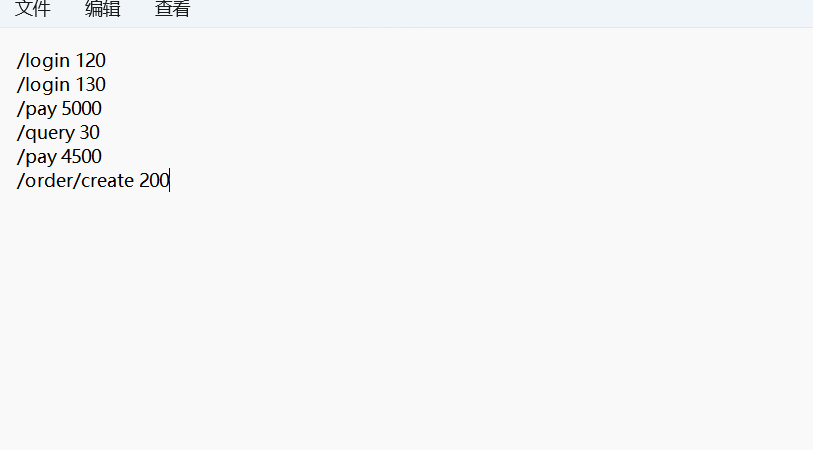
/login 120
/login 130
/pay 5000
/query 30
/pay 4500
/order/create 200
有了需求,那就让stremlit帮我们分析吧
这个是有图表的,所以要安装pandas
pip install pandas python文件名为app.py,代码是这样的
import streamlit as st
import pandas as pd
import numpy as np
st.title("接口日志分析平台")
# 上传日志
uploaded_file = st.file_uploader(
    "上传日志文件",
    type=["txt", "log"]
)
if uploaded_file is not None:
    # =========================
    # 读取日志
    # =========================
    lines = uploaded_file.read() \
        .decode("utf-8") \
        .splitlines()
    data = []
    # =========================
    # 解析日志
    # =========================
    for line in lines:
        arr = line.split()
        # 防止脏数据
        if len(arr) != 2:
            continue
        url = arr[0]
        cost = float(arr[1])
        data.append({
            "url": url,
            "cost": cost
        })
    df = pd.DataFrame(data)
    # =========================
    # 全局统计
    # =========================
    total_count = len(df)
    url_count = df["url"].nunique()
    avg_cost = round(
        df["cost"].mean(),
        2
    )
    slow_count = len(
        df[df["cost"] > 1000]
    )
    st.subheader("全局统计")
    col1, col2 = st.columns(2)
    col1.metric(
        "总请求数",
        total_count
    )
    col1.metric(
        "接口数量",
        url_count
    )
    col2.metric(
        "平均耗时(ms)",
        avg_cost
    )
    col2.metric(
        "慢请求数量",
        slow_count
    )
    # =========================
    # URL聚合分析
    # =========================
    result_df = df.groupby("url").agg(
        请求数=("cost", "count"),
        平均耗时=("cost", "mean"),
        最大耗时=("cost", "max"),
        最小耗时=("cost", "min"),
        P95=("cost",
             lambda x:
             np.percentile(x, 95)
        ),
        P99=("cost",
             lambda x:
             np.percentile(x, 99)
        )
    ).reset_index()
    # 保留2位小数
    result_df = result_df.round(2)
    # =========================
    # TOP10慢接口
    # =========================
    st.subheader("TOP10慢接口")
    top10_df = result_df.sort_values(
        by="平均耗时",
        ascending=False
    ).head(10)
    st.dataframe(top10_df)
    # 柱状图
    st.bar_chart(
        top10_df.set_index("url")[
            "平均耗时"
        ]
    )
    # =========================
    # URL搜索
    # =========================
    keyword = st.text_input(
        "搜索URL"
    )
    if keyword:
        result_df = result_df[
            result_df["url"]
            .str.contains(
                keyword,
                na=False
            )
        ]
    # =========================
    # 全部分析结果
    # =========================
    st.subheader("URL详细分析")
    st.dataframe(result_df)
    # =========================
    # 慢请求分析
    # =========================
    st.subheader("慢请求")
    slow_df = df[
        df["cost"] > 1000
    ]
    st.dataframe(slow_df)
    # =========================
    # AI分析建议
    # =========================
    st.subheader("智能分析")
    if slow_count > 100:
        st.error(
            "系统慢请求较多,"
            "建议检查数据库或缓存。"
        )
    elif avg_cost > 500:
        st.warning(
            "系统平均耗时偏高。"
        )
    else:
        st.success(
            "系统运行稳定。"
        )
    # =========================
    # 导出分析结果
    # =========================
    csv = result_df.to_csv(
        index=False
    )
    st.download_button(
        "下载分析结果",
        csv,
        "result.csv",
        "text/csv"
    )
启动项目,在下面终端命令启动:
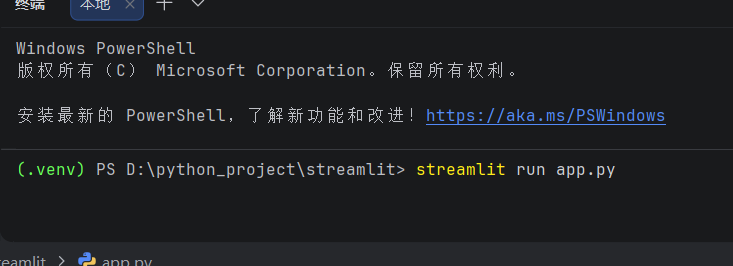
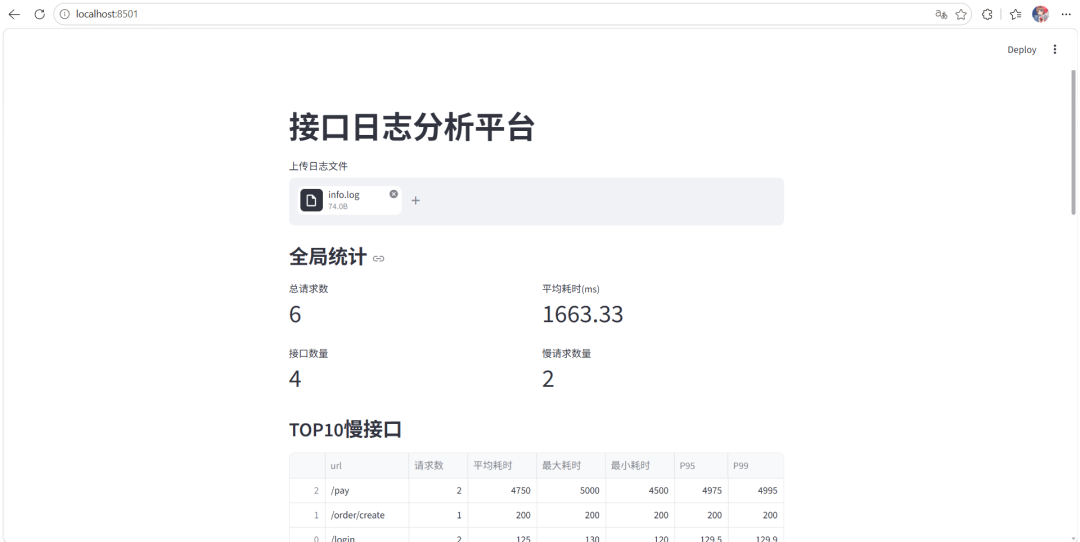
streamlit run app.py执行后会自动打开浏览器访问页面。

第二个例子是分析excel内容。需求是将工资表分析一下,包括平均工资等内容。
excel内容是这样的

代码是下面这样的,文件是app1.py
import streamlit as st
import pandas as pd

st.set_page_config(page_title="工资分析平台")

st.title("员工工资分析平台")

uploaded_file = st.file_uploader(
    "请选择Excel文件",
    type=["xlsx", "xls"]
)

if uploaded_file:

    df = pd.read_excel(uploaded_file)

    st.subheader("原始数据")

    st.dataframe(df)

    # 基础统计
    total_people = len(df)
    avg_salary = df["工资"].mean()
    max_salary = df["工资"].max()
    min_salary = df["工资"].min()

    col1, col2, col3, col4 = st.columns(4)

    col1.metric("员工人数", total_people)
    col2.metric("平均工资", f"{avg_salary:.0f}")
    col3.metric("最高工资", max_salary)
    col4.metric("最低工资", min_salary)

    # 部门统计
    st.subheader("部门工资统计")

    dept_df = df.groupby("部门")["工资"].agg(
        人数="count",
        平均工资="mean",
        最高工资="max",
        最低工资="min"
    )

    st.dataframe(dept_df)

    st.subheader("部门平均工资")

    st.bar_chart(dept_df["平均工资"])

    st.subheader("部门人数")

    st.bar_chart(dept_df["人数"])
同样启动项目:
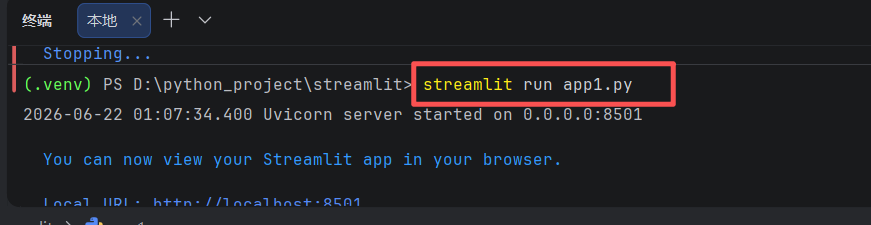
streamlit run app1.py效果如下
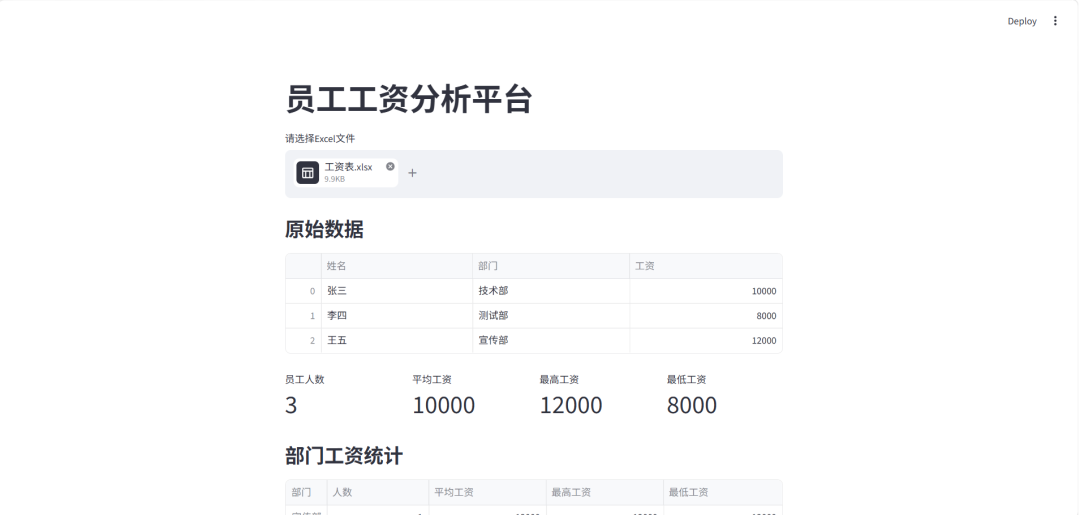
大家可以试试,还有更多使用的方法。现在ai工具也层出不穷,只要说下需求,不用自己去想,可以完全让ai帮我们生成代码。
本文参与 腾讯云自媒体同步曝光计划,分享自微信公众号。
原始发表:2026-06-22,如有侵权请联系 cloudcommunity@tencent.com 删除
腾讯云开发者

Copyright © 2013 - 2026 Tencent Cloud. All Rights Reserved. 腾讯云 版权所有
深圳市腾讯计算机系统有限公司 ICP备案/许可证号:粤B2-20090059  粤公网安备44030502008569号
腾讯云计算(北京)有限责任公司 京ICP证150476号 | 京ICP备11018762号