Windows Server 2016 系统配置 Samba 服务详细教程

Windows Server 2016 系统配置 Samba 服务详细教程

代码简单说
发布于 2026-06-16 16:14:10
发布于 2026-06-16 16:14:10
Windows Server 2016 系统配置 Samba 服务详细教程
本文以 Windows Server 2016 系统配置 Samba 服务为例,Windows Server 2016 默认已安装 Samba 客户端,本文将详细介绍如何在服务器端配置 Samba 服务,并演示 Windows 和 Linux 客户端的访问方法。
一、Windows Server 端配置
1. 开启 Server 服务
Windows Server 通过“Server 服务”支持文件共享,首先需要确保该服务已启动并设置为自动启动。
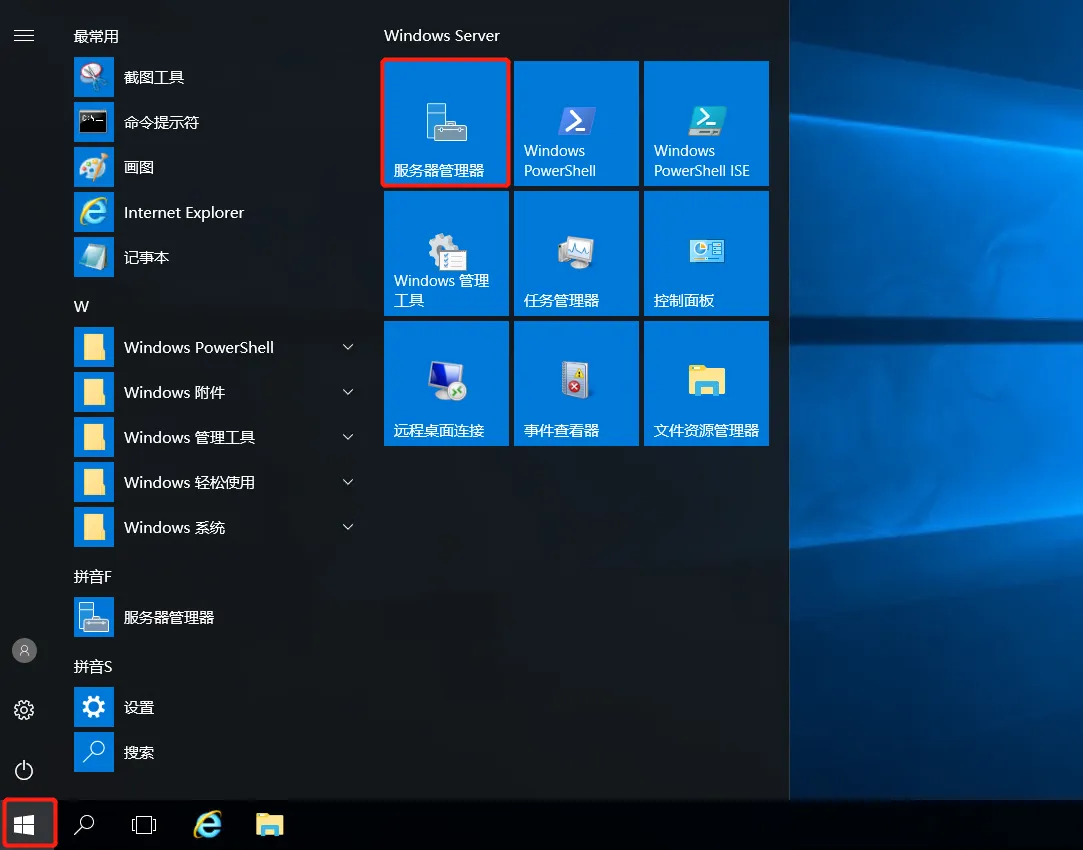
- 点击 开始 > 服务器管理器。
bestp win samba 1
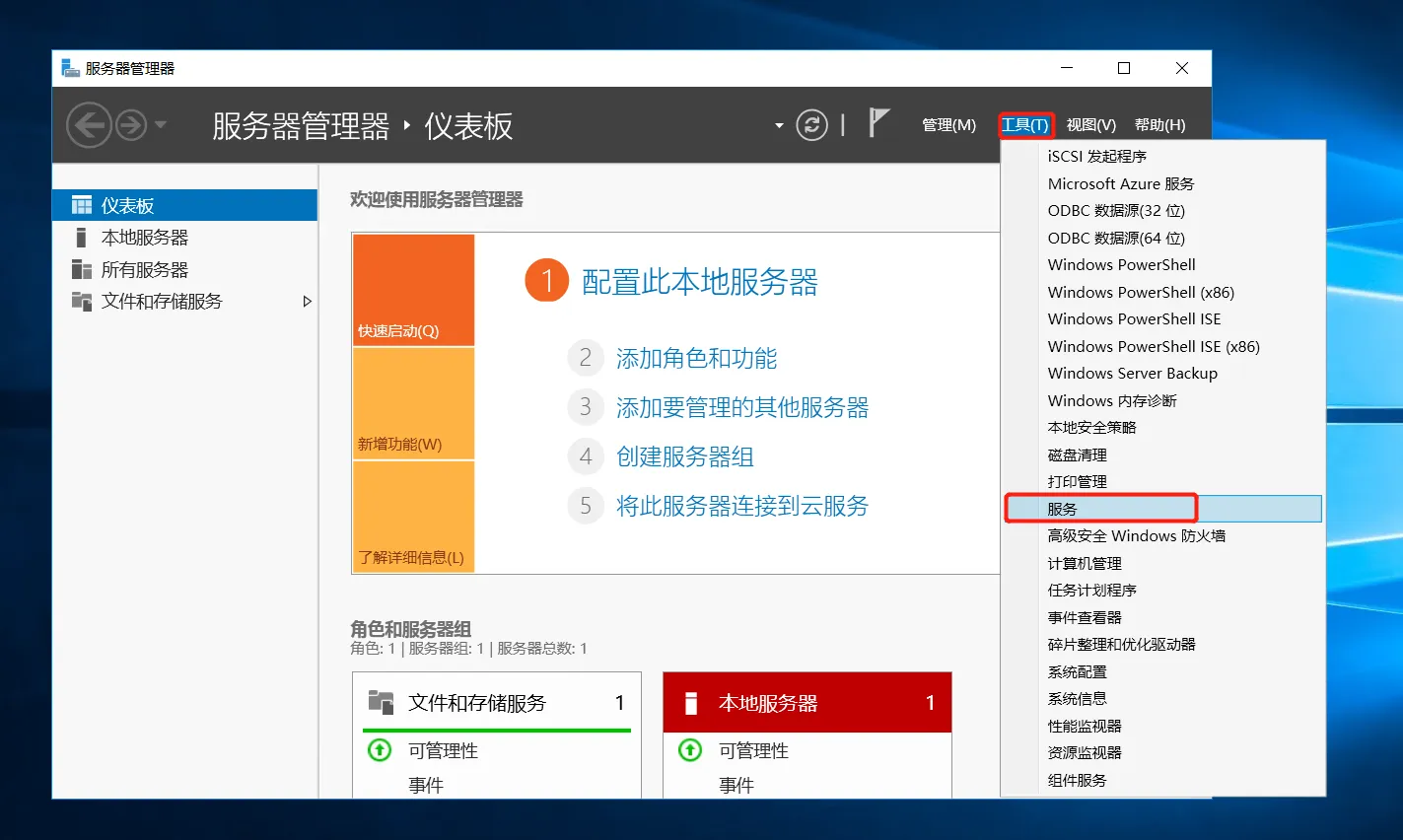
- 选择 工具 > 服务。
bestp win samba 2
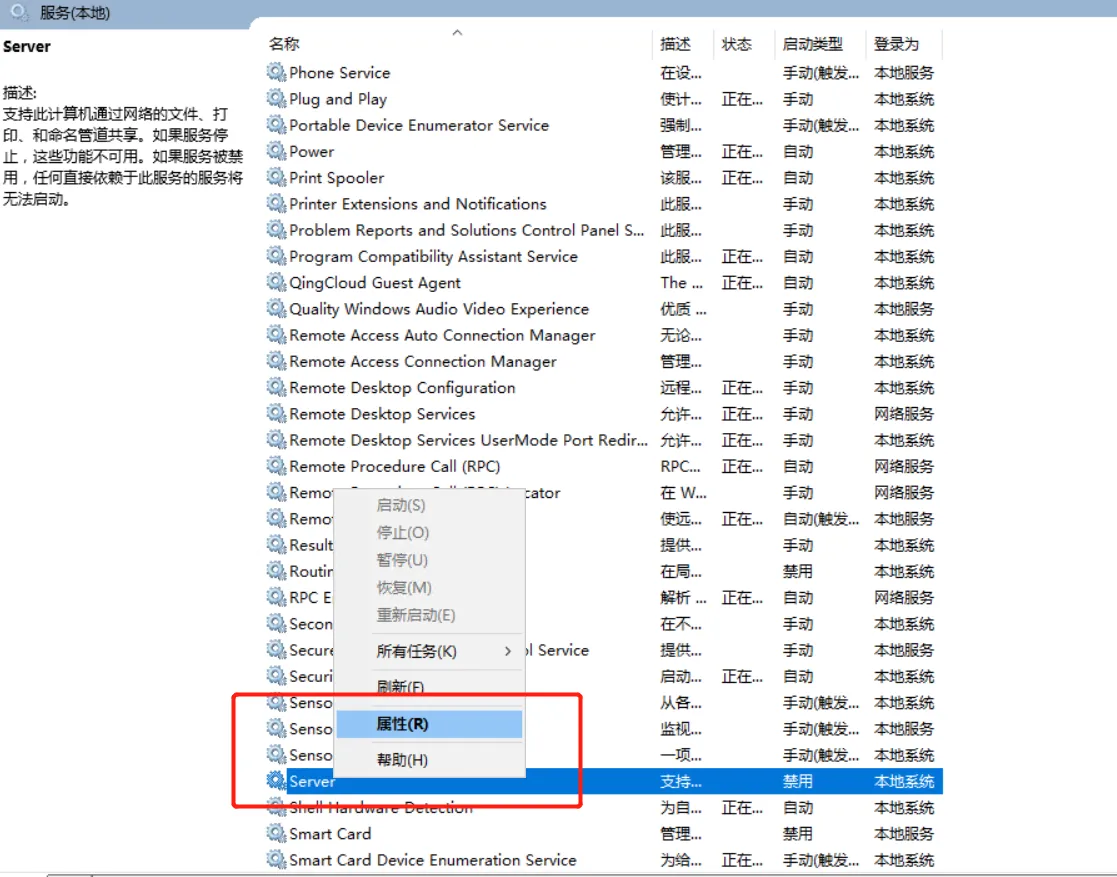
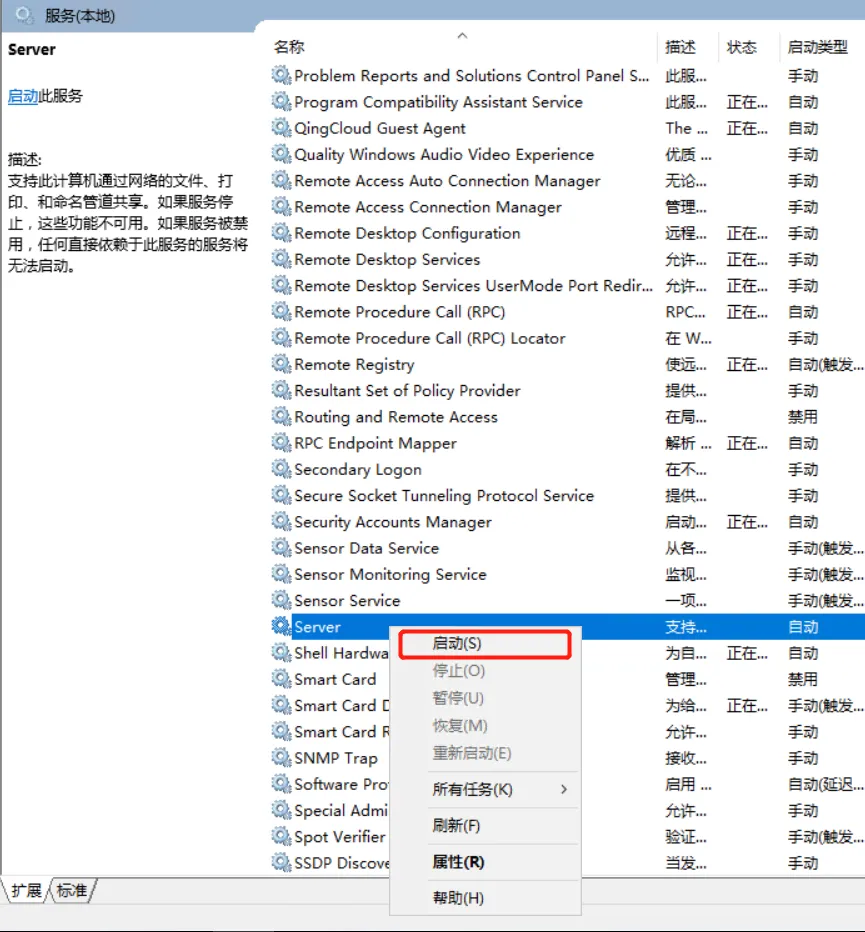
- 找到 Server 服务,右键点击选择 属性。
bestp win samba 3
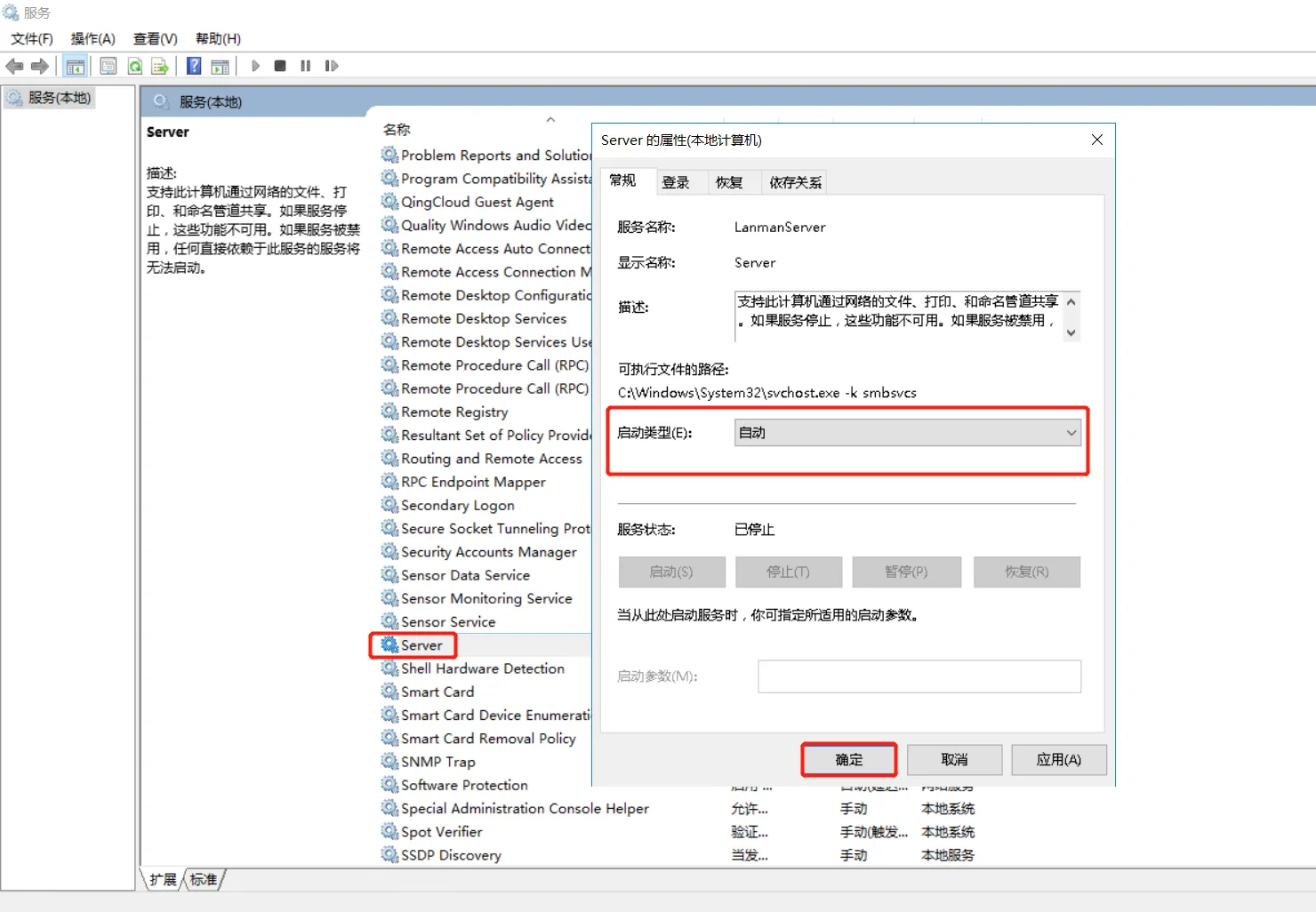
- 设置启动类型为 自动。
bestp win samba 4
- 启动该服务。
bestp win samba 5
2. 安装 Samba 服务
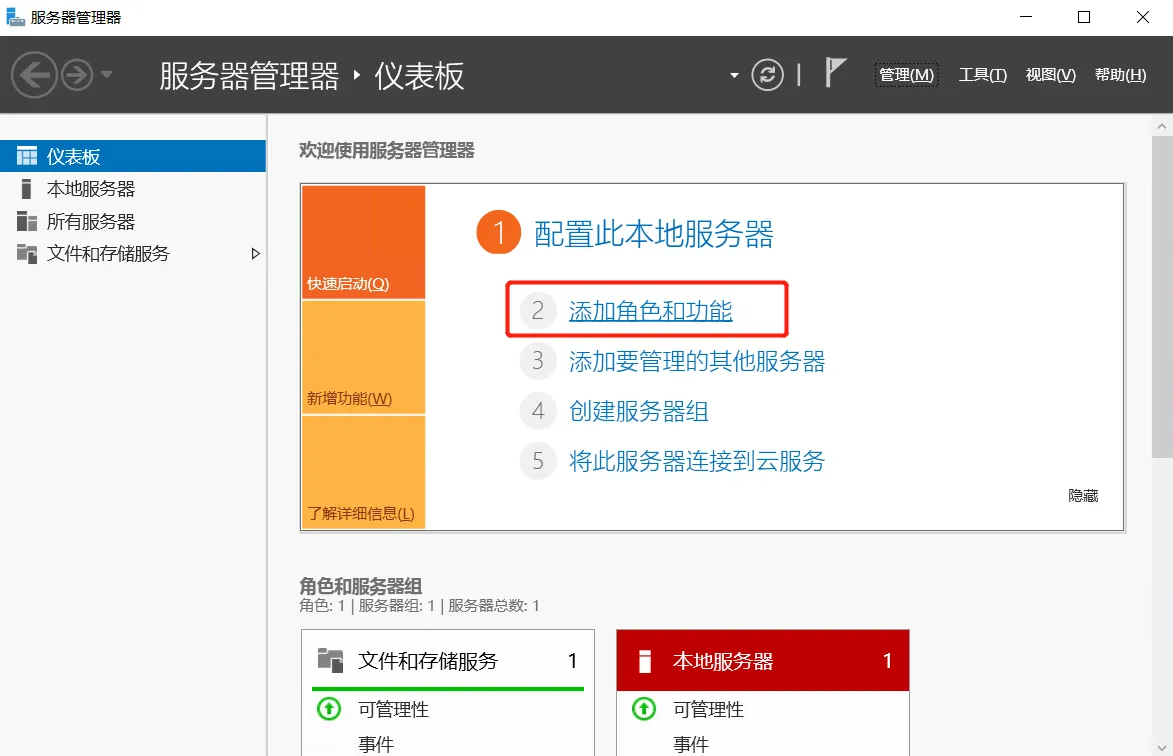
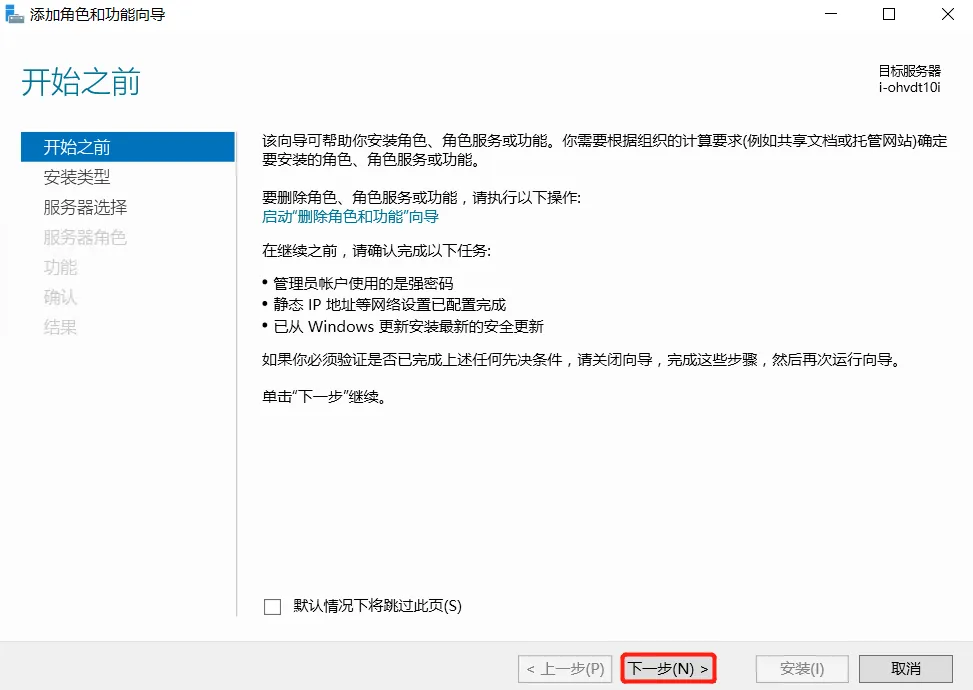
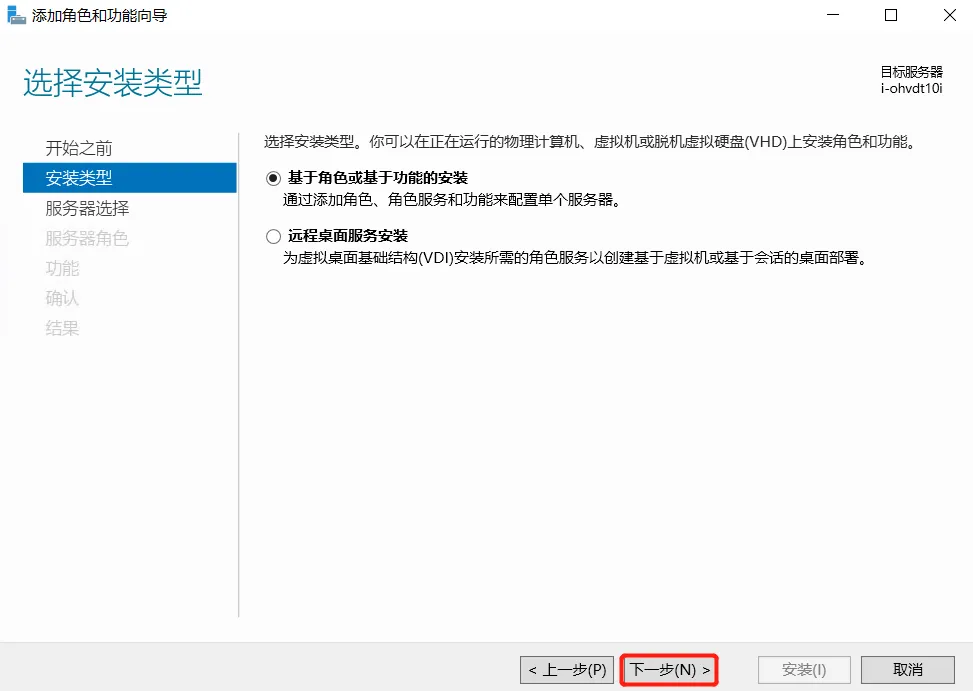
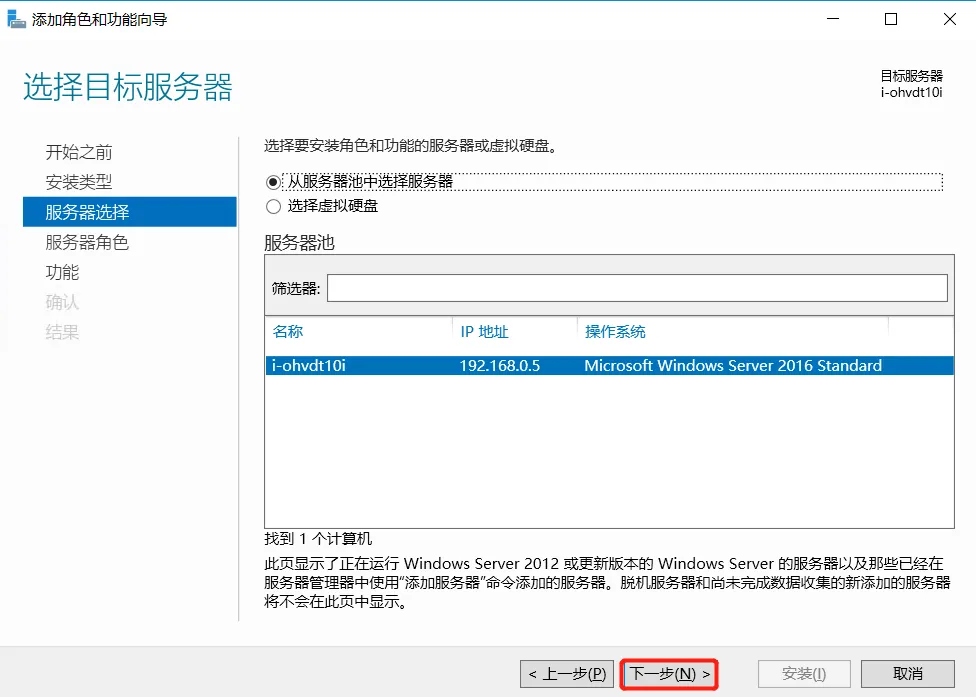
- 在 服务器管理器,点击顶部菜单栏的 添加角色和功能,一路点击 下一步。
bestp win samba 6
bestp win samba 7
bestp win samba 8
bestp win samba 9
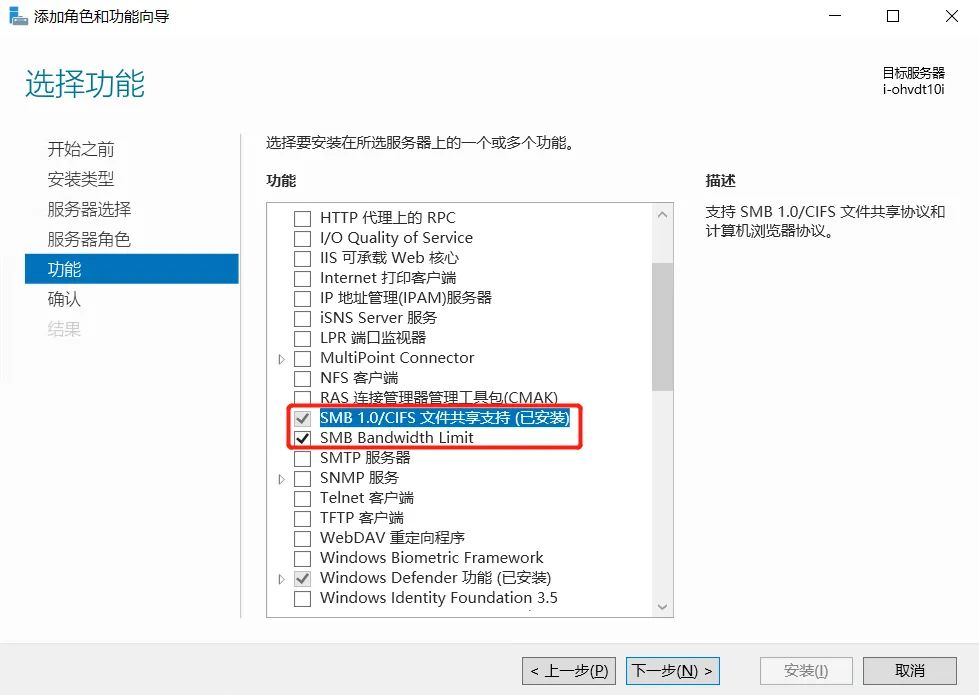
- 在功能选择页面,勾选 SMB 1.0/CIFS 文件共享支持 和 SMB Bandwidth Limit,然后点击 下一步。
bestp win samba 10
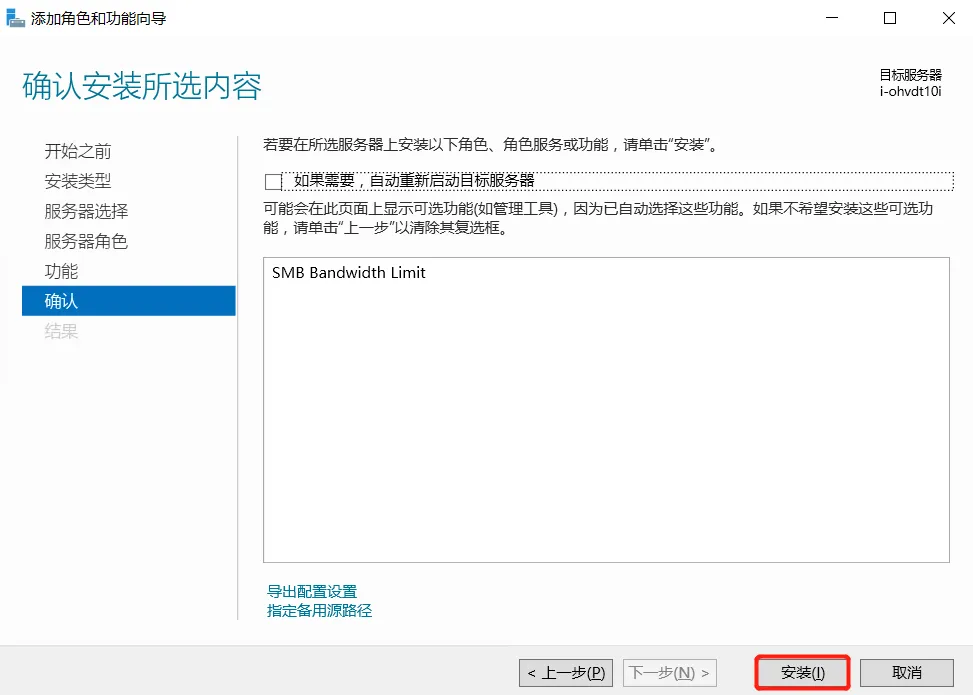
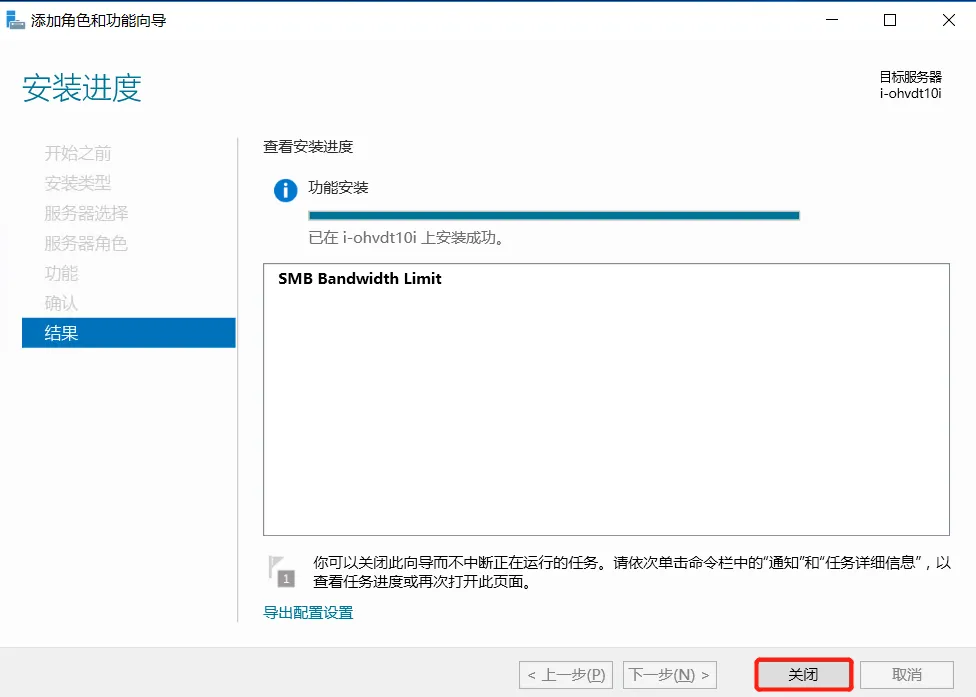
- 确认要安装的功能后,点击 安装。
bestp win samba 11
bestp win samba 12
3. 设置文件共享(通过 Samba)
- 打开 服务器管理器,点击左侧的 文件和存储服务。
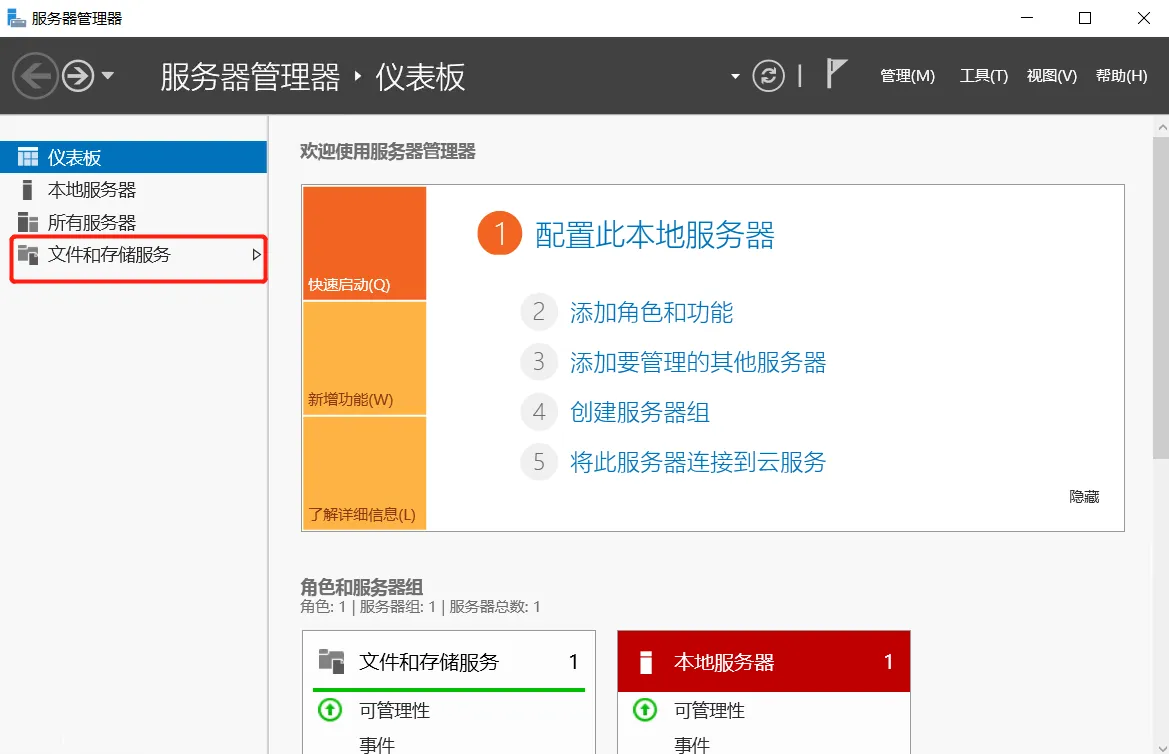
bestp win samba 13
- 点击 共享,在右侧任务栏点击 新建共享。
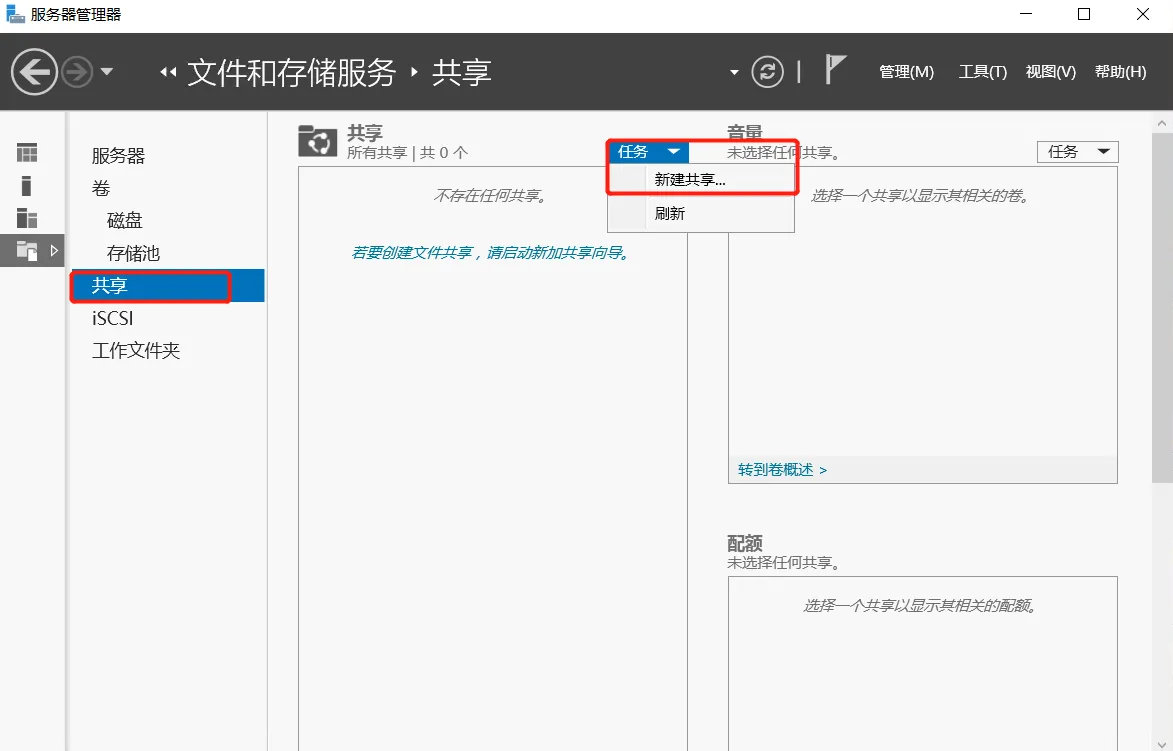
bestp win samba 14
- 选择 SMB 共享-快速,点击 下一步。
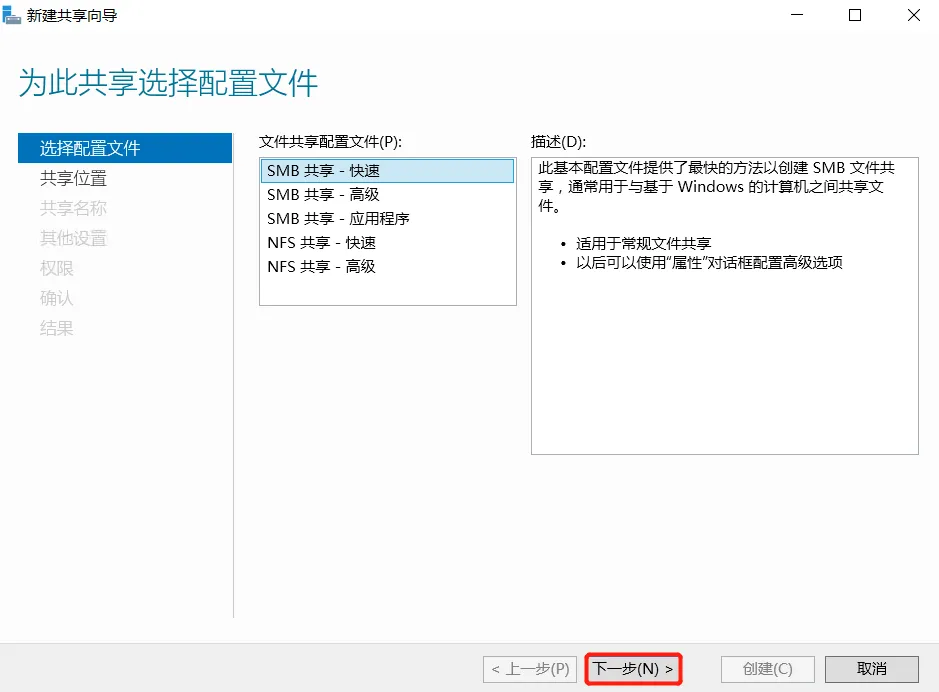
bestp win samba 15
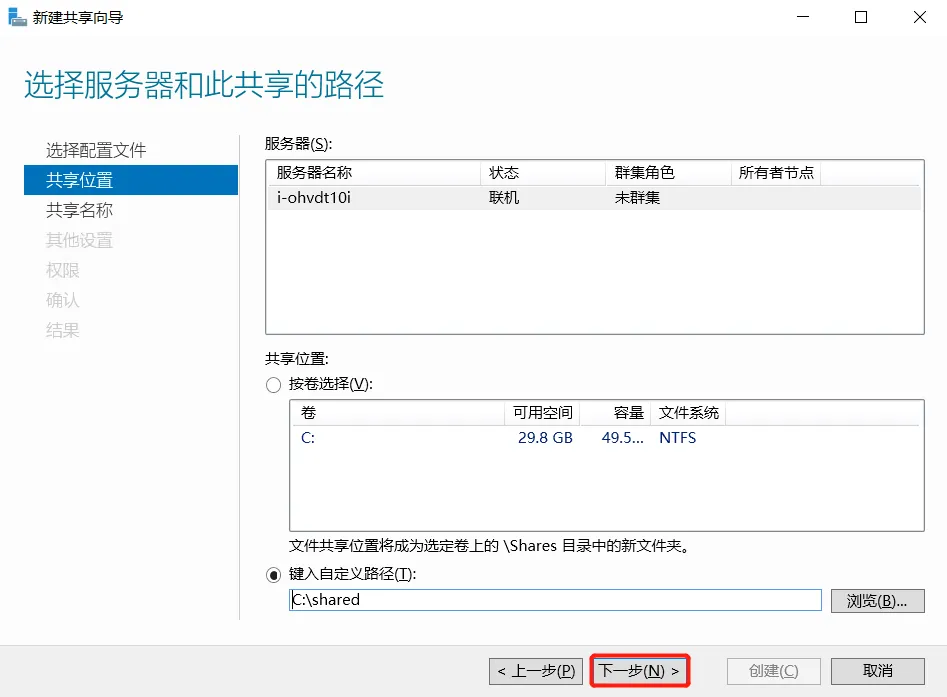
- 选择 键入自定义路径,浏览并选择需要共享的文件夹,点击 下一步。
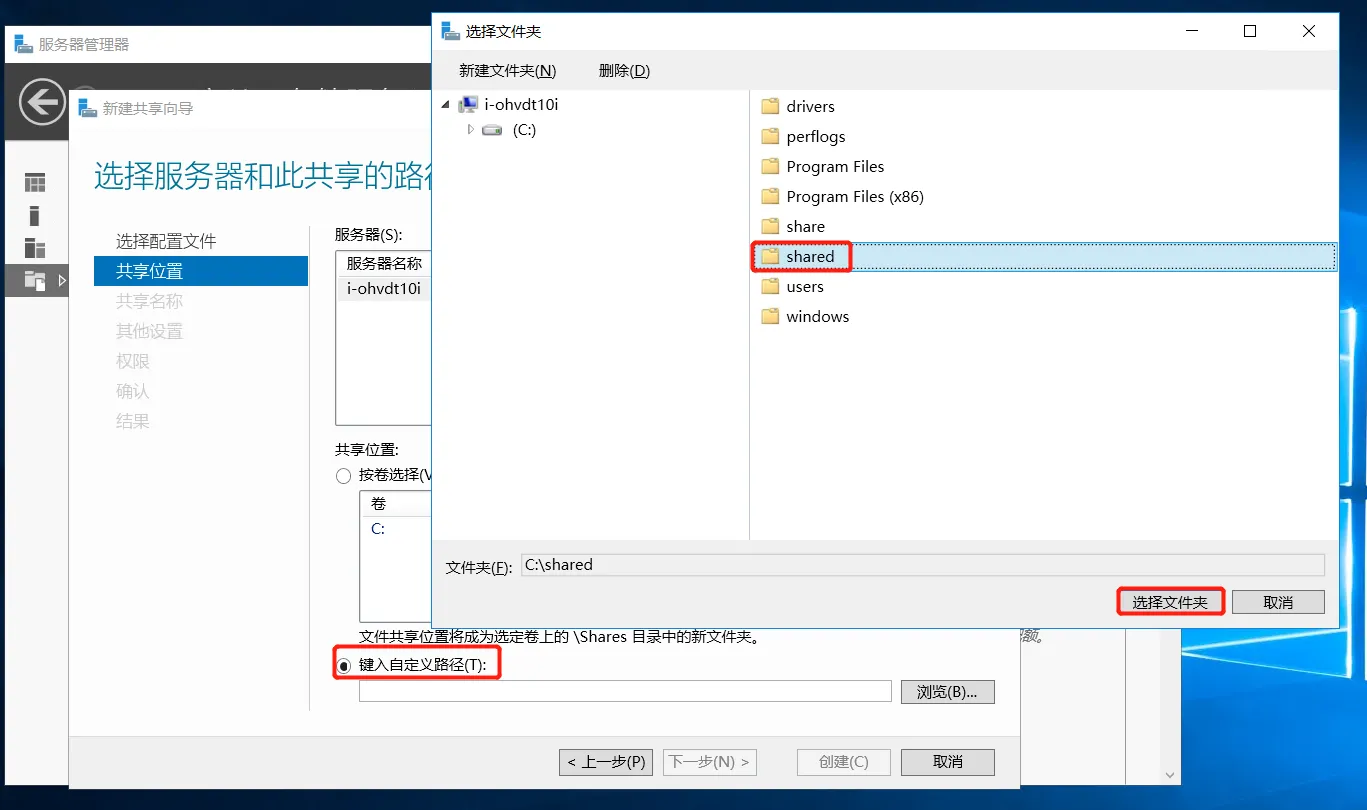
bestp win samba 16
bestp win samba 17
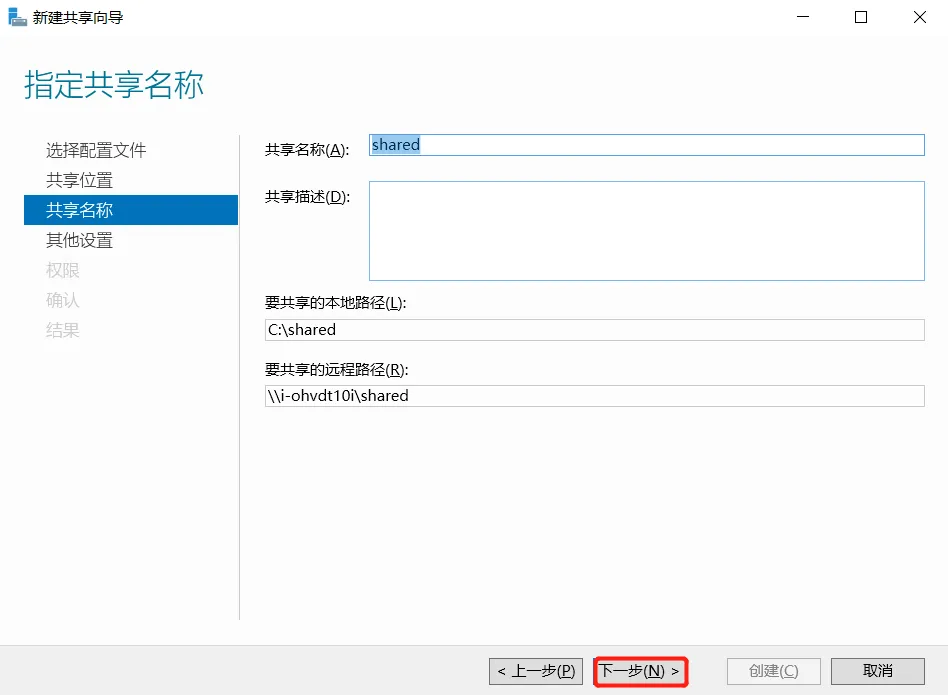
- 设置共享名称,便于客户端访问。
bestp win samba 18
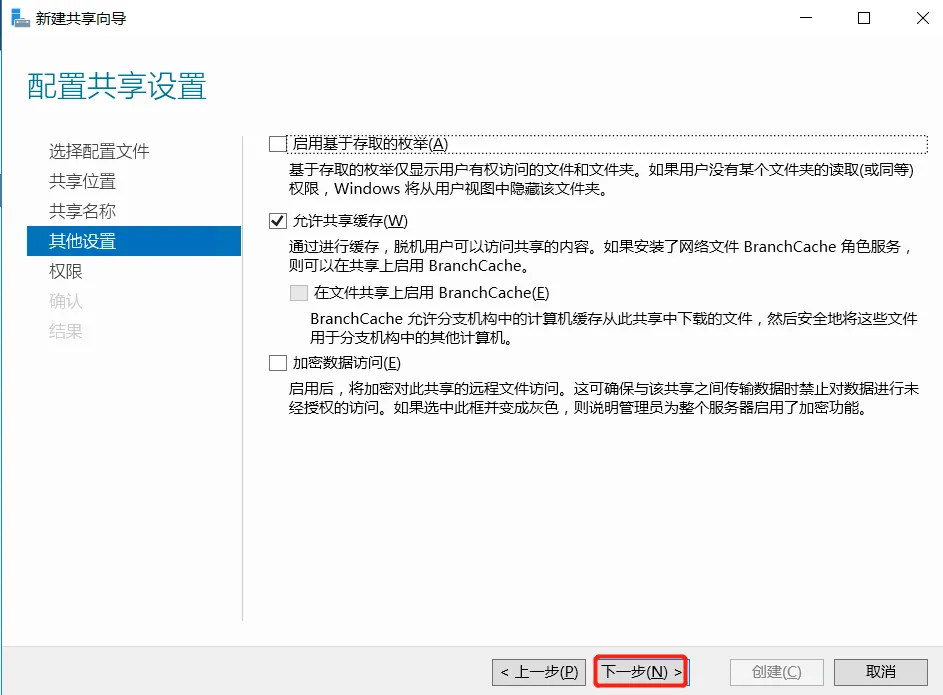
- 其他高级设置,如启用基于访问的枚举、允许共享缓存、加密访问等,可以根据需求开启。
bestp win samba 19
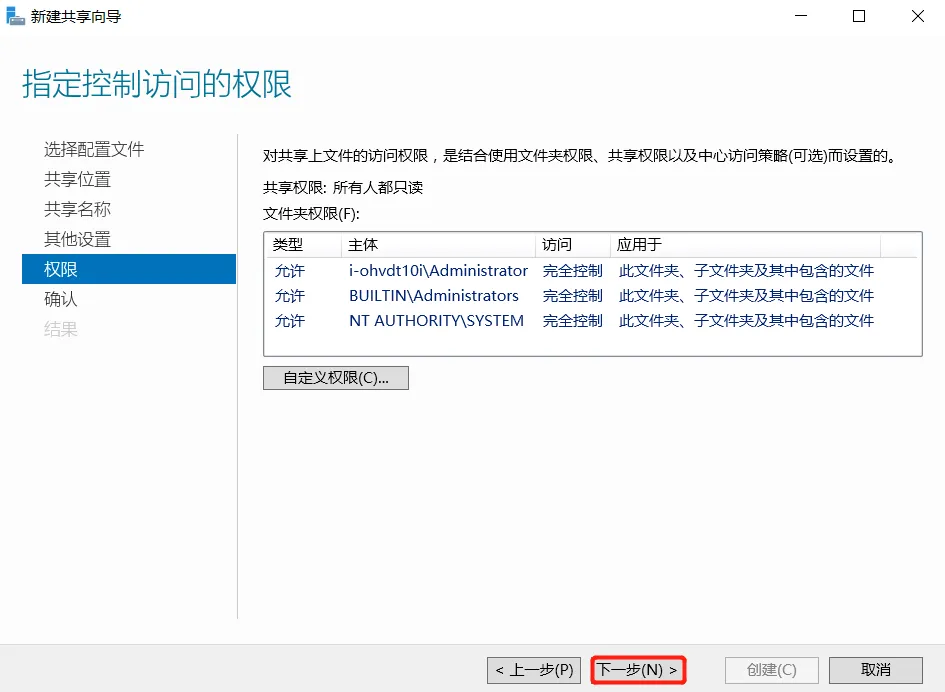
- 设置共享权限,自定义添加允许访问的用户或组。
bestp win samba 20
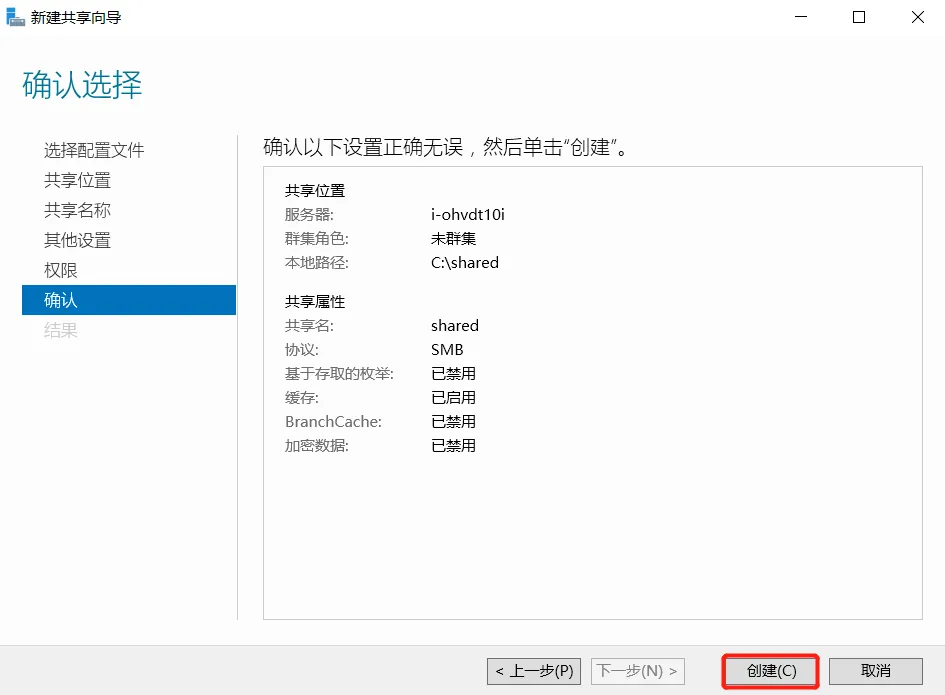
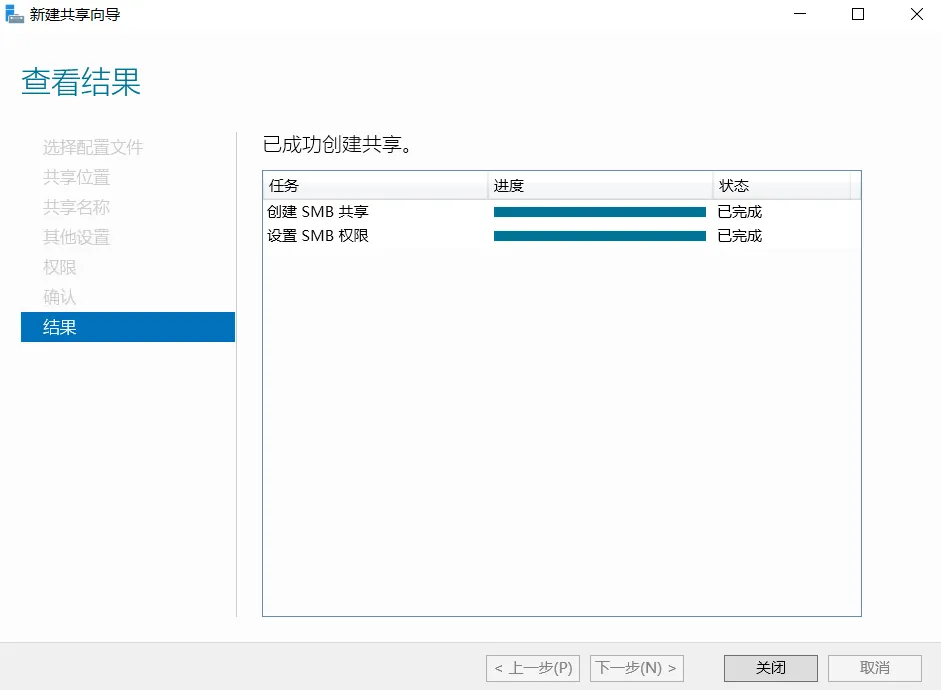
- 确认信息无误后,点击 创建 完成共享设置。
bestp win samba 21
bestp win samba 22
二、Windows 客户端访问 Samba 共享
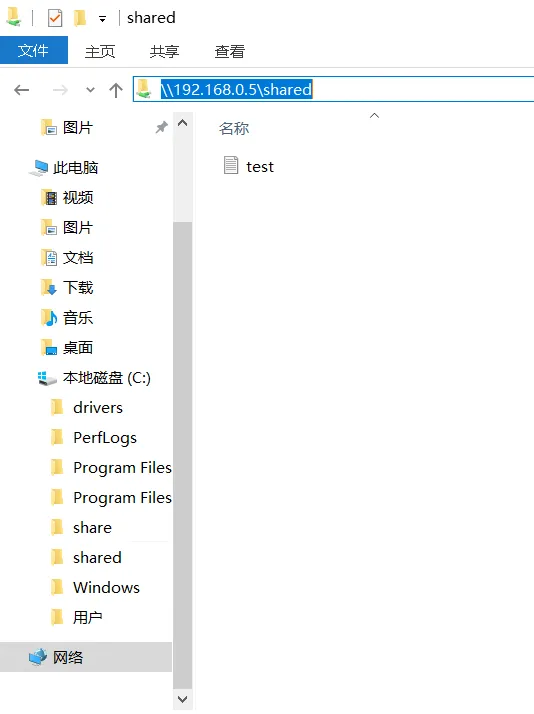
Windows 系统默认集成 Samba 客户端,可以直接通过文件资源管理器访问共享资源。
在资源管理器地址栏输入:
\\服务器IP\共享名例如:
\\192.168.0.5\shared输入共享所需的用户名和密码即可访问。
bestp win samba 23
三、Linux 客户端访问 Samba 共享
本文以 CentOS 7.9 64bit 为例说明如何挂载 Windows Server 的 Samba 共享。
1. 安装 Samba 客户端依赖
yum -y install samba-client cifs-utils2. 创建挂载目录并挂载共享目录
mkdir -p /mnt/shared
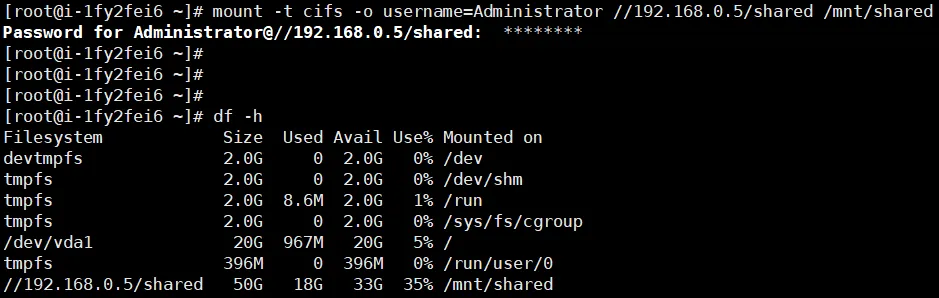
mount -t cifs -o username=Administrator //192.168.0.5/shared /mnt/shared
说明:其中
username指定登录共享的用户名,执行命令后会提示输入密码。
挂载成功后,可以通过 /mnt/shared 目录访问共享文件。
bestp win samba 24
总结
本文详细介绍了如何在 Windows Server 2016 上配置 Samba 服务,实现文件共享,并演示了 Windows 和 Linux 客户端如何访问该共享。借助 Samba 服务,可以轻松实现跨平台的文件共享需求。
如果你对 Samba 配置有更多需求,也可以在此基础上探索权限管理、高级安全设置等功能。
本文参与 腾讯云自媒体同步曝光计划,分享自作者个人站点/博客。
原始发表:2025-07-04,如有侵权请联系 cloudcommunity@tencent.com 删除
目录
腾讯云开发者

Copyright © 2013 - 2026 Tencent Cloud. All Rights Reserved. 腾讯云 版权所有
深圳市腾讯计算机系统有限公司 ICP备案/许可证号:粤B2-20090059  粤公网安备44030502008569号
腾讯云计算(北京)有限责任公司 京ICP证150476号 | 京ICP备11018762号