Windows怎么用网线固定内网IP?终于搞清楚了!


Windows怎么用网线固定内网IP?终于搞清楚了!
#Windows #内网IP #固定IP #网络设置
之前一直觉得连接公司或家里的有线网络,IP地址都是自动获取的,直到有一天,我的电脑因IP地址冲突被踢下线了……这才意识到,原来手动固定IP能避免很多麻烦。研究了一下,终于弄明白Windows下怎么固定内网IP,赶紧记录下来!
为什么要固定内网IP?
通常情况下,路由器会给设备自动分配IP(DHCP),但有时手动固定IP会更方便,原因包括:
- 防止IP冲突:某些情况下,DHCP分配的IP可能会和别的设备重复。
- 远程访问需求:如果你要用远程桌面、NAS、打印机等,固定IP能避免地址变动。
- 端口映射更稳定:比如搭建本地服务器,IP变来变去,端口映射就白配了。
怎么固定内网IP?
Windows上设置固定IP其实很简单,跟着这几步走就行:
1. 查看当前网络信息
在固定IP之前,先确认当前网络环境的信息(网关、子网掩码、DNS),否则可能会导致无法上网。
方法一:使用命令行
按 Win + R,输入 cmd 打开命令提示符,执行:
ipconfig /all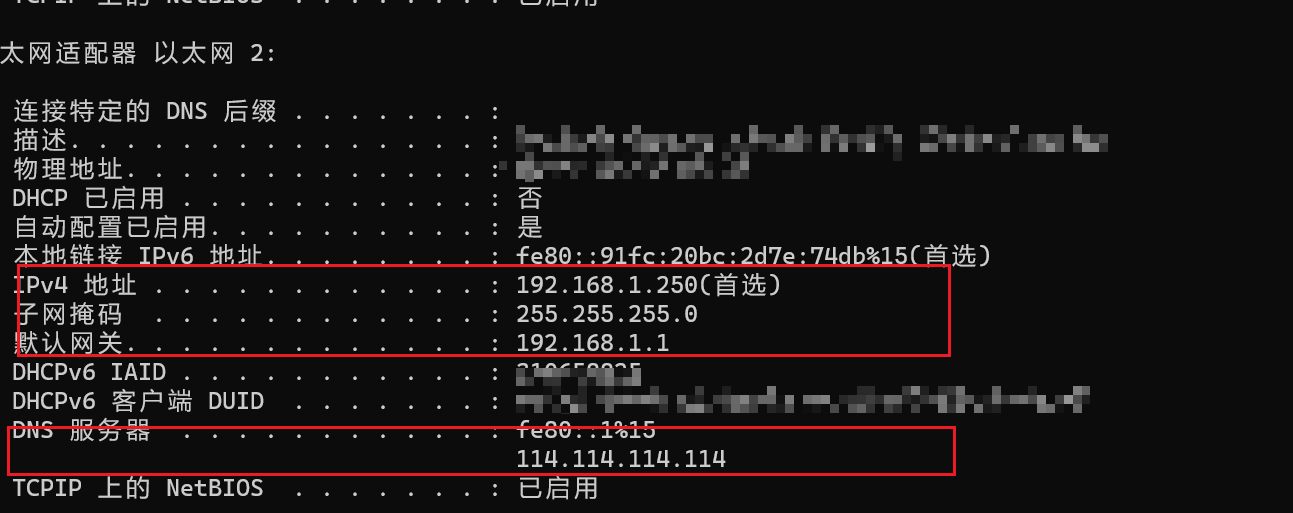
在这里插入图片描述
记住IPv4 地址、子网掩码、默认网关和DNS服务器,后面要用到。
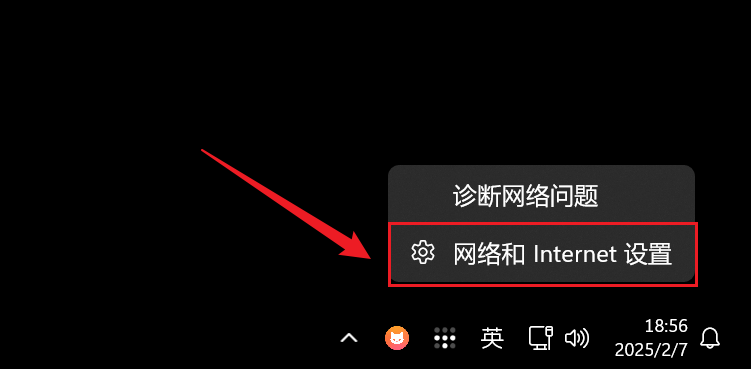
方法二:使用 Windows 设置
在这里插入图片描述
- 右键任务栏的网络图标,选择 “网络和 Internet 设置”。
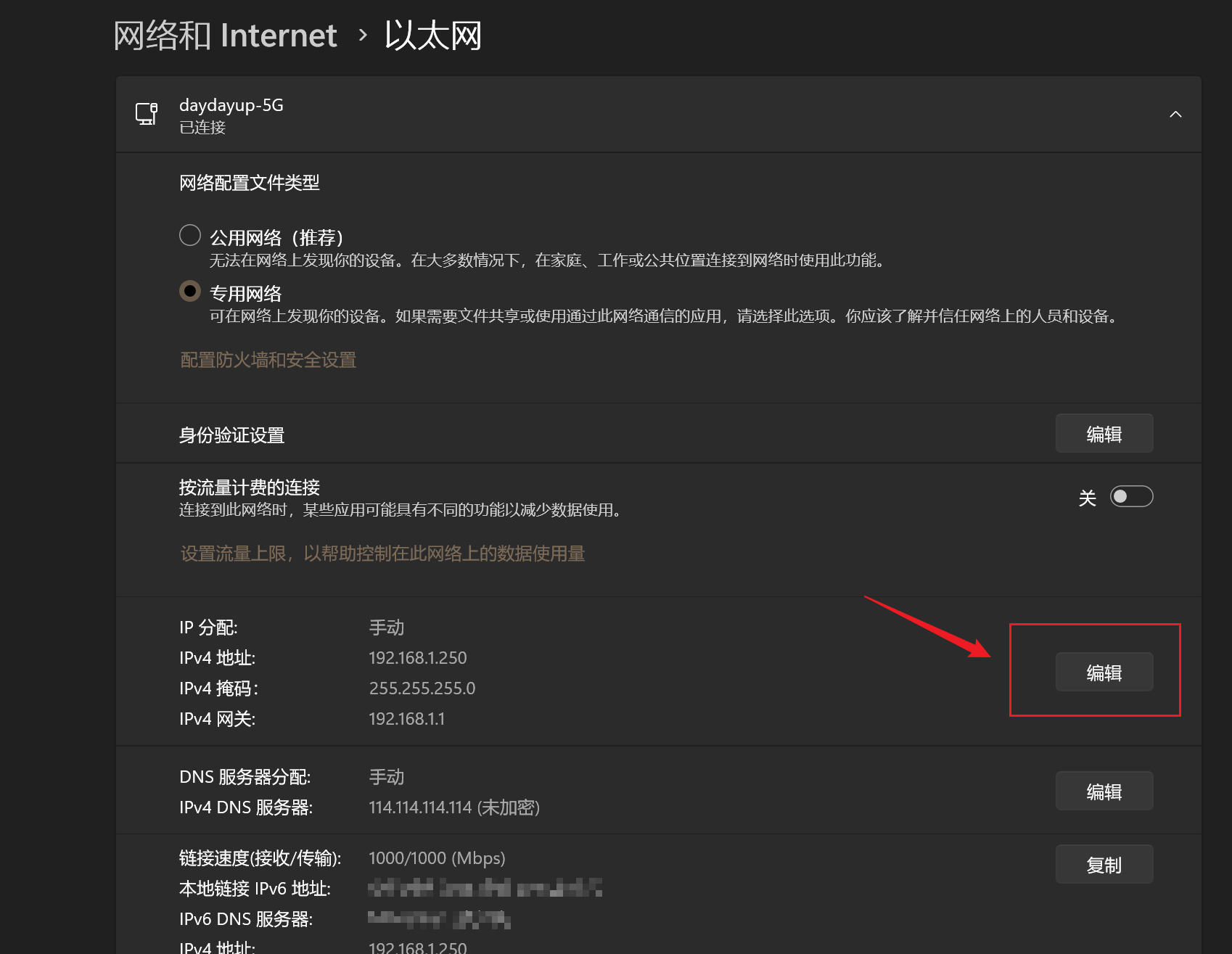
在这里插入图片描述
- 找到以太网 的ip地址选项 点击 “编辑”。
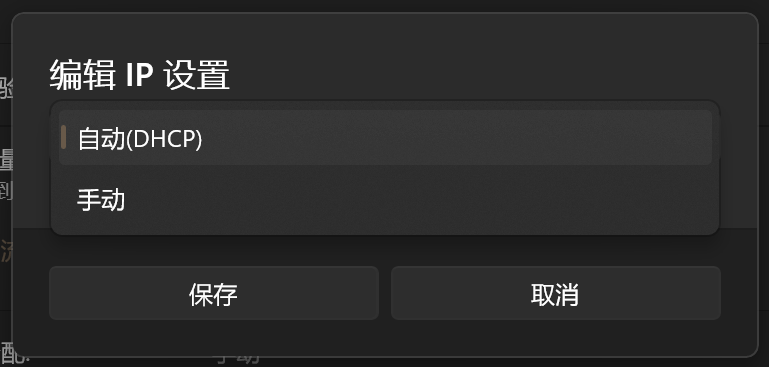
在这里插入图片描述
- 把自动改为手动
3. 手动填写固定IP
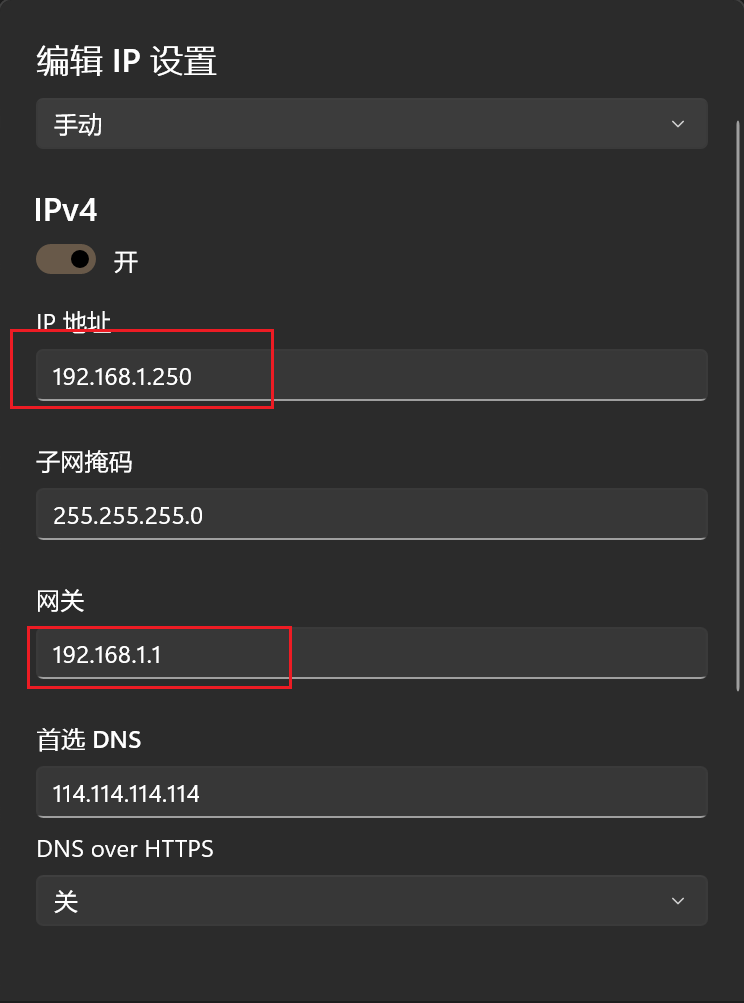
在 手动 选项卡下,填写:
- IP 地址:设置为和当前IP类似,但不要和其他设备冲突,比如
192.168.1.100。 - 子网掩码:通常是
255.255.255.0(会自动填充)。 - 默认网关:填写路由器地址,比如
192.168.1.1。 - 首选DNS服务器:可以填
8.8.8.8(谷歌DNS)或者114.114.114.114(国内DNS)。 - 备用DNS服务器:推荐填
8.8.4.4或者1.1.1.1(Cloudflare DNS)。
在这里插入图片描述
设置完后,点 “确定”,然后 重启网络 或 拔插网线,看看是否生效。
测试是否生效
设置好后,可以用下面方法检查是否成功:
方法1:ping 网关
打开 cmd,输入:
ping 192.168.1.1如果能通,就说明固定IP成功了。
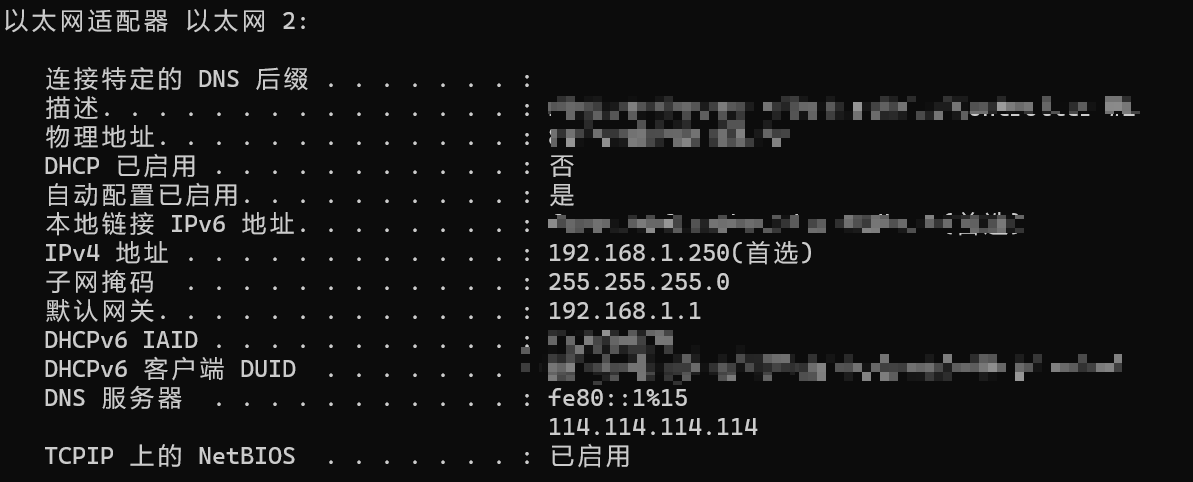
方法2:检查 IP 地址
再次运行:
ipconfig /all看看IPv4地址是不是刚刚手动填的那个。
在这里插入图片描述
可能遇到的问题
Q1:设置完后无法上网?
- 确保IP地址在路由器的网段范围内,比如
192.168.1.xxx。 - 检查默认网关是否正确,和
ipconfig /all里的对比一下。 - DNS设置是否可用,可以尝试换成
8.8.8.8试试。
Q2:IP 地址冲突怎么办?
- 试试
ping 192.168.1.100(换成你设置的IP),如果有回复,说明该IP已经被占用,换一个即可。
Q3:网络图标显示“受限”或者“无Internet”?
- 可能是DNS设置错误,尝试换成
8.8.8.8或114.114.114.114。 - 可能是IP地址填错,确保网关和子网掩码正确。
总结
固定IP其实不难,只要记住 查看当前IP → 进入网络设置 → 手动填写IP 这三步就行了,这样以后远程桌面、内网共享、端口映射啥的就都更方便了!
如果你也遇到类似问题,赶紧试试吧!有问题欢迎评论交流~ 😃
本文参与 腾讯云自媒体同步曝光计划,分享自作者个人站点/博客。
原始发表:2026-06-15,如有侵权请联系 cloudcommunity@tencent.com 删除
目录
腾讯云开发者

Copyright © 2013 - 2026 Tencent Cloud. All Rights Reserved. 腾讯云 版权所有
深圳市腾讯计算机系统有限公司 ICP备案/许可证号:粤B2-20090059  粤公网安备44030502008569号
腾讯云计算(北京)有限责任公司 京ICP证150476号 | 京ICP备11018762号