Codex App 设置详解:常规、MCP、外观、Git与智能体配置指南

Codex App 设置详解:常规、MCP、外观、Git与智能体配置指南

代码简单说
发布于 2026-06-16 12:08:13
发布于 2026-06-16 12:08:13
Codex App 设置详解:常规、MCP、外观、Git与智能体配置指南
大家好 这里是「代码简单说」`,欢迎大家关注同名公众号,不定时更新更多实用有趣的教程 也欢迎大家在评论区一起讨论交流!~
Codex App设置、Codex配置教程、Codex MCP配置、Codex外观设置、Codex智能体配置、Codex Git集成、Codex桌面客户端
在这里插入图片描述
最近不少开发者开始把 Codex App 作为日常开发助手使用,但很多人安装完成后只会简单聊天,却没有真正发挥出它的全部能力。
前几天我在配置 Codex 自动提交 Git、连接 MCP Server、同步 IDE 配置时,就因为没注意设置项中的一些细节,导致部分功能无法正常工作。后来系统梳理了一遍 Codex App 的所有设置选项,才发现很多高级能力其实都隐藏在 Settings 面板中。
本文带大家全面了解 Codex App 的设置项,包括:
- 常规设置
- 键盘快捷键
- 智能体配置
- Git配置
- MCP集成
- 浏览器操作
- 计算机操作
- 个性化配置
- 记忆功能
- 线程管理
帮助你把 Codex 更稳定地接入日常开发、代码评审和自动化工作流。
Codex客户端下载
如果你还没有安装客户端,可以前往:
Codex客户端下载地址:
目录
文章目录
- Codex App 设置详解:常规、MCP、外观、Git与智能体配置指南
- Codex客户端下载
- 目录
- 打开设置面板
- 方法一:应用菜单
- 方法二:快捷键
- 一、常规(General)
- 二、键盘快捷键(Keyboard Shortcuts)
- 三、通知(Notifications)
- 四、智能体配置(Agent Configuration)
- 五、外观(Appearance)
- 浅色主题
- 深色主题
- 六、Codex宠物(Pets)
- 唤醒宠物
- 收起宠物
- 快捷命令
- 创建自定义宠物
- 七、Git配置
- 分支命名规则
- 强制推送控制
- Commit生成
- Pull Request描述
- 八、集成与 MCP
- MCP配置入口
- 推荐MCP
- 自定义MCP
- OAuth认证
- 配置同步
- 九、浏览器操作(Browser Use)
- 支持功能
- 网站允许列表
- 阻止列表
- 默认行为
- 十、计算机操作(Computer Use)
- 十一、个性化(Personalization)
- 自定义指令
- 十二、上下文感知建议
- 十三、记忆(Memories)
- 十四、已归档线程(Archived Threads)
- 恢复线程
- Codex App 设置项总览
- 总结
打开设置面板
在 Codex App 中,可以通过以下方式进入设置:
方法一:应用菜单
打开:
Settings方法二:快捷键
Mac:
Cmd + ,进入后即可查看所有配置项。
一、常规(General)
常规设置主要用于调整 Codex 的基础行为。
支持配置:
配置项 | 作用 |
|---|---|
文件打开位置 | 指定文件在哪个编辑器打开 |
命令输出显示数量 | 控制线程中展示多少终端输出 |
多行输入发送方式 | 是否必须 Cmd+Enter 发送 |
防止系统休眠 | 任务运行时保持电脑唤醒 |
例如:
当 Codex 正在执行:
npm install或者:
pnpm build等长时间任务时,可以开启:
Prevent Sleep避免系统自动锁屏导致任务中断。
二、键盘快捷键(Keyboard Shortcuts)
对于高频使用 Codex 的开发者来说,快捷键非常重要。
进入:
Settings
    └── Keyboard Shortcuts
即可查看全部命令。
支持:
- 搜索命令
- 修改快捷键
- 恢复默认配置
- 查看按键占用情况
例如搜索:
Open Settings或者直接按:
Cmd + Shift + P查看对应命令。
三、通知(Notifications)
通知设置用于控制:
- 任务完成提醒
- 审批完成提醒
- 长任务提醒
- 系统通知权限
可以配置:
Turn Complete当一次会话执行完成后自动弹出通知。
适合:
- AI代码生成
- 自动测试
- 自动构建
等需要等待较长时间的任务。
四、智能体配置(Agent Configuration)
Codex App 的智能体配置与:
- Codex CLI
- IDE插件
保持一致。
也就是说:
修改一次
=
多个环境同步生效
常见配置可直接在界面完成。
更高级配置则需要修改:
config.toml例如:
model = "gpt-5"

approval_mode = "on-request"

sandbox_mode = "workspace-write"
通过这种方式可以统一团队开发环境。
五、外观(Appearance)
如果你长期使用 Codex,建议根据自己的习惯调整主题。
支持配置:
- 浅色主题
- 深色主题
- 强调色
- 背景色
- 前景色
- 代码字体
- UI字体
设置入口:
Settings
    └── Appearance
官方提供完整主题编辑能力。
浅色主题
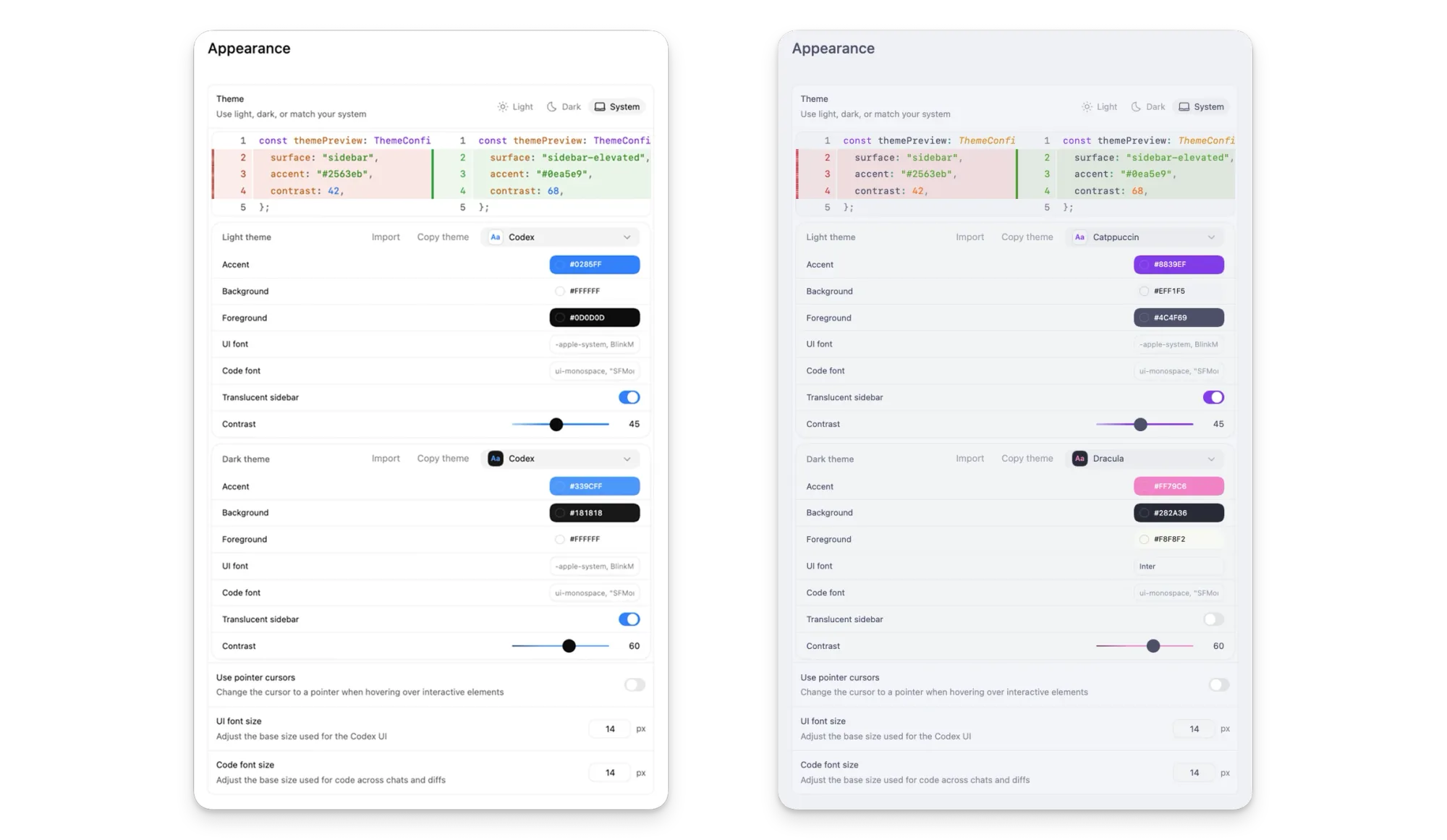
Codex App 的外观设置,显示主题选择、颜色控制和字体选项
深色主题
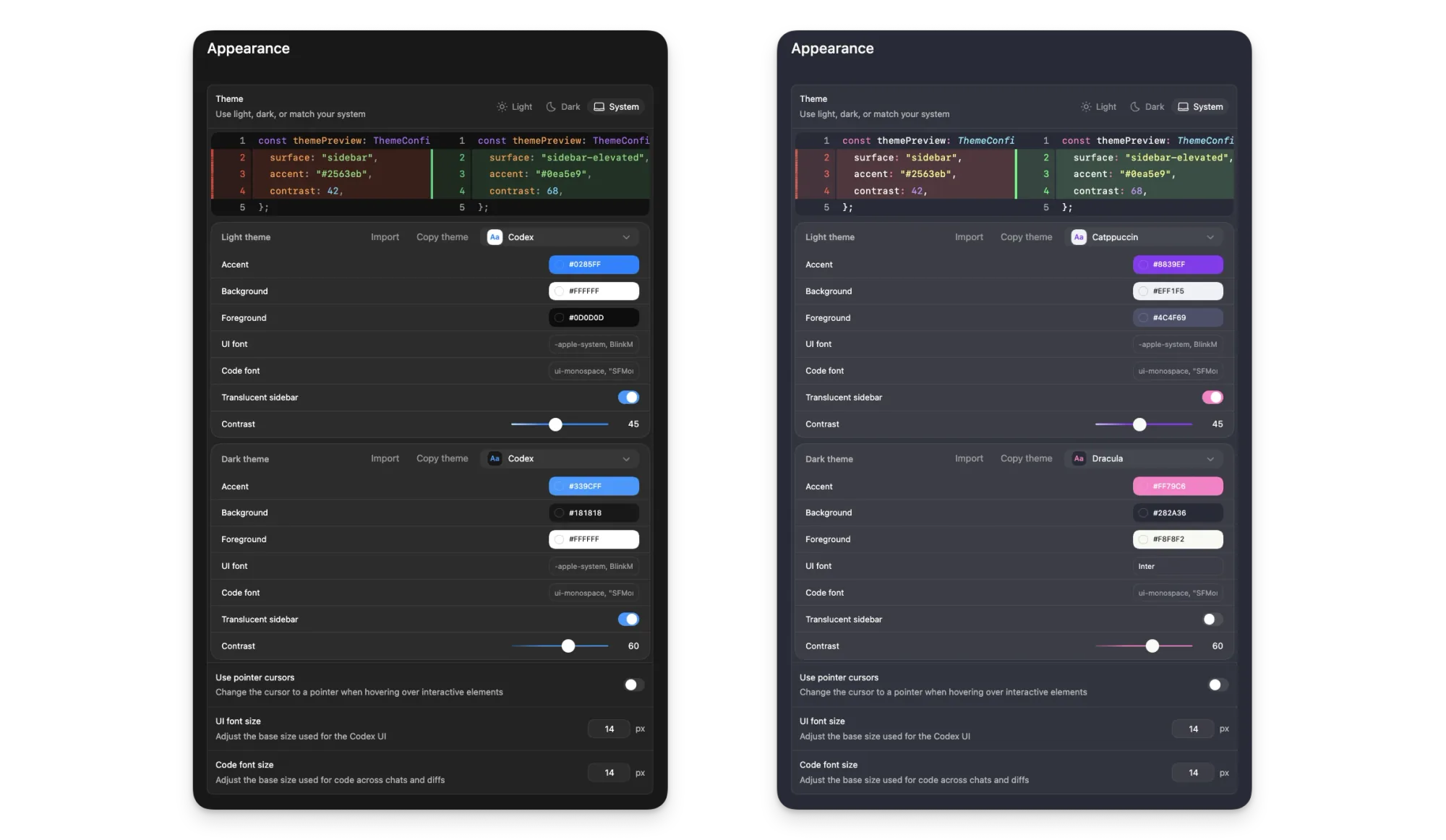
Codex App 的外观设置,显示主题选择、颜色控制和字体选项
六、Codex宠物(Pets)
这是比较有趣的功能。
Codex 提供动画宠物助手。
进入:
Settings
    └── Appearance
          └── Pets
即可选择宠物。
支持:
- 官方宠物
- 自定义宠物
唤醒宠物
可以使用:
/pet或者:
Wake Pet收起宠物
Tuck Away Pet快捷命令
Mac:
Cmd + KWindows:
Ctrl + K执行对应命令即可。
创建自定义宠物
安装技能:
$skill-installer hatch-pet重新加载:
Force Reload Skills然后创建:
$hatch-pet create a new pet inspired by my recent projects七、Git配置
对于开发者来说,这是非常重要的一部分。
支持:
分支命名规则
例如:
feature/*
fix/*
hotfix/*
release/*
统一团队规范。
强制推送控制
可以设置:
允许 Force Push或:
禁止 Force Push避免误操作。
Commit生成
Codex 可以自动生成:
Commit Message例如:
feat: add user login modulePull Request描述
自动生成:
PR Description减少重复劳动。
八、集成与 MCP
这是目前 Codex 最强大的能力之一。
MCP(Model Context Protocol)允许 AI 连接外部工具。
例如:
- 数据库
- GitHub
- Notion
- Jira
- Browser
- 内部服务
MCP配置入口
Settings
    └── Integrations & MCP
推荐MCP
Codex 可直接启用推荐服务器。
例如:
GitHub MCPFilesystem MCPBrowser MCP自定义MCP
也可以自行添加:
{
  "mcpServers": {
    "custom": {
      "command": "node",
      "args": ["server.js"]
    }
  }
}
OAuth认证
如果 MCP 需要登录:
GitHub
Google
Notion
Codex 会自动拉起认证流程。
配置同步
MCP 配置保存在:
config.toml因此:
Codex App
Codex CLI
IDE Extension
三者共享同一套配置。
九、浏览器操作(Browser Use)
Codex 支持直接控制浏览器。
配置入口:
Settings
    └── Browser Use
支持功能
包括:
- 浏览网页
- 页面分析
- 自动评论
- 自动测试
- 浏览器预览
网站允许列表
例如:
github.comstackoverflow.com加入后可直接访问。
阻止列表
例如:
example.com会直接禁止访问。
默认行为
未配置的网站:
先询问用户然后再执行操作。
十、计算机操作(Computer Use)
目前主要面向:
macOS平台。
可以查看:
- 屏幕录制权限
- 辅助功能权限
- 应用访问权限
如果需要撤销权限:
System Settings
    └── Privacy & Security
修改:
Screen Recording或:
Accessibility即可。
十一、个性化(Personalization)
Codex 支持默认人格配置。
可选:
模式 | 说明 |
|---|---|
Friendly | 友好 |
Pragmatic | 务实 |
None | 无 |
自定义指令
还可以设置:
Custom Instructions例如:
回答优先给代码使用中文回复优先Vue示例修改后会同步更新:
AGENTS.md中的个人指令。
十二、上下文感知建议
这是提高工作连续性的功能。
开启后:
Context-aware SuggestionsCodex 会在你重新打开应用时提示:
上次未完成任务例如:
继续修复登录接口继续优化首页性能帮助快速恢复工作状态。
十三、记忆(Memories)
在支持地区可开启:
Memories功能。
作用类似长期上下文。
例如:
项目技术栈编码习惯团队规范等信息可被持续利用。
这样后续会话无需重复说明。
十四、已归档线程(Archived Threads)
用于管理历史对话。
位置:
Settings
    └── Archived Threads
可查看:
- 归档时间
- 项目上下文
- 对话记录
恢复线程
点击:
Unarchive即可恢复。
非常适合:
- 长周期项目
- 历史需求追踪
- Bug排查记录
Codex App 设置项总览
分类 | 主要用途 |
|---|---|
常规 | 基础行为配置 |
快捷键 | 命令绑定管理 |
通知 | 消息提醒 |
智能体 | AI行为控制 |
外观 | UI个性化 |
Pets | 动画宠物 |
Git | 代码管理 |
MCP | 外部工具集成 |
Browser | 浏览器自动化 |
Computer Use | 系统控制 |
Personalization | 个性化指令 |
Suggestions | 智能建议 |
Memories | 长期记忆 |
Archived Threads | 历史线程管理 |
总结
Codex App 的设置系统并不仅仅是主题和快捷键那么简单,它实际上承担着整个开发工作流的配置中心角色。
特别是以下几个模块值得重点关注:
- MCP 集成
- Git 自动化
- 智能体配置
- Browser Use
- Personalization
- Memories
当这些能力组合起来后,Codex 不再只是一个聊天工具,而是能够深度参与:
- 代码开发
- Bug修复
- Code Review
- 自动测试
- 文档生成
- 项目管理
等完整研发流程。
如果你准备把 Codex 作为日常开发助手,建议优先完成 MCP、Git 和个性化指令配置,这会显著提升整体使用体验和工作效率。
本文参与 腾讯云自媒体同步曝光计划,分享自作者个人站点/博客。
原始发表:2026-06-09,如有侵权请联系 cloudcommunity@tencent.com 删除
评论
登录后参与评论
推荐阅读
目录
腾讯云开发者

Copyright © 2013 - 2026 Tencent Cloud. All Rights Reserved. 腾讯云 版权所有
深圳市腾讯计算机系统有限公司 ICP备案/许可证号:粤B2-20090059  粤公网安备44030502008569号
腾讯云计算(北京)有限责任公司 京ICP证150476号 | 京ICP备11018762号