WhatCable使用教程:一键识别USB-C线材真实规格


WhatCable使用教程:一键识别USB-C线材真实规格
大家好 这里是「代码简单说」,欢迎大家关注同名公众号,不定时更新更多实用有趣的教程 也欢迎大家在评论区一起讨论交流!~
SEO关键词:WhatCable下载、WhatCable教程、USB-C线材检测工具、Mac USB-C诊断工具、Thunderbolt线材识别、USB4线材检测、Mac充电慢原因分析、WhatCable安装教程
在这里插入图片描述
相信很多 Mac 用户都遇到过这样的问题:
- 明明都是 USB-C 接口,为什么有的线传输速度特别慢?
- 同样的充电器,换根线充电功率直接腰斩?
- 哪根是 Thunderbolt 4 线?哪根只是普通充电线?
- 为什么 MacBook 显示充电中,却充得特别慢?
前段时间整理桌面时,我发现抽屉里堆着十几根 USB-C 线,从几十元到几百元都有,外观几乎一模一样。
于是找到了这款开源工具:
WhatCable
它可以直接读取 macOS 底层 IOKit 信息,告诉你当前连接的 USB-C 线材到底支持什么规格、最大功率是多少、传输速度是多少,甚至还能分析导致充电变慢的具体原因。
项目地址:
https://github.com/darrylmorley/whatcable
官方网站:
WhatCable是什么
WhatCable 是一款专门为 macOS 打造的 USB-C 诊断工具。
它以菜单栏程序的形式运行,可以实时检测:
- USB-C线材规格
- Thunderbolt规格
- USB4规格
- 充电功率
- 数据传输速率
- 显示器连接状态
- PD协议协商情况
- 设备识别信息
简单来说:
它能让你知道每根 USB-C 线到底值多少钱。
很多线材外观完全一样:
类型 | 外观 |
|---|---|
USB2.0充电线 | 一样 |
USB3.2线 | 一样 |
USB4线 | 一样 |
Thunderbolt 4线 | 一样 |
240W快充线 | 一样 |
但实际性能却天差地别。
WhatCable 可以把这些隐藏信息全部展示出来。
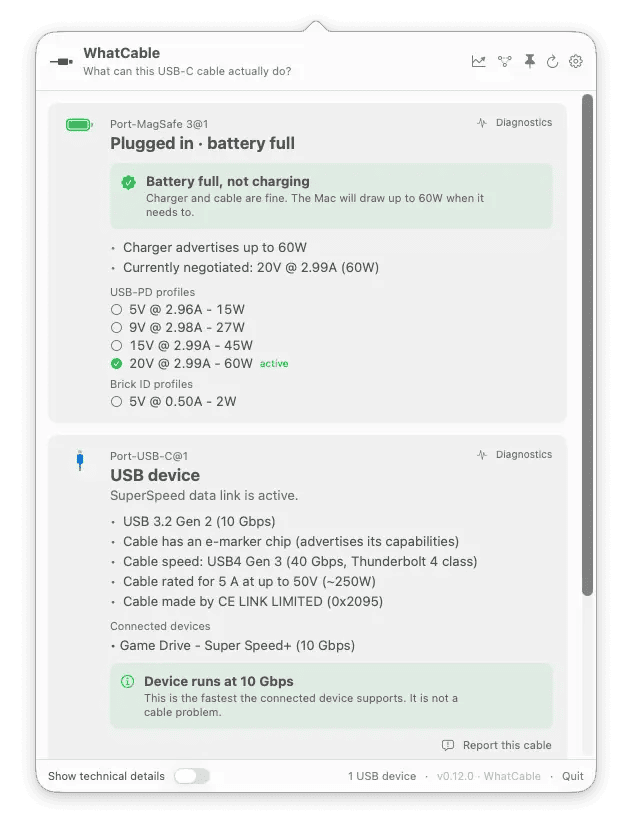
软件界面预览
软件运行后会在 macOS 菜单栏出现图标。
点击即可查看当前所有 USB-C 接口状态。
显示内容包括:
- 当前连接设备
- 线材类型
- 最大充电功率
- 当前充电功率
- USB协议版本
- Thunderbolt状态
- 显示器连接信息
- 线材厂商信息
例如:
USB-C Port 1

✓ Charging well at 96W

Cable:
100W
USB4 40Gbps

Charger:
20V PDO
或者:
USB-C Port 2

⚠ Cable is limiting charging speed

Cable:
USB2.0
60W

Device:
External SSD
USB 10Gbps
直接告诉你:
是线材限制了性能,而不是设备有问题。
核心功能介绍
1. 识别USB-C线材真实规格
这是 WhatCable 最实用的功能。
软件可以读取线材内部 E-Marker 芯片。
显示:
- USB2.0
- USB3.2
- USB4
- Thunderbolt 3
- Thunderbolt 4
- Thunderbolt 5
例如:
USB4 40Gbps或者:
Thunderbolt 4
40Gbps
再也不用猜哪根线支持高速传输了。
2. 检测最大充电功率
软件可以识别:
60W
100W
140W
240W
以及:
3A
5A
电流等级。
例如:
5A
100W
USB4
说明这是一根支持100W供电的USB4线材。
3. 分析充电速度慢的原因
这是很多用户最需要的功能。
WhatCable 不只是告诉你充电慢。
而是直接告诉你:
线材限制
Cable is limiting charging speed意思:
当前线材成为瓶颈。
Mac主动降功率
Charging at 30W
charger can do up to 96W
说明:
充电器能输出96W。
但 Mac 当前只需要30W。
通常是:
- 电池接近满电
- 系统限制充电
并非故障。
充电正常
Charging well at 96W说明:
一切正常。
电池已充满
Battery full
not charging
电池满电状态。
4. 查看PD快充协议
WhatCable 可以读取完整 PDO 信息。
例如:
5V
9V
12V
15V
20V
支持实时查看:
当前协商电压。
对于数码爱好者来说非常有价值。
5. 查看连接设备信息
软件能够识别:
- SSD
- HUB扩展坞
- 显示器
- USB设备
- 摄像头
- 键盘鼠标
并显示:
设备名称
厂商
连接速率
例如:
Samsung SSD

USB 10Gbps
6. Thunderbolt拓扑分析
对于扩展坞用户非常实用。
可以显示:
- TB3
- TB4
- TB5
链路结构。
包括:
Dock
→ Hub
→ SSD
完整连接路径。
方便排查性能问题。
WhatCable Pro专业版功能
免费版已经足够强大。
Pro版本增加:
实时功率监控
实时显示:
输入功率
电压
电流
变化曲线。
Display Diagnostics
显示器诊断功能。
检测:
- 分辨率
- 刷新率
- DSC压缩
- HDMI转接器
- DP转接器
非常适合:
- 4K显示器
- 5K显示器
- 6K显示器
用户。
Port Health
接口健康状态分析。
包括:
- 端口状态
- 电阻估算
- 使用统计
液体检测
部分机型支持:
Liquid Detection检测接口是否存在液体风险。
安装教程
方法一:直接安装
下载最新版:
WhatCable.zip解压后拖动到:
Applications即可使用。
方法二:Homebrew安装
执行:
brew tap darrylmorley/whatcable
brew install --cask whatcable
安装完成后:
- GUI程序
- CLI命令行工具
都会自动配置。
命令行模式
WhatCable 还提供 CLI 工具。
查看所有接口:
whatcableJSON输出:
whatcable --json实时监听:
whatcable --watch查看底层信息:
whatcable --raw生成诊断报告:
whatcable --report对于开发者来说非常方便。
技术原理
WhatCable 并没有使用私有 API。
它直接读取 macOS 的:
IOKit系统信息。
主要读取:
服务 | 作用 |
|---|---|
AppleTCController | USB-C端口状态 |
IOPortFeaturePowerSource | PD快充信息 |
USBPDSOP | E-Marker信息 |
XHCI | USB设备信息 |
通过解析:
- USB PD协议
- E-Marker芯片
- Thunderbolt控制器
获得完整链路数据。
因此诊断结果准确度非常高。
支持系统
当前支持:
macOS 14+即:
- Sonoma
- Sequoia
- 更新版本
并且:
Apple Silicon Only支持:
- M1
- M2
- M3
- M4
- 后续芯片
暂不支持 Intel Mac。
下载地址
资源 | 地址 |
|---|---|
官方网站 | https://whatcable.uk |
GitHub项目 | https://github.com/darrylmorley/whatcable |
网盘下载 | https://pan.quark.cn/s/1e18147cbe8e |
总结
如果你经常使用:
- MacBook
- USB-C扩展坞
- Thunderbolt设备
- 高功率充电器
- USB4硬盘盒
那么 WhatCable 几乎是必备工具。
相比传统检测软件只能看到设备信息,WhatCable 更进一步,可以直接读取 USB-C 线材内部 E-Marker 芯片信息,准确识别:
- 线材真实规格
- 最大传输速度
- 最大供电功率
- Thunderbolt能力
- USB4能力
- PD快充协议
- 充电瓶颈原因
对于经常被各种 USB-C 线材困扰的 Mac 用户来说,它能够快速回答那个经典问题:
这根线到底行不行?
本文参与 腾讯云自媒体同步曝光计划,分享自作者个人站点/博客。
原始发表:2026-06-12,如有侵权请联系 cloudcommunity@tencent.com 删除
目录
腾讯云开发者

Copyright © 2013 - 2026 Tencent Cloud. All Rights Reserved. 腾讯云 版权所有
深圳市腾讯计算机系统有限公司 ICP备案/许可证号:粤B2-20090059  粤公网安备44030502008569号
腾讯云计算(北京)有限责任公司 京ICP证150476号 | 京ICP备11018762号