[Esxi6.7] ssh 密码登录及磁盘直通设置

[Esxi6.7] ssh 密码登录及磁盘直通设置

master336
发布于 2026-06-15 19:22:13
发布于 2026-06-15 19:22:13
目录
- 基础环境
- 磁盘预览
- Vmware挂载虚拟磁盘设置
- 挂载成功预览
- Vmware挂载物理磁盘分区
- 挂载成功
- Esxi 开启ssh连接
- F2 配置系统
- 1. 输入密码
- 2. 选择“Troubleshooting Options”按回车键。
- 3. 开启ssh 及Esxi ssh
- 设置密码登录
- 1. 开启密码登录(仅第一次配置)
- 1.1 Alt + F1 输入用户及密码进行登录
- 1.2 编辑ssh配置
- 1.3 重启ssh服务
- 2 使用ssh工具连接Exsi
- 直通设置
- 1. 查询挂载情况
- 2. 设置直通(挂载到存储下)
- 3. 挂载硬盘
- 3.1 编辑设置
- 3.2 添加硬盘
- 3.3 开启虚拟机
- 卸载
- 虚拟机取消挂载
- 删除物理挂载
基础环境
系统版本: Esxi 6.7 磁盘类型:
- VMware虚拟磁盘
- 物理磁盘分区
磁盘预览
Vmware挂载虚拟磁盘设置
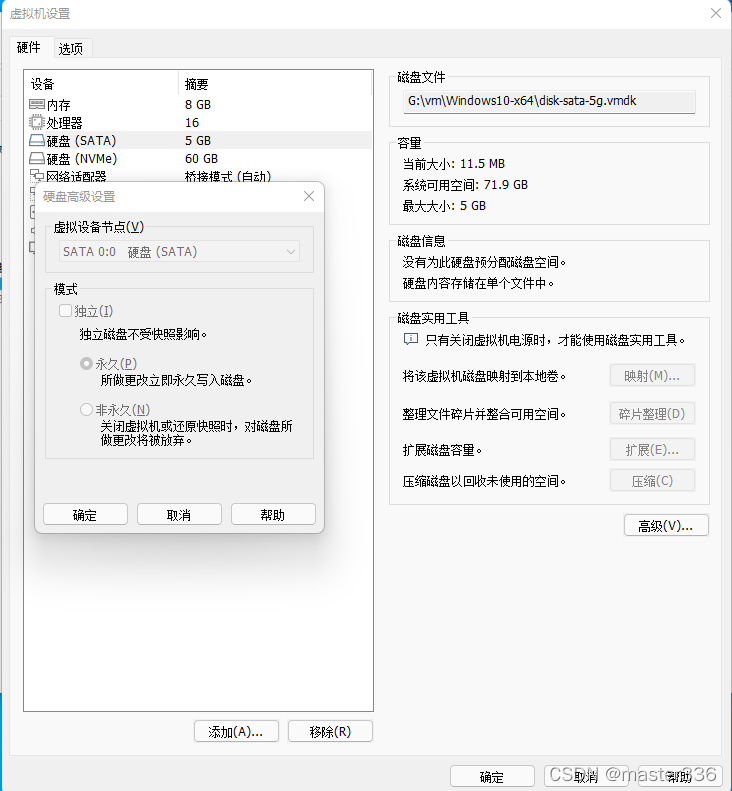
在这里插入图片描述
挂载成功预览
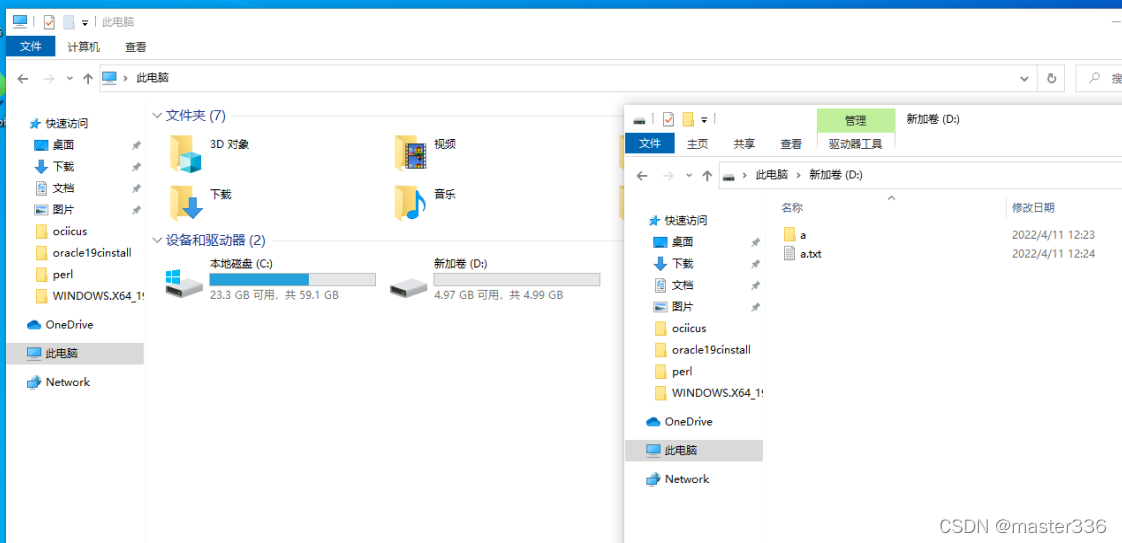
在这里插入图片描述
Vmware挂载物理磁盘分区
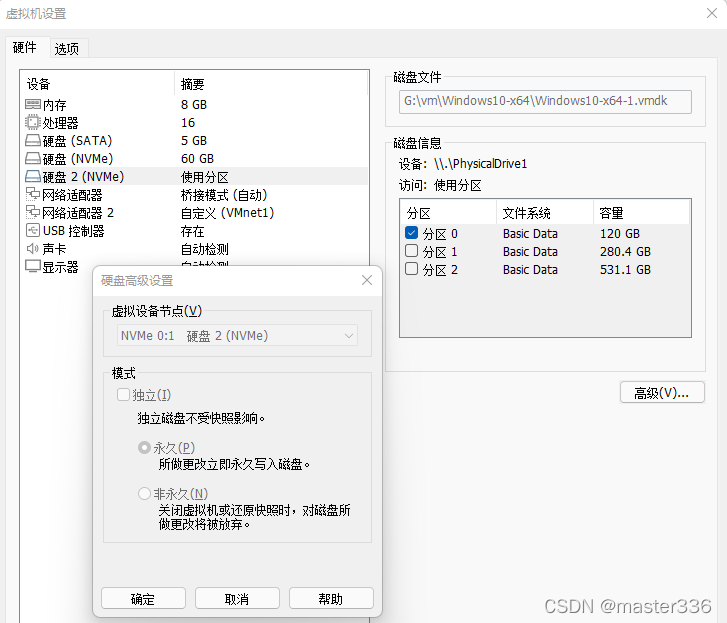
在这里插入图片描述
挂载成功
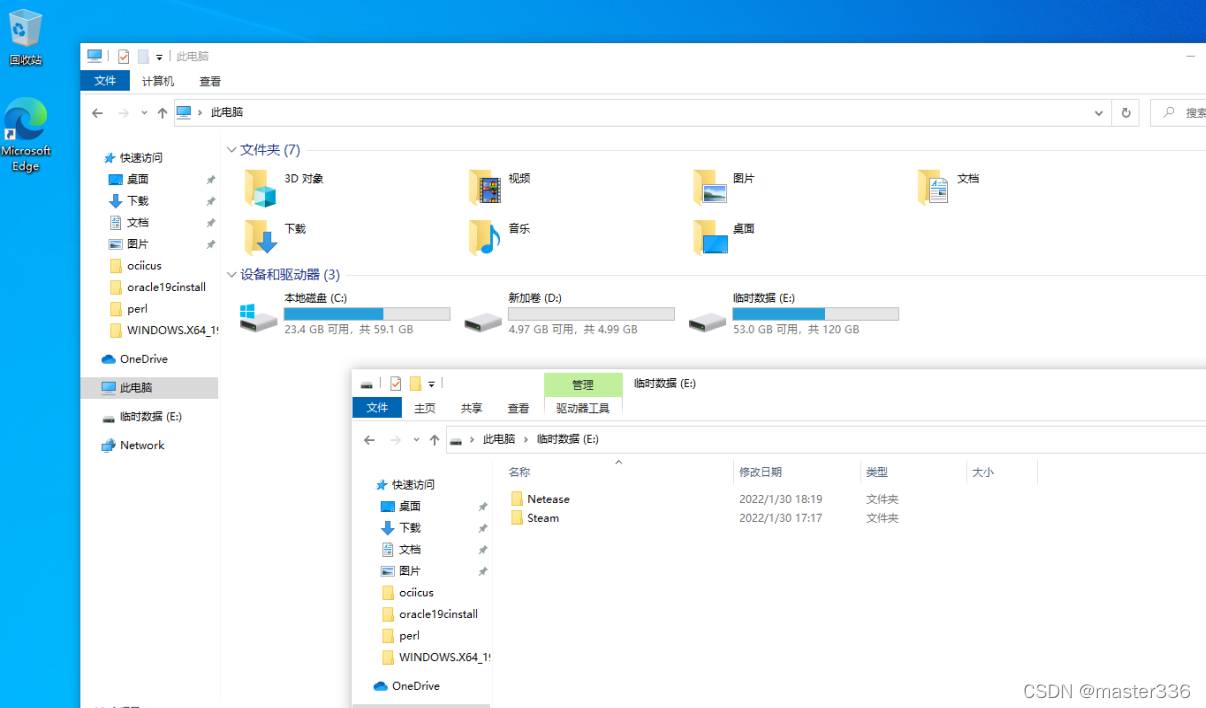
在这里插入图片描述
Esxi 开启ssh连接
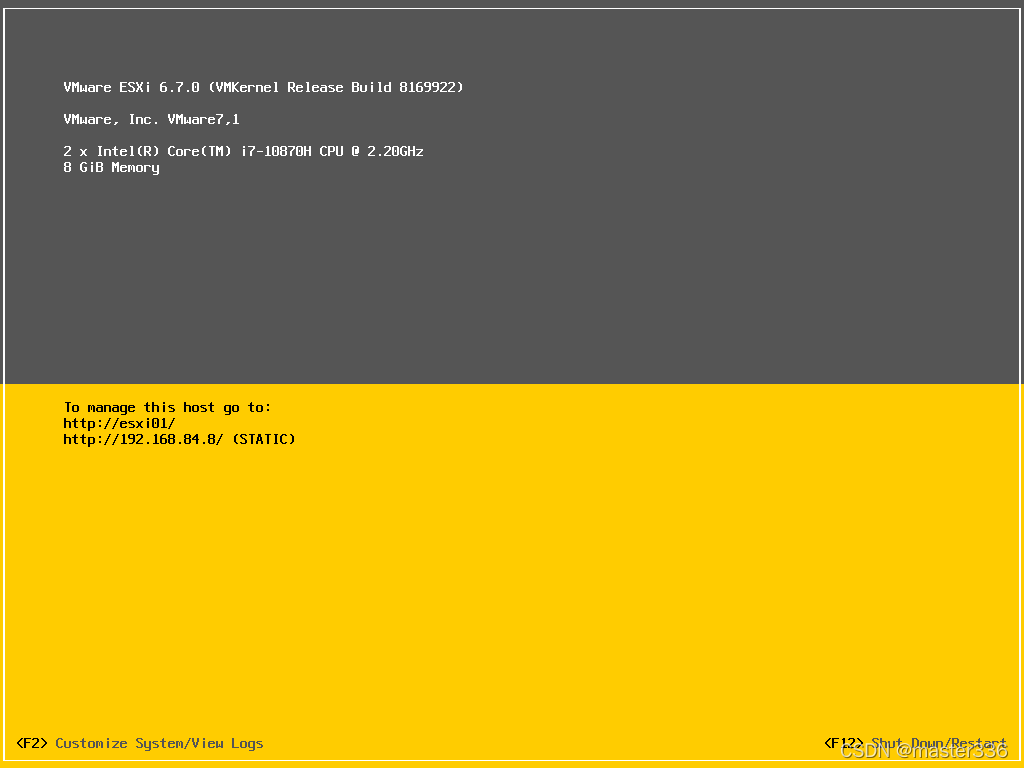
在这里插入图片描述
F2 配置系统
1. 输入密码
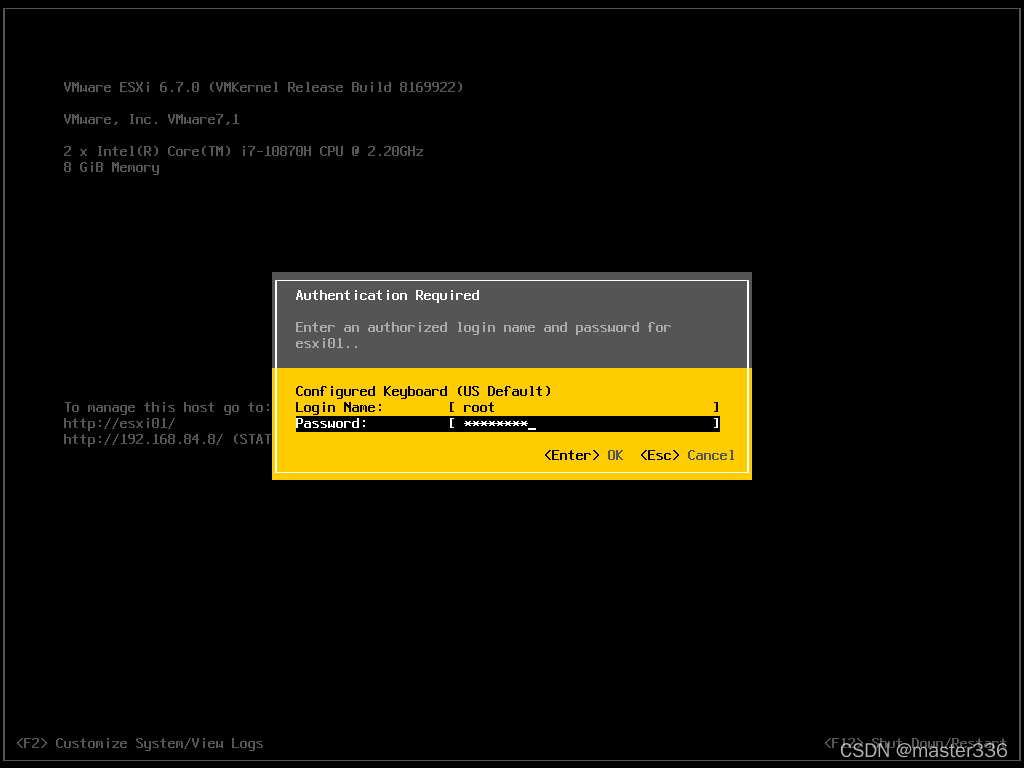
在这里插入图片描述
2. 选择“Troubleshooting Options”按回车键。
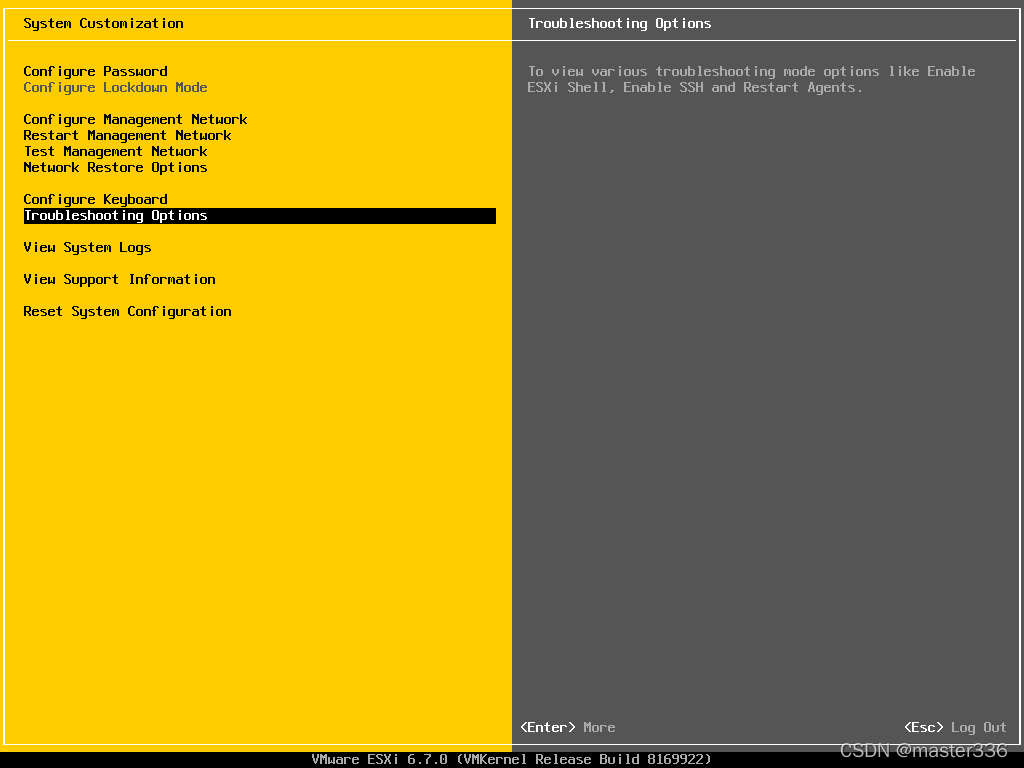
在这里插入图片描述
3. 开启ssh 及Esxi ssh
(如第一次开启可先进行下一步)
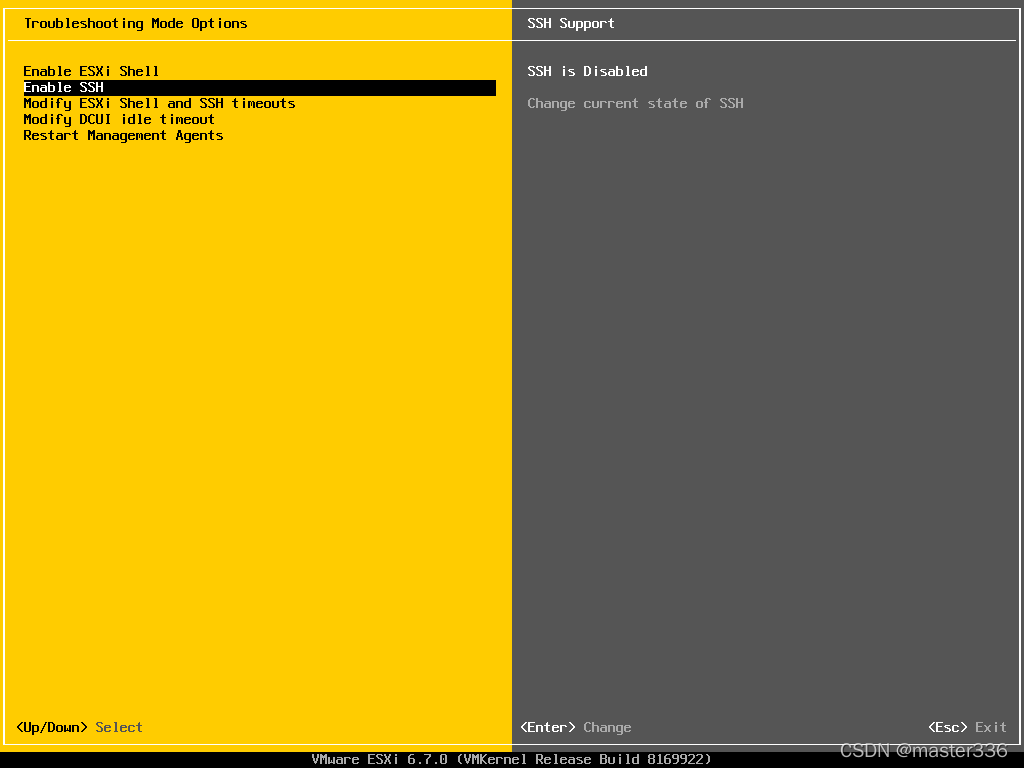
在这里插入图片描述
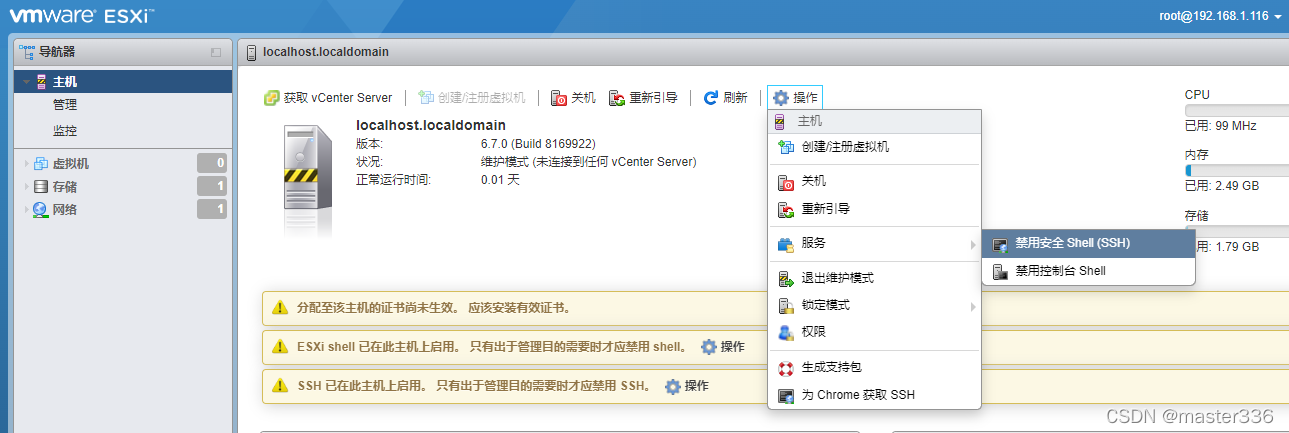
亦可通过web配置界面直接开启,如下:
在这里插入图片描述
设置密码登录
1. 开启密码登录(仅第一次配置)
1.1 Alt + F1 输入用户及密码进行登录
此处需要注意,上一步开启ssh之后可能无法输入用户名密码等信息
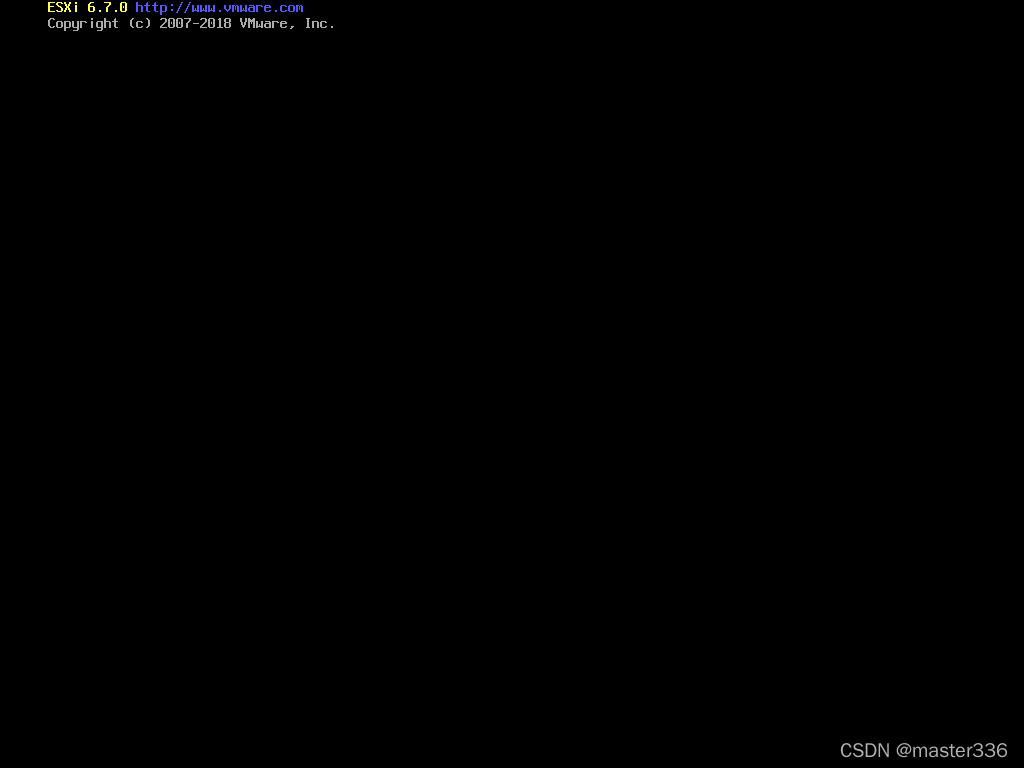
在这里插入图片描述
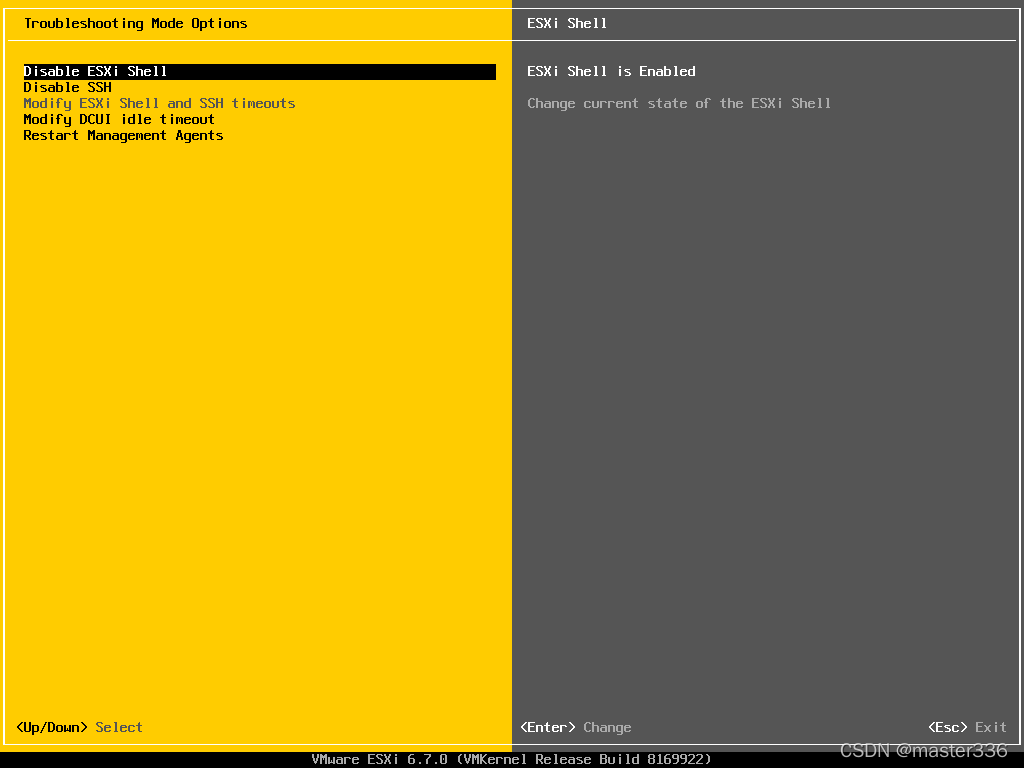
此时只需要Alt + F2 切换到UI管理界面,关闭即可
在这里插入图片描述
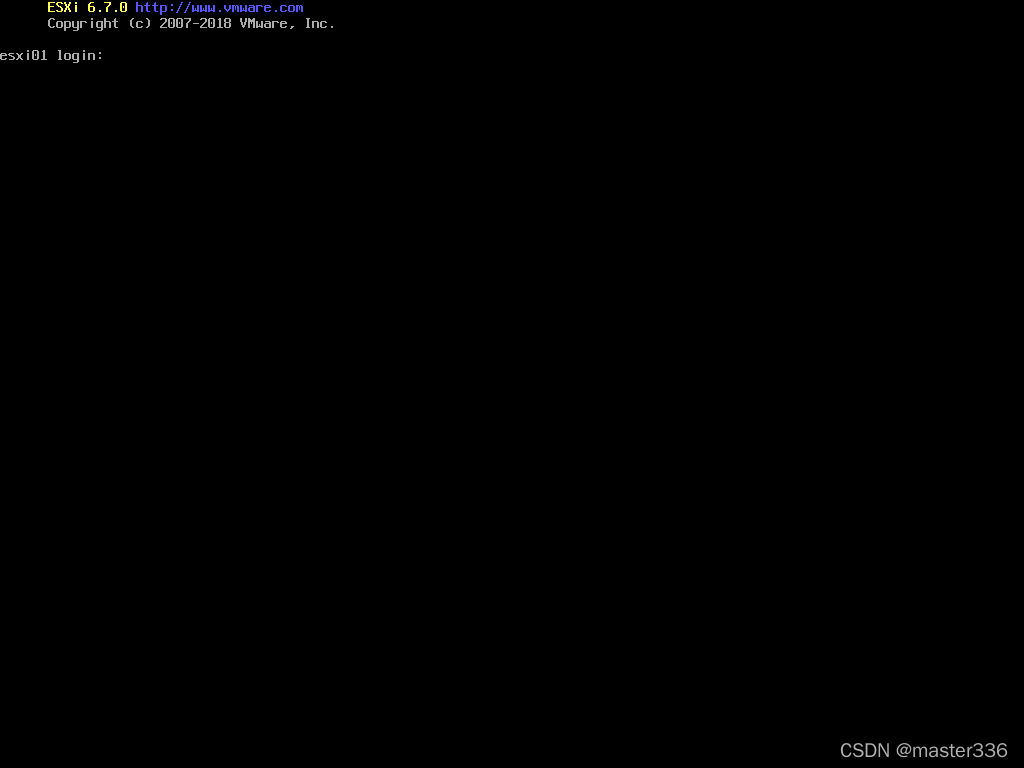
回到Alt + F1 shell
在这里插入图片描述
输入用户名和密码
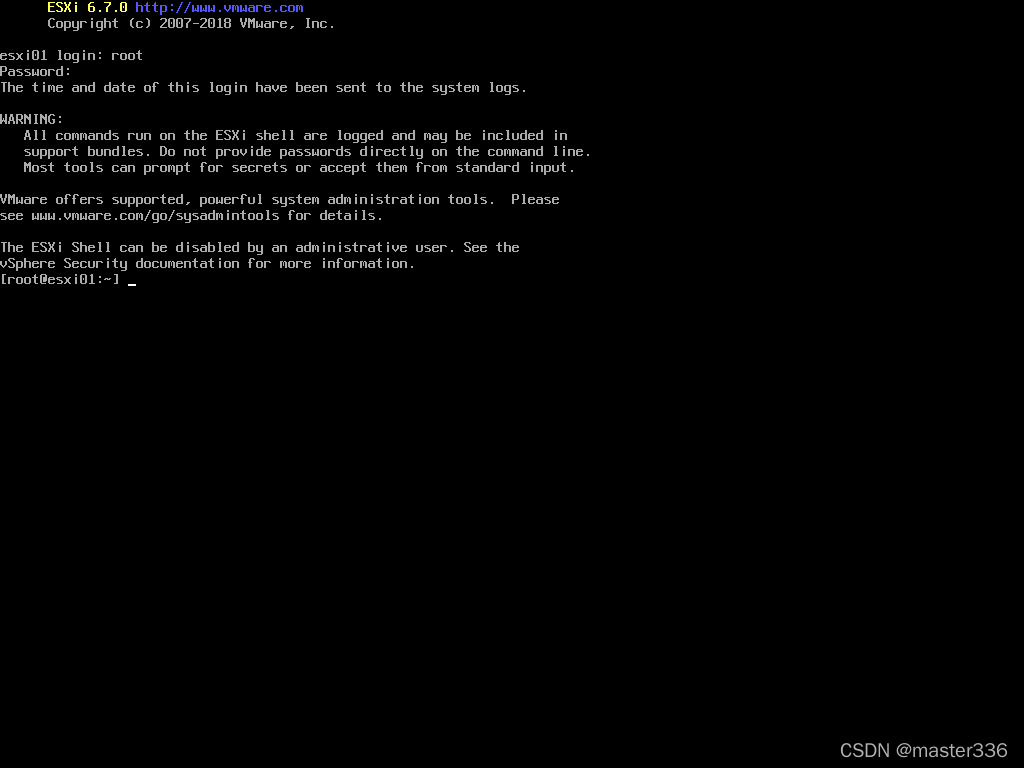
在这里插入图片描述
1.2 编辑ssh配置
vi /etc/ssh/sshd_config修改PasswordAuthentication no 为 yes
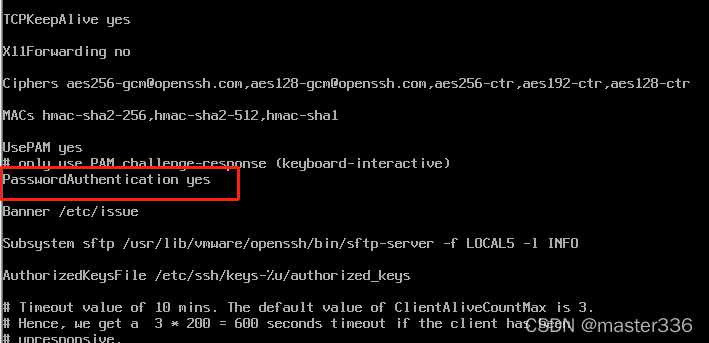
在这里插入图片描述
1.3 重启ssh服务
/etc/init.d/SSH restart2 使用ssh工具连接Exsi
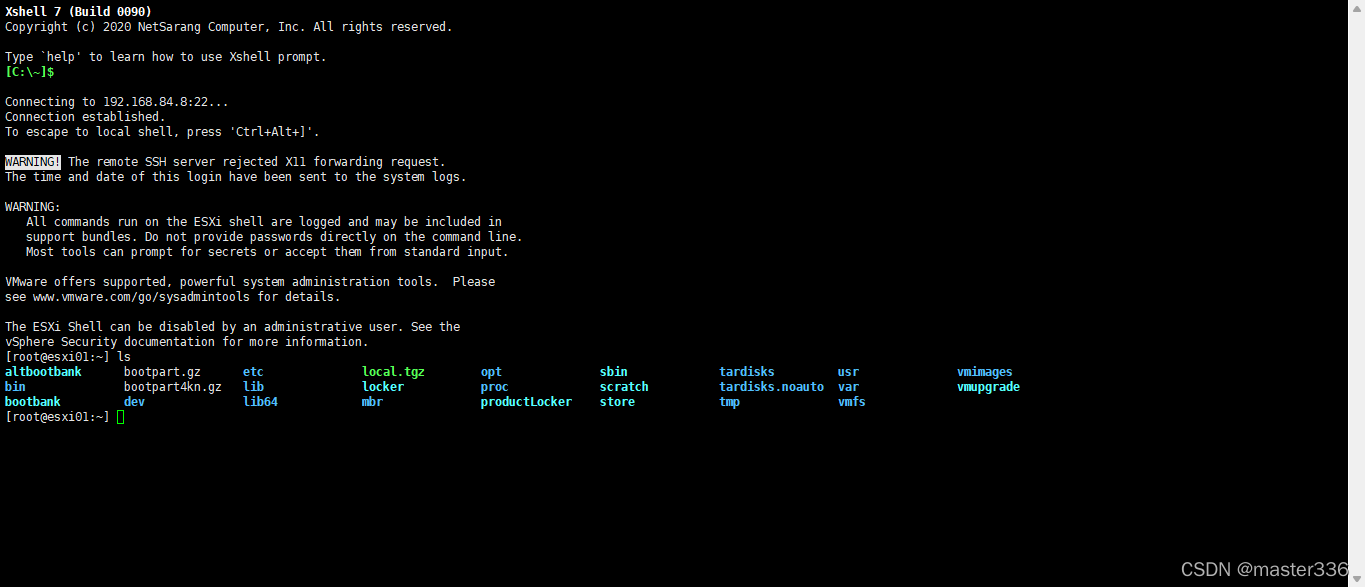
在这里插入图片描述
直通设置
1. 查询挂载情况
ls -l /dev/disks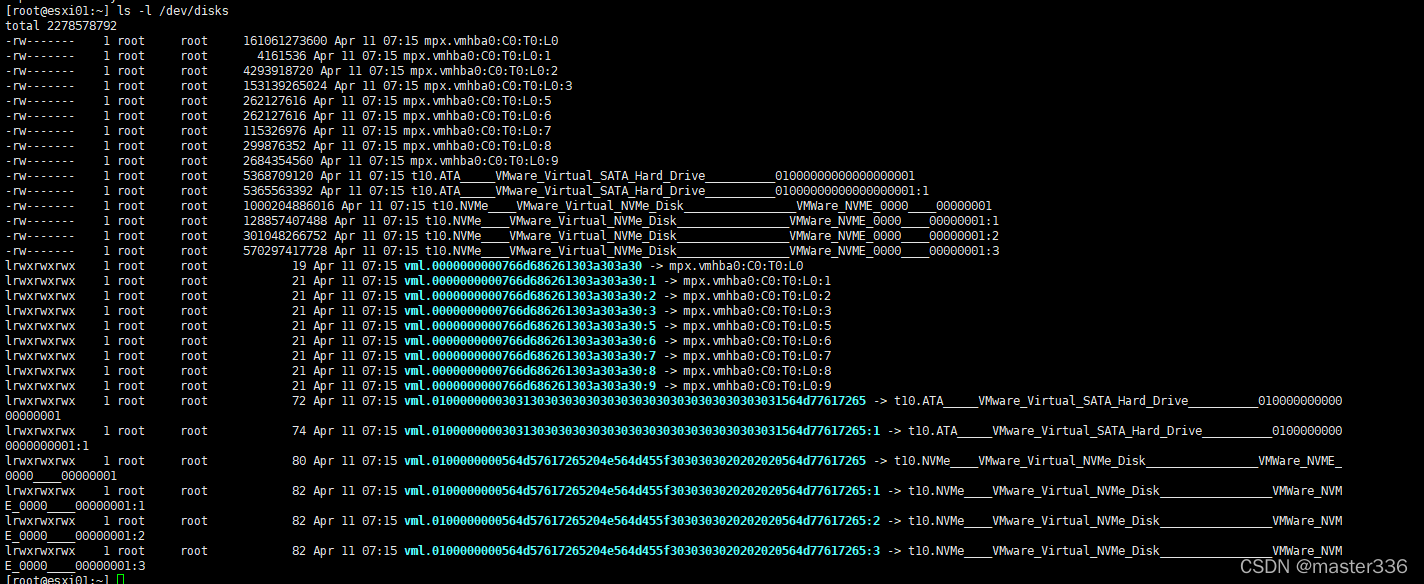
在这里插入图片描述
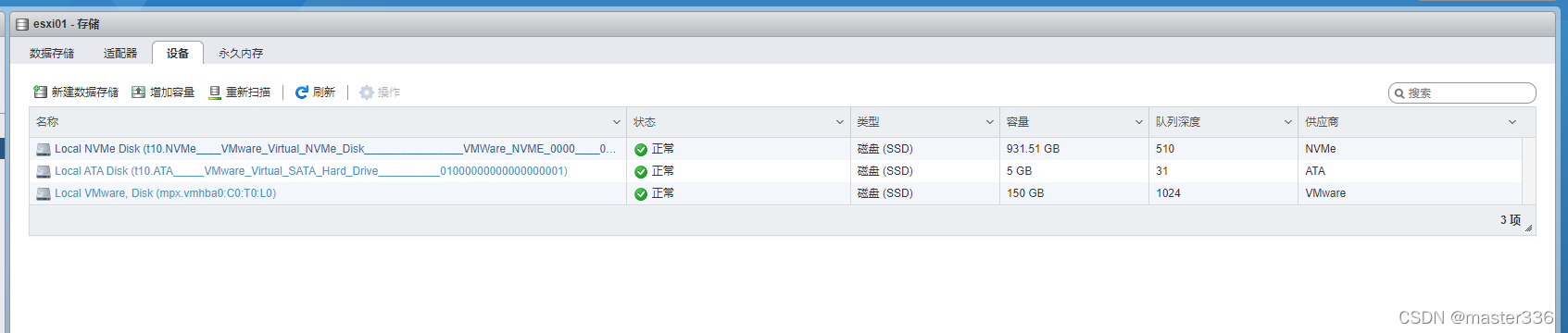
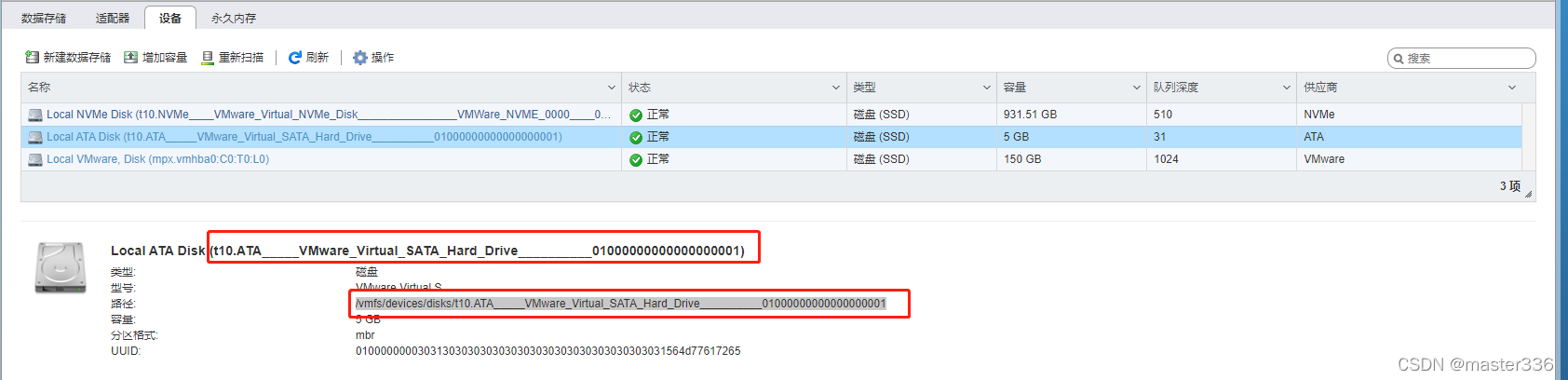
另一种查看方式: 登录Esxi控制台,查看存储设备
在这里插入图片描述
在这里插入图片描述
2. 设置直通(挂载到存储下)
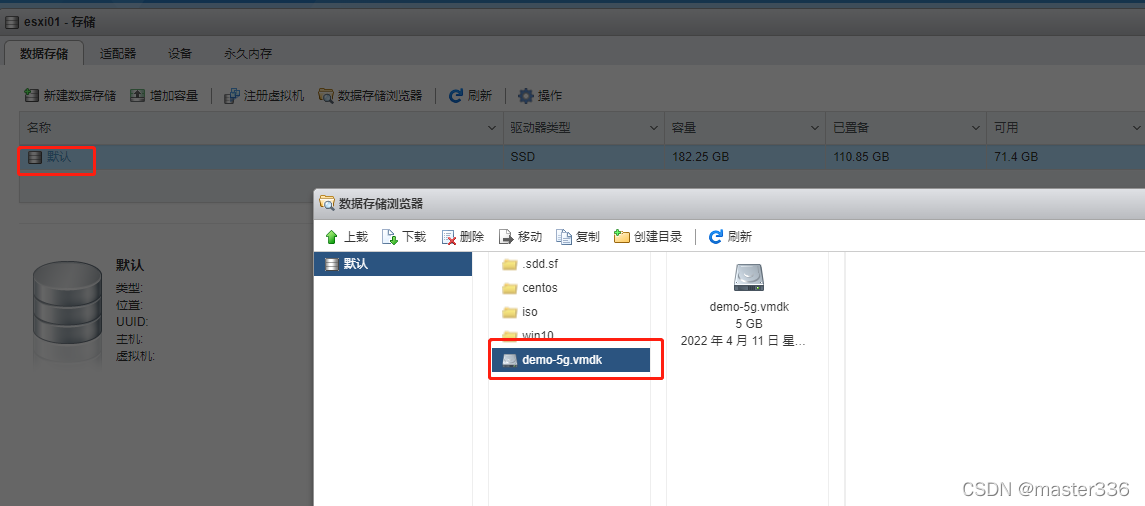
vmkfstools -z /vmfs/devices/disks/t10.ATA_____VMware_Virtual_SATA_Hard_Drive__________01000000000000000001 /vmfs/volumes/默认/demo-5g.vmdk挂载完成

在这里插入图片描述
浏览磁盘
在这里插入图片描述
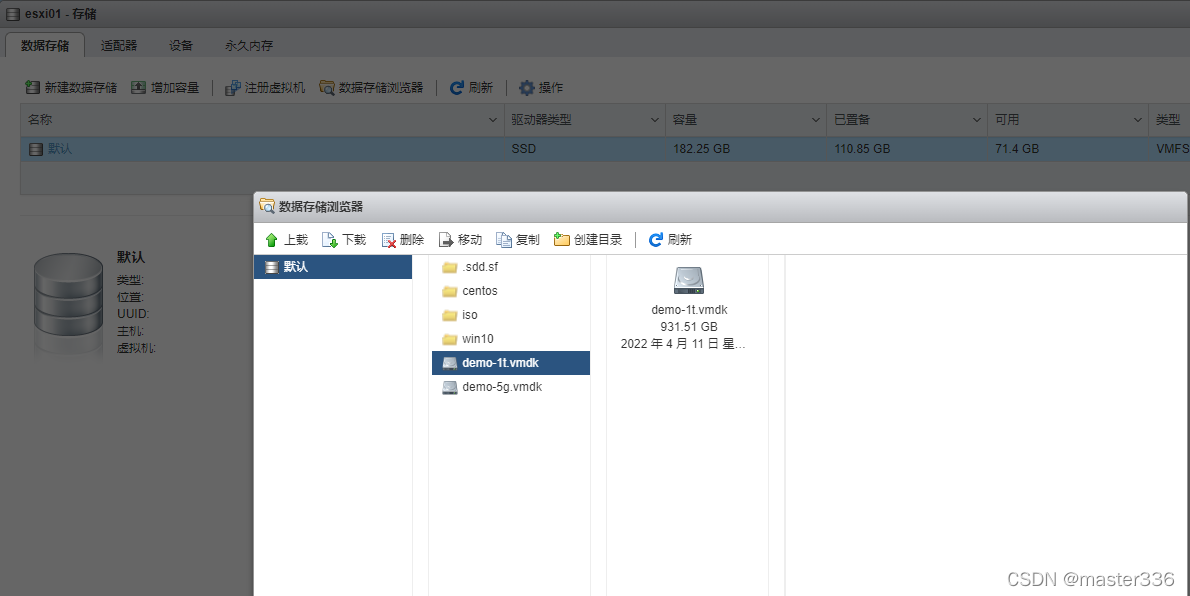
挂载物理分区
vmkfstools -z /vmfs/devices/disks/t10.NVMe____VMware_Virtual_NVMe_Disk________________VMWare_NVME_0000____00000001 vmfs/volumes/默认/demo-1t.vmdk
在这里插入图片描述
在这里插入图片描述
3. 挂载硬盘
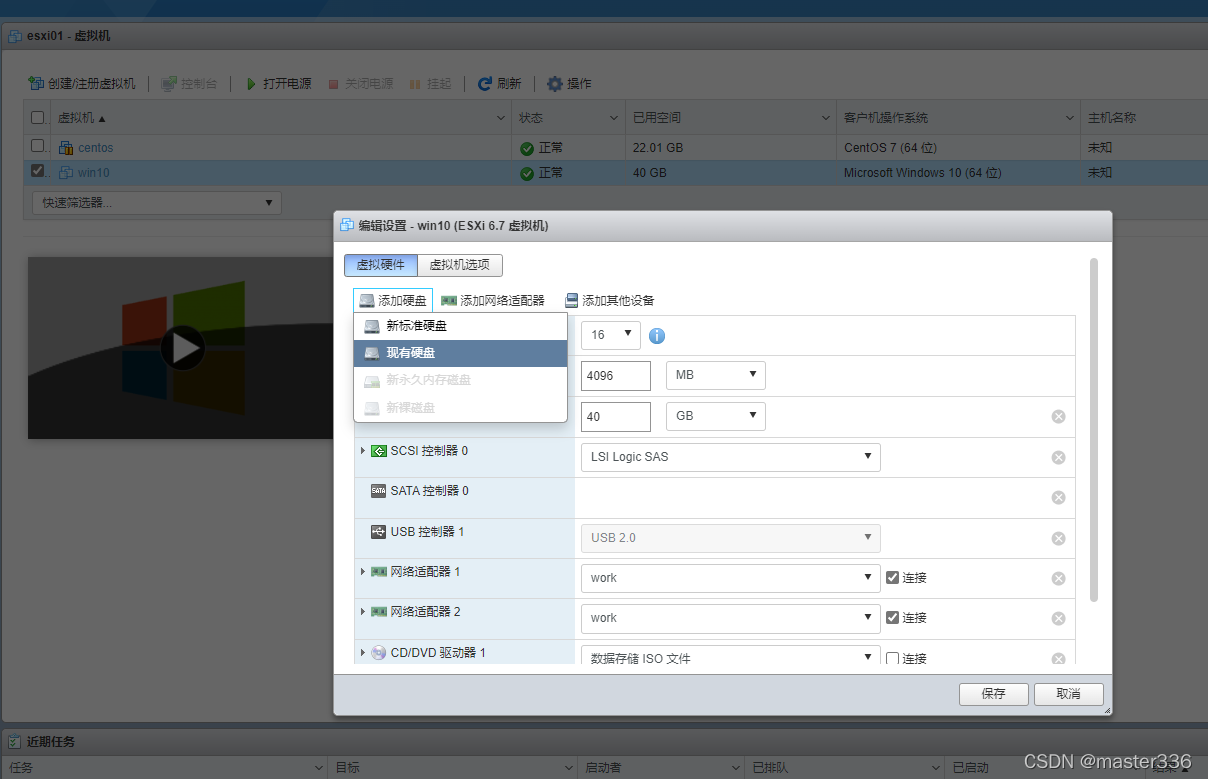
3.1 编辑设置
选中需要挂载的虚拟机,编辑设置
在这里插入图片描述
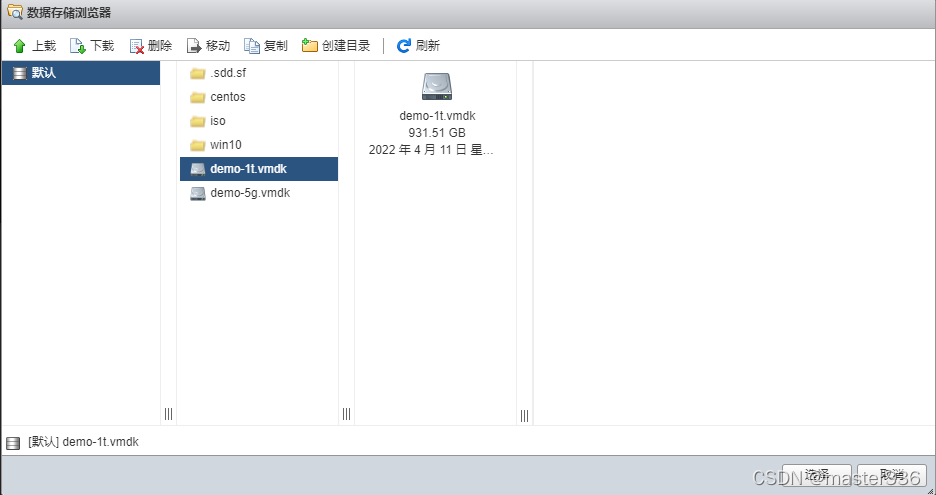
3.2 添加硬盘
选择现有硬盘
在这里插入图片描述
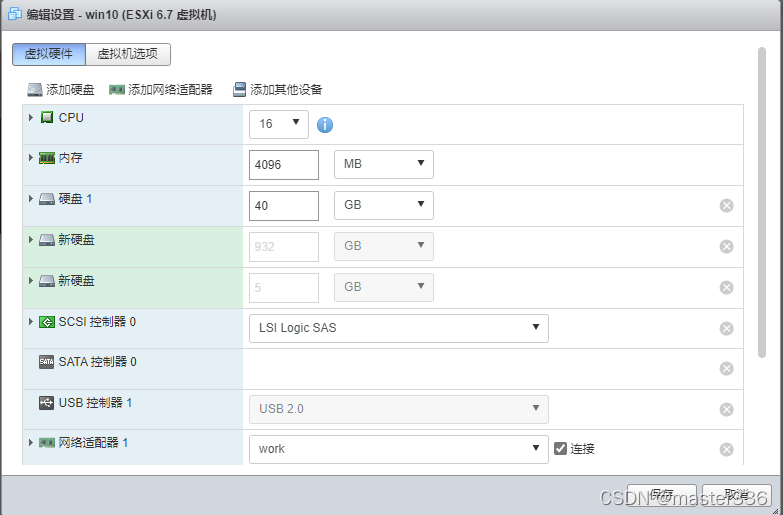
保存
在这里插入图片描述
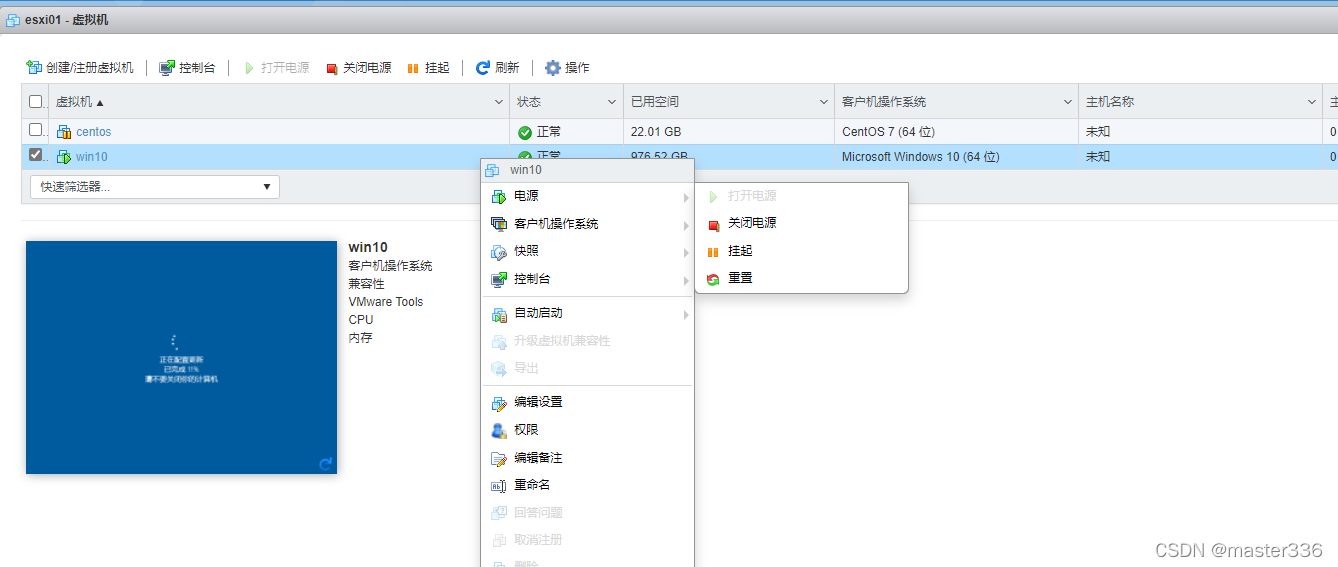
3.3 开启虚拟机
在这里插入图片描述
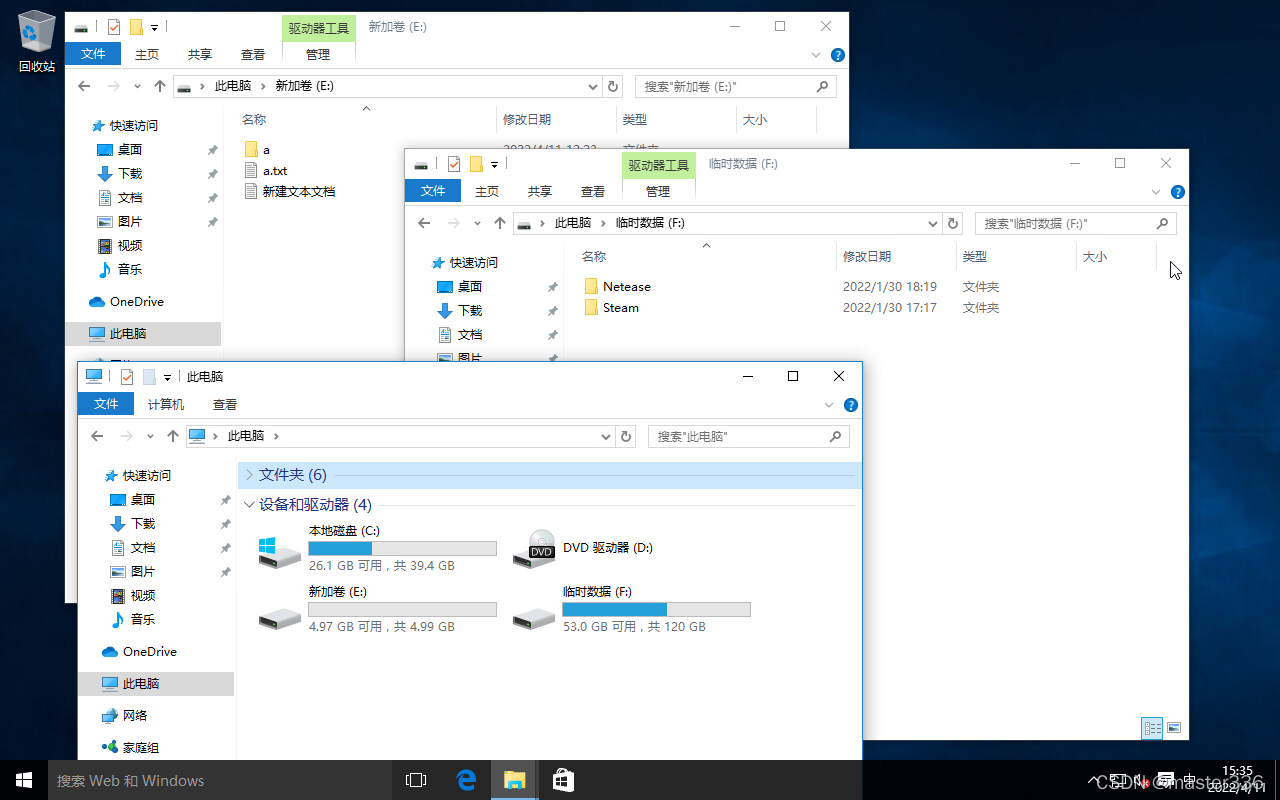
挂载预览
在这里插入图片描述
卸载
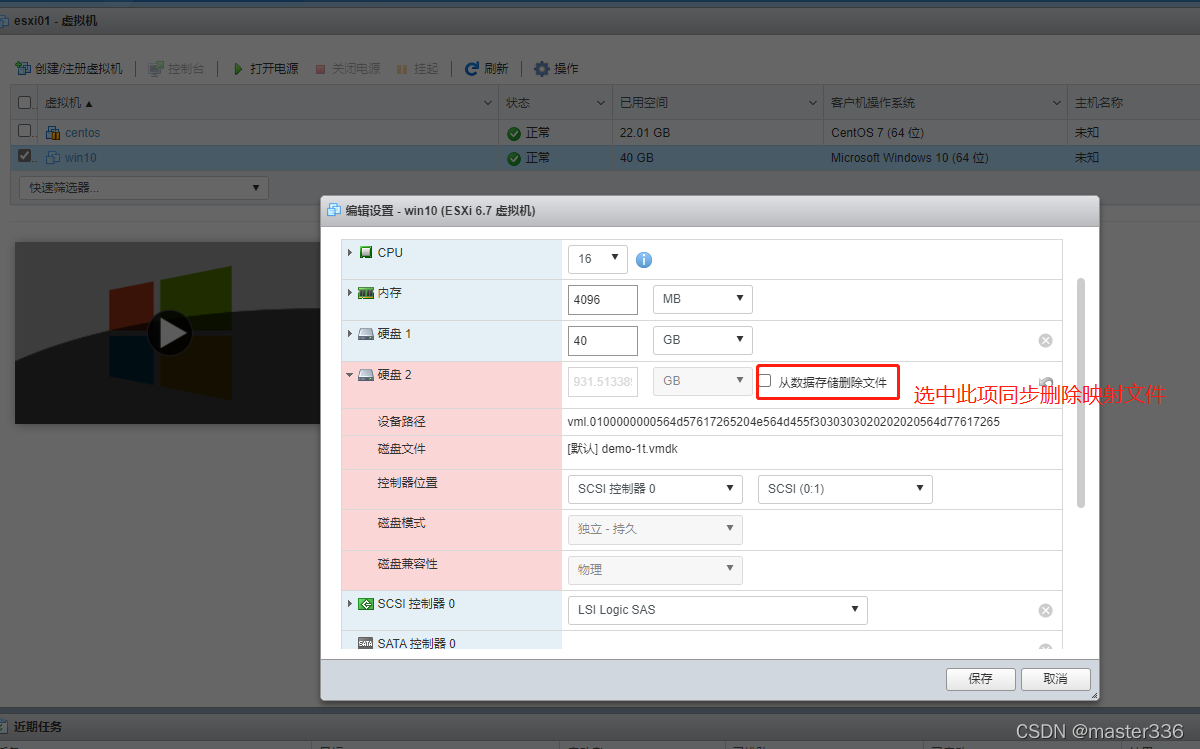
虚拟机取消挂载
直接从虚拟机种编辑设置,删除对应磁盘即可
在这里插入图片描述
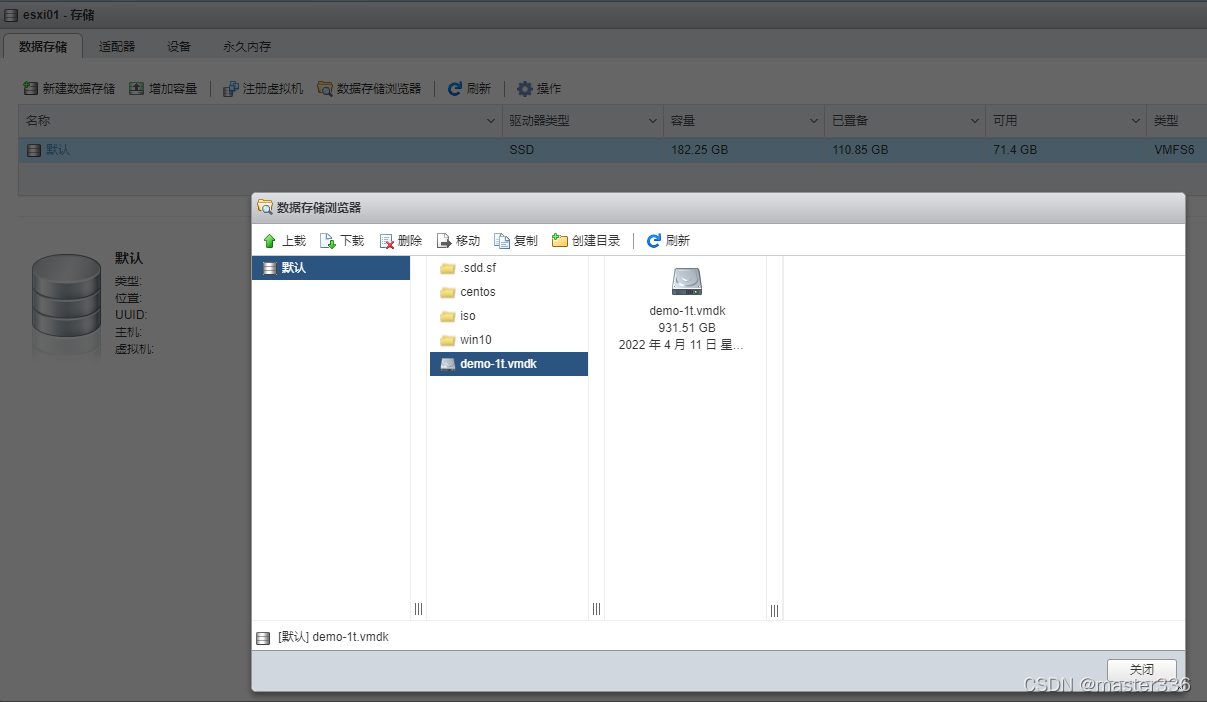
删除物理挂载
从存储浏览器种删除对应磁盘映射文件即可 提示:从虚拟机取消挂载时,提示删除数据文件也即从存储浏览器种删除对应磁盘映射
在这里插入图片描述
本文参与 腾讯云自媒体同步曝光计划,分享自作者个人站点/博客。
原始发表:2023-02-27,如有侵权请联系 cloudcommunity@tencent.com 删除
评论
登录后参与评论
推荐阅读
目录
腾讯云开发者

Copyright © 2013 - 2026 Tencent Cloud. All Rights Reserved. 腾讯云 版权所有
深圳市腾讯计算机系统有限公司 ICP备案/许可证号:粤B2-20090059  粤公网安备44030502008569号
腾讯云计算(北京)有限责任公司 京ICP证150476号 | 京ICP备11018762号