ACDSee 2026 新版 AI 蒙版 + 降噪,详细安装步骤
原创
ACDSee 2026 新版 AI 蒙版 + 降噪,详细安装步骤
原创
Python大程序员
修改于 2026-08-06 10:59:19
修改于 2026-08-06 10:59:19
一、前言
ACDSee 2026 是一款专业图像处理软件,集图片管理、RAW 后期、AI 智能修图、批量处理于一体。
新版本搭载多项本地 AI 工具,优化了降噪、人像选区、自动调色等能力,同时升级图库管理、文件兼容与后台运行性能。
二、ACDSee 2026 运行环境要求(Windows 版)
1.操作系统
- 必须是 64 位:Windows 10(64 位)、Windows 11(64 位)
- 不支持 32 位系统、Win7/Win8
三、软件下载
ACDSee 2026 :
https://pan.quark.cn/s/28860bbc2236
四、安装步骤详解
一、主程序安装
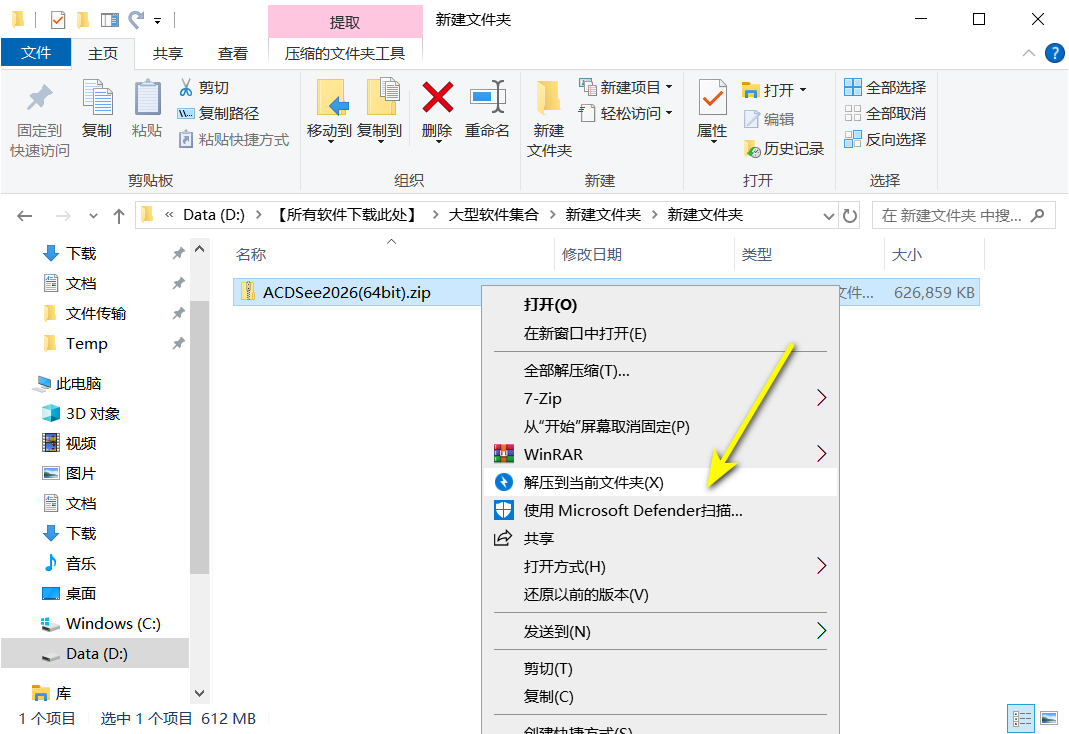
- 解压安装包 右键 → 解压到当前文件夹,得到主安装目录。
- 运行安装程序
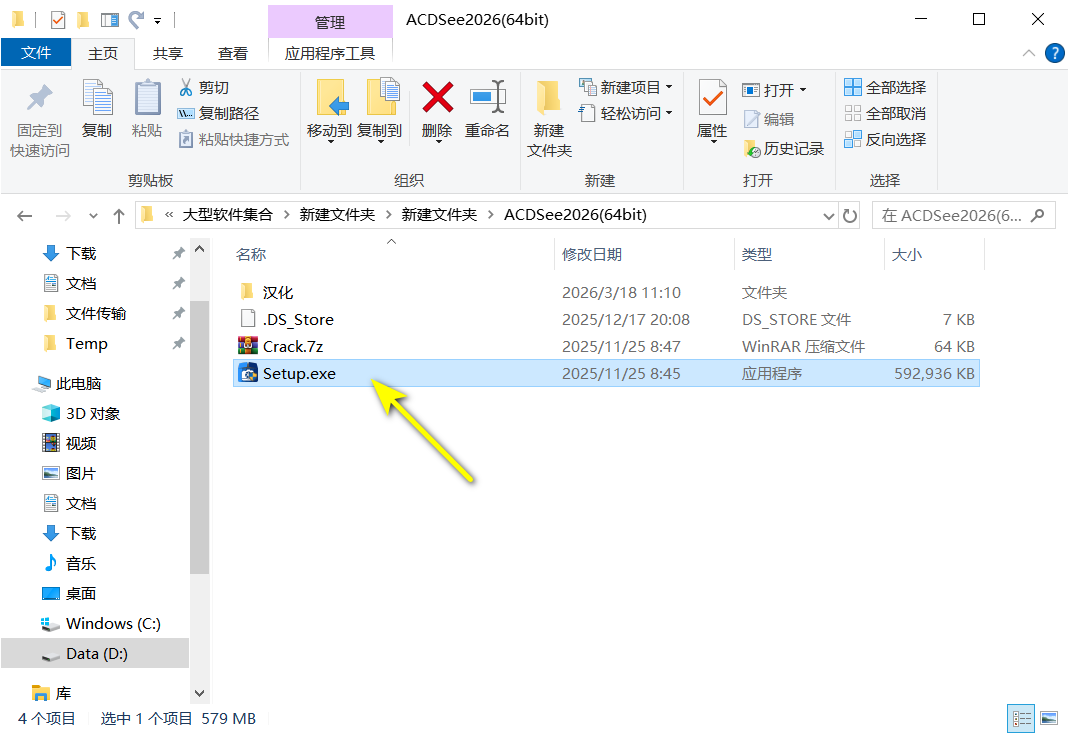
双击
Setup.exe,等待加载完成。
- 修改安装路径(强烈建议)
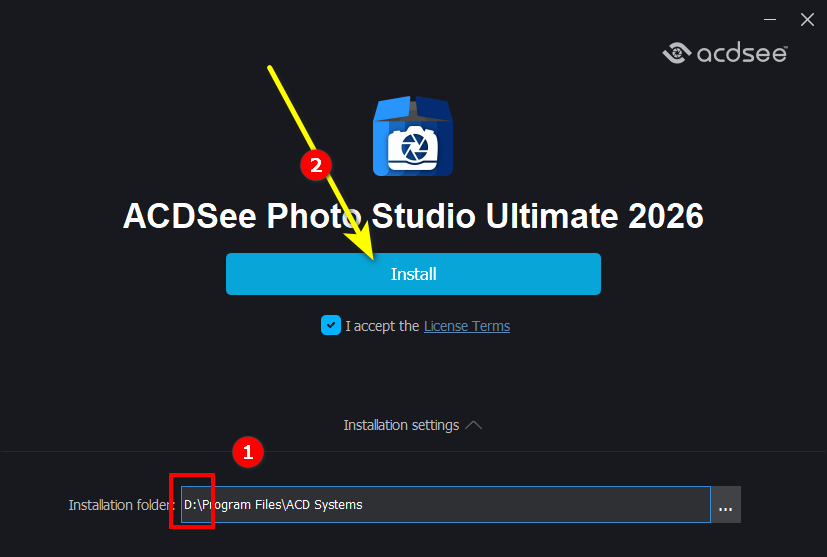
- 将路径首字母 C 改为 D(如:
D:\Program Files\ACDSee 2026) - 点击 【Install】 开始安装
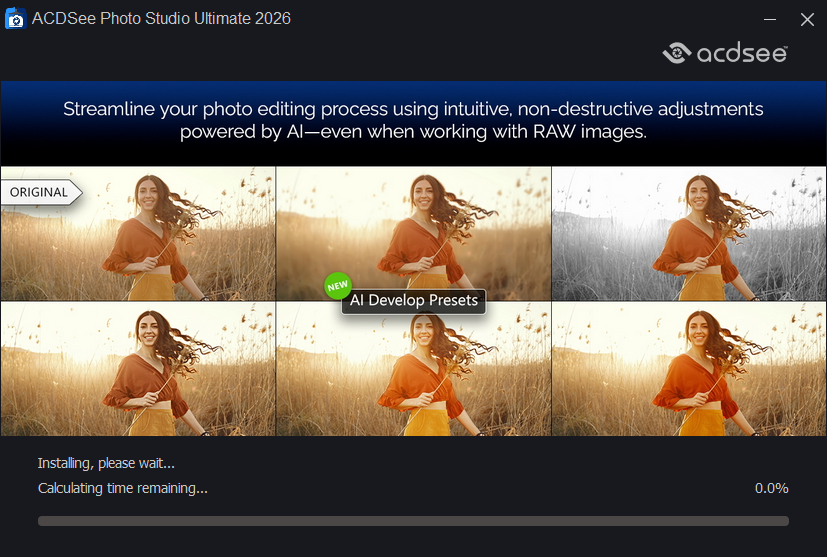
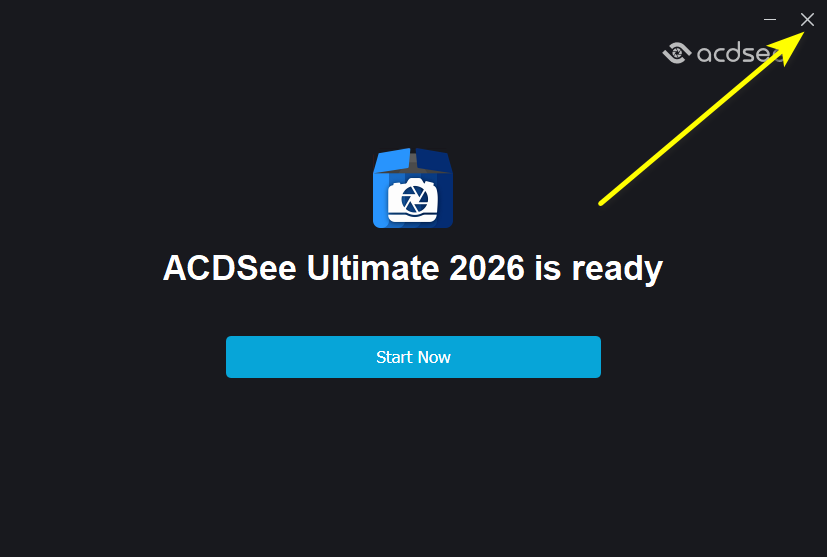
- 等待安装完成 进度条走完后,不要立即启动软件。
- 关闭安装向导 点击右上角 【X】 退出安装界面。
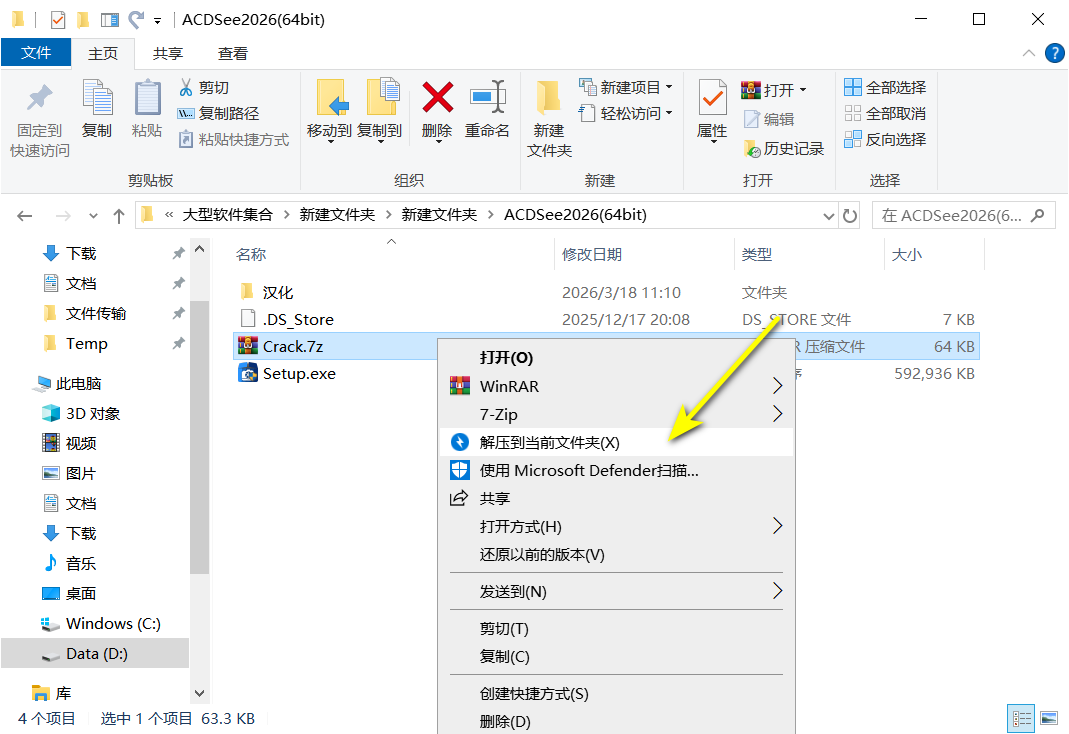
- 解压文件夹内的【Crack】压缩包。
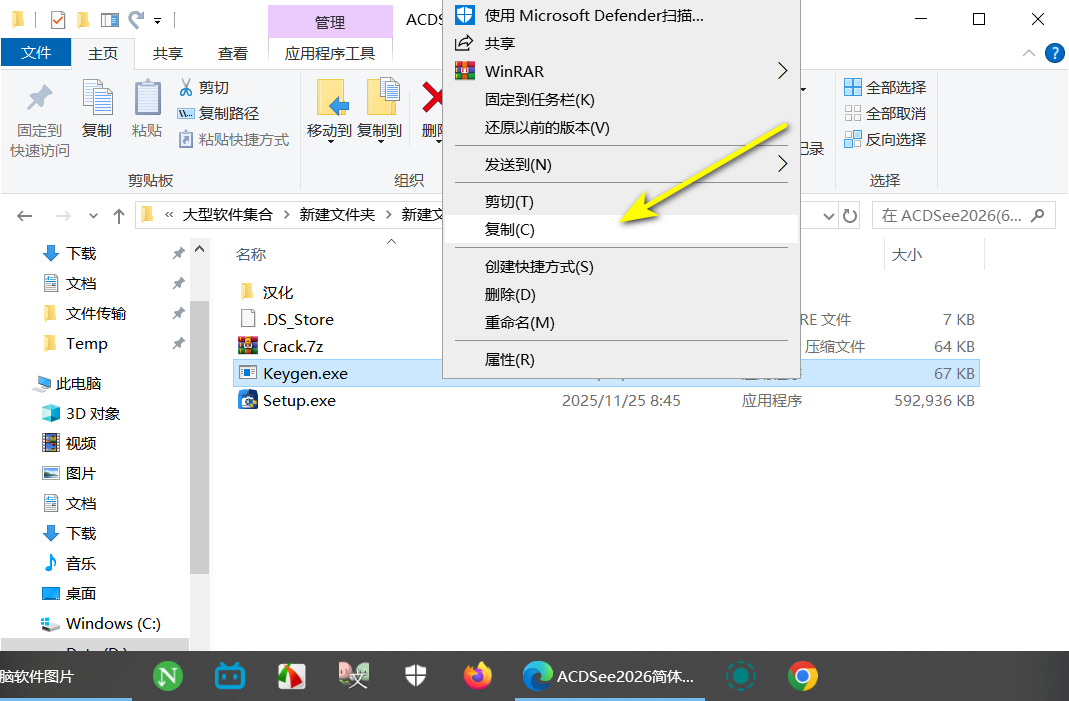
- 复制解压得到的
Keygen文件。
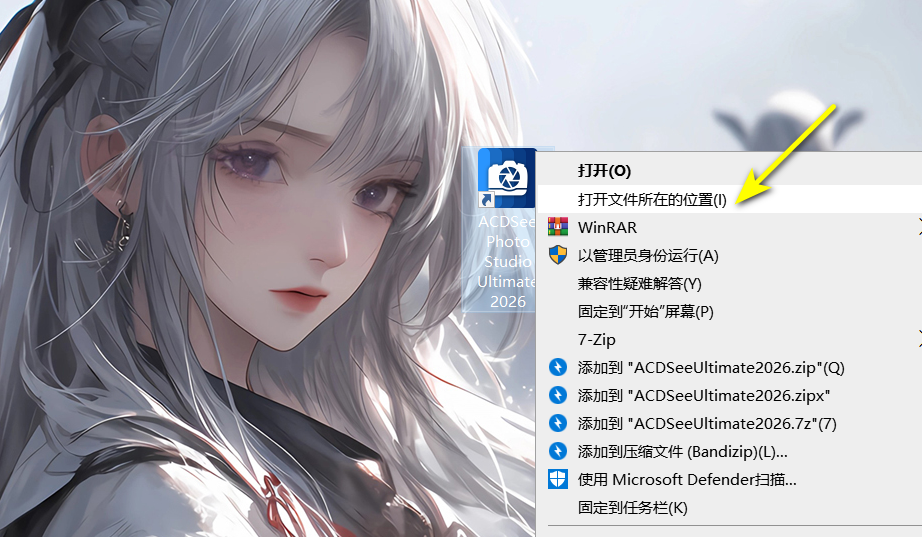
- 右键桌面 ACDSee 快捷图标,选择【打开文件所在的位置】,进入软件安装根目录。
- 在目录空白处右键,选择【粘贴】,将
Keygen复制到此文件夹。
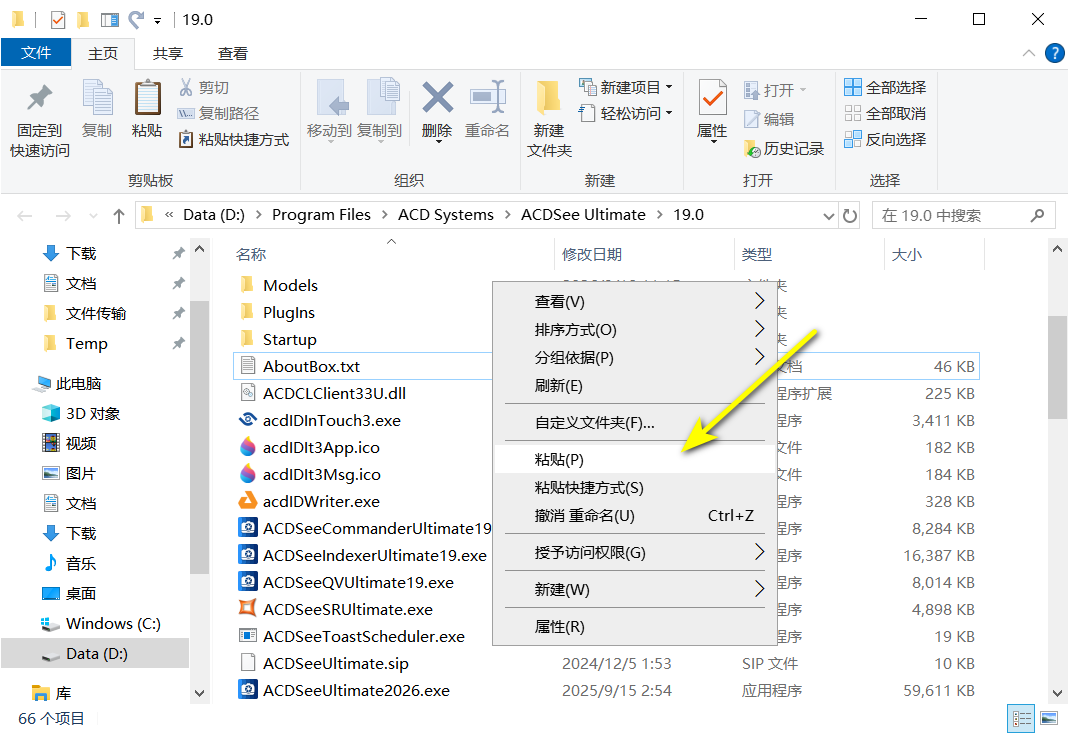
- 右键粘贴后的
Keygen文件,选择【以管理员身份运行】。
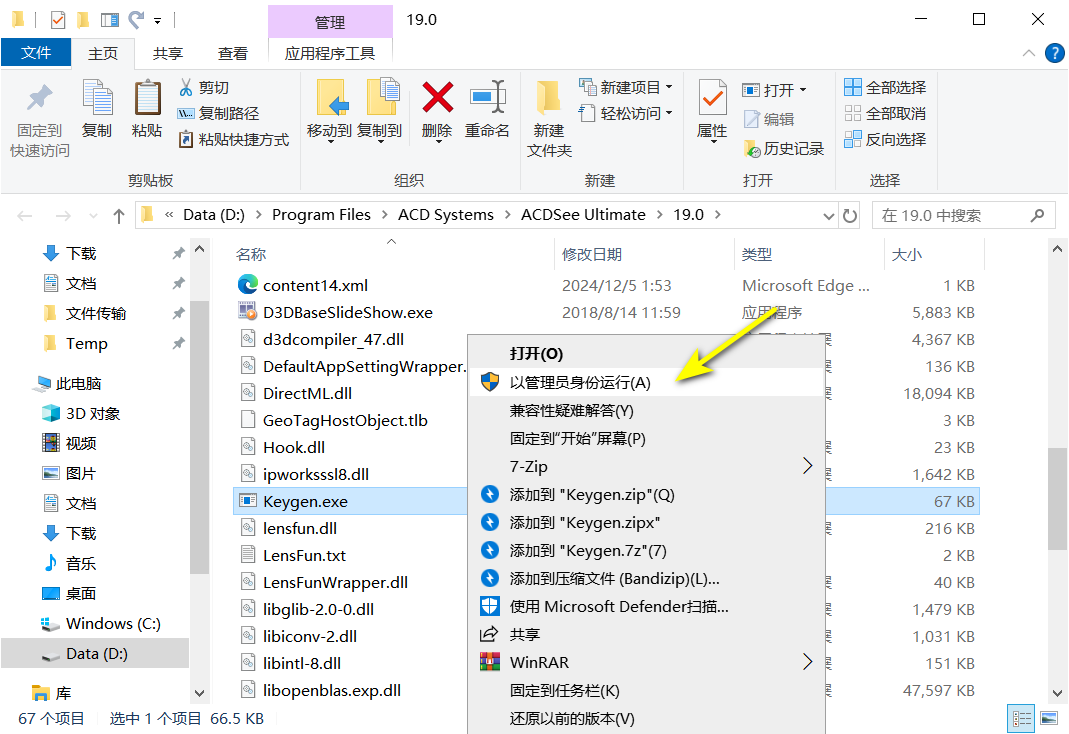
- 运行后点击程序内的【Path】按钮。
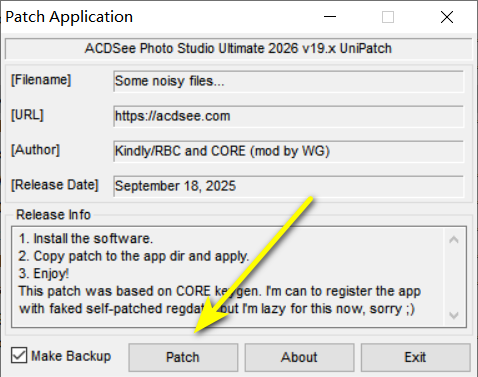
- 依次选中对应程序文件,在弹出窗口点击【打开】、【是】完成路径匹配,重复该操作三次。
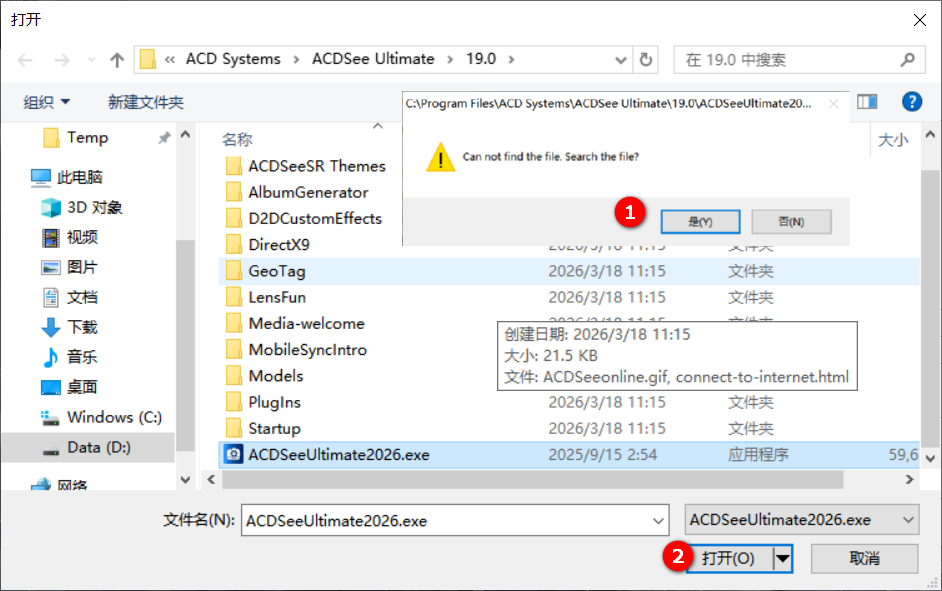
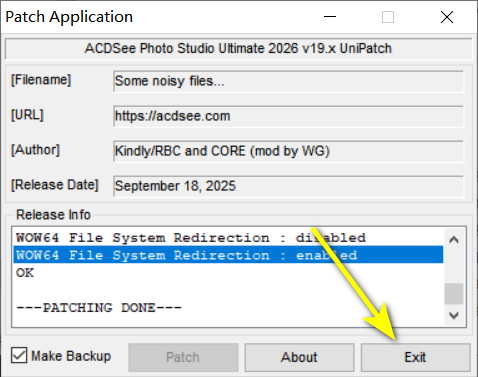
- 界面提示
PATCHING DONE即激活成功,点击【Exit】关闭激活工具。
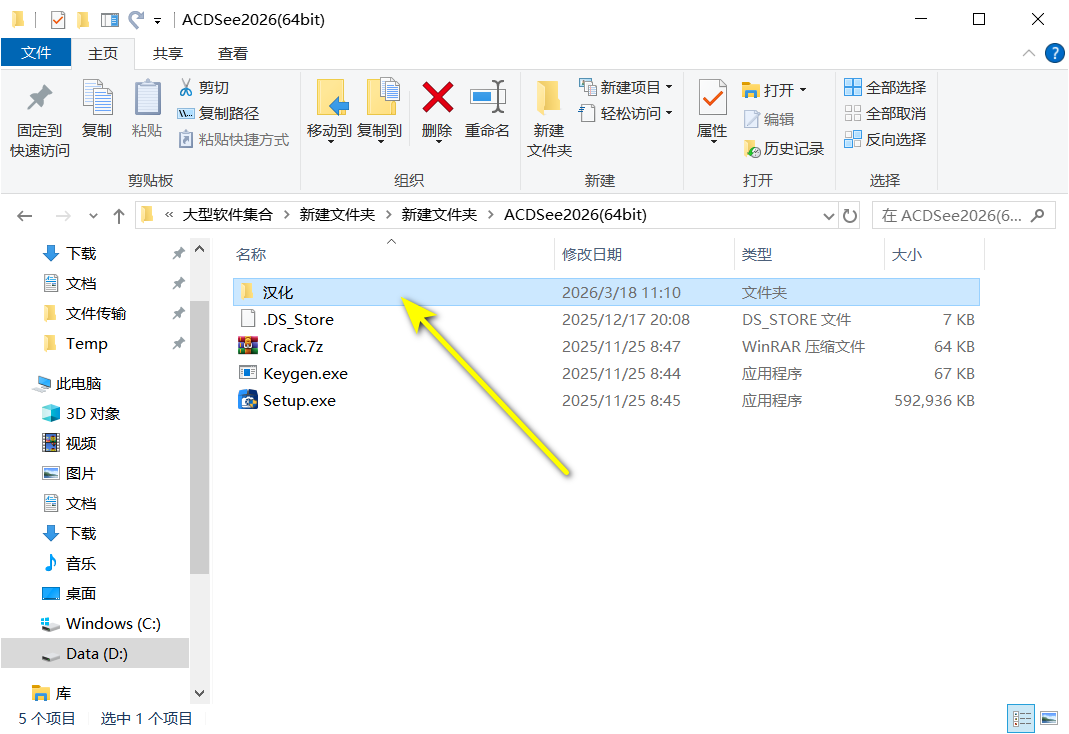
- 打开【汉化】文件夹。
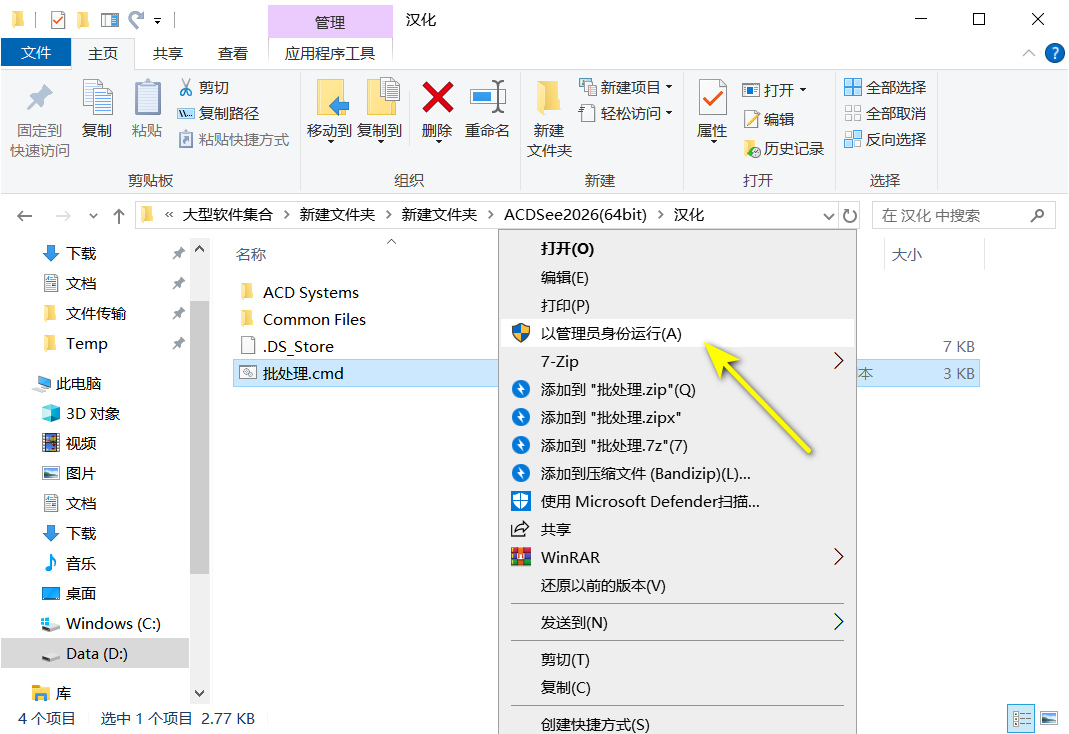
- 右键文件夹内的批处理文件,选择【以管理员身份运行】,程序执行完毕会自动关闭。
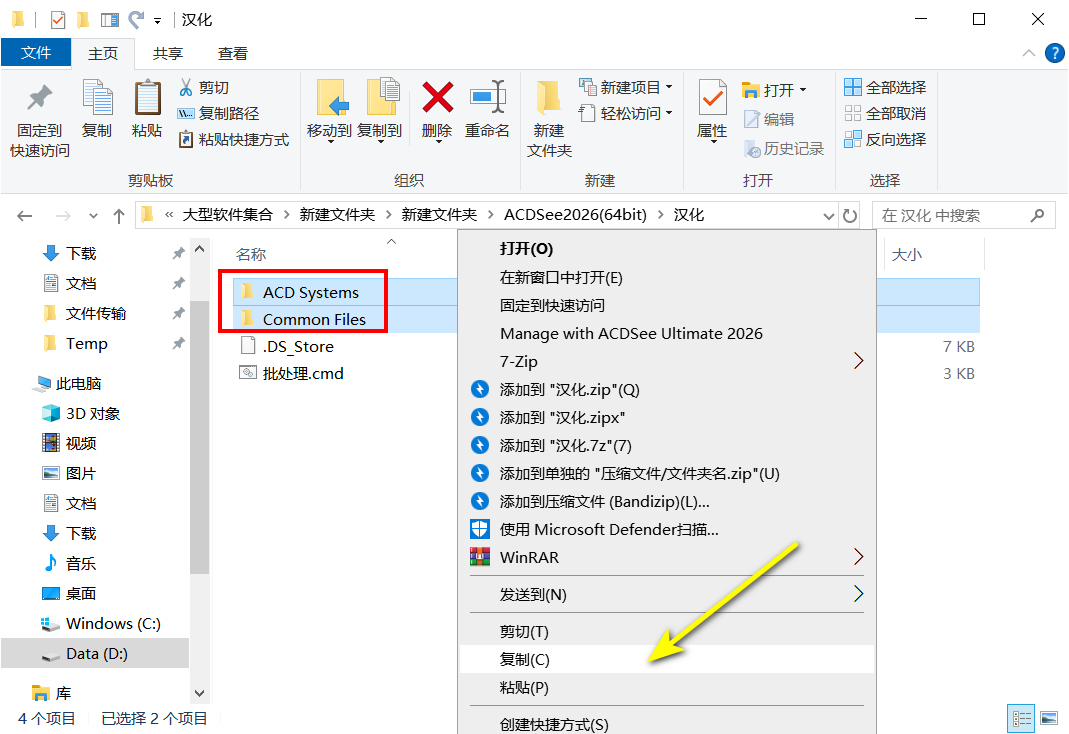
- 选中汉化目录下两个文件夹并复制。
- 再次进入 ACDSee 软件安装目录,在空白处右键选择【粘贴】。
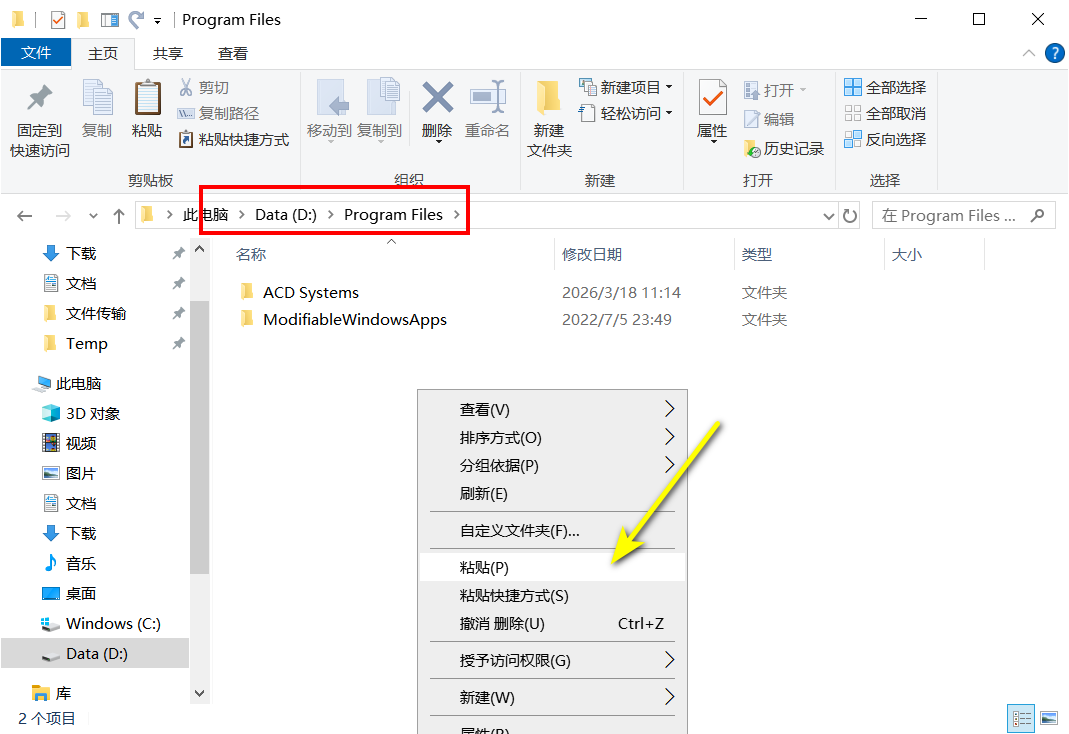
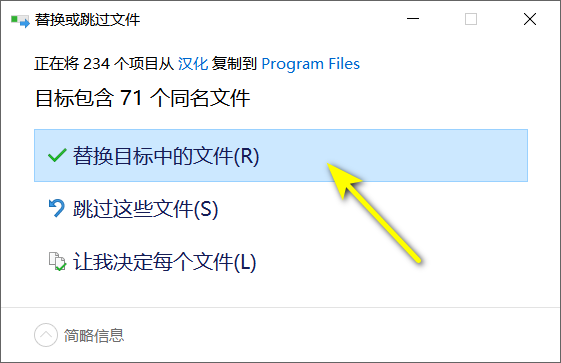
- 弹出文件冲突提示时,选择【替换目标中的文件】。
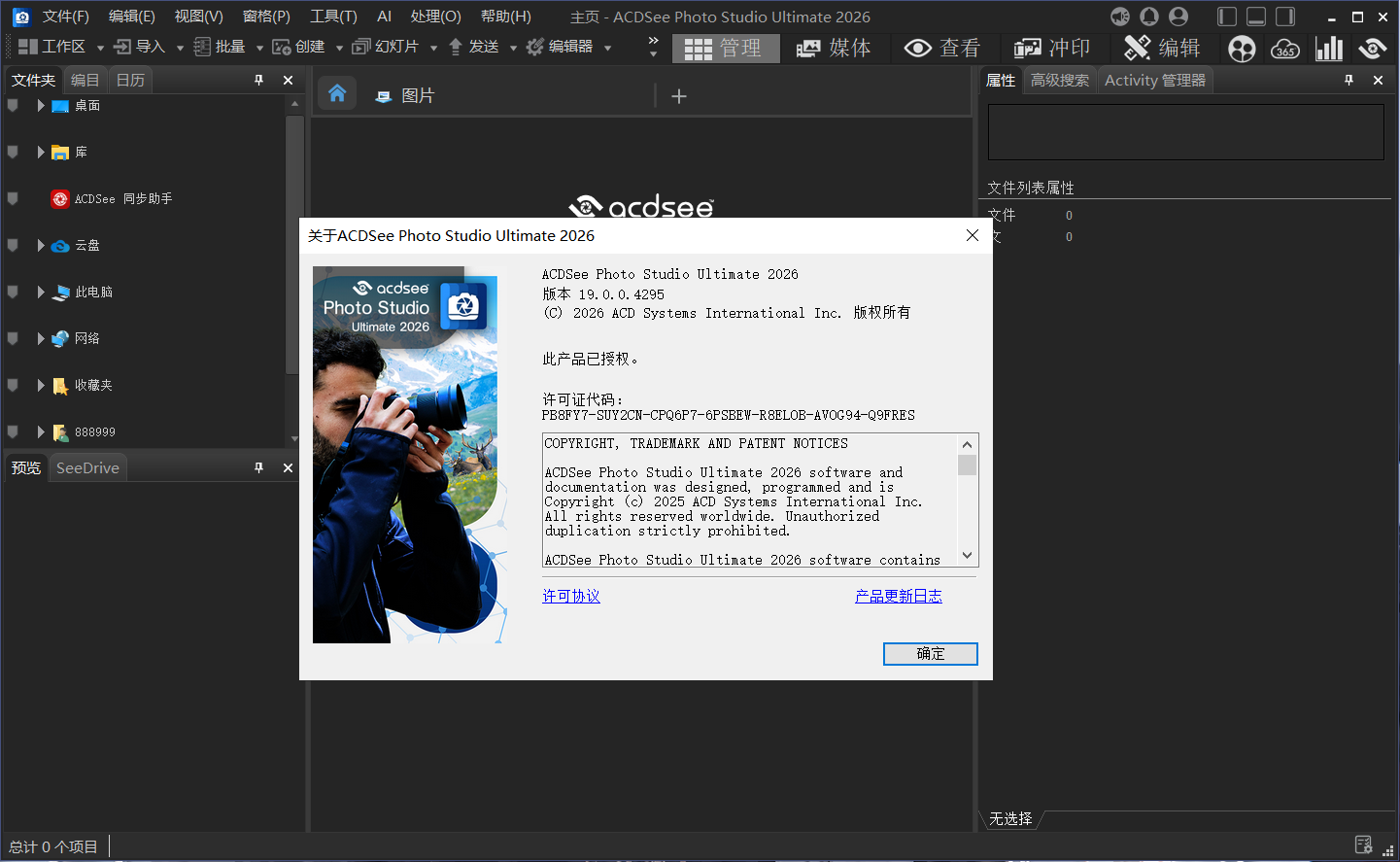
- 双击启动 ACDSee 2026,安装、激活、汉化全部完成。
五、常见问题速查
问题 | 解决方法 |
|---|---|
打不开软件 | 确认 Step 9 是否以管理员身份运行 |
汉化失败 | 检查是否覆盖到正确安装路径 |
提示缺少 DLL | 重新解压安装包,关闭杀毒软件 |
启动闪退 | 右键 → 属性 → 勾选“以兼容模式运行” |
六、认识三大核心模式
模式 | 快捷键 / 入口 | 用途 |
|---|---|---|
管理(Manage) | F3/ 左侧栏 | 浏览文件夹、打标签、评级、查重 |
查看(View) | F4/ 双击图片 | 全屏看图、放大、播放 RAW/JPG |
冲印(Develop) | F5/ 选中 RAW | 无损调色、曝光、降噪、AI 蒙版 |
💡 日常流程:Manage 找图 → View 看原片 → Develop 修 RAW
七、照片管理(最实用!)
📁 浏览 & 筛选
- 左侧文件夹树 = Windows 资源管理器逻辑
- 顶部可按:星级 ⭐(1–5)、颜色标签 🔴🟢🔵、拍摄时间、文件名 筛选
🏷️ 打标签 / 评级
Ctrl + 1~5→ 设星级Ctrl + Shift + C→ 加颜色标签- 右侧「属性」面板可写 说明 / 作者 / 版权
🔍 快速搜索
- 右上角搜索框支持:文件名 / 关键词 / EXIF(光圈/ISO/焦距)
🧹 查重
工具 → 查找重复项→ 扫描文件夹 → 可批量删除低分辨率副本
八、看图 & 批处理
- 上一张 / 下一张:← →
- 放大 / 缩小:鼠标滚轮 或
+- - 旋转:
Ctrl + R / L - 全屏:
F11或 双击
🖼️ 批量重命名 / 转换格式
- 选中多张图 → 右键 → 批量重命名 / 批量转换格式
- 支持按:
日期_序号、原文件名_编号等规则
九、RAW 冲印(Develop 模式 · F5)
基本修图流程:
- 选中 RAW 文件 → 按
F5 - 调整:
- 曝光 / 高光 / 阴影 / 白平衡
- 清晰度 / 饱和度 / 暗角
- 点 完成(Done) → 自动保存为
.acdsee设置(非破坏性) - 可 导出 JPG/TIFF(右上角「导出」)
✨ 2026 新功能可用在这里:
- AI 降噪(右侧面板 → Denoise)
- AI 主体 / 天空 / 发丝蒙版
- AI 冲印预设(一键套用,可微调)
十、常见新手疑问
问题 | 解决 |
|---|---|
缩略图不显示 | 工具 → 数据库 → 重建缩略图 |
RAW 打不开 | 确认相机型号在 2026 支持列表,更新数据库 |
修改没保存? | Develop 模式下要点 Done,导出才是 JPG |
想当 Win 默认看图器 | 工具 → 文件关联 → 全选 → 应用 |
原创声明:本文系作者授权腾讯云开发者社区发表,未经许可,不得转载。
如有侵权,请联系 cloudcommunity@tencent.com 删除。
目录
腾讯云开发者

Copyright © 2013 - 2026 Tencent Cloud. All Rights Reserved. 腾讯云 版权所有
深圳市腾讯计算机系统有限公司 ICP备案/许可证号:粤B2-20090059  粤公网安备44030502008569号
腾讯云计算(北京)有限责任公司 京ICP证150476号 | 京ICP备11018762号