Nvidia Jetson AGX Orin 32G升级到Jetpack 7.2(含踩坑记录)

Nvidia Jetson AGX Orin 32G升级到Jetpack 7.2(含踩坑记录)

GPUS Lady
发布于 2026-06-11 20:20:19
发布于 2026-06-11 20:20:19

本文内容转载自张小白 JetPack 7.2 安装教程片段,如需后续 nomochine 部署、容器配置、大模型搭建等完整步骤,可参阅原文。https://zhuanlan.zhihu.com/p/2046852996374517737
(欢迎大家支持张小白,他也在我们的龙虾群哟!)
一、背景
Nvidia推出了Jetpack 7.2,这使得逗留在Jetpack 5.1.1的Jetson AGX Orin 32G突然之间可以焕发青春了。
张小白来试试升级下吧。
二、使用Windows SDK Manager刷机的尝试(失败)
1、下载SDK Manager for Windows
浏览器打开:
https://developer.nvidia.com/embedded/jetpack/downloads/archive-7.2developer.nvidia.com/embedded/jetpack/downloads/archive-7.2
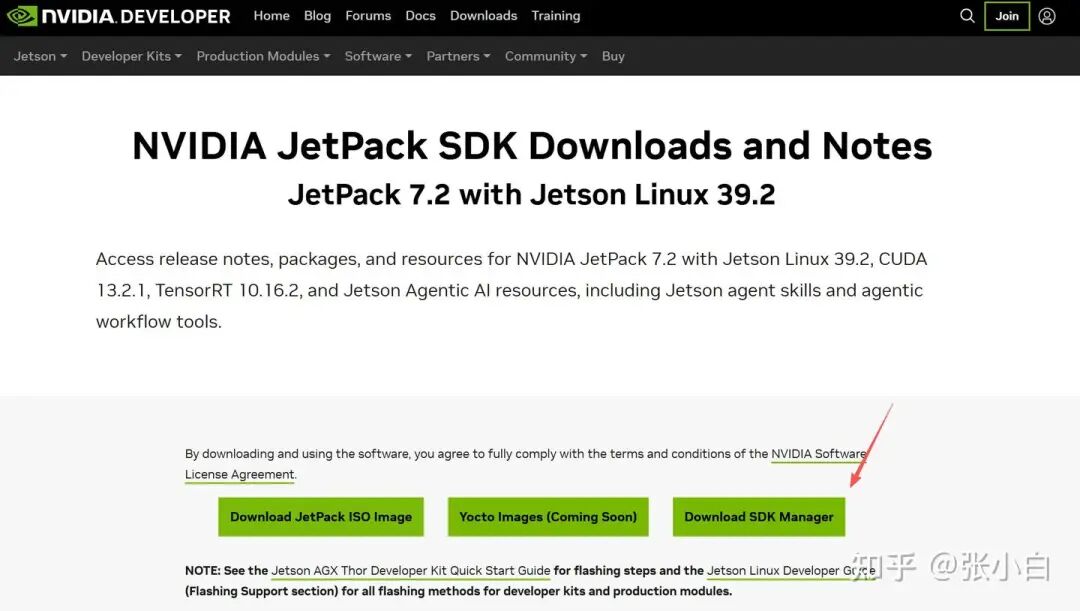
点击Download SDK Manager:
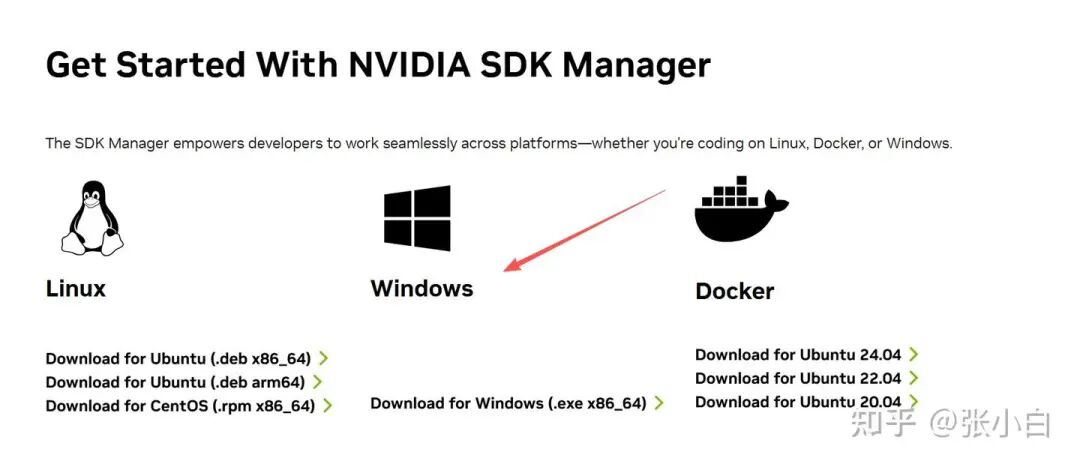
找到window版本,下载:

2、安装SDK Manager for Windows
安装:
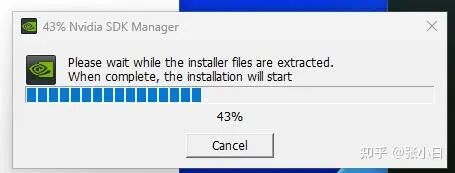
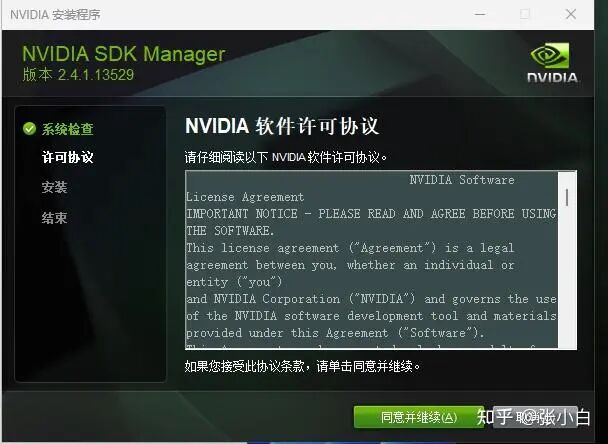
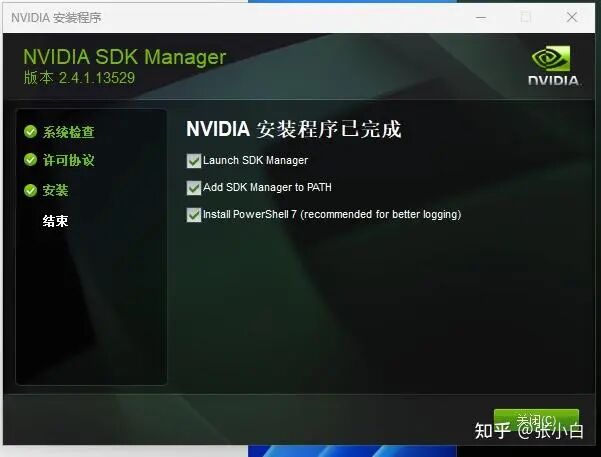
关闭,启动SDK Manager:
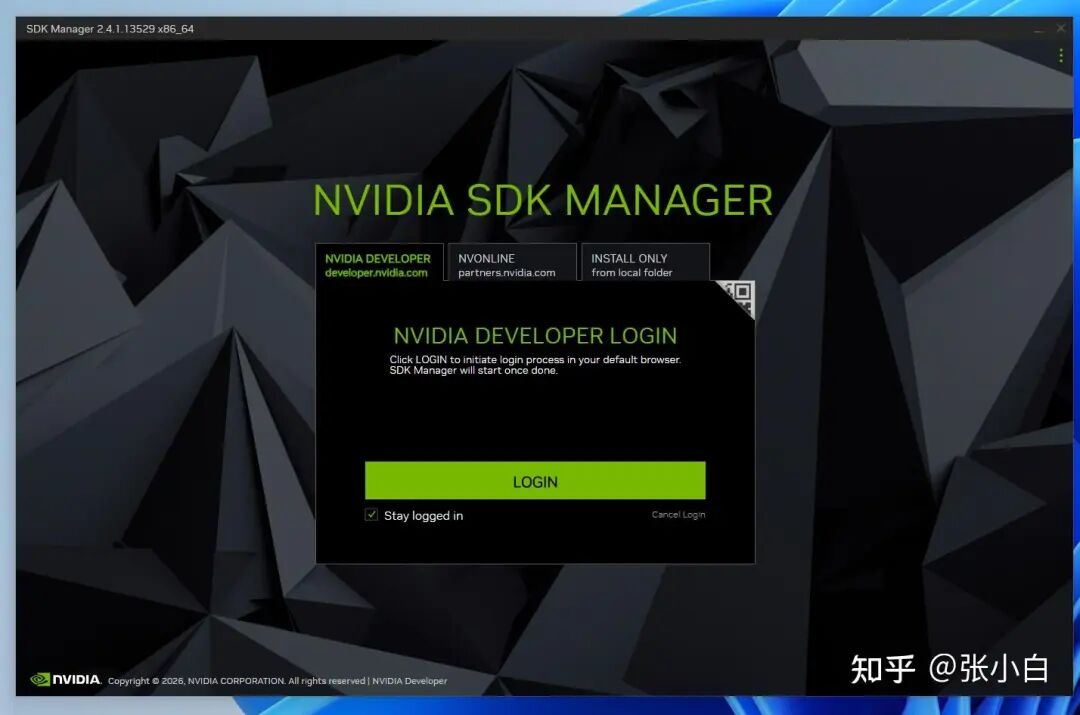
3、启动SDK Manager for Windows刷机的尝试(失败)
先Login:
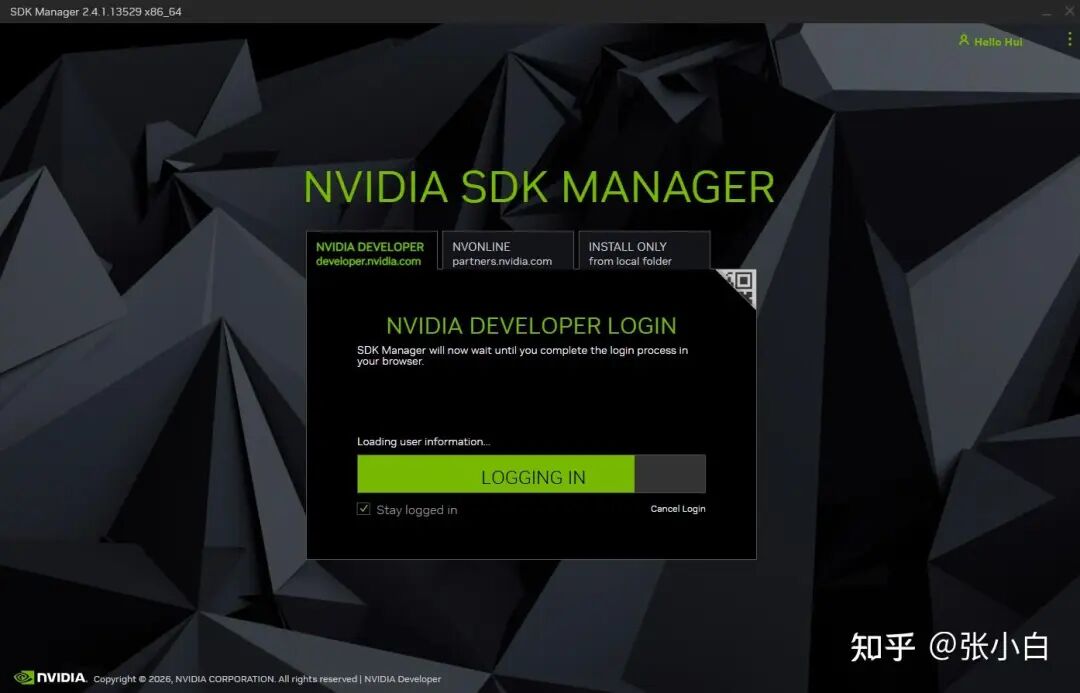
登录成功后,显示以下界面:
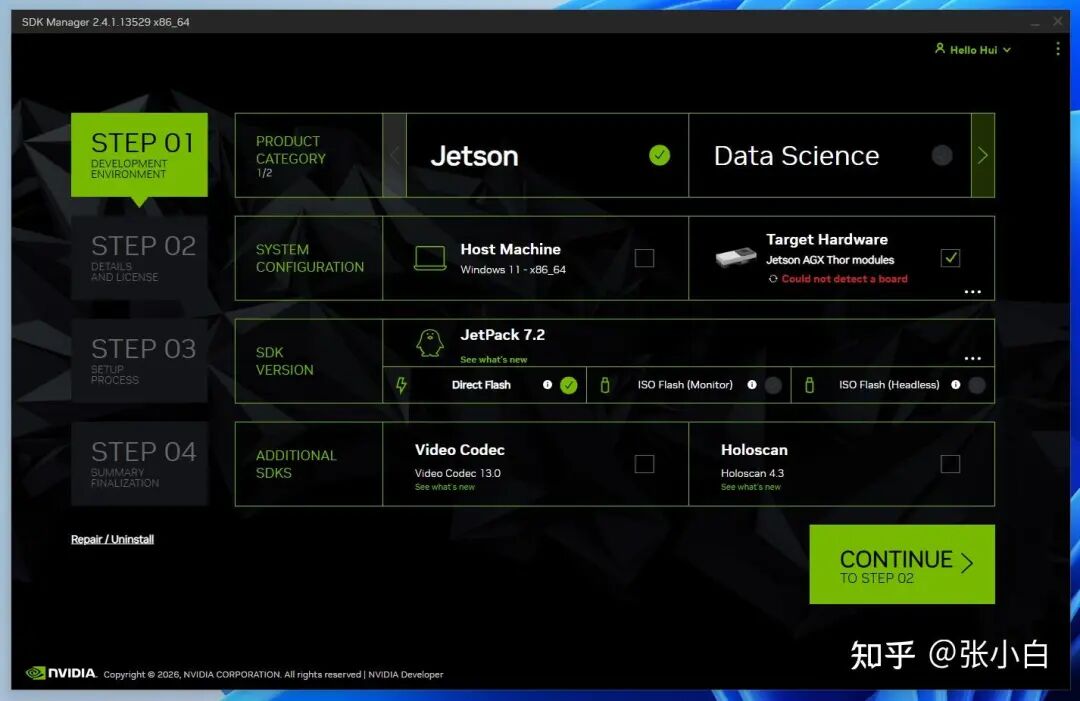
难道windows版本的SDK Manager只能支持Thor?
不会的,切换一下:
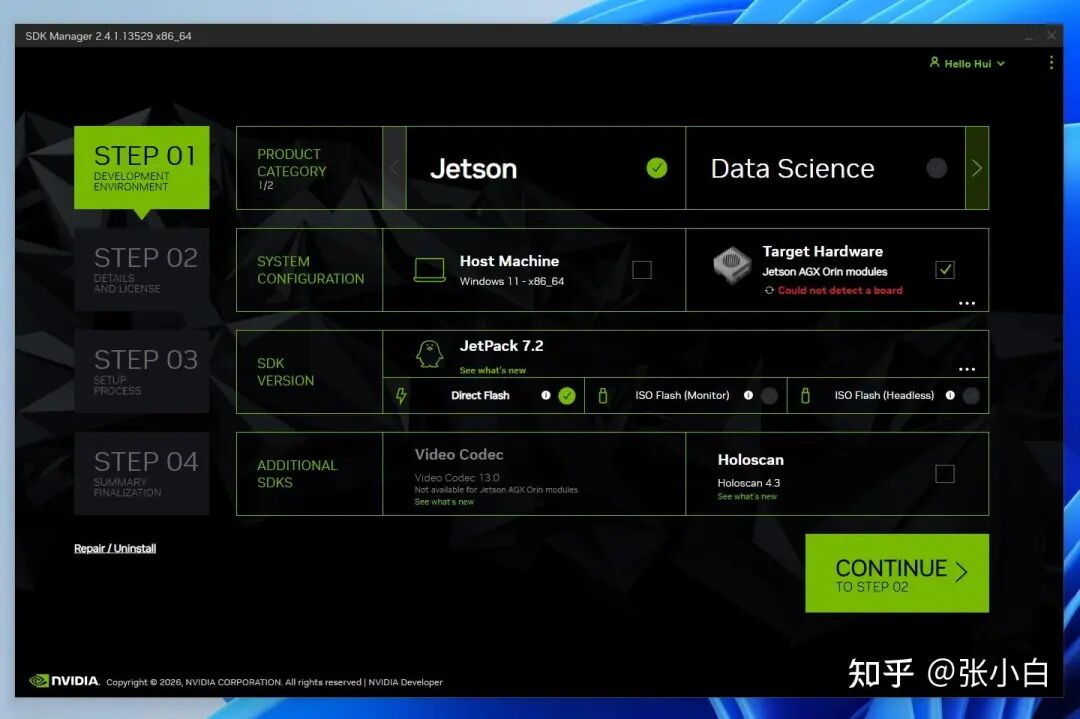
电脑和Orin接上原装的连接线,开机,长按第二个recovery键,按住不放手,再按最右边reset键,然后释放reset键,再释放recovery键。刷新后:
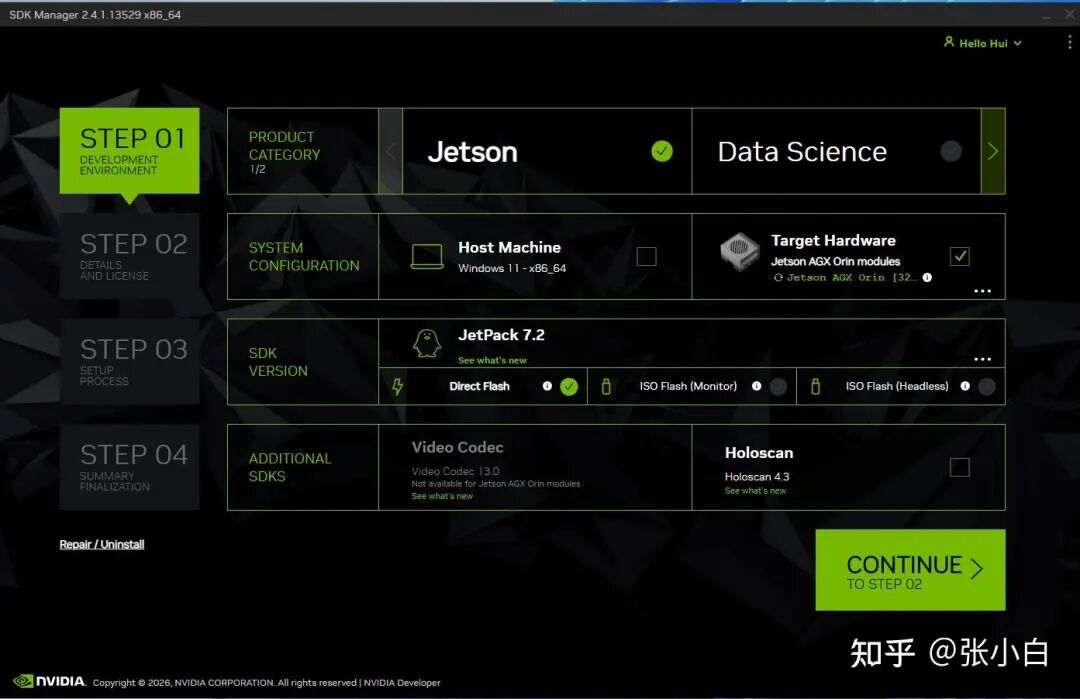
Windows已经识别出了Jetson AGX Orin 32G设备。
选择Direct Flash,点击continue:
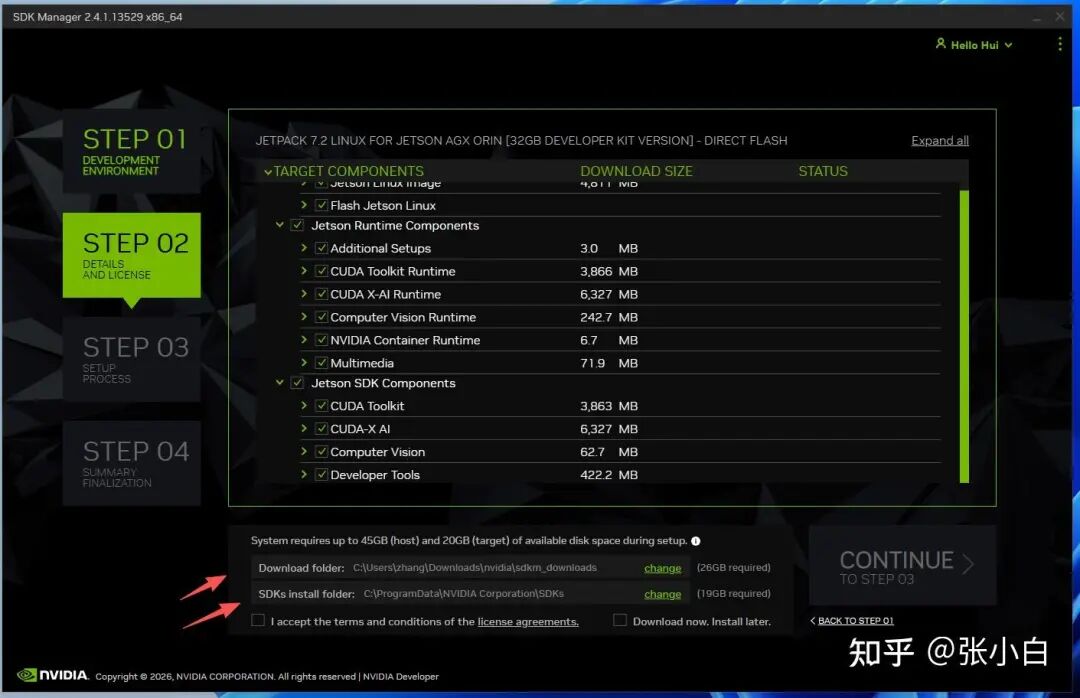
由于张小白C盘快满了,全部改为D盘:
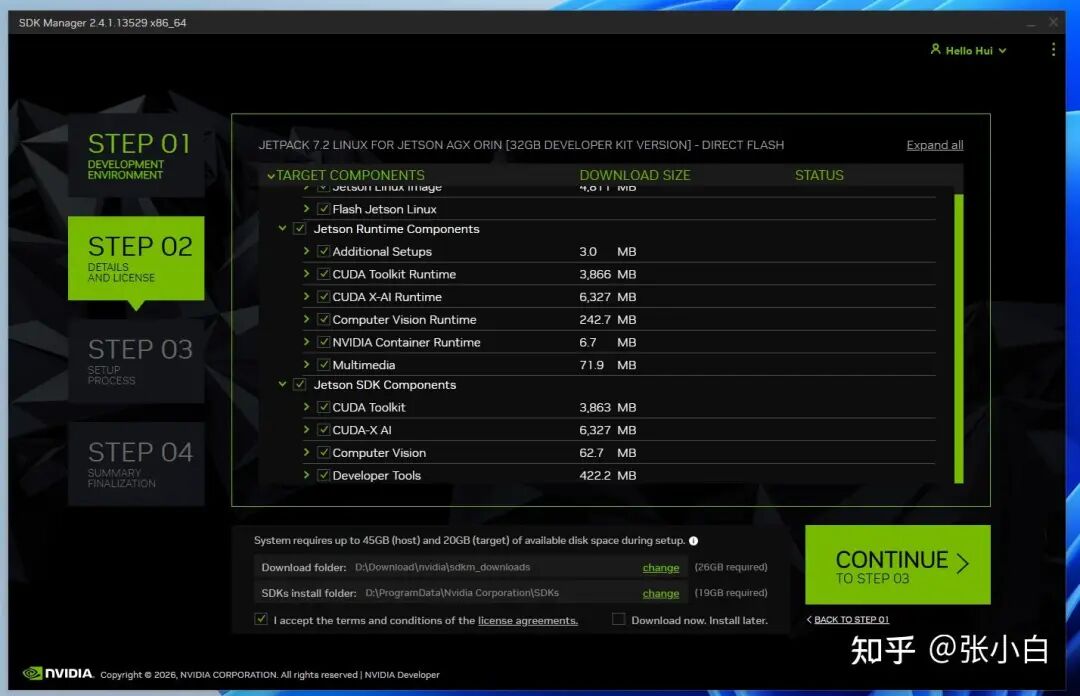
点击Continue继续:
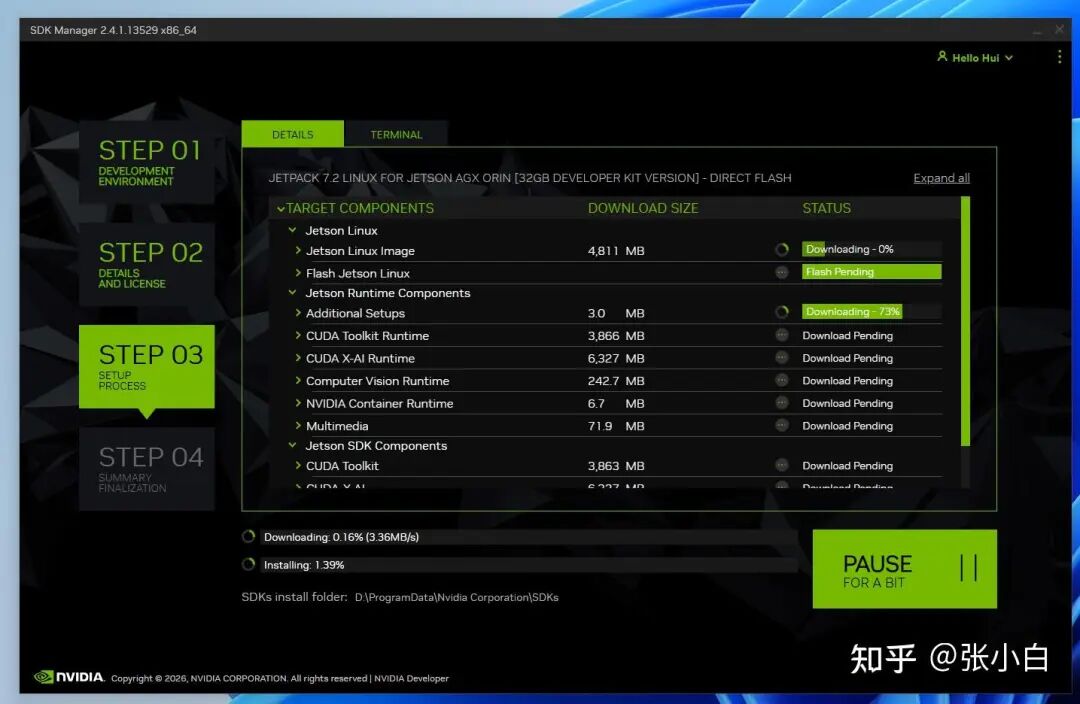
点击Terminal可以看到在干嘛。。。
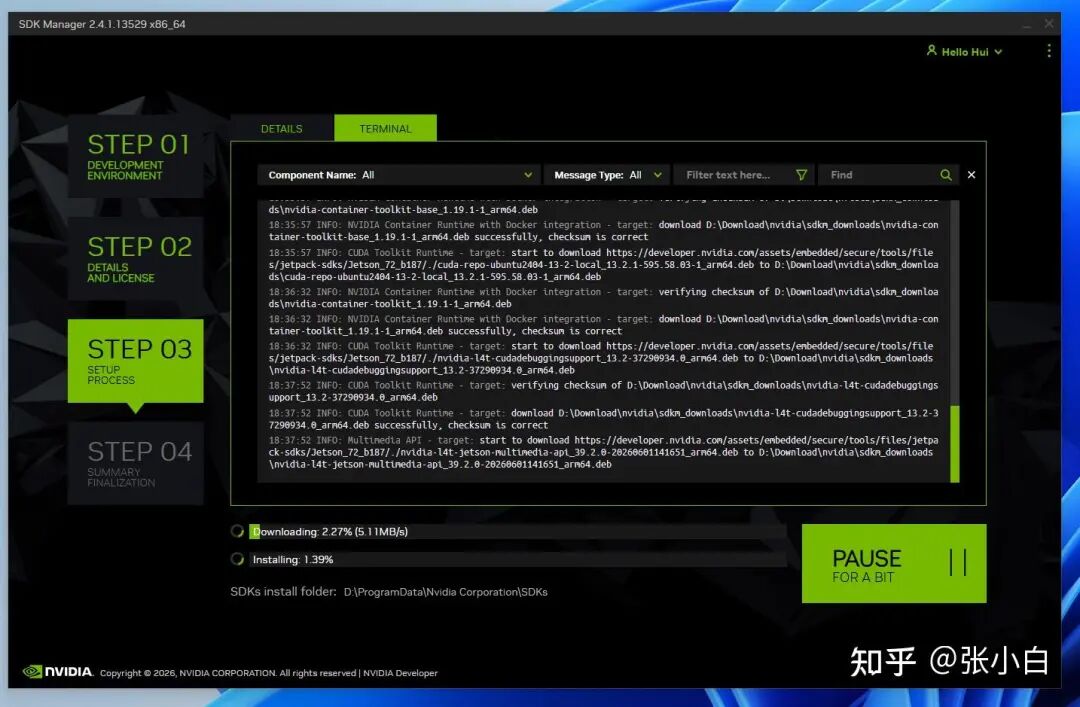
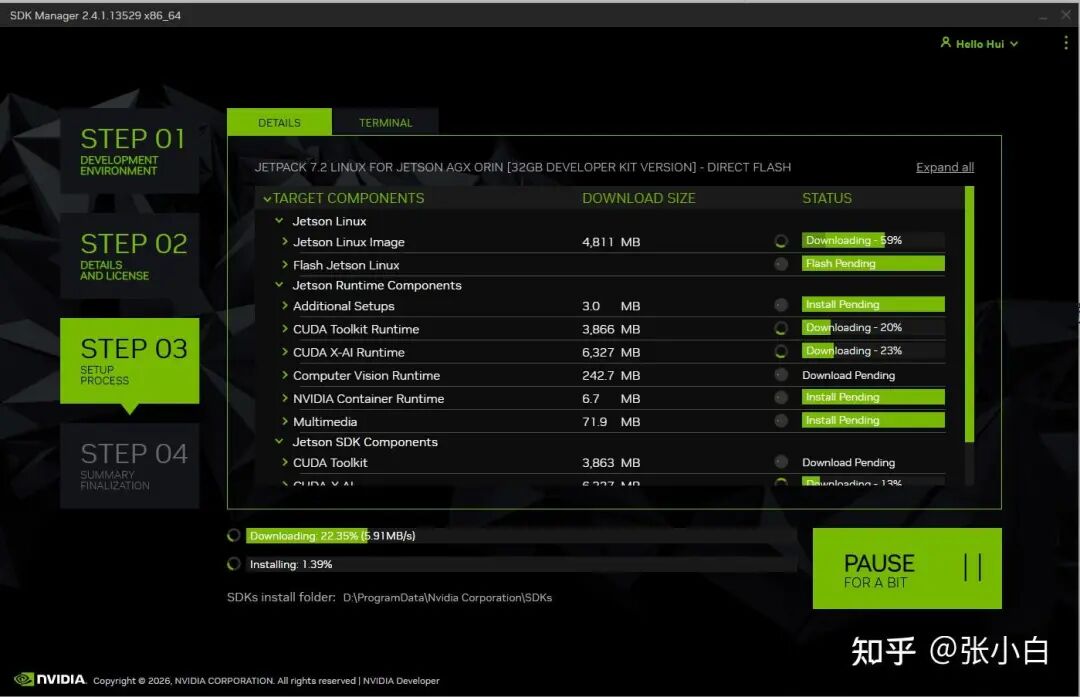
如果发现下载慢了,就Pause一下,然后调整好网络,再Resume。。。可能速度会快一点。
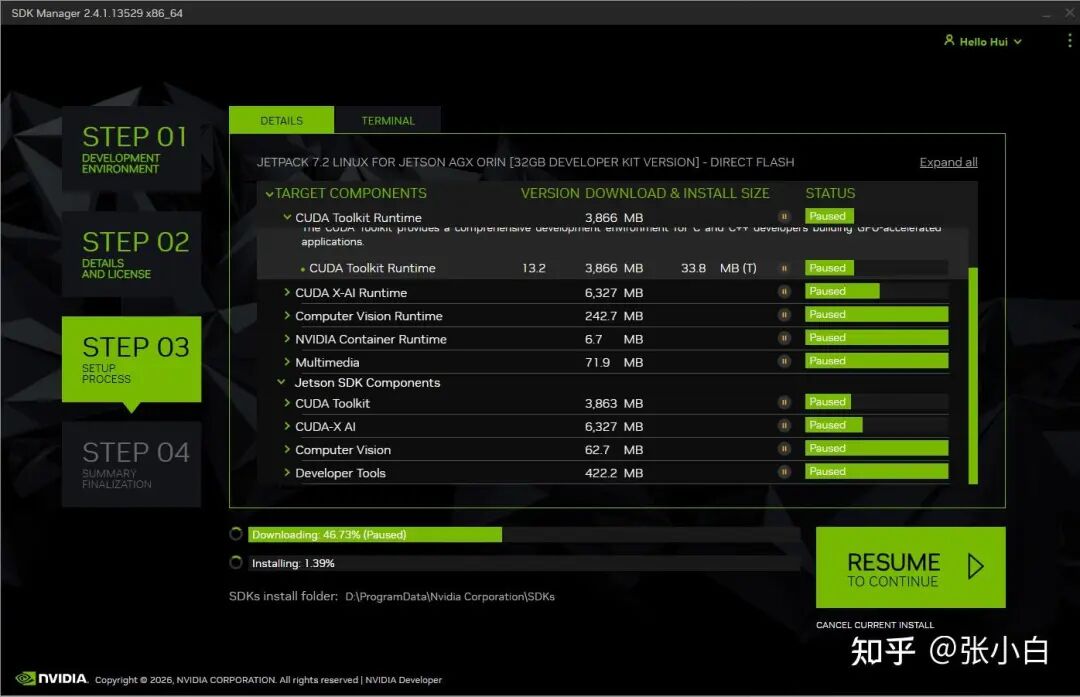
耐心重试多次,直到所有内容都下载完毕:
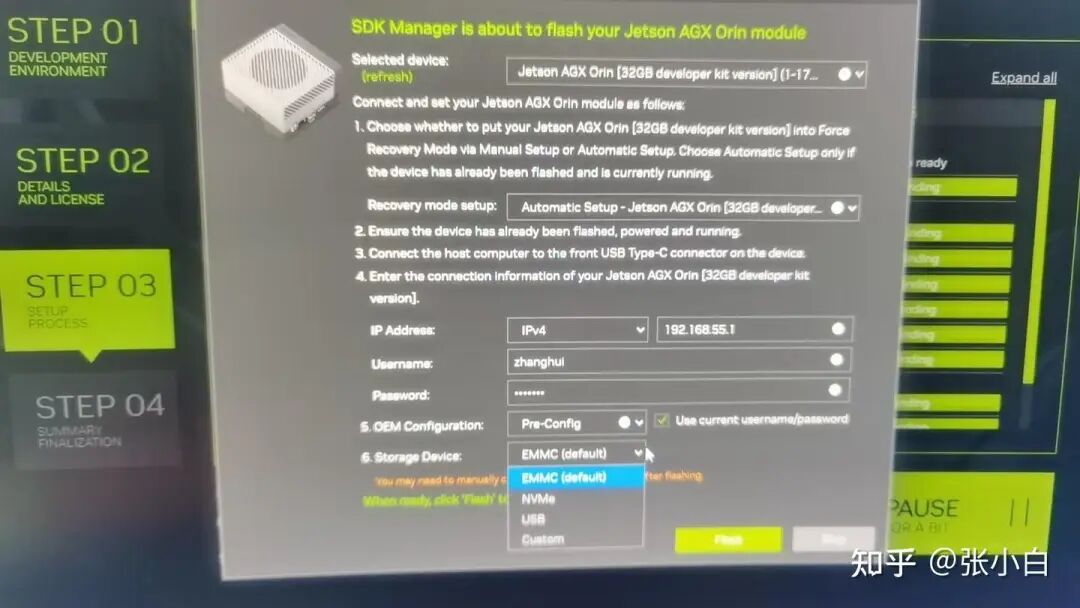
输入用户名密码后,可以选择刷机到EMMC,还是NVME硬盘。我们这里选择,点击Flash继续:
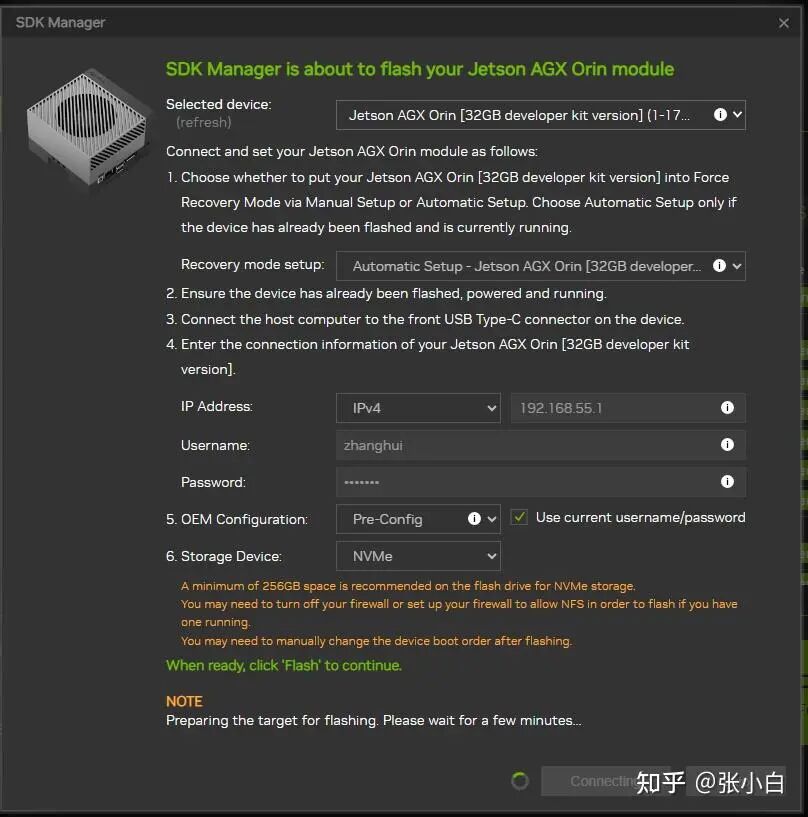
张小白试了好几次,都好像不行。
然后也看了官网的一些问答,比如
https://forums.developer.nvidia.com/t/sdk-manager-usb-connection-error-jetson-orin-nano-not-ready-for-flash-wsl-windows/350200forums.developer.nvidia.com/t/sdk-manager-usb-connection-error-jetson-orin-nano-not-ready-for-flash-wsl-windows/350200
好像官方也没啥办法:
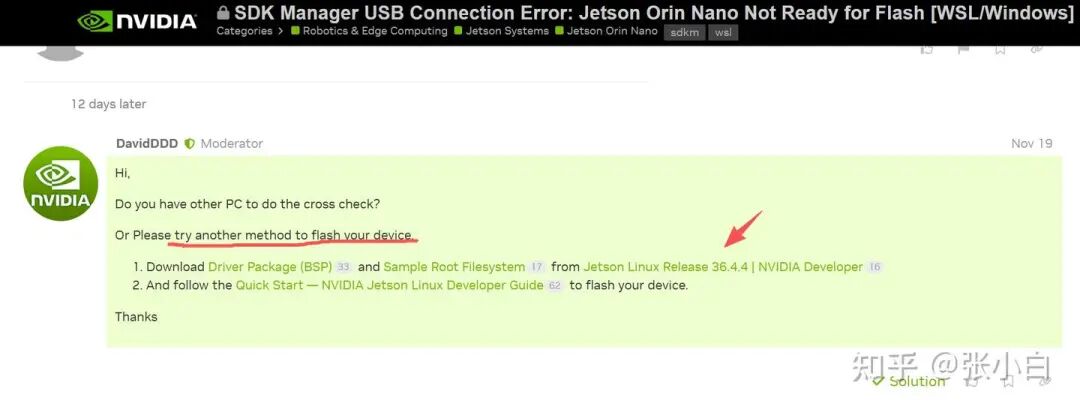
于是决定放弃在Windows上执行刷机。
三、使用Ubuntu X86 SDK Manager刷机、安装软件并进行验证
1、下载SDK Manager for Linux
打开Ubuntu X86的浏览器:
https://developer.nvidia.com/embedded/jetpack/downloads/archive-7.2developer.nvidia.com/embedded/jetpack/downloads/archive-7.2
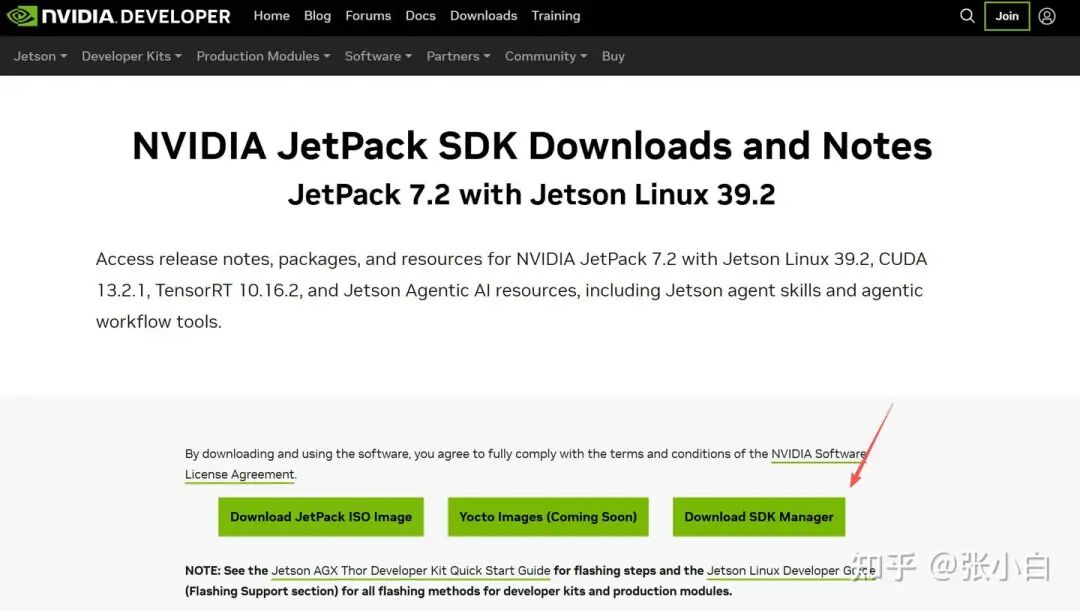
点击Download SDK Manager:
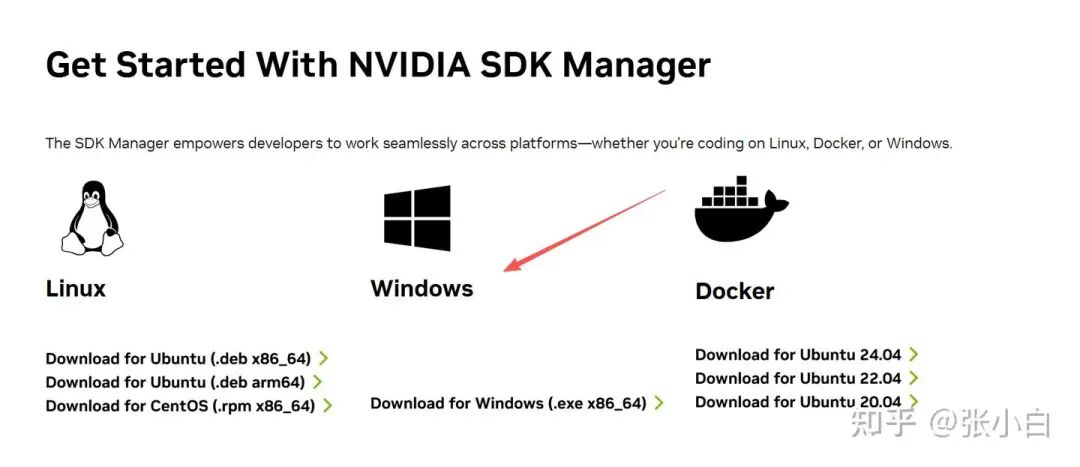
找到Linux-Ubuntu X86版本,下载:
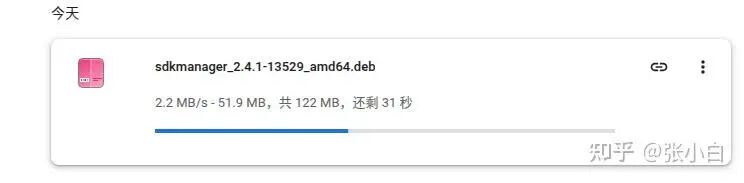
2、安装SDK Manager for Linux
打开终端,执行安装:
sudo dpkg -i ./sdkmanager_2.4.1-13529_amd64.deb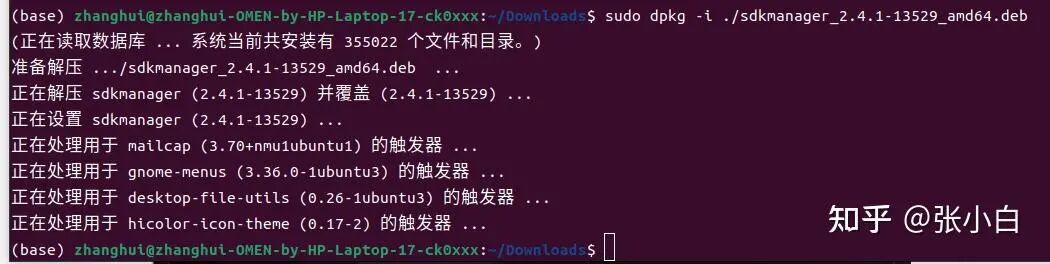
3、启动SDK Manager for Linux
sdkmanager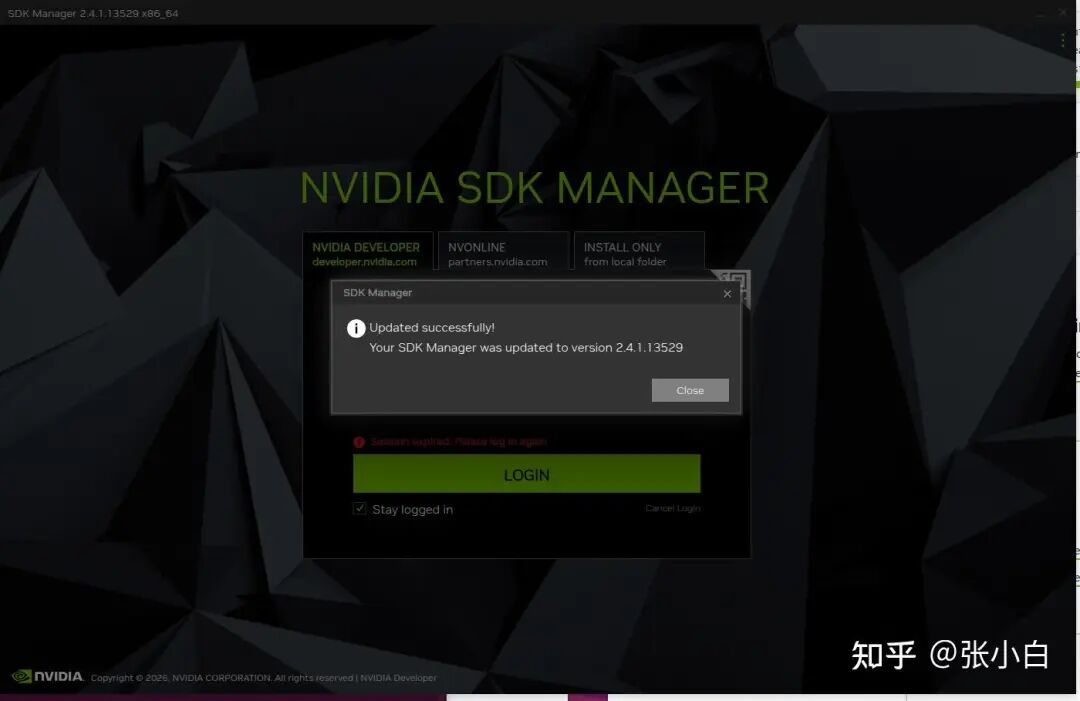
点击Login登陆:
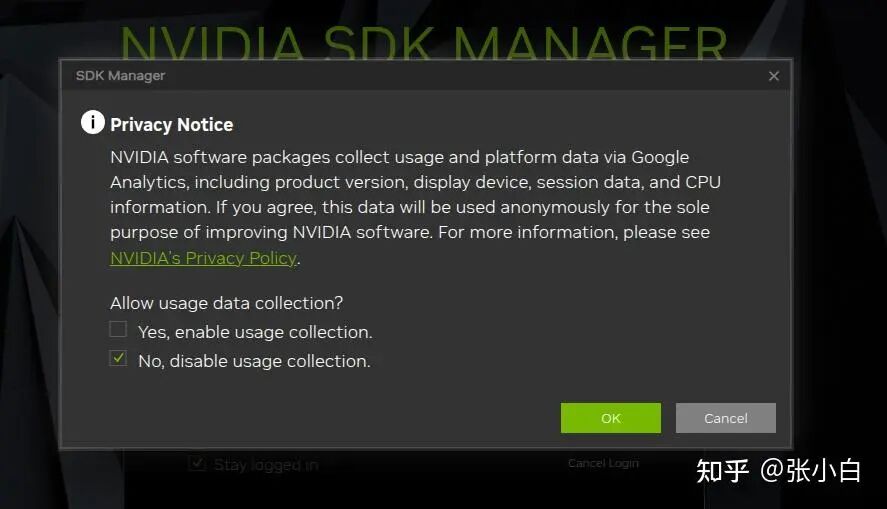
选择NO。
4、识别Jetson AGX Orin设备
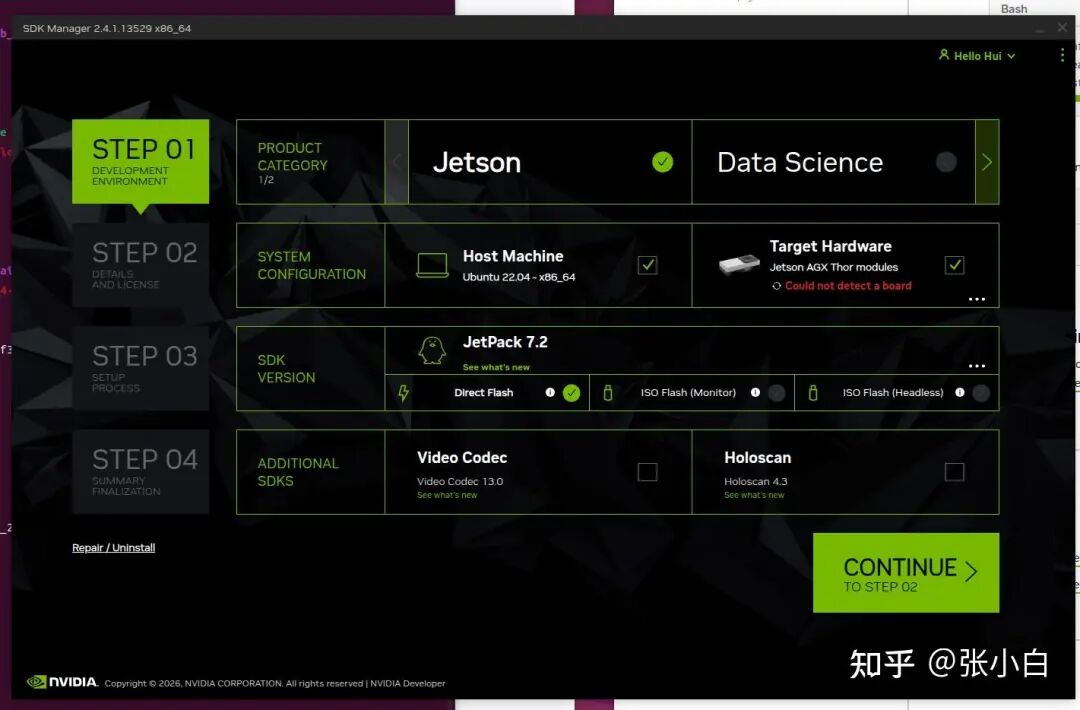
电脑和Orin接上原装的连接线,开机,长按第二个recovery键,按住不放手,再按最右边reset键,然后释放reset键,再释放recovery键。刷新后:
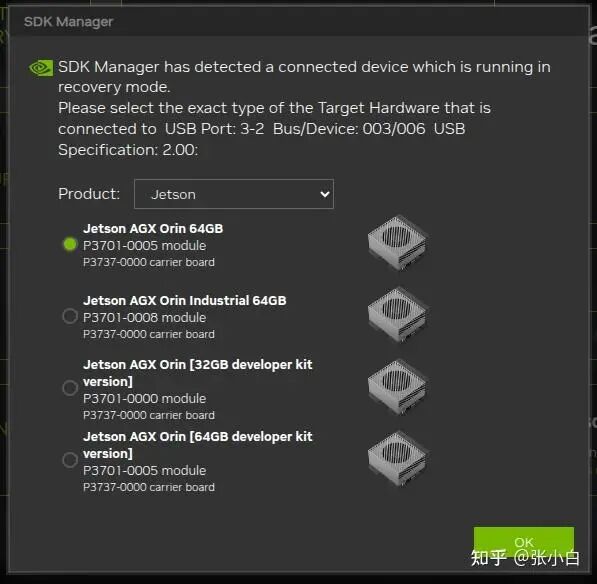
选择 Jetson AGX Orin 32G developer kit version:
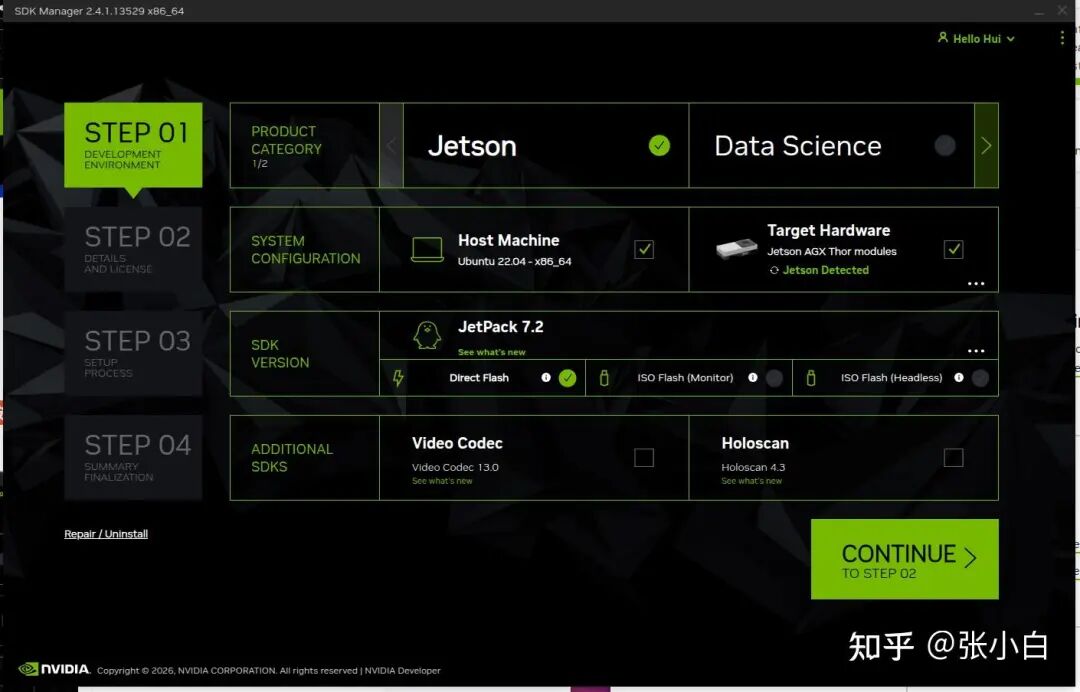
5、下载软件(先下载不安装)
点击continue:
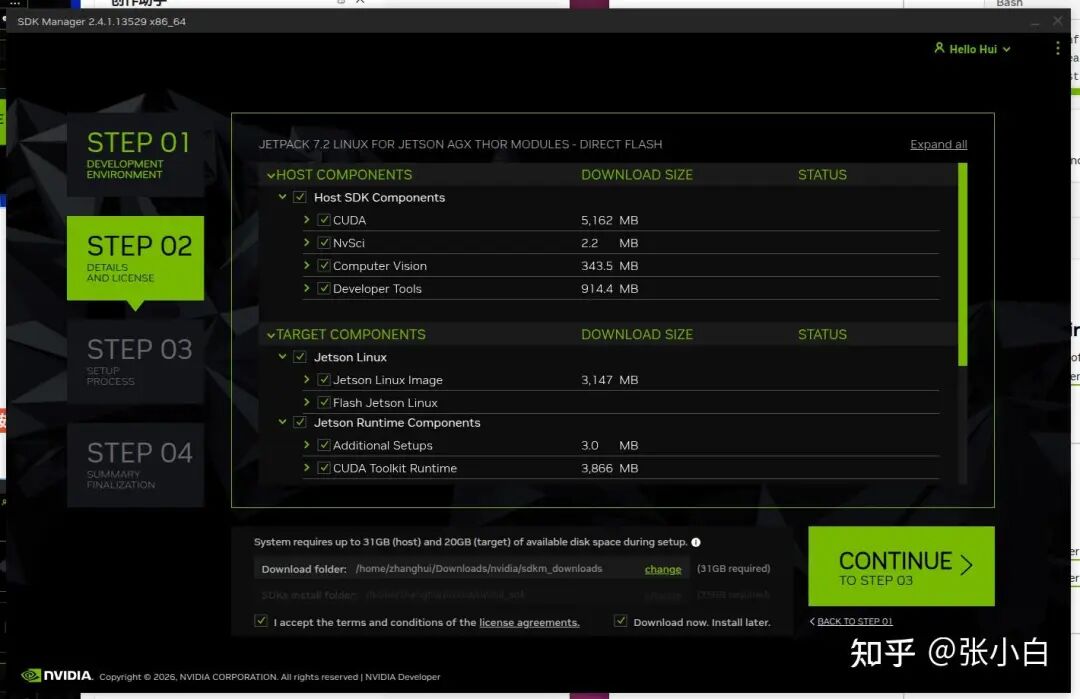
先选择下载(Download now, Install later)
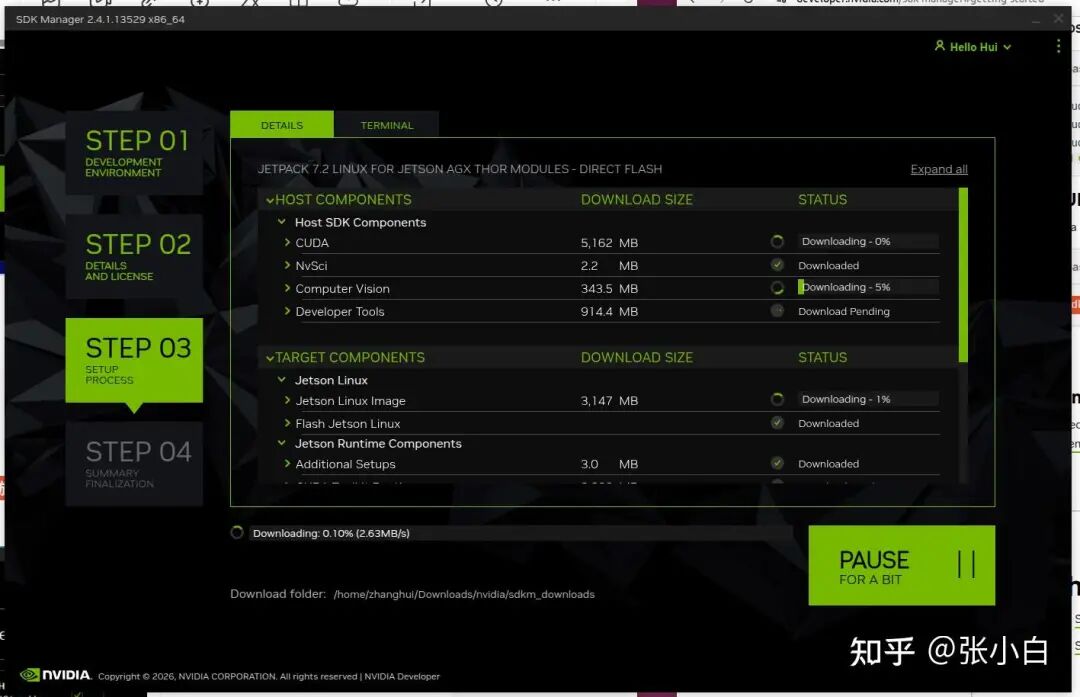
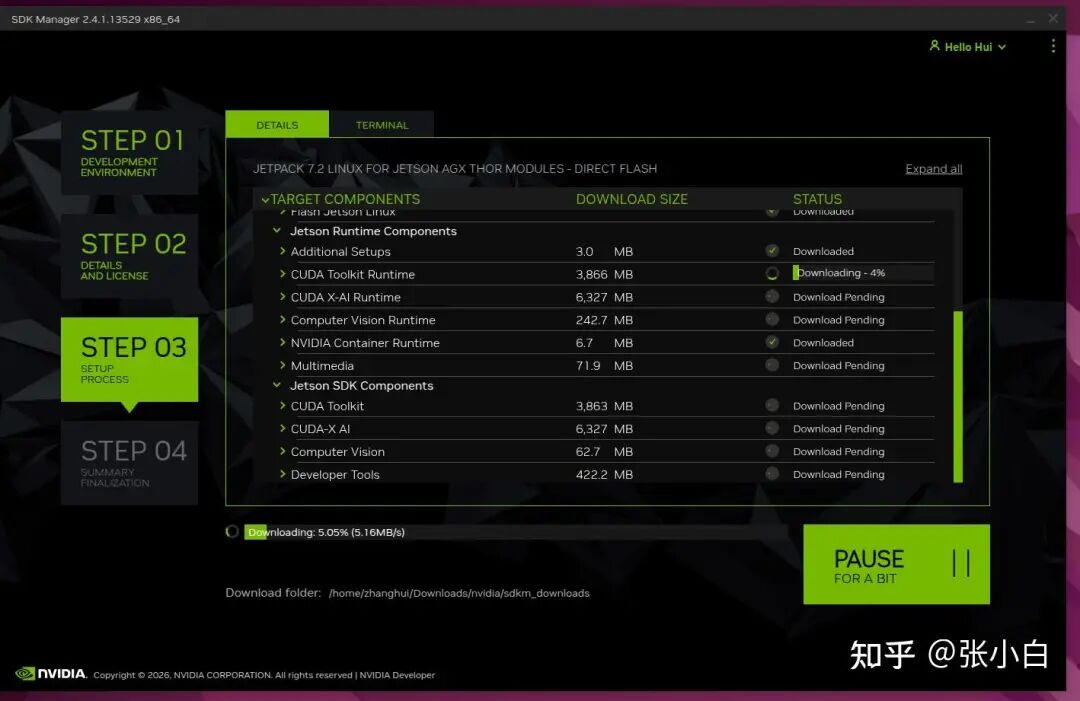
耐心等待下载完毕。
在Details sheet可以看到下载的详情:
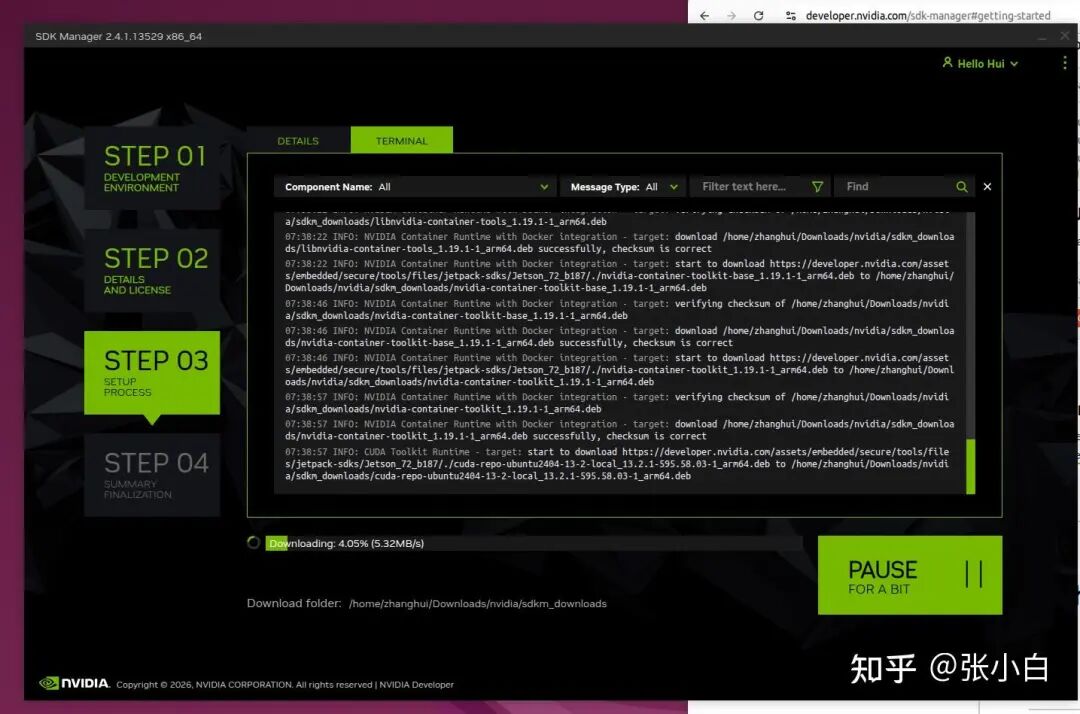
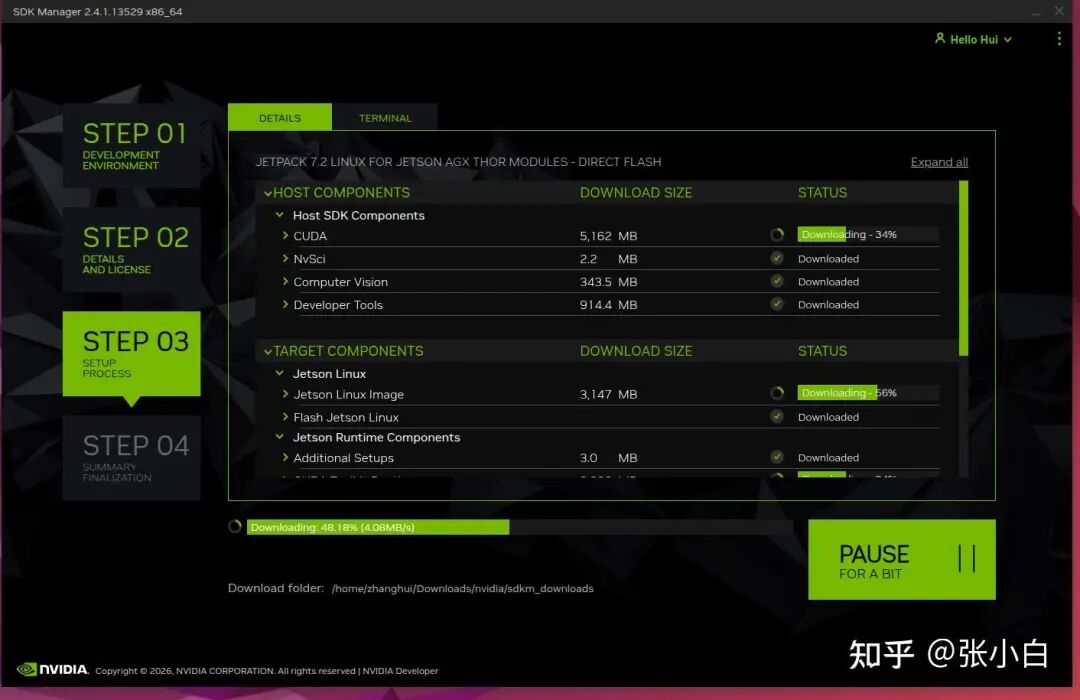
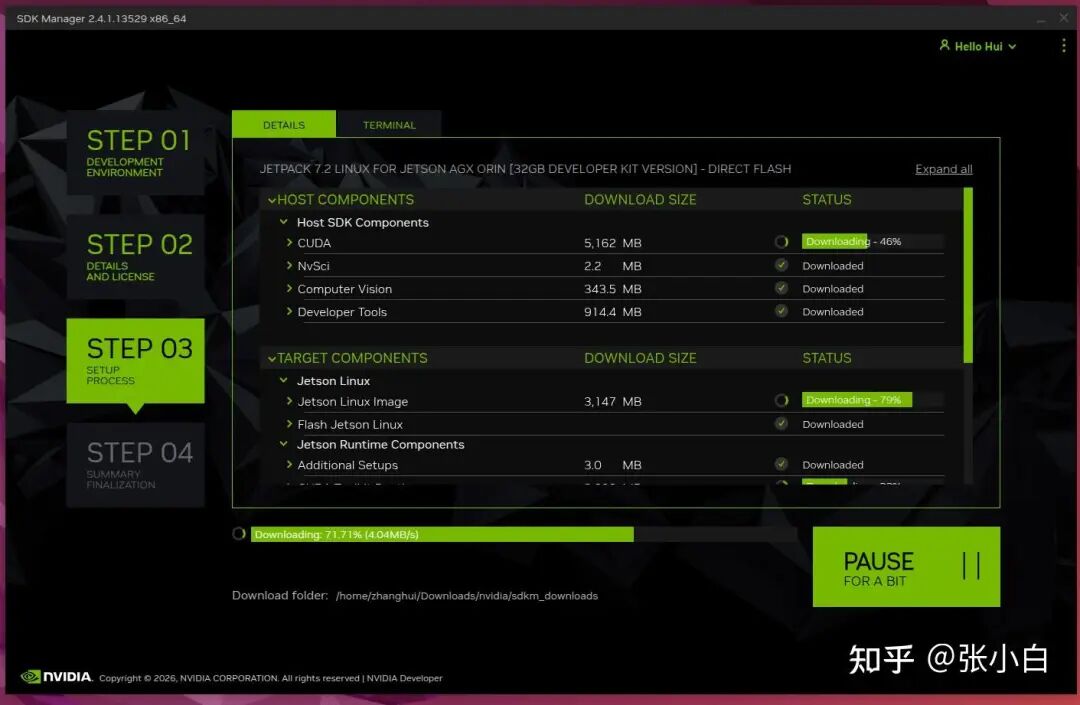
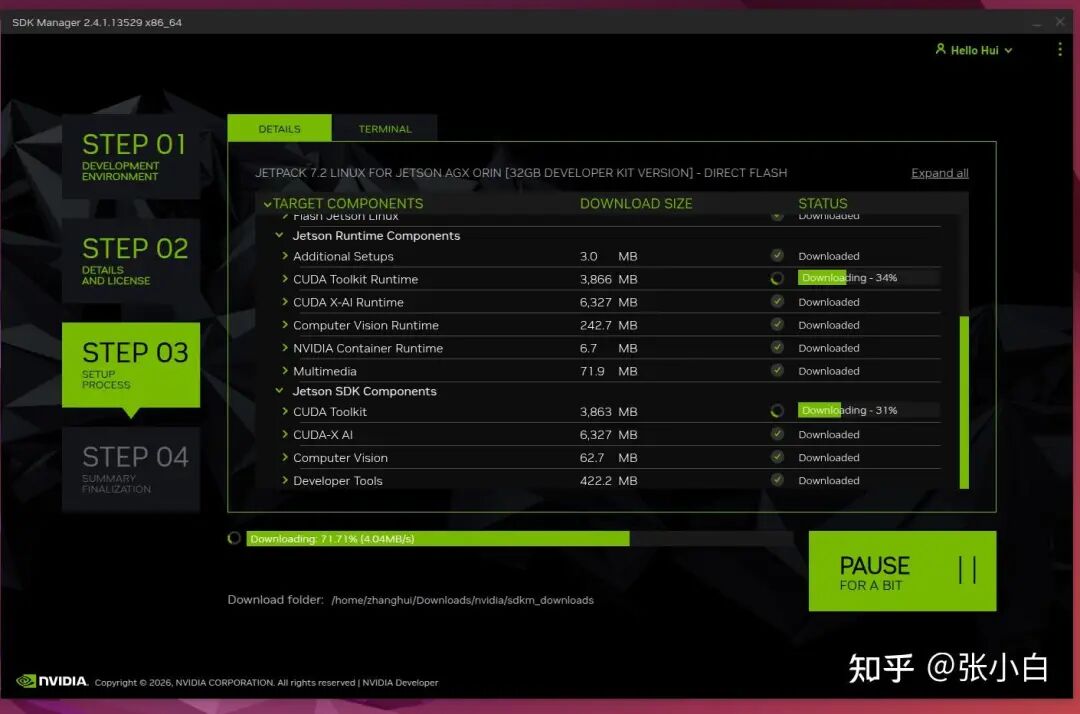
如果遇到下载速率突然降到0的情况,说明下载中断了。建议先点PAUSE,再点RESUME看看效果,如果还是不行,那么可能需要退出sdkmanager重新进入下载页面了。
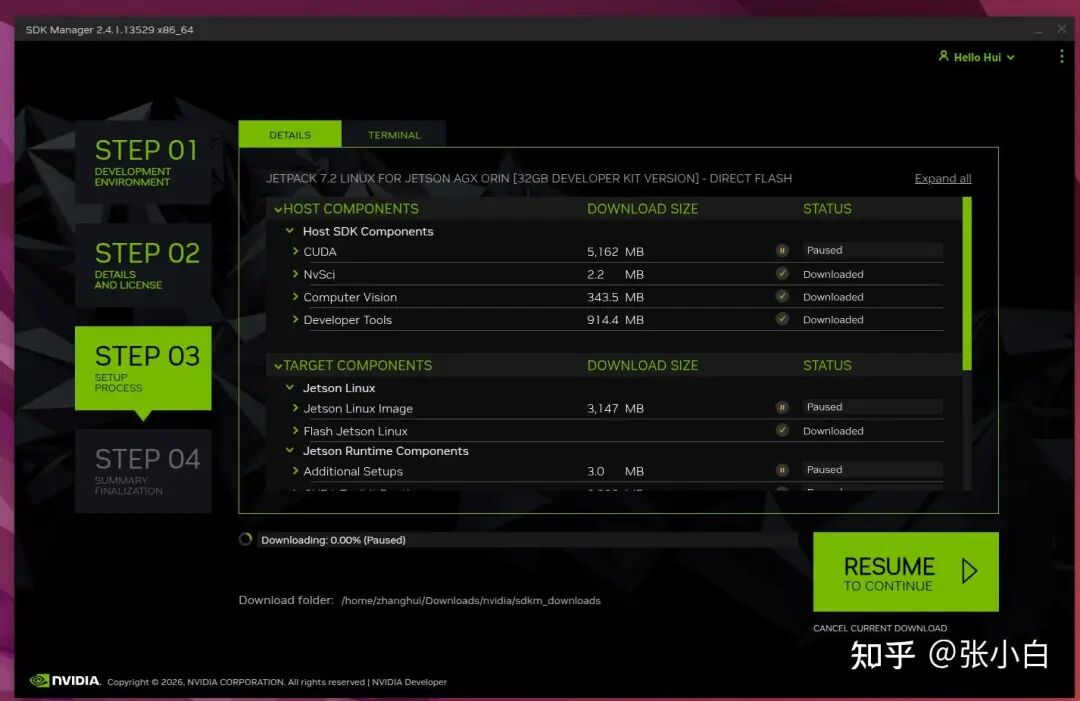
这个安装软件在目前的网络环境下就一直是这样的情形,也没有特别好的办法。
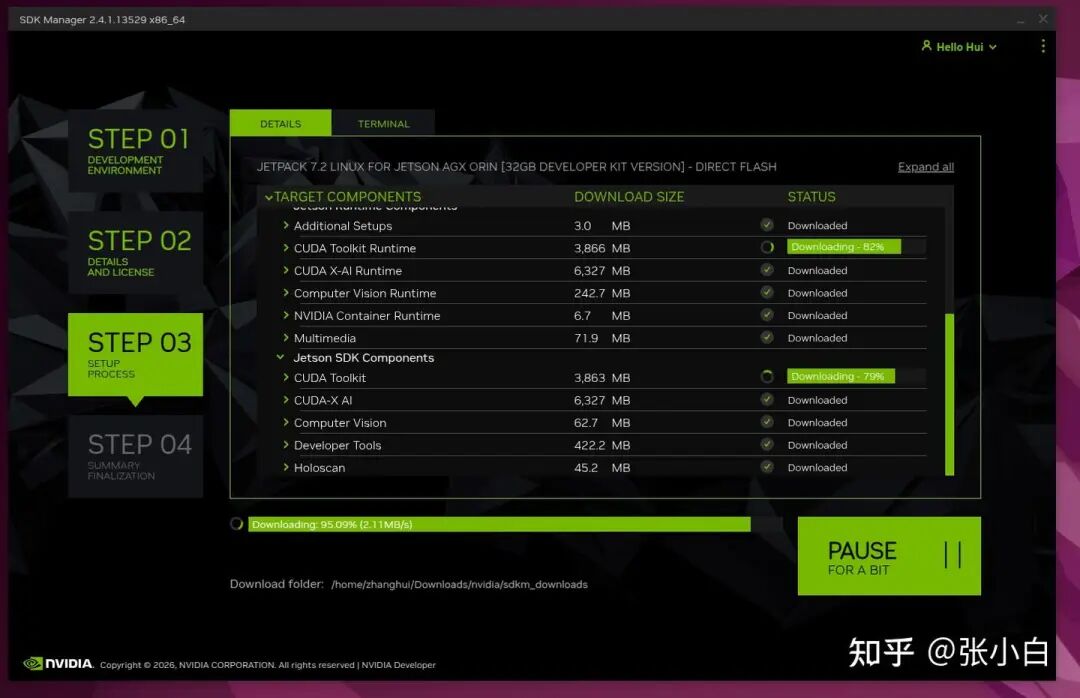
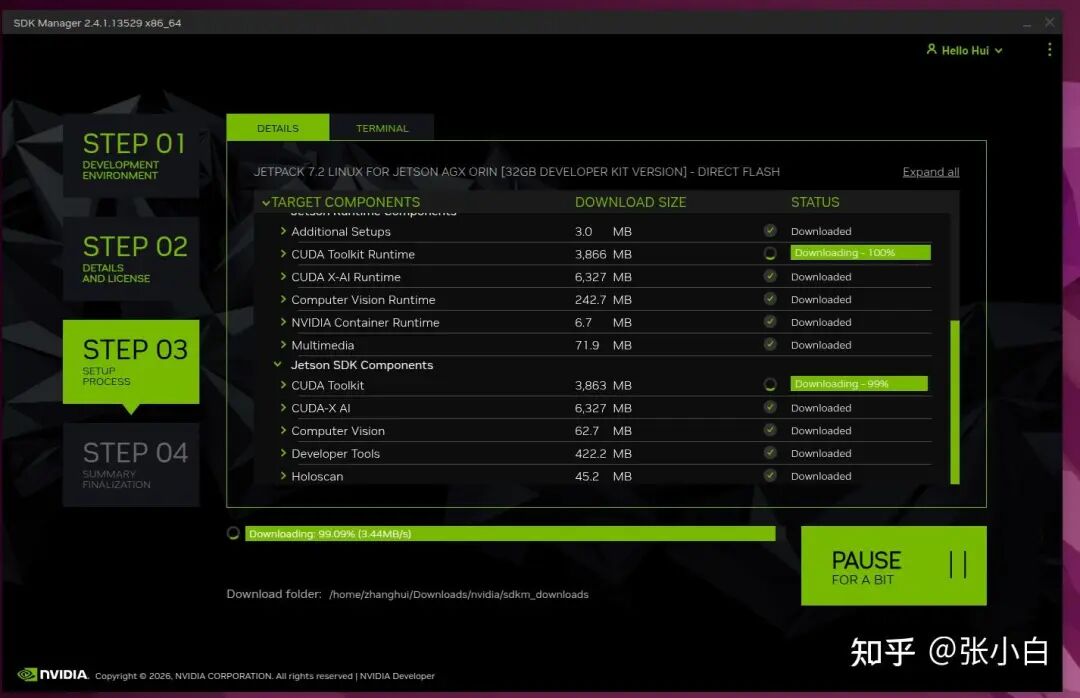
终于下载完毕:
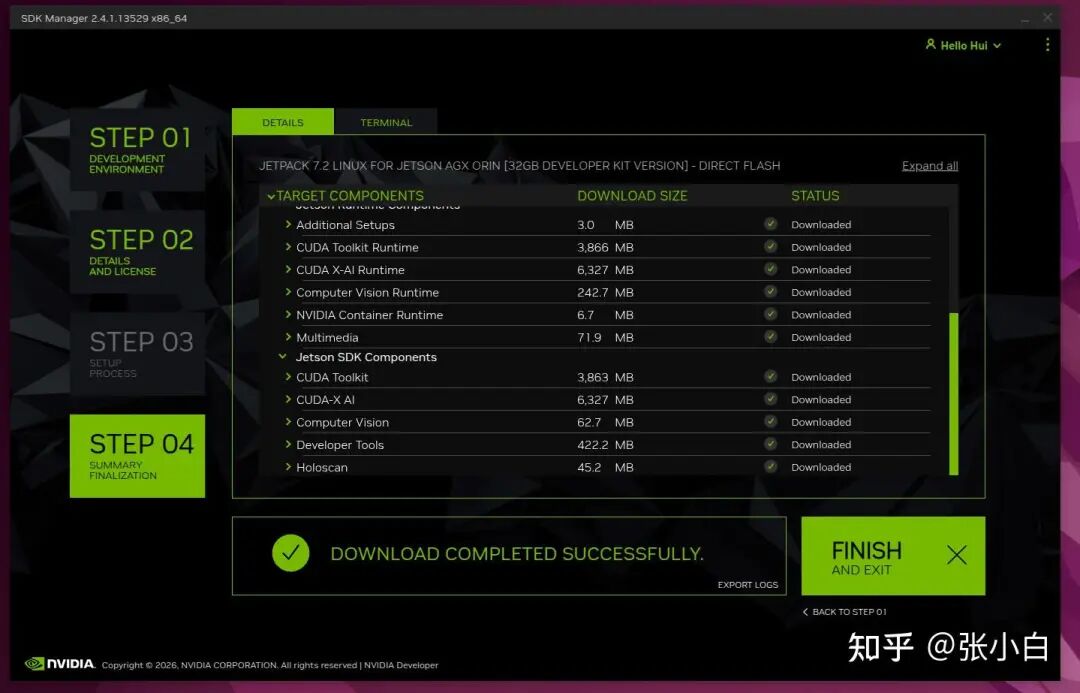
6、刷机和安装软件
再回到前面,进行安装。
这里面注意几点,软件分2部分
第一部分:host components
第二部分:target components:这里会有刷机的镜像及运行时软件包,以及SDK软件包
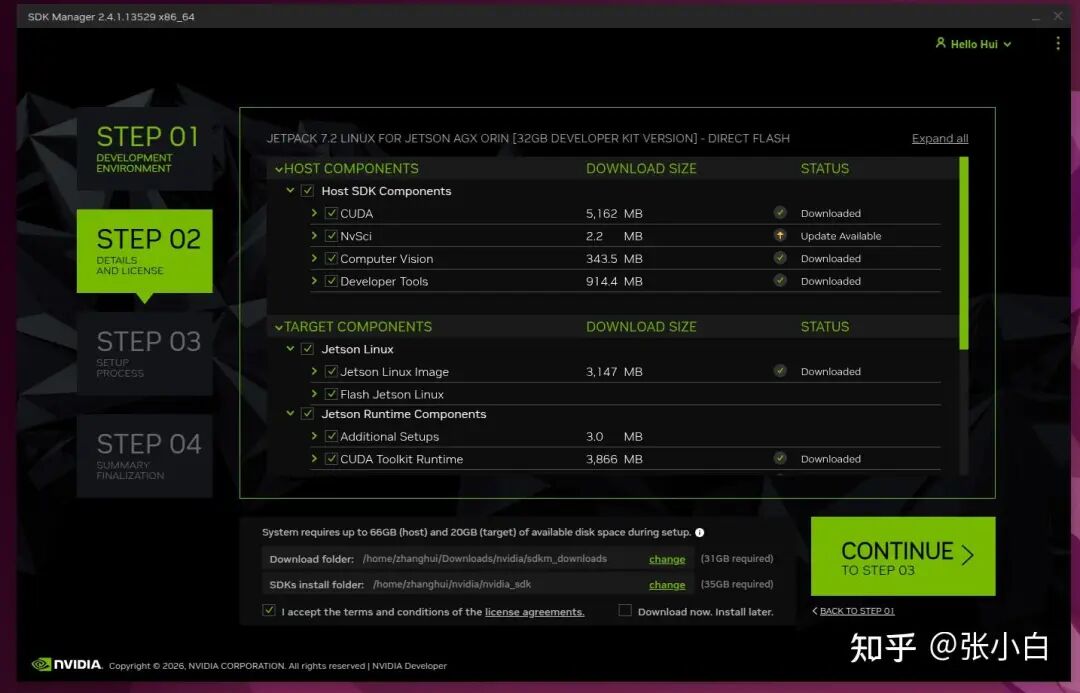
点击continue:
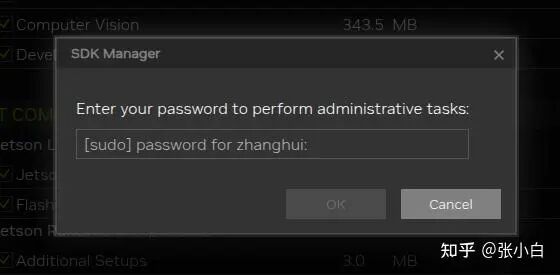
输入密码,继续:
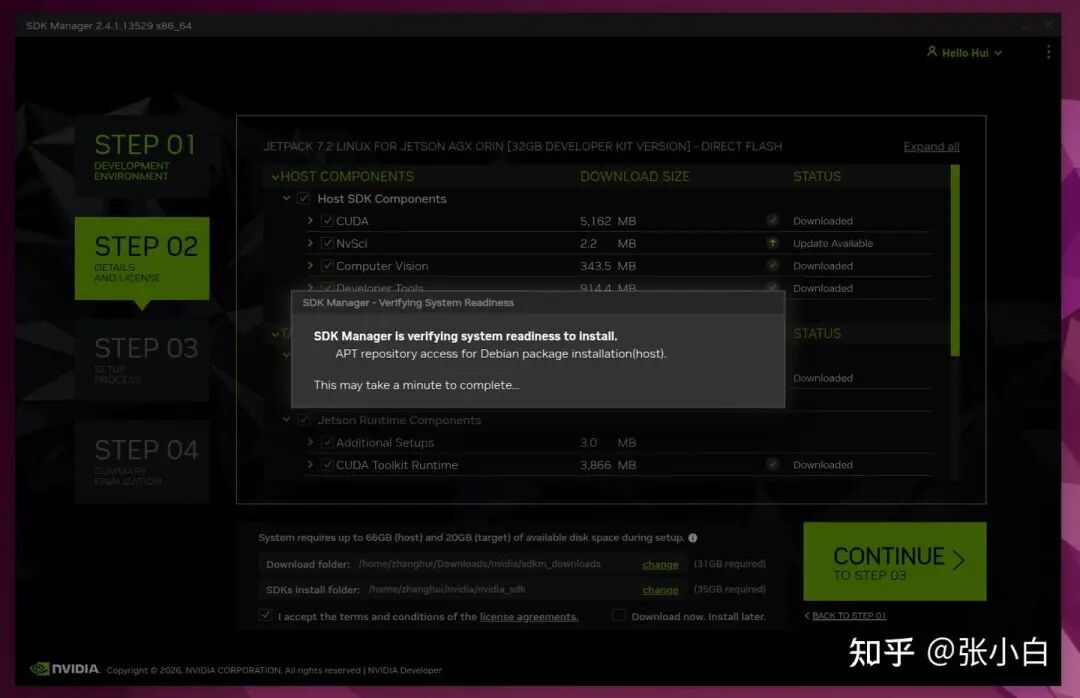
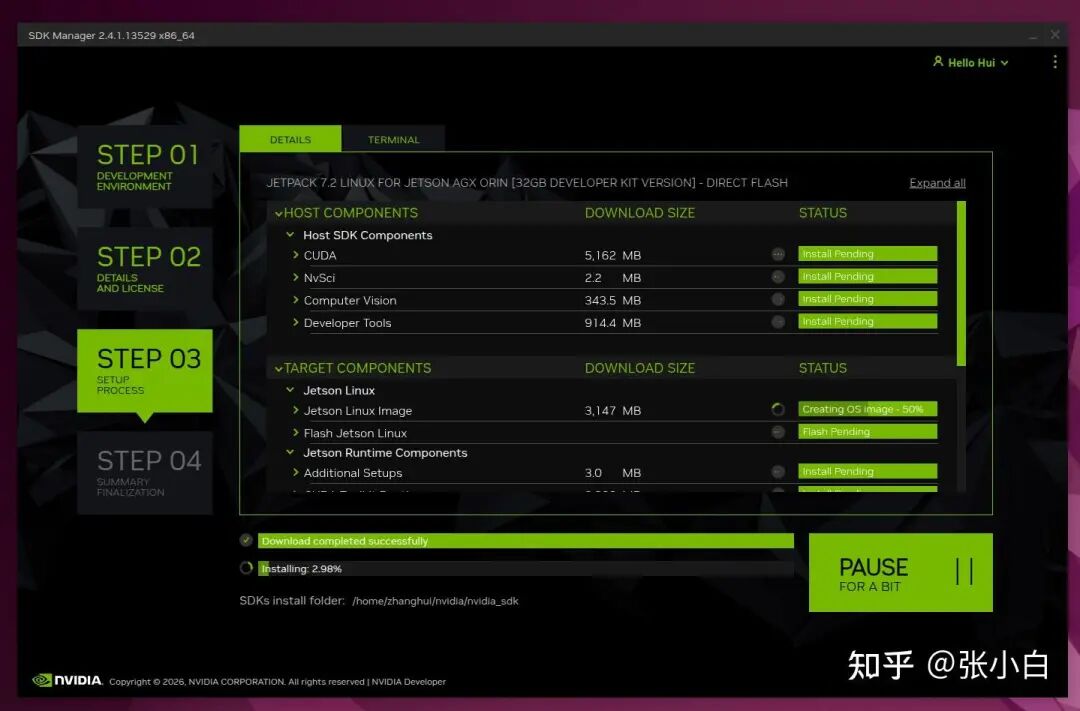
进入以下画面:
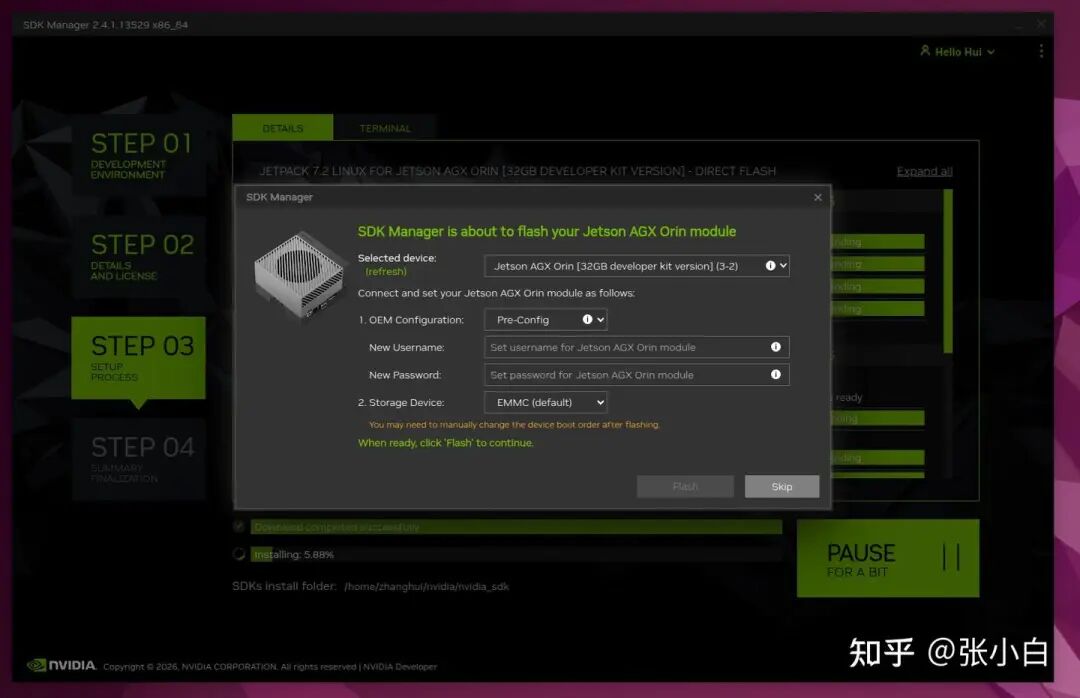
输入Orin的用户名、密码,选择缺省的EMMC,点击Flash:
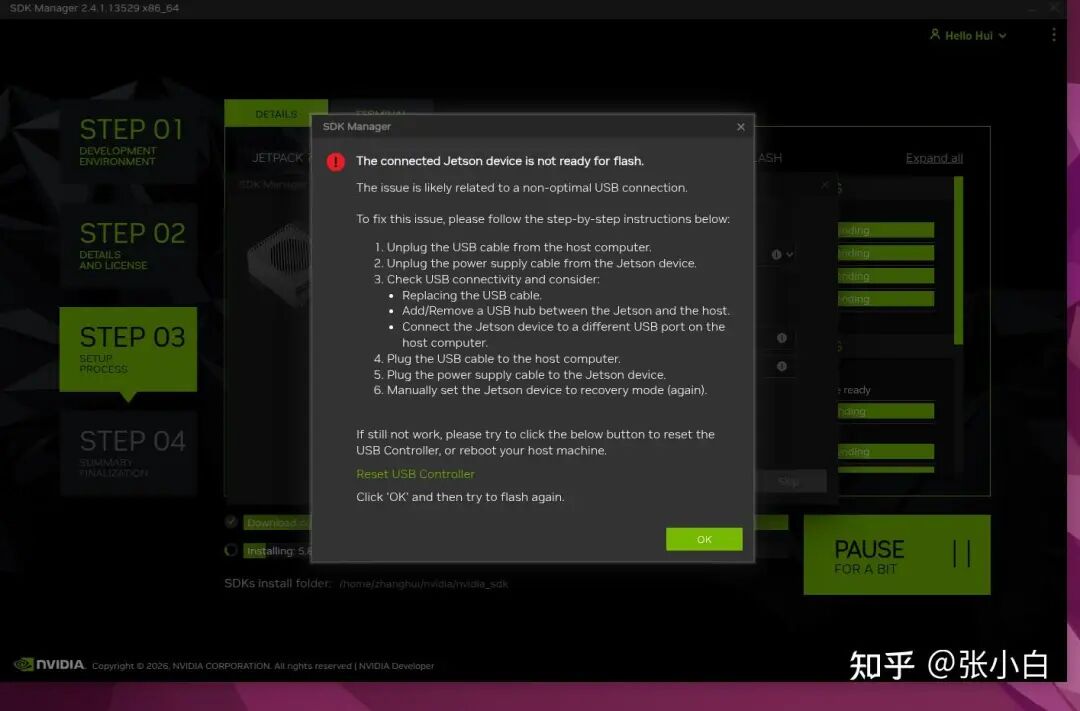
重新拔掉 USB线,关闭Orin电源,再连接usb线,开启Orin, 长按Recovery键进入Recovery模式,重新识别:
此时进入终端,执行
ifconfig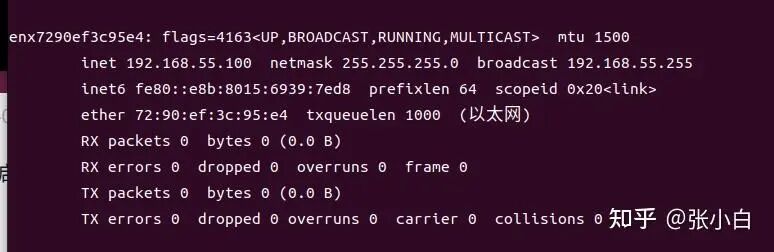
可以看到有张192.168.55网段的网卡:
ping 192.168.55.1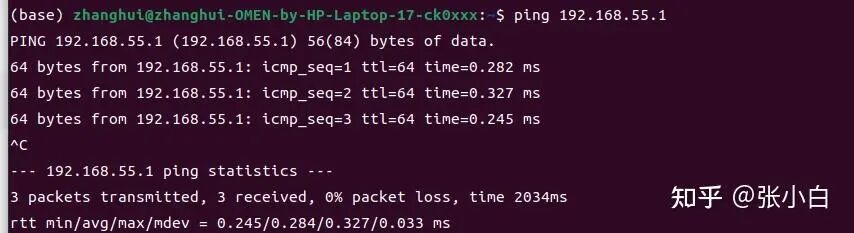
此时再次识别Orin,选择Auto模式,IP保持192.168.55.1不动:
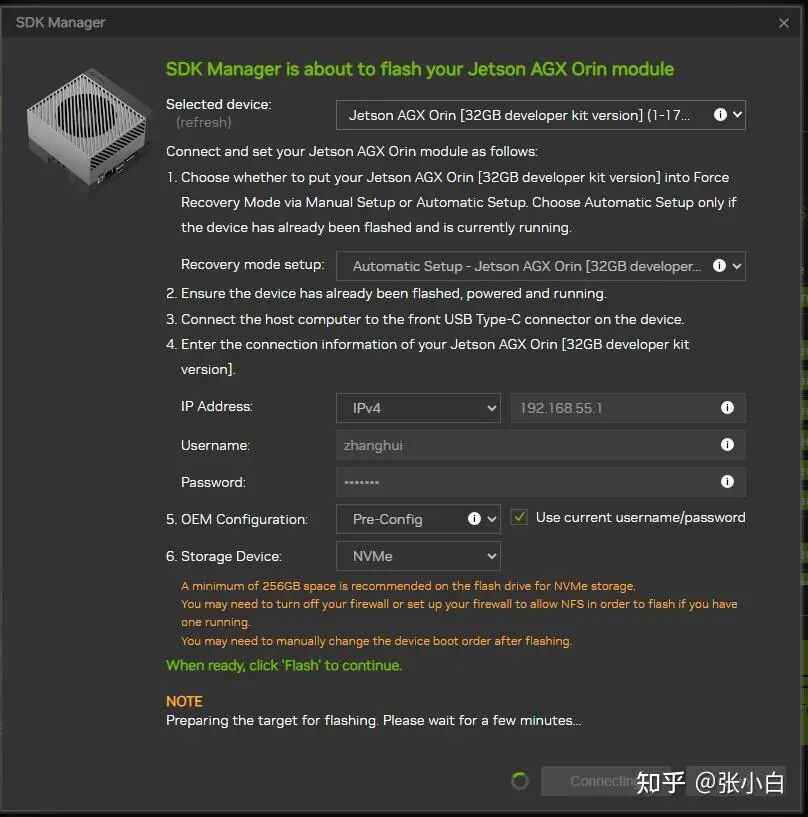
继续:
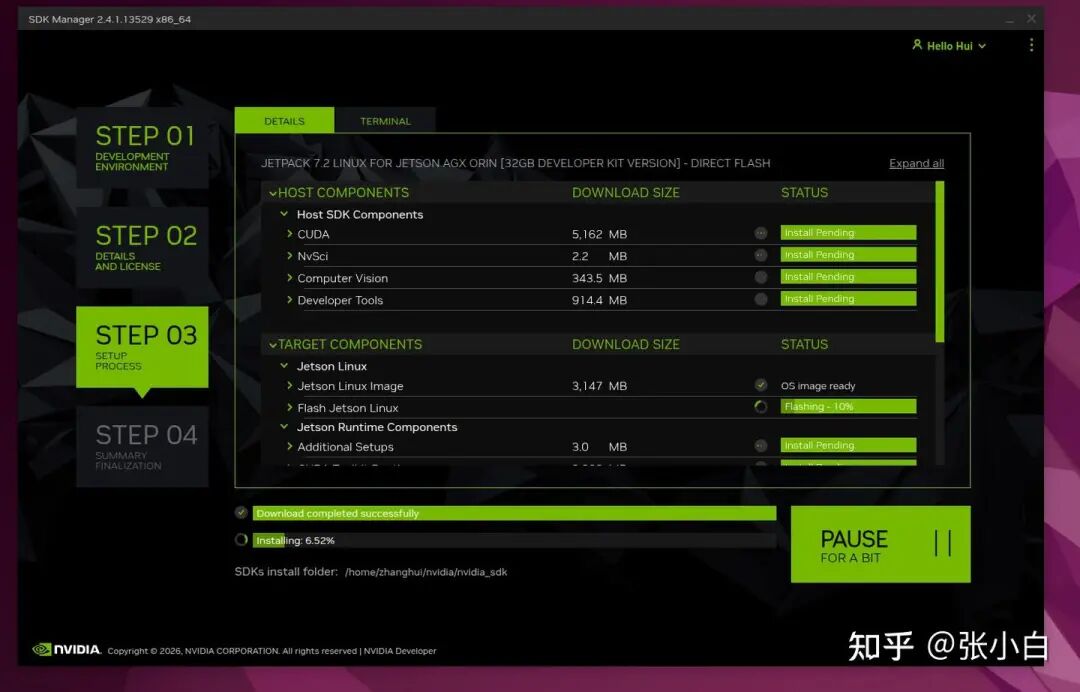
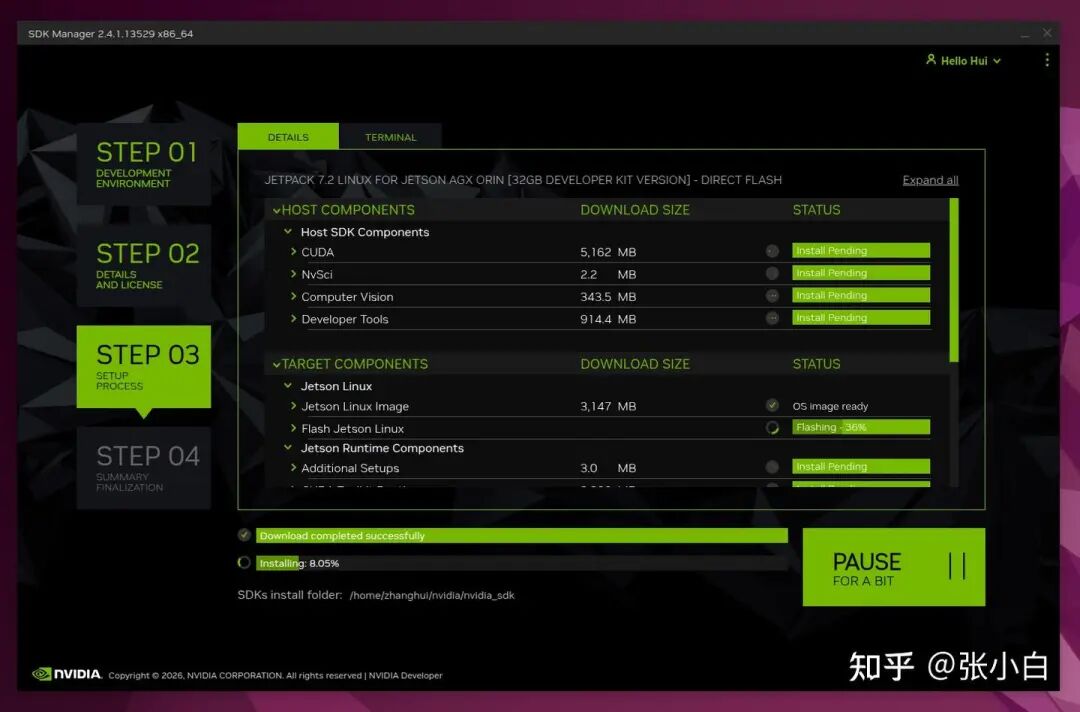
可以看到已经在Flashing了:
Flash完了之后,弹出以下界面:
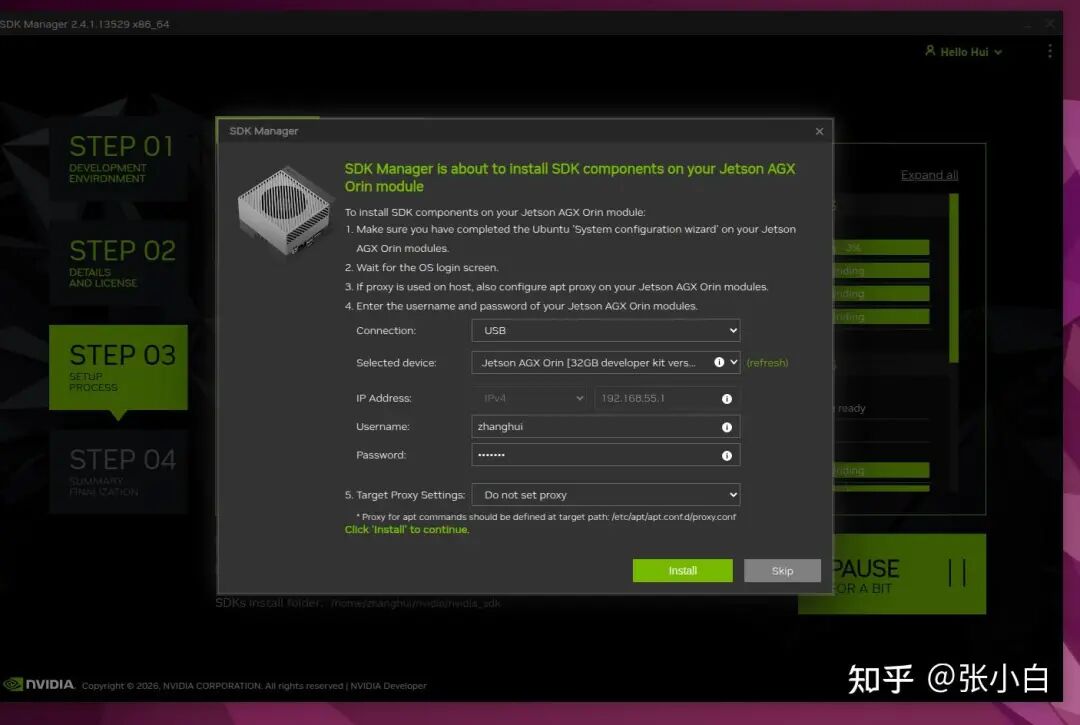
点击Install:
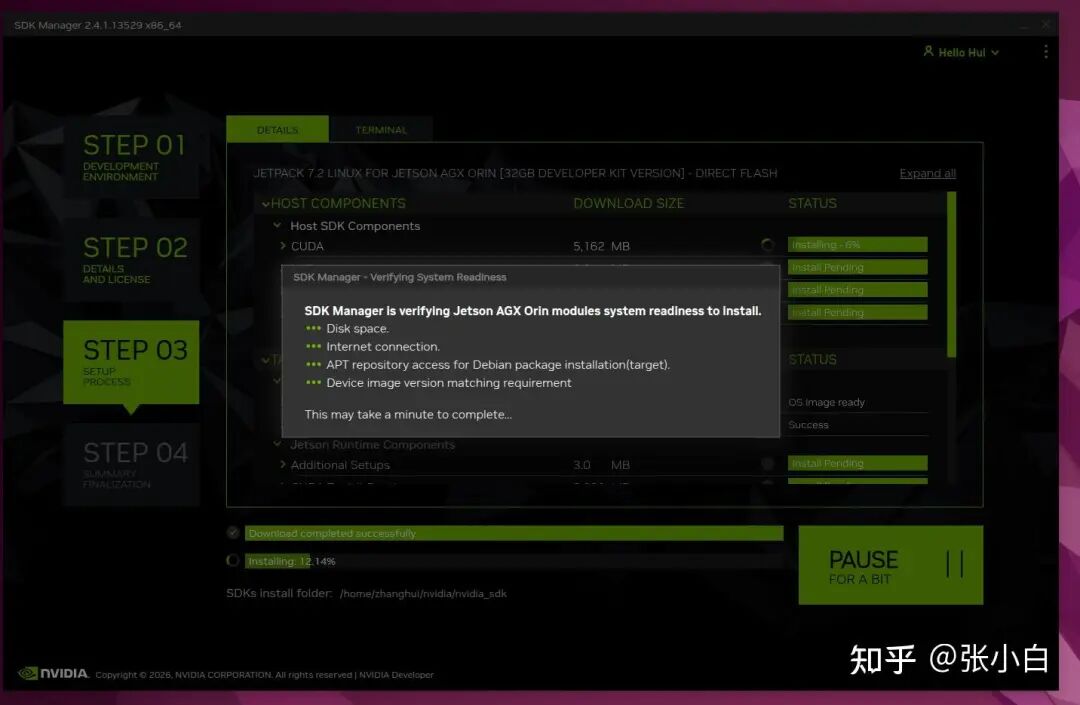
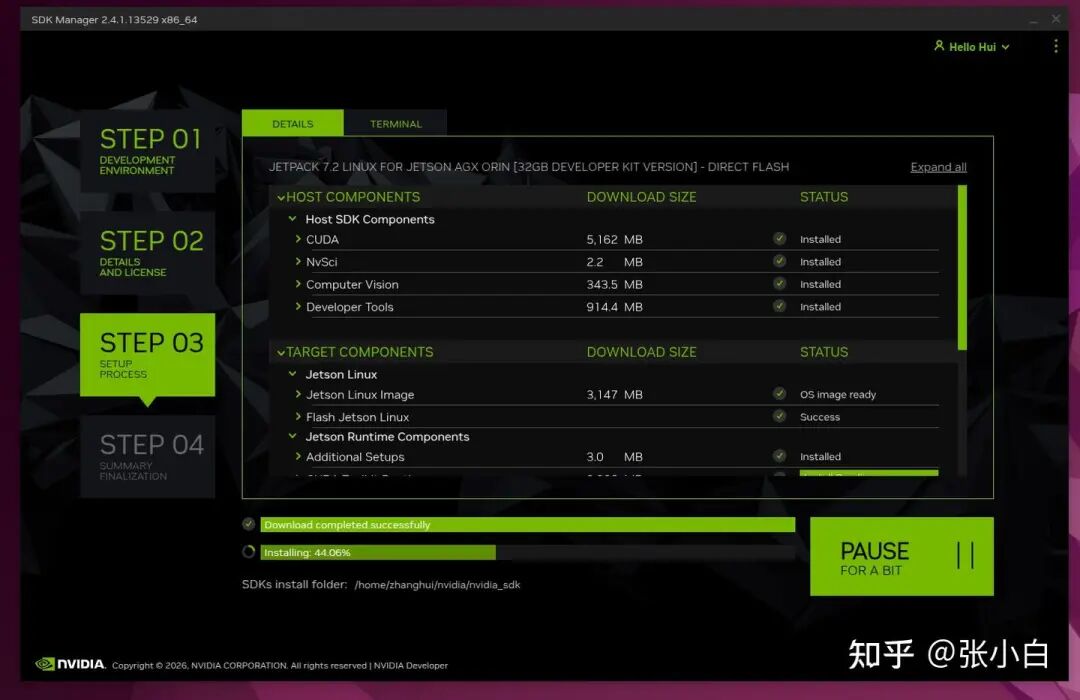
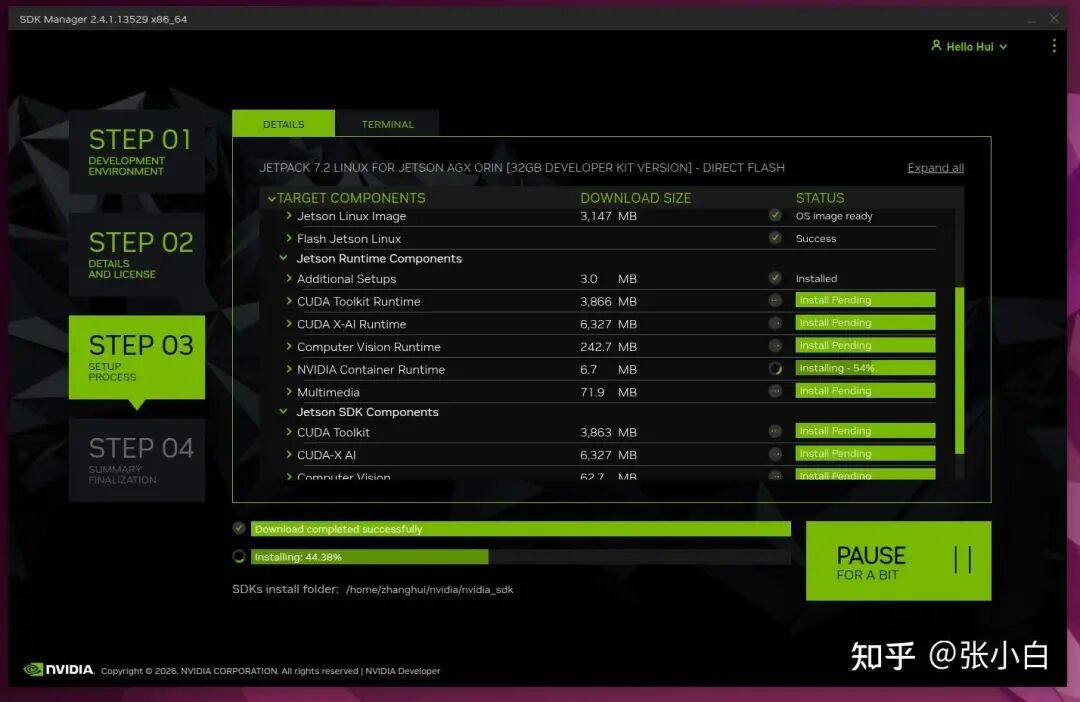
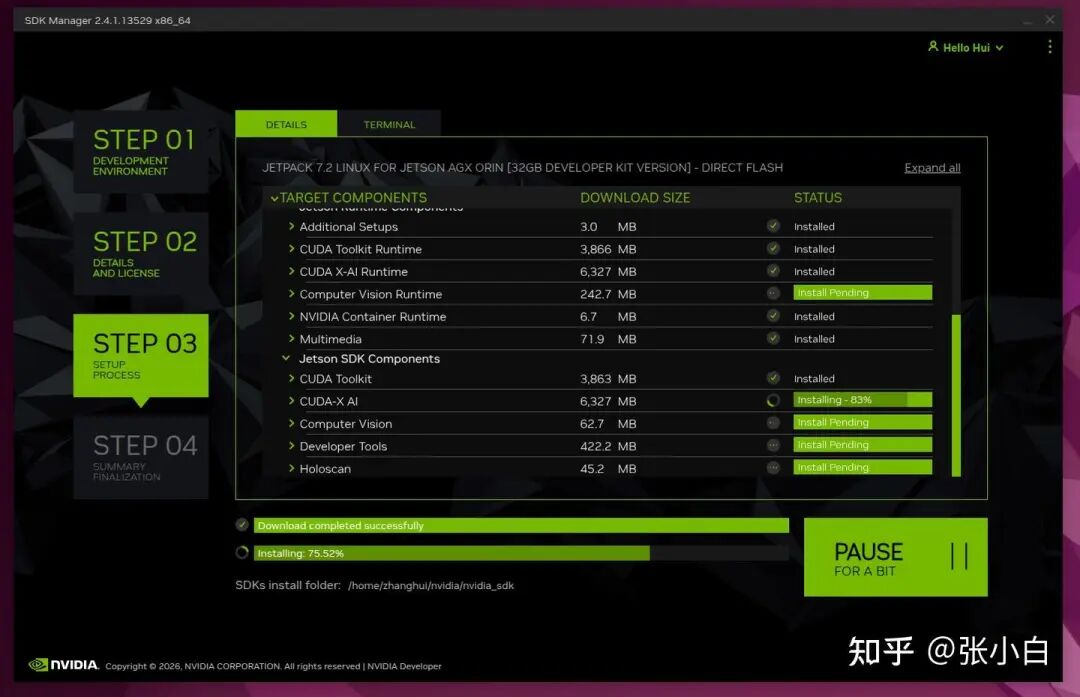
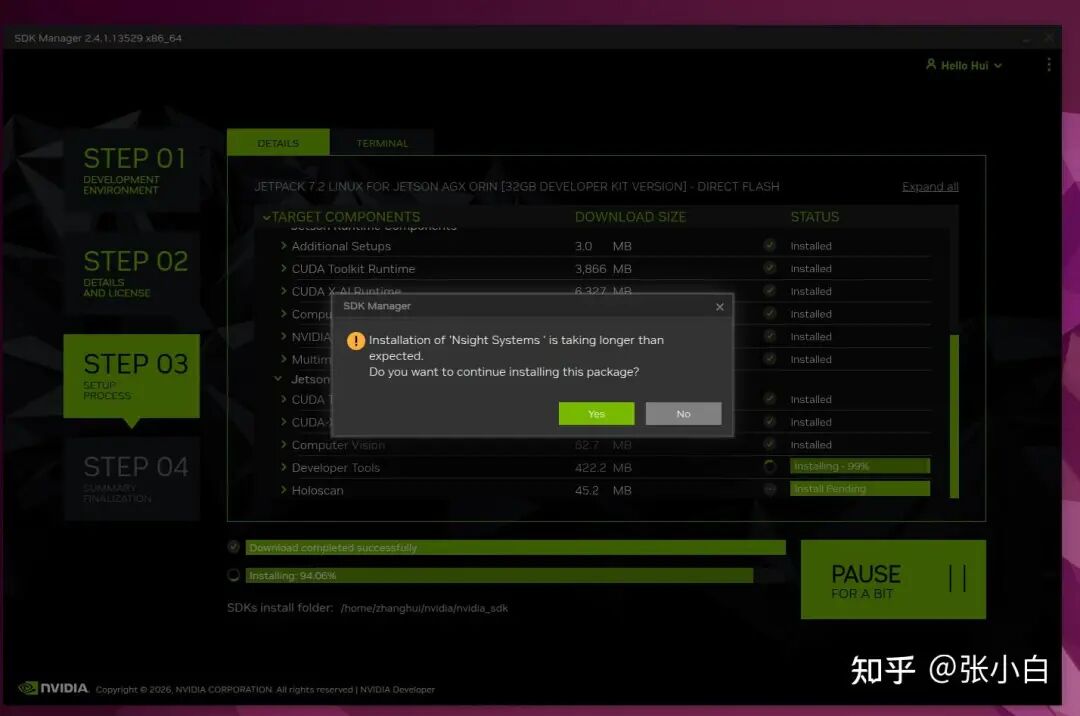
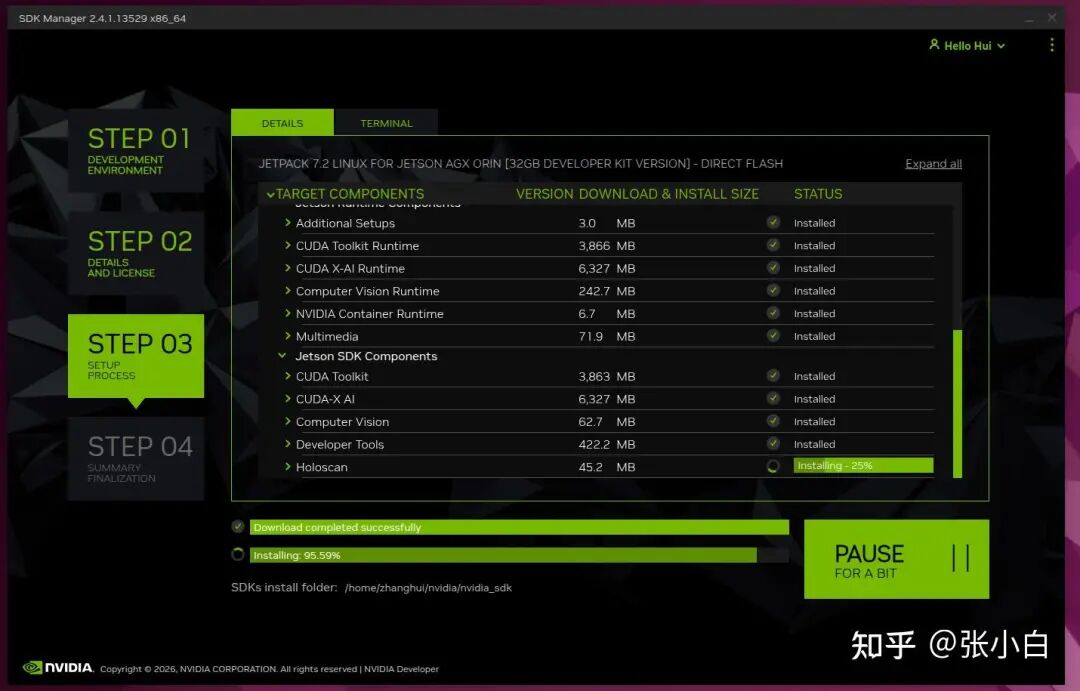
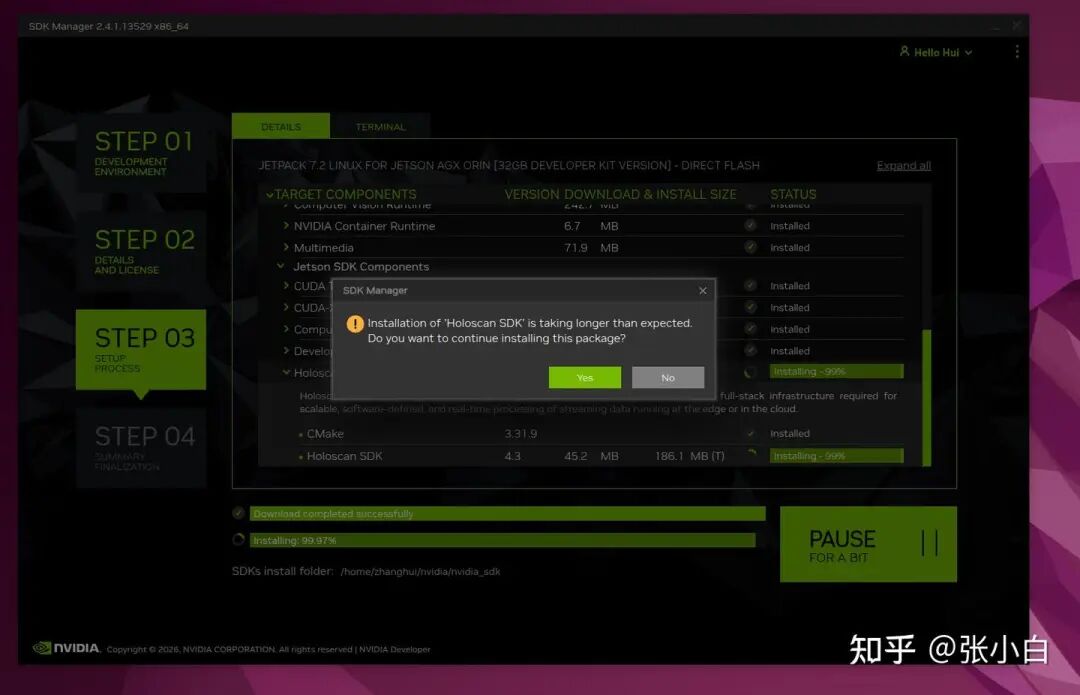
最后一个包装的好慢。。。
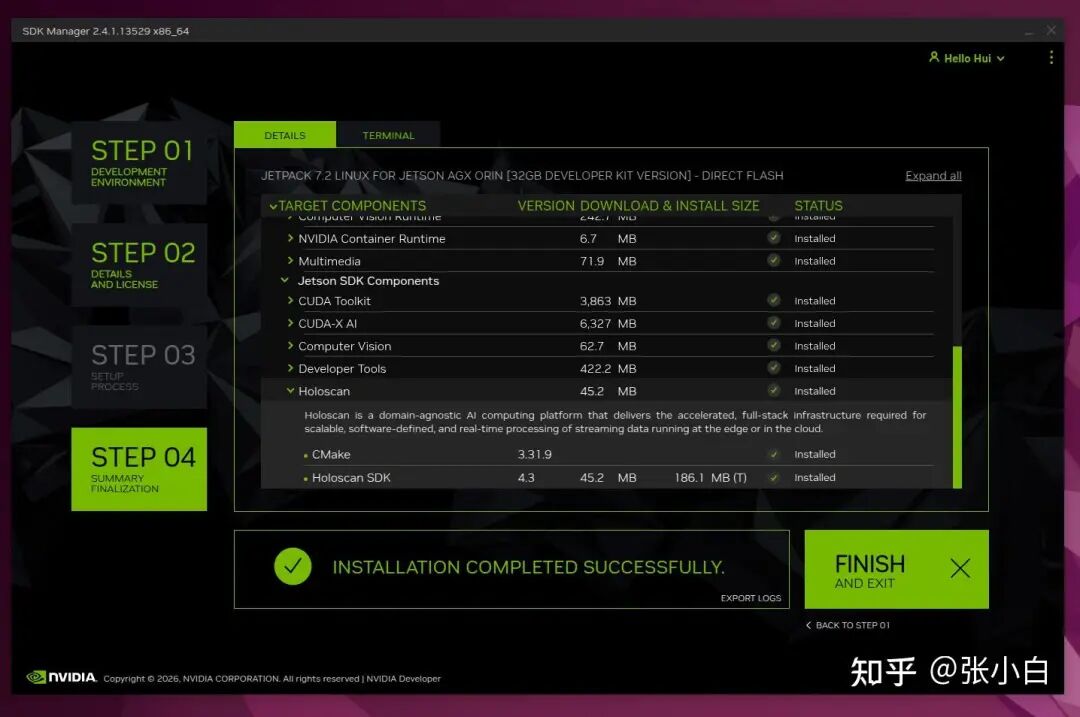
终于装完了,点击Finish退出。
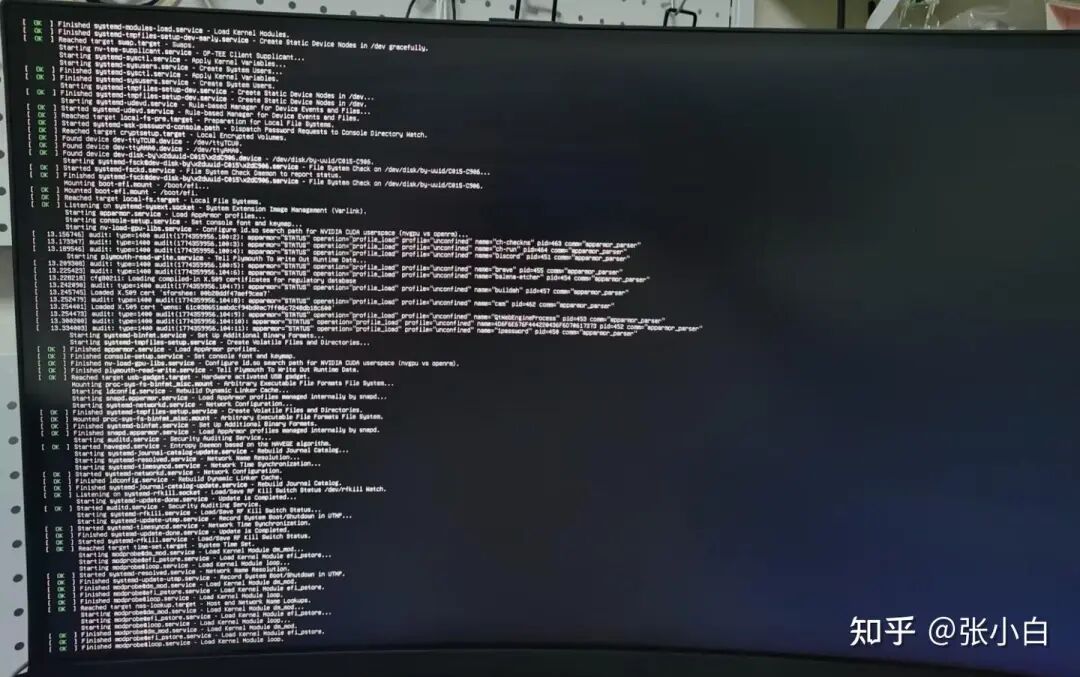
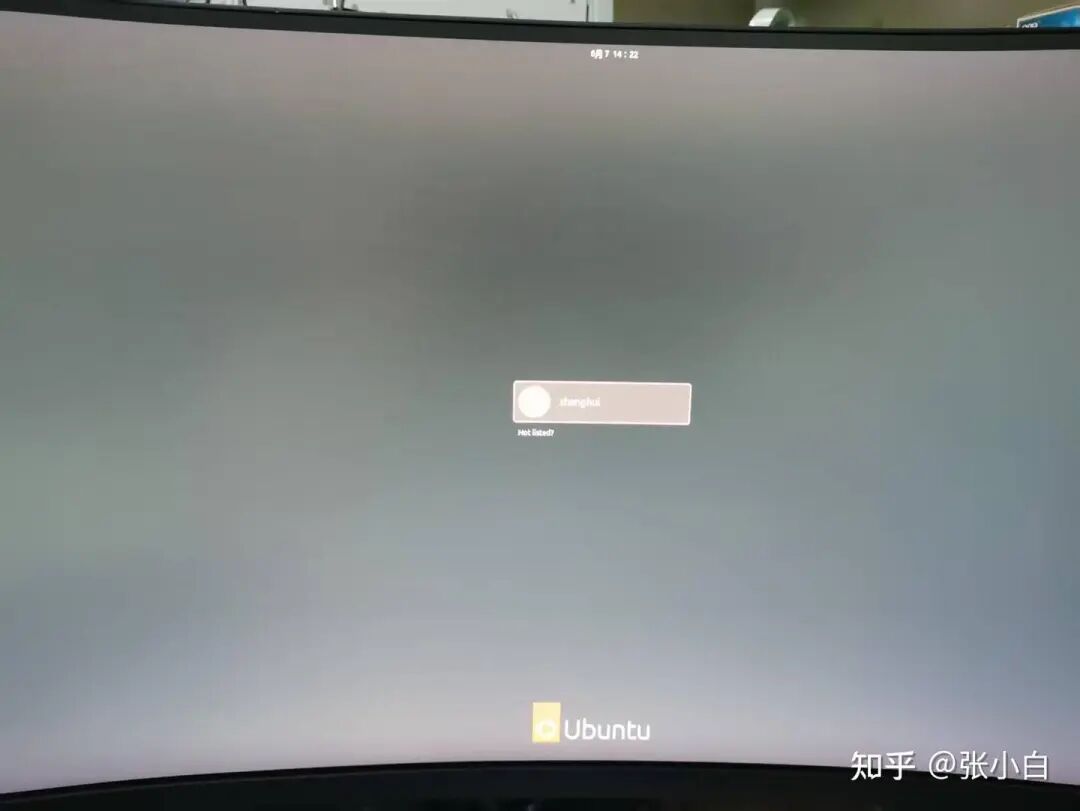
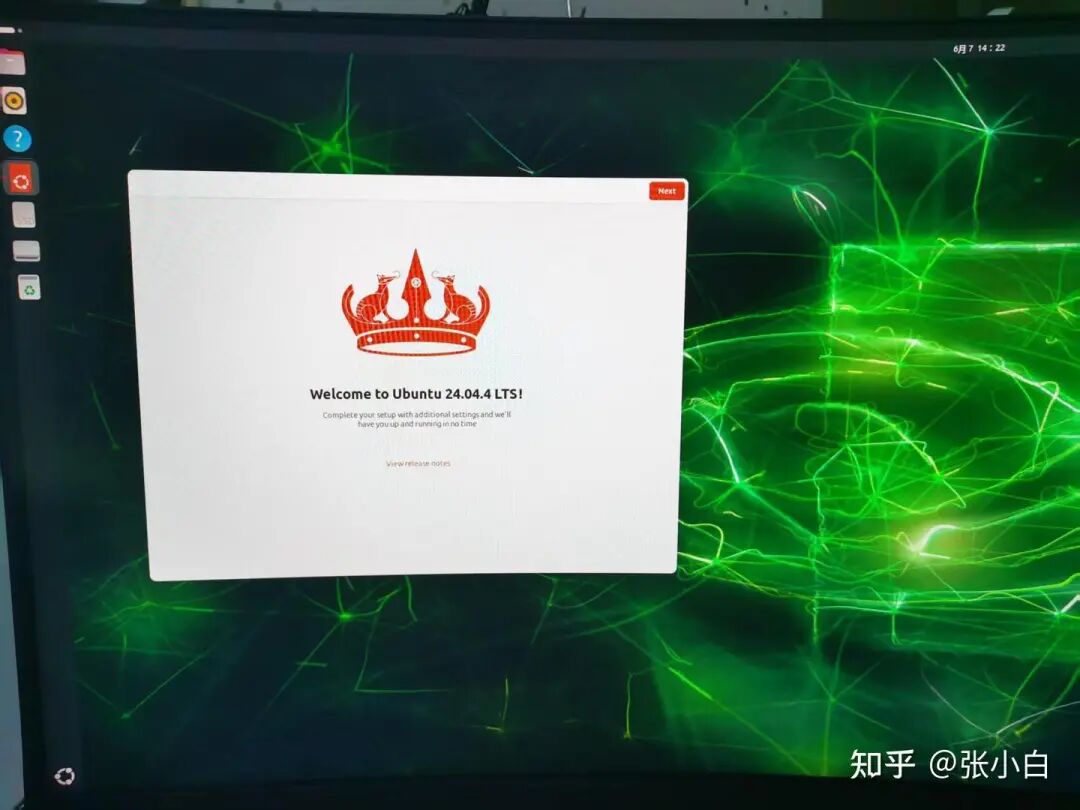
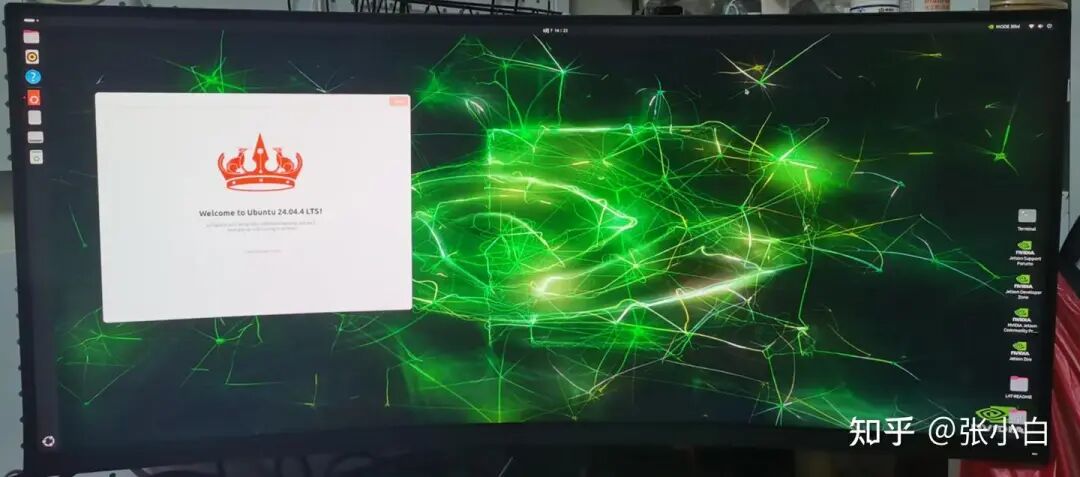
7、检查刷机结果:
刷完后,重启Orin,并且连接鼠标、键盘、显示器查看:
本文参与 腾讯云自媒体同步曝光计划,分享自微信公众号。
原始发表:2026-06-09,如有侵权请联系 cloudcommunity@tencent.com 删除
目录
腾讯云开发者

Copyright © 2013 - 2026 Tencent Cloud. All Rights Reserved. 腾讯云 版权所有
深圳市腾讯计算机系统有限公司 ICP备案/许可证号:粤B2-20090059  粤公网安备44030502008569号
腾讯云计算(北京)有限责任公司 京ICP证150476号 | 京ICP备11018762号