Tailscale + Moonlight/Sunshine:打造零公网 IP 的专属私有云游戏机

Tailscale + Moonlight/Sunshine:打造零公网 IP 的专属私有云游戏机

用户12547393
发布于 2026-06-10 20:27:16
发布于 2026-06-10 20:27:16
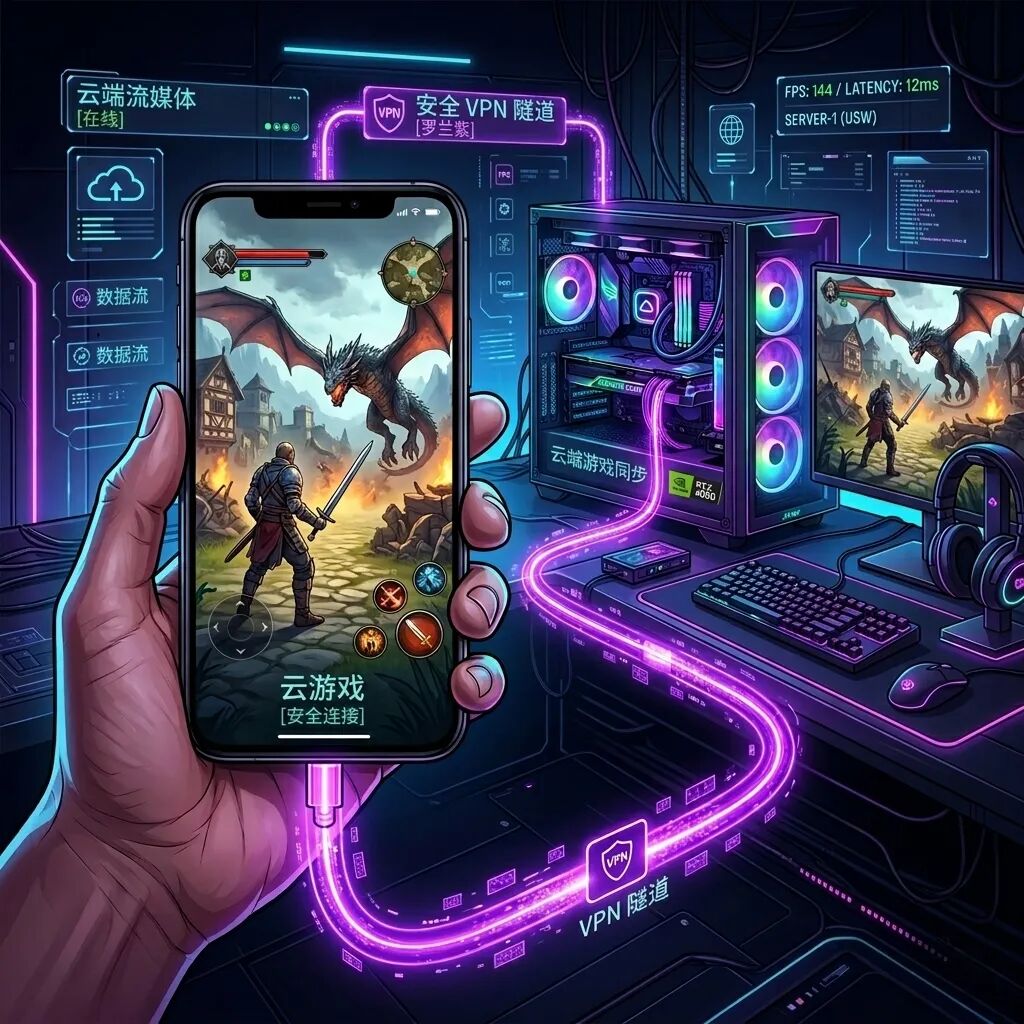
[!NOTE] 本文介绍如何结合目前最强开源串流方案 Sunshine + Moonlight 以及虚拟局域网神器 Tailscale,在无公网 IP、不进行端口映射的情况下,实现异地、低延迟、高画质的远程游戏串流。
方案 | 传输效率 | 安全性 | 配置难度 | 公网 IP 要求 |
|---|---|---|---|---|
传统端口映射 | 极高 (直连) | 极低 (暴露端口易被攻击) | 中等 | 必须 |
商业远控 (向日葵等) | 低 (限速、画质差) | 中等 (数据过第三方) | 极低 | 无 |
Tailscale + Sunshine | 极高 (大部分直连) | 极高 (端到端加密) | 低 | 无 |
🛠️ 准备工作
1. 被控端(游戏主机 Host)
·操作系统:Windows 10 / 11。
·硬件要求:拥有主流独立显卡(NVIDIA / AMD / Intel)。
·软件安装:
oSunshine 服务端(开源的 GameStream 服务端替代品)。
o安装并启用 Tailscale 客户端。
2. 主控端(客户端 Client)
·设备类型:手机(iOS / Android)、平板(iPad)、轻薄本(macOS / Windows)或 Steam Deck 等。
·软件安装:
oMoonlight 客户端。
o安装并启用 Tailscale 客户端,登录与主机相同的账号。
🎯 步骤一:配置 Tailscale 连接
1.确保游戏主机和客户端均已启动 Tailscale 并成功互联。
2.在客户端上测试是否能正常 Ping 通主机的 Tailscale IP。
3.记录主机 IP:打开主机 Tailscale 客户端,获取形如 100.x.x.x 的专属 IP。

🎯 步骤二:安装与配置 Sunshine 服务端
1.下载并安装: 在游戏主机上下载并安装 Sunshine 最新版。安装过程中会提示安装虚拟音频驱动(Scream 或 ViGEmBus),全部勾选并允许安装。
2.打开后台: 安装完成后,系统托盘会出现 Sunshine 图标。双击或在浏览器访问: https://localhost:47990 (注意:浏览器可能会提示证书不安全,选择“高级” -> “继续访问”即可)。
3.创建管理账号: 首次打开需要设置网页后台的用户名和密码。
4.验证状态: 进入后台后,在 Configuration -> General 中,确认 Origin 设置已允许外网访问(如无特殊需求保持默认即可)。
🎯 步骤三:配置 Moonlight 客户端直连
1.手动添加主机: 打开客户端设备上的 Moonlight,点击右上角的 “添加主机” (Add Host) 图标(通常是一个带加号的电脑图标)。
2.输入 Tailscale IP: 输入刚才记录的控制端主机 Tailscale 100.x.x.x IP 地址,点击确定。
3.配对 (Pairing):
o此时 Moonlight 屏幕上会显示一个 4 位数的 PIN 码。
o回到主机的 Sunshine 网页管理后台,点击顶部菜单的 PIN。
o输入 Moonlight 显示的 4 位数 PIN 码,点击 Send。
4.配对成功: 配对成功后,Moonlight 会显示主机的屏幕画面,默认会有 "Desktop" (桌面) 或 Steam 选项,点击即可启动串流!
1. 检查直连状态 (关键)
为了保证最低延迟,两台设备必须是 P2P 直连 (Direct),不能通过中继节点(Relay)转发。
·检测:在客户端运行命令查看与主机的连接模式:
tailscale status
·如果显示为 Relay:
o检查主机的 Windows 防火墙,确保放行了 UDP 41641 端口。
o在主路由器上开启 UPnP 服务。
2. Moonlight 客户端参数设置建议
网络状况 | 推荐分辨率 | 帧率 (FPS) | 推荐码率 (Bitrate) | 视频编码 |
|---|---|---|---|---|
外网 5G / 好Wi-Fi | 1080p | 60 FPS | 15 - 25 Mbps | HEVC (H.265) / AV1 |
网络较差/限速 | 720p | 60 FPS | 8 - 12 Mbps | HEVC (H.265) |
局域网内 (通过子网) | 2K / 4K | 60/120 FPS | 50 - 80 Mbps | AV1 / HEVC |
[!TIP] 建议开启 “帧平滑” (Frame Pacing) 并将丢包排队设置为最低,这能极大减少远程串流时的卡顿感。
3. 主机无显示器解决方案 (虚拟显示器)
如果你的游戏主机没有接显示器,或者关掉显示器后串流黑屏,或者希望串流时使用与客户端完美契合的分辨率(如 iPad 的 4:3 比例):
·可以在主机上使用开源的 IddSampleDriver 虚拟显示器软件,虚拟出一个任意分辨率和刷新率(如 2K 120Hz)的屏幕,确保无屏串流完美运行。
🔒 安全性建议
1.限制访问:在 Tailscale 网页后台的 ACLs (访问控制列表) 中,可以限制只有特定设备能够访问游戏主机的端口 47989-47990(Sunshine 串流端口),防止同一 Tailnet 下的其他设备误连。
2.防休眠:在 Windows 系统设置中,将“睡眠状态”改为“从不”,但可以设置“关闭显示器”。若想更加节能,可以配合网卡开启 Wake on LAN (WOL) 远程唤醒功能。
本文参与 腾讯云自媒体同步曝光计划,分享自微信公众号。
原始发表:2026-06-01,如有侵权请联系 cloudcommunity@tencent.com 删除
目录
腾讯云开发者

Copyright © 2013 - 2026 Tencent Cloud. All Rights Reserved. 腾讯云 版权所有
深圳市腾讯计算机系统有限公司 ICP备案/许可证号:粤B2-20090059  粤公网安备44030502008569号
腾讯云计算(北京)有限责任公司 京ICP证150476号 | 京ICP备11018762号