CodeBuddy × 混元生图实战:用 CLI Skill 一键出图
原创
CodeBuddy × 混元生图实战:用 CLI Skill 一键出图
原创
腾讯云AI
修改于 2026-06-10 12:12:42
修改于 2026-06-10 12:12:42
本文是「腾讯云混元生图CLI实践」系列第 2 篇(共 2 篇):
第 1 篇:《腾讯云 CLI × 混元生图实战:用一行命令生成图片》 从零开始,在终端用腾讯云 CLI 调用混元生图接口——适合想理解底层原理、有脚本化/批量需求的开发者。
第 2 篇(本文):结合CodeBuddy等平台,用 CLI Skill 一键生图,开箱即用——适合日常开发中快速出图。
写代码到一半,突然需要一张配图,传统路径是:切浏览器 → 登录生图平台 → 输入描述 → 等待 → 下载 → 拖回目录。一来一回两三分钟,心流断了。
TextToImage-CLI Skill 解决的就是这个问题:不离开编辑器,输入一行斜杠命令 + 图片描述,回车,图片自动保存到本地。
它在幕后完成了以下工作:
- 调用腾讯云
aiart TextToImageRapid接口 - 自动解析返回的 JSON 响应
- 提取并解码 Base64 图片数据
- 保存为本地 PNG 文件
而你只需要用自然语言描述你想要的图片,等待生图完成即可。
本文以 CodeBuddy 平台为例演示 CLI Skill 的使用方式。其他 AI IDE 或 Agent 平台,均可参考本文思路接入腾讯云混元生图能力。(文内使用的 TextToImage-CLI Skill 为个人自制,可参考思路复现)
前置准备
在使用 Skill 之前,请确保以下三项已经就绪:
依赖项 | 说明 |
|---|---|
TCCLI | 腾讯云命令行工具,前往 产品页 安装 |
API 密钥 | 运行 tccli configure 配置 SecretId 和 SecretKey(参考 配置文档) |
Python 3 | 用于 Base64 解码,macOS / Linux 通常已自带 |
如果 TCCLI 未安装或未配置,Skill 会自动检测并提示你完成配置后重试。 详细环境配置步骤可以参考系列第 1 篇:《腾讯云CLI × 混元生图实战:用一行命令生成图片》
Step 1:安装 Skill 到项目
将 TextToImage-CLI Skill 放到项目的 .codebuddy/skills/ 目录下,目录结构如下:
.codebuddy/
└── skills/
    └── TextToImage-CLI/
        └── SKILL.md
安装完成后,CodeBuddy Code 会自动识别并加载这个 Skill。
Step 2:调用 Skill
在 CodeBuddy Code 的对话框中输入斜杠命令即可触发:
/TextToImage-CLI如果你已经想好了要画什么,也可以直接带上 Prompt,跳过交互输入:
/TextToImage-CLI 一只可爱的猫咪Step 3:输入描述&等待生成
如果调用时没有附带 Prompt,Skill 会弹出交互式输入框,引导你填写图片描述。
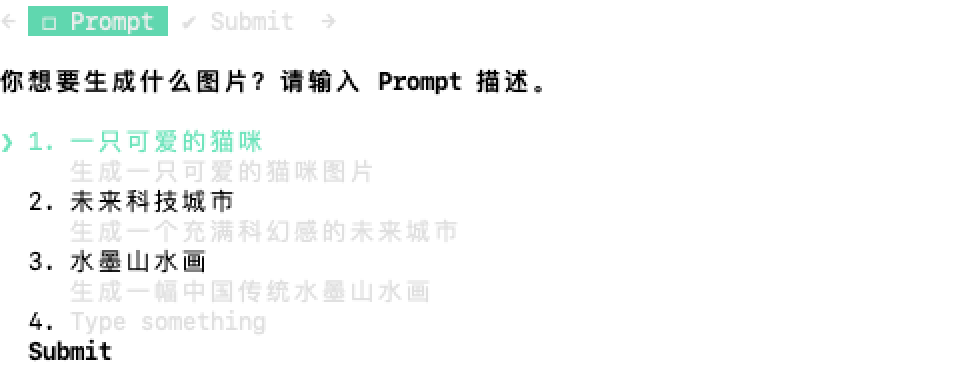
交互式输入界面,支持中英文 Prompt
点击确认后,Skill 会在后台自动完成 API 调用、JSON 解析、Base64 解码和文件保存。全程自动,等待终端输出结果即可。

Skill 自动完成了从 API 调用到图片保存的全部流程
在撰写Prompt时,尽量用具体、描述性的语言,可参考以下优化维度:
[主体描述] + [风格/画风] + [环境/背景] + [光线/氛围] + [技术参数]Step 4:查看生成结果
生成完成后,Skill 会输出以下关键信息:
字段 | 说明 |
|---|---|
文件路径 | 图片保存的本地路径 |
文件大小 | 生成图片的体积 |
RequestId | API 返回的请求 ID,用于问题排查 |
Seed | 随机种子值,传入相同 Seed 可复现结果 |
图片文件名直接使用 RequestId 命名(如 0e4c323a-4182-48f3-a40d-1935cec24a0c.png),既保证唯一性,也方便回溯和排查。
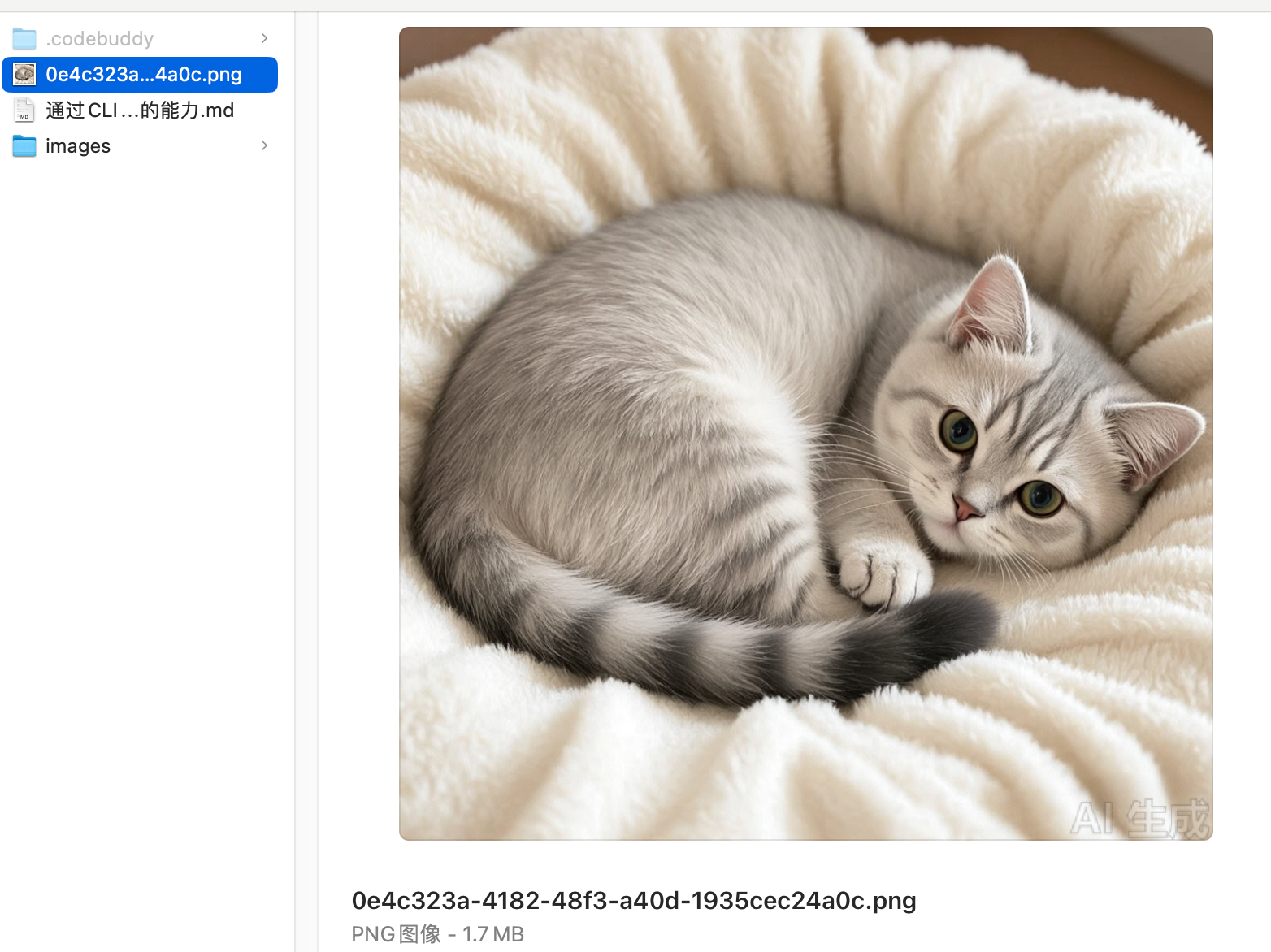
以 RequestId 命名的图片文件,清晰可溯源
延伸场景
除了本文演示的即时生图,Skill 方式在以下场景同样适用:
- 开发中即时配图:写 README/文档时需要示意图,不切窗口 3 秒出图;
- 原型占位图:设计稿还没到,先用 AI 图填充页面,比灰色方块更直观;
- PPT/报告素材:生成概念图、流程插图、场景配图,直接存入项目目录;
- 社交媒体配图:公众号/技术博客的封面或插图,自然语言描述即可生成。
小结
TextToImage-CLI Skill 将腾讯云混元生图的完整调用链封装成了一个开箱即用的斜杠命令。对于需要在开发过程中快速生成素材、原型图或灵感参考的场景,它是一个非常实用的效率工具。
同样的思路也适用于腾讯云OCR、ASR、TTS、生视频、生3D等其他 AI 能力,用户均可通过 CLI + Skill 的方式封装为开箱即用的开发工具。
让工具隐入工作流,让创作回归内容本身。当生图变成开发流程中随手可用的"小工具"时,AI 生图才真正融入了日常生产力。
原创声明:本文系作者授权腾讯云开发者社区发表,未经许可,不得转载。
如有侵权,请联系 cloudcommunity@tencent.com 删除。
目录
腾讯云开发者

Copyright © 2013 - 2026 Tencent Cloud. All Rights Reserved. 腾讯云 版权所有
深圳市腾讯计算机系统有限公司 ICP备案/许可证号:粤B2-20090059  粤公网安备44030502008569号
腾讯云计算(北京)有限责任公司 京ICP证150476号 | 京ICP备11018762号