告别失效链接!用SingleFile把重要网页变成永不丢失的HTML文件

告别失效链接!用SingleFile把重要网页变成永不丢失的HTML文件

轻松玩K技
发布于 2026-06-03 13:45:24
发布于 2026-06-03 13:45:24
在网上冲浪,总会遇到一些舍不得关掉的网页——教程、文档、有意思的文章。当下没时间细看,大多数人习惯先存个书签再说。
但书签存的是地址,不是网页本身。隔几个月再回头翻,人去楼空:404、改版、文章下架,都遇到过。
传统方法截图或者直接打印成 PDF 确实快,但版式错乱、不能搜索、没法复制,整理起来体验很差。
SingleFile 是 GitHub 上超过 20k 星标的浏览器扩展,能把整个网页保存成一个独立的 HTML 文件——图片、样式、字体全部打包,离线也能打开,电脑和手机都支持。
项目地址:
https://github.com/gildas-lormeau/SingleFile
官网:
https://www.getsinglefile.com/
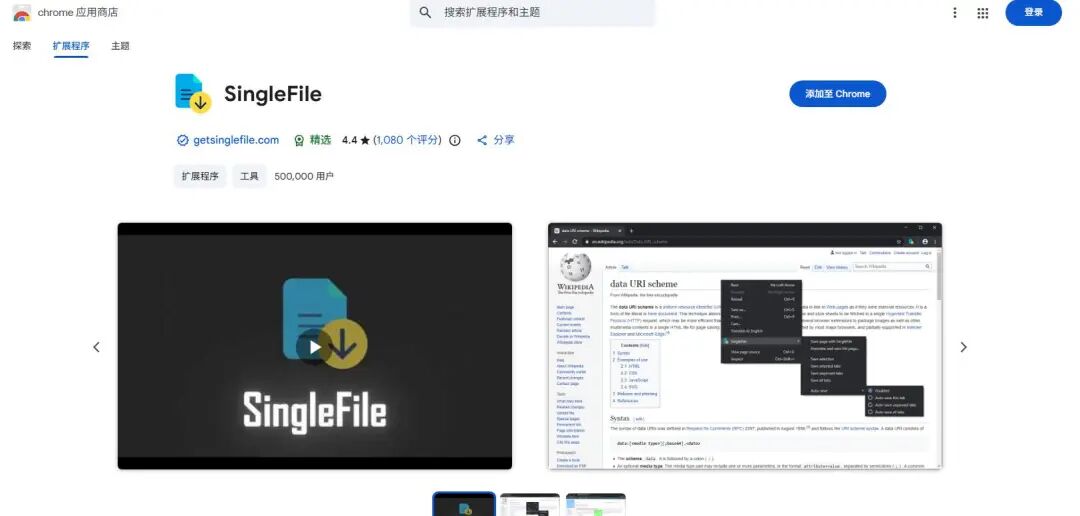
基本用法很简单
安装扩展后,打开想保存的网页。
等页面加载完成,点击浏览器工具栏里的 SingleFile 图标,它就会开始处理并下载 HTML 文件。处理中再次点击图标,可以取消当前任务。
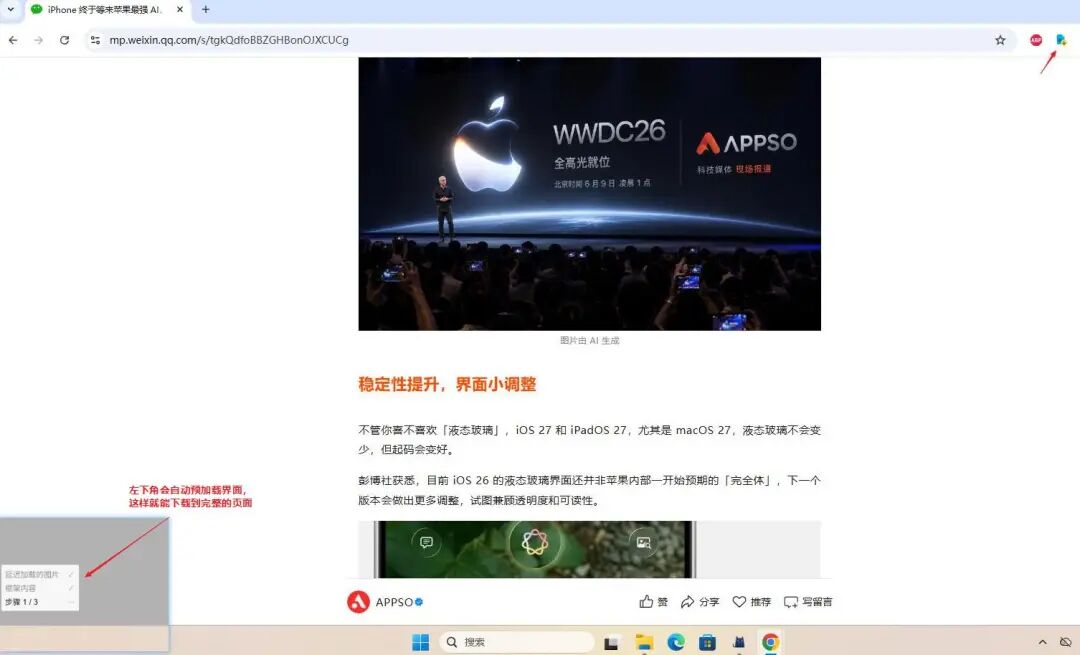
右键菜单里还有几类常用操作:
保存当前页面
这是最常用的方式,与点击扩展按钮一样的效果。适合文章页、文档页、博客、教程、公告、产品说明页。
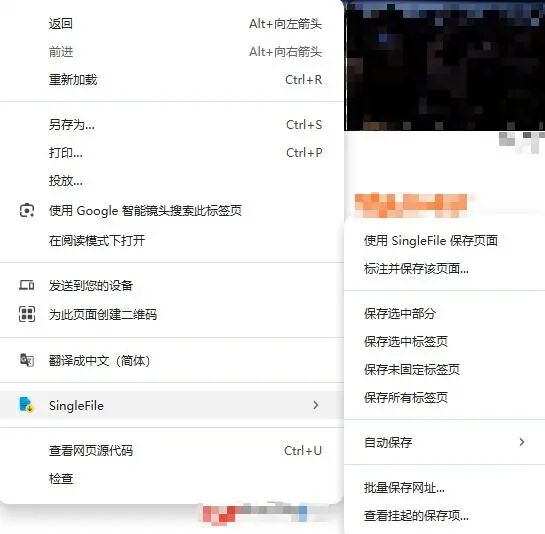
保存选中内容
如果一个页面里只有一段内容有用,可以先选中内容,再右键菜单,选择「保存选中部分」。这样文件更小,后面翻阅也清爽。
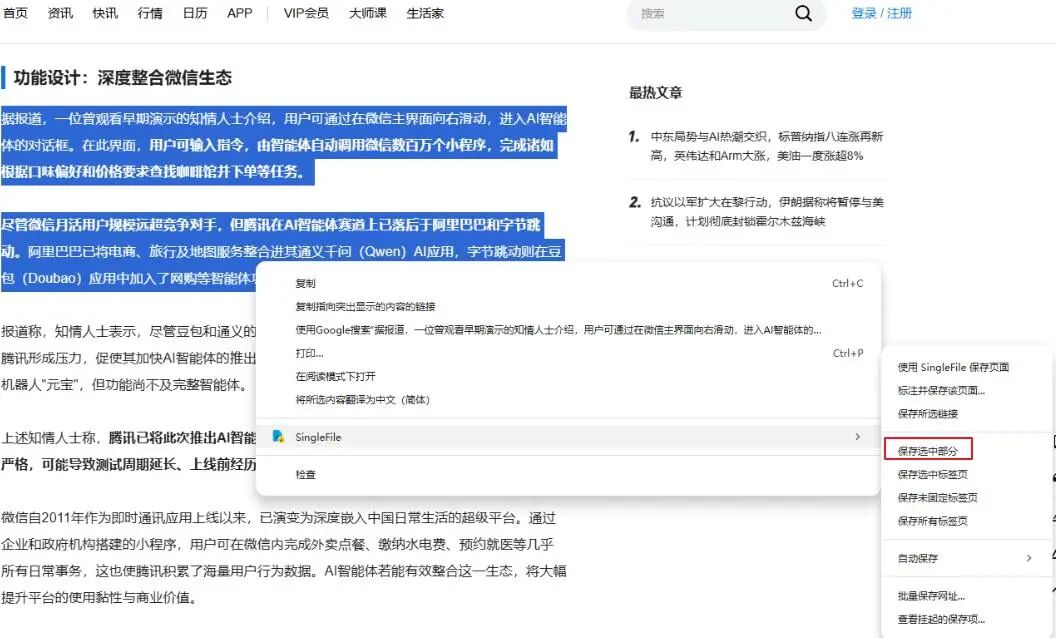
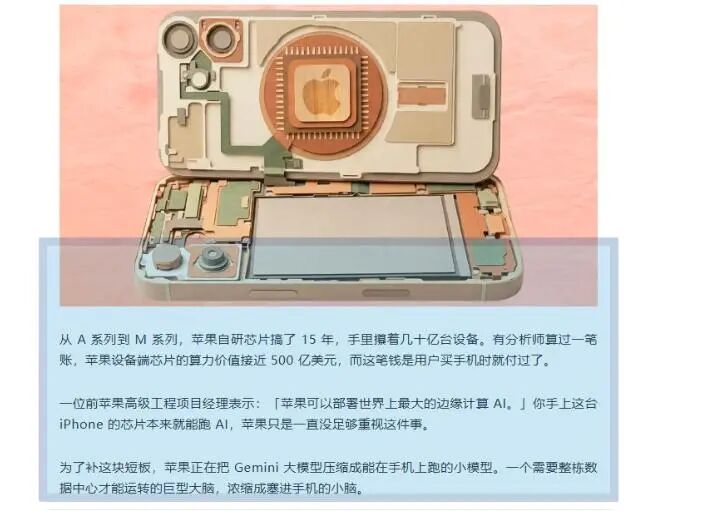
存选中框架
有些页面把内容放在 iframe 里,SingleFile 提供了单独保存框架的入口。同样是选择「保存选中部分」,会显示一个遮罩层。
批量保存网页
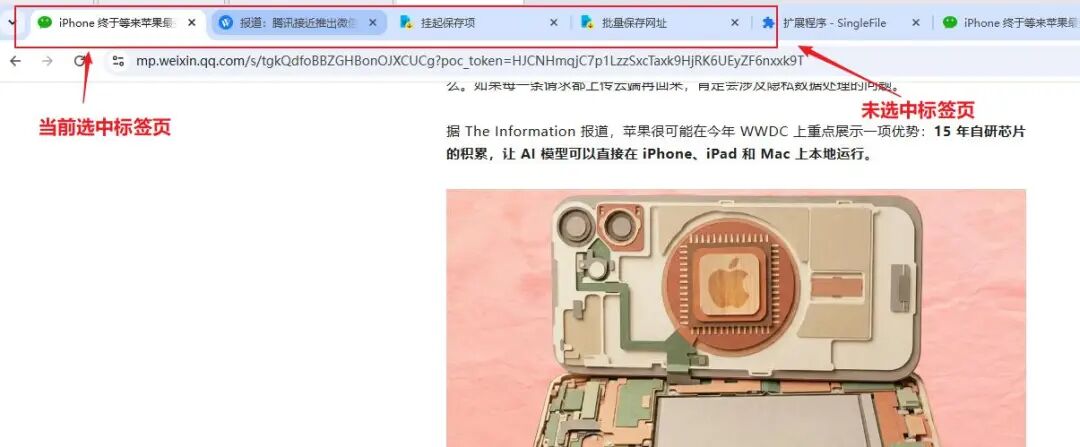
可以一次处理选中的标签页、未固定的标签页,或者所有标签页。资料收集时这个功能很省时间。 这几个标签页概念要搞清楚:
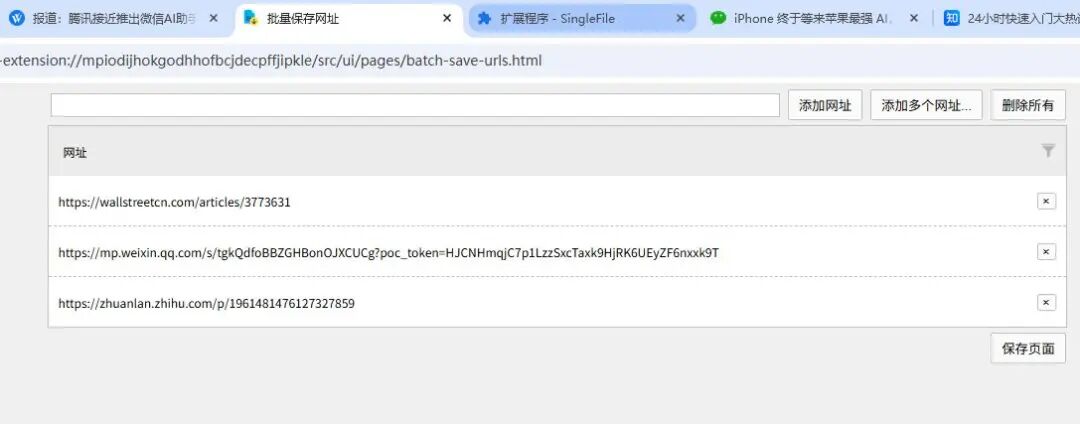
还有一种批量保存链接: 可以直接框选一些链接,然后右键菜单选择「批量保存网址」,插件会跳转到自动识别的链接界面。也有可能失效,手动将链接粘贴进去就可以批量下载页面。
标注后保存
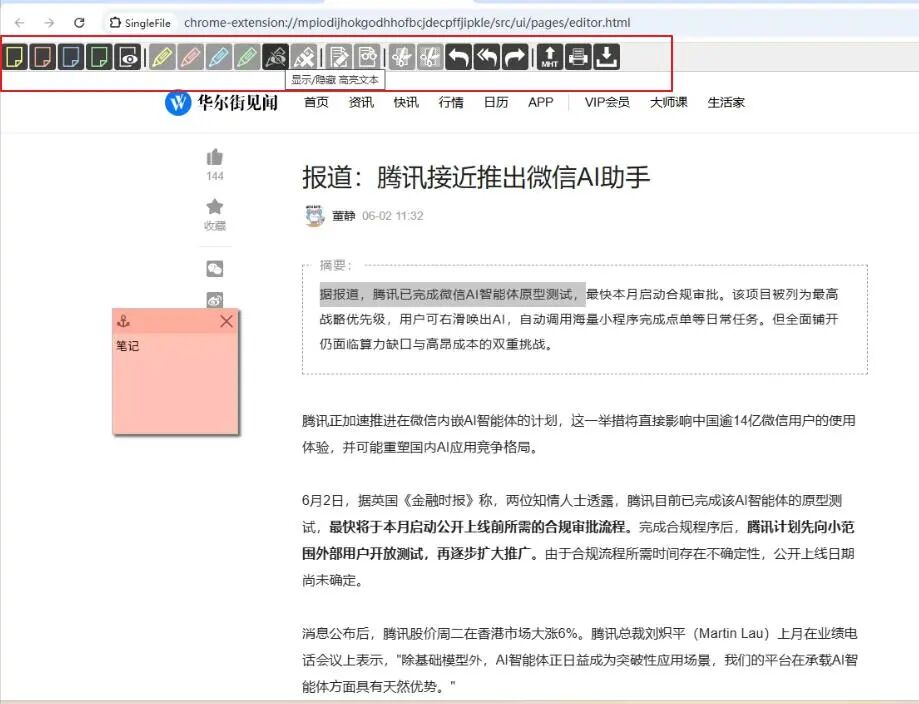
右键菜单里的「标注并保存该页面」,会跳出一个新的标签页,可以在保存前高亮文字、添加笔记、删除不想保留的内容。
它有点像电子剪报。对读论文、读长文、整理竞品页面的人来说,比单纯保存文件更有用。并且分享给他人时也能够看到这些“笔记”。
自动保存
可以对当前标签页、未固定标签页或所有标签页启用自动保存。页面加载后,或者页面即将卸载前,SingleFile 会自动保存一份。
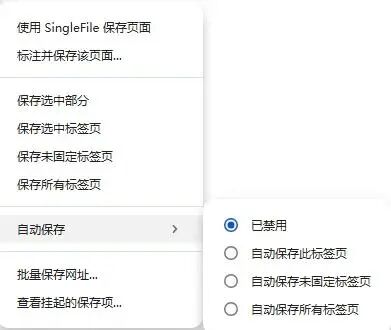
这个会比较耗系统资源,要合理使用!
高级功能不只是“一键保存”
SingleFile 的设置页很细。普通用户不一定要改,但知道它能做什么,遇到特殊场景时会少走弯路。
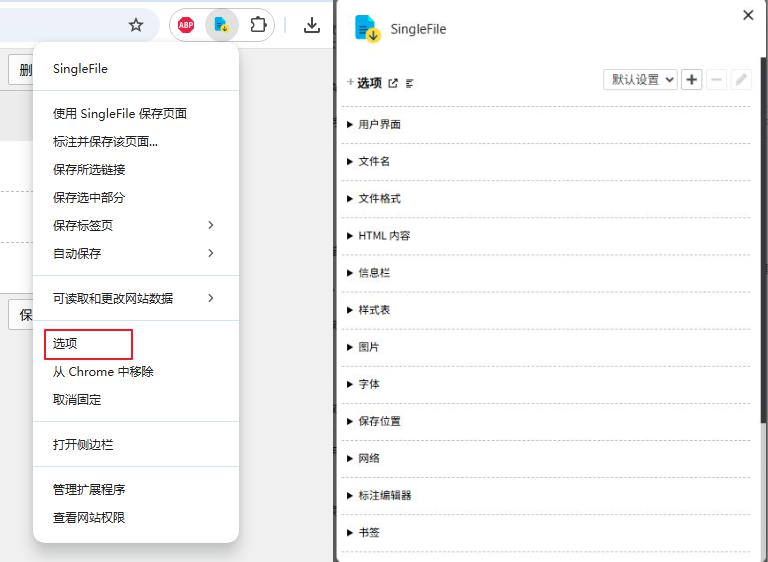
高级设置入口
它可以把页面保存到 Google Drive、Dropbox、GitHub、WebDAV、Amazon S3 等位置。也就是说,你不一定只能下载到本地,也可以把保存结果直接送到自己的远端存储。
它支持自解压 ZIP 格式。普通 HTML 文件会把二进制资源转成 Data URI,体积可能变大;自解压 ZIP 是另一种取舍,适合更在意压缩体积的人。
它支持配置 Profile。你可以按 URL 自动选择不同保存规则,比如技术文档用一种配置,资讯页面用另一种配置。
它还能在保存前后执行用户脚本。这个功能更偏进阶用户,适合在保存前清理页面、展开折叠内容、调整某些 DOM。
我强烈推荐一个设置项:信息栏保存网页原始链接。
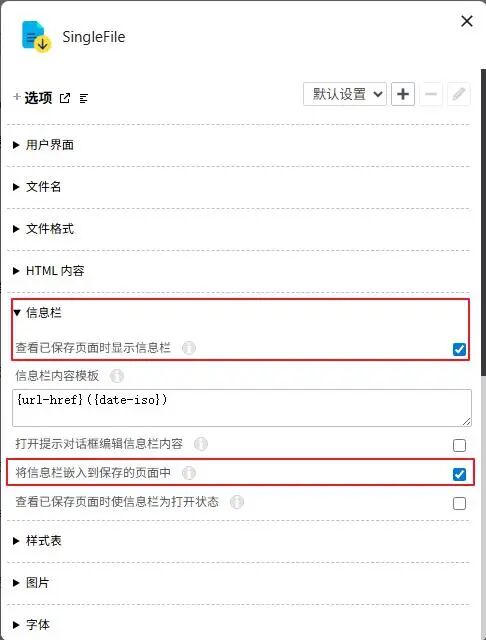
具体操作:扩展选项 -> 信息栏 -> 「信息栏内容模板」填入以下内容,然后勾选「将信息栏嵌入到保存的页面中」
{url-href}({date-iso})
这样以后就可以通过离线保存的网页,点击图标返回原始网址。
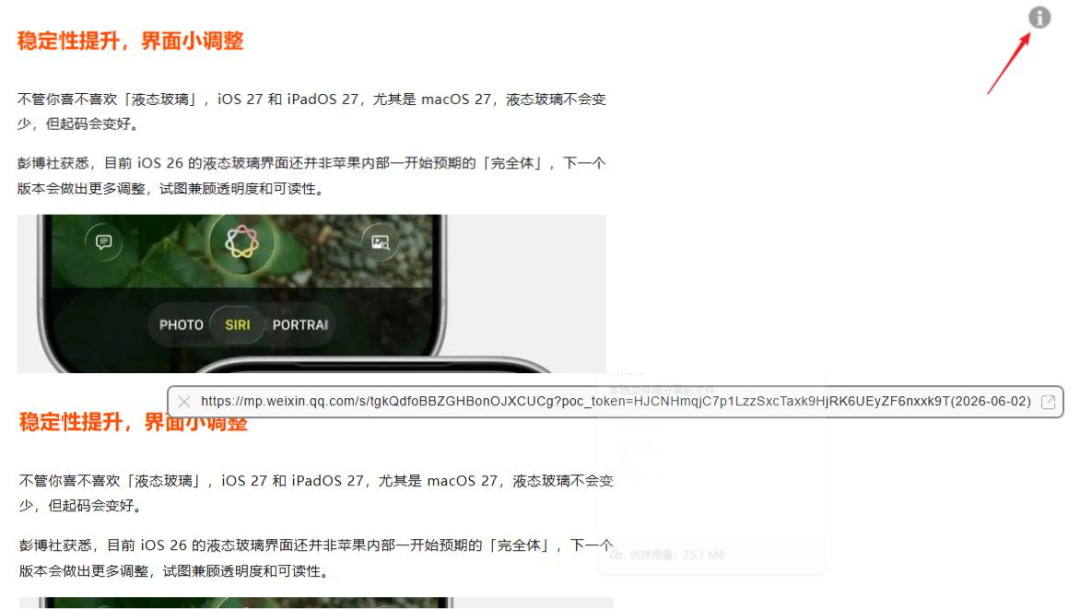
顺便说下,它还有个命令行版本,叫 SingleFile CLI。跟浏览器扩展用的是同一套底层代码,Windows、Mac、Linux 都能用。适合批量保存、定时归档、或者配合脚本批量处理链接。
如果想用命令行,可以这样运行:
npm install "single-file-cli"
npx single-file https://wallstreetcn.com/articles/3773631
和 PDF、截图、MHTML 有什么区别
PDF 更像打印件。 适合正式阅读和分发,但网页复杂一点,分页、固定栏、懒加载图片都可能出问题。复制文字也不一定舒服。
截图只保存画面。 它直观,但文件不可搜索,链接点不了,文字不能正常复制。长图越长,后期越难看。
MHTML 也是单文件思路。 问题在于兼容性不如普通 HTML 稳。不同浏览器、不同系统下打开体验可能不一致。
SingleFile 保存的是可打开的网页文件。 它不是把页面“拍下来”,而是把页面资源尽量塞进一个 HTML 里。文本还能搜索,链接还在,样式也尽量保留。
但别把它理解成“网页永久运行环境”。保存下来的文件更像那一刻的页面快照。它能保留阅读体验,不保证所有交互都继续工作。
几个必须说清楚的限制
SingleFile 好用,它不是专业归档工具,更适合个人留存。
动态交互(折叠面板、地图、轮播)不一定能保存,浏览器商店这类受但限页面也绕不过去。
图片多的网页可能产生几十 MB 的大文件。
隐私方面:默认不上传数据,都在本机处理。接入 Google Drive、Dropbox 等服务后,数据才会发给对应平台。
最后 | 我会怎么用它
如果是临时记一下网页地址,我还是用书签。
如果是一篇教程、一份接口文档、一篇以后可能会被删的文章,我会用 SingleFile 另存一份。
如果内容需要进入知识库,我会再配合 Markdown 工具或笔记软件处理。SingleFile 负责保留原网页,Markdown 负责整理成可编辑笔记。
说到底,它就是一个帮你把"当时看到的东西"保留下来的工具。反正不费事,万一以后需要呢——总比对着 404 后悔好。
觉得有用的话,收藏一下,或者转发给需要的人。
本文参与 腾讯云自媒体同步曝光计划,分享自微信公众号。
原始发表:2026-06-02,如有侵权请联系 cloudcommunity@tencent.com 删除
目录
腾讯云开发者

Copyright © 2013 - 2026 Tencent Cloud. All Rights Reserved. 腾讯云 版权所有
深圳市腾讯计算机系统有限公司 ICP备案/许可证号:粤B2-20090059  粤公网安备44030502008569号
腾讯云计算(北京)有限责任公司 京ICP证150476号 | 京ICP备11018762号