教你一键搞定文档 / 表格 / PPT:WorkBuddy 批量处理效率模板
原创
教你一键搞定文档 / 表格 / PPT:WorkBuddy 批量处理效率模板
原创
china马斯克
修改于 2026-06-03 08:21:44
修改于 2026-06-03 08:21:44
我们在日常办公中,经常会进行批量整理文档、清洗表格数据、批量生成和美化 PPT等高频重复工作。手动处理不仅耗时易出错,还严重挤占核心业务时间。今天我就分享一下使用腾讯云 WorkBuddy进行工作,并提供一套可直接复制的批量处理模板,覆盖文档、Exce等高频场景,附完整指令与实操步骤,真正实现一句话批量办公、零代码自动化。
一、WorkBuddy 批量办公核心优势
首先说一下 WorkBuddy批量办公的优势,主要有4点:
- 本地文件直读直写,无需上传云端,安全高效
- 自然语言指令,不用写脚本、不用记函数
- 批量处理:一次指令搞定多文件、多格式、多步骤任务
- 支持 Plan 预览确认 + Craft 直接执行,稳妥可控
二、5 分钟快速配置环境
下面再说一下环境配置
1.下载安装:访问workbuddy.tencent.com,安装 Windows/macOS 客户端

2.登录授权:微信 / 企业微信 / QQ 登录,授权工作文件夹(桌面 / 文档 / 下载),不授权系统盘与隐私目录
3.模式选择:日常批量用Craft 模式(直接执行);重要文件先用Plan 模式(预览确认)
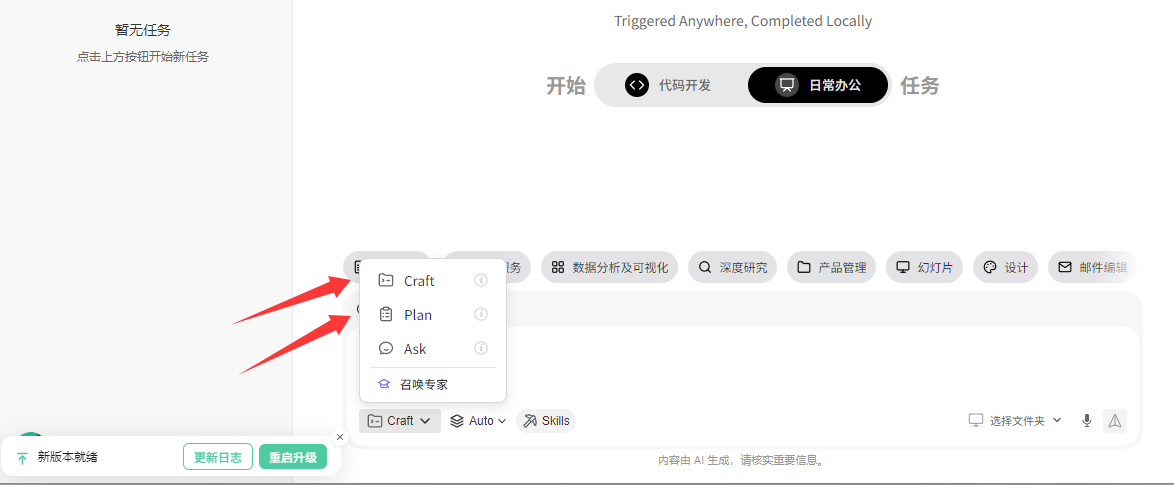
4.技能安装:安装「文档处理」「Excel 数据」「PPT 生成」Skills,提升准确率
三、2个常用办公场景批量处理模板
模板 1:Word 文档批量处理(汇总 / 格式统一 / 转 PDF)
适用场景
批量会议纪要、周报、合同、报告的格式统一、内容提取、合并、格式转换
万能指令
比如我要处理d盘下的周报文件
对【D:\办公\周报文件夹】下所有.docx文件执行批量处理:
1. 统一字体:正文微软雅黑、小四、1.5倍行距;标题黑体、二号、居中、段前1行
2. 去除多余空行、手动编号、冗余空格,统一页眉为“XX部门-2026年X月周报”
3. 提取每份文档的【完成工作、明日计划、风险问题】,合并为1份总汇总表
4. 所有文件另存为PDF,输出到【D:\办公\周报_PDF】,命名规则:原文件名_归档.pdf
执行步骤
建议先把文件放好
- 把所有待处理文档放入同一文件夹
- 打开 WorkBuddy,粘贴指令,指定路径
- 选择 Craft 模式,一键执行
- 自动输出:格式统一的 Word + 合并汇总表 + 批量 PDF
模板 2:Excel 表格批量处理(清洗 / 合并 / 计算 / 图表)
适用场景
多表合并、数据清洗、批量计算、按字段拆分文件、自动生成图表
万能指令
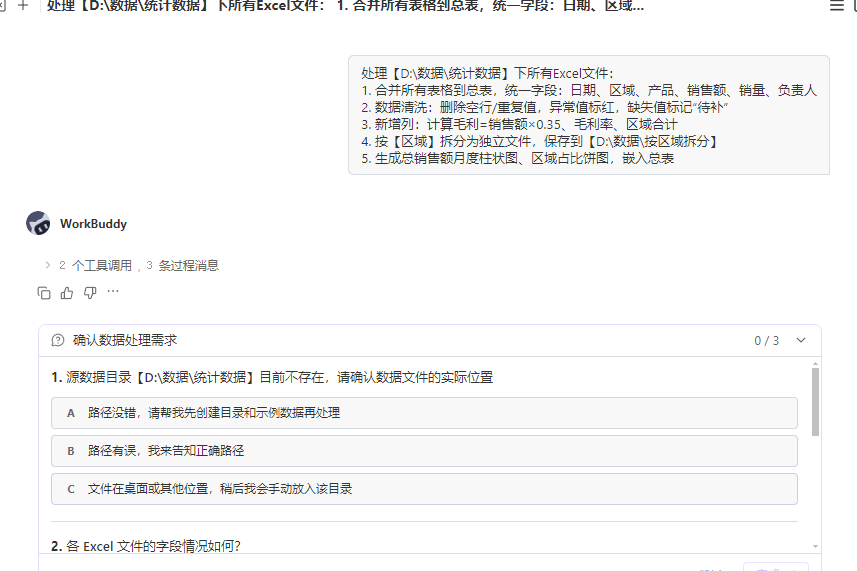
这里我要处理D:\数据\统计数据里面的Excel文件
处理【D:\数据\统计数据】下所有Excel文件:
1. 合并所有表格到总表,统一字段:日期、区域、产品、销售额、销量、负责人
2. 数据清洗:删除空行/重复值,异常值标红,缺失值标记“待补”
3. 新增列:计算毛利=销售额×0.35、毛利率、区域合计
4. 按【区域】拆分为独立文件,保存到【D:\数据\按区域拆分】
5. 生成总销售额月度柱状图、区域占比饼图,嵌入总表
实测WorkBuddy:5–10分钟全自动完成
四、批量执行避坑项
最后分享几个需要避坑的问题吧
- 路径务必绝对路径,不要用中文特殊符号与空格
- 重要文件先备份,先用Plan 模式预览再 Craft 执行
- 指令越具体越好:字段、格式、路径、规则写清楚
- 单次批量不宜超 50 个文件,大文件分批处理更稳
原创声明:本文系作者授权腾讯云开发者社区发表,未经许可,不得转载。
如有侵权,请联系 cloudcommunity@tencent.com 删除。
目录
腾讯云开发者

Copyright © 2013 - 2026 Tencent Cloud. All Rights Reserved. 腾讯云 版权所有
深圳市腾讯计算机系统有限公司 ICP备案/许可证号:粤B2-20090059  粤公网安备44030502008569号
腾讯云计算(北京)有限责任公司 京ICP证150476号 | 京ICP备11018762号