没有看错,高大上的FRP内网穿透软件这边免费

没有看错,高大上的FRP内网穿透软件这边免费

用户11193371
发布于 2026-04-21 19:20:07
发布于 2026-04-21 19:20:07
背景
很多网友调侃我,说我搞的计算器没啥技术含量。哥们怒了,今天就给大家展示点高科技“FRP内网穿透”。因为有本文技术含量略高,需要一定的网络基础,我尽量用易懂的语言,但也不能保证大家全部明白,希望大家原谅。
“FRP内网穿透”使用最广的场景就是:“让你能够在单位、或者出差的时候远程访问你放在家中的电脑”。
家中的电脑一般来说只能上网,这样的电脑通过路由器分配到类似192.168.X.X这种内网地址,因此一个互联网上的电脑想通过IP地址和端口访问家中的电脑是不可行的,而“FRP内网穿透”技术就是这种场景的桥梁,能够通过中间公网IP地址进行中转,把你家电脑上的某个IP地址和端口映射在公网上,从而实现远程对家中电脑的访问。
“FRP内网穿透”配置过程
前提条件
完成内网穿透大家需要两个额外东西
1.DESK软件 (这个简单,上https://www.deskui.com下载即可,windows和linux通吃)
2.云端服务器 (这个麻烦一点,去华为、阿里、腾讯等云服务厂商租一台。很便宜,赶上打折1年就几十块。过程我就不说了,如果这个搞不定,后面的文章就不需要看了。)
部署架构图
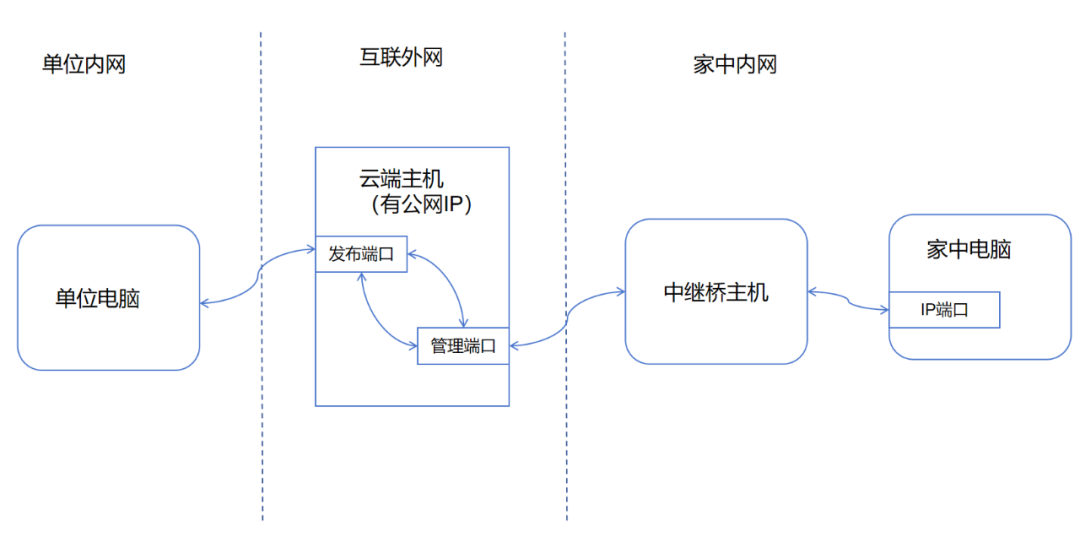
1.家中内网中安装启动DESK软件,并配置中继桥
2.租用的云主机安装启动DESK软件,并且配置中继站
3.单位电脑中可以安装DESK,也可以不安装。在这个电脑上,访问云端的发布端口相当于访问家中电脑上的IP端口。如果你把家中的windows远程桌面3389的默认端口进行了配置,这时候你就能在单位中访问家中电脑的远程桌面了。
中继站配置
外网主机就是之前咱们从华为、阿里、腾讯上申请的主机,这种主机申请Linux系统的更便宜。申请完成后,要安装VNC,在VNC环境下启动DESK软件。然后点击,“资源管理”功能下的“服务端”页签,添加并且启动中继站,如下图:
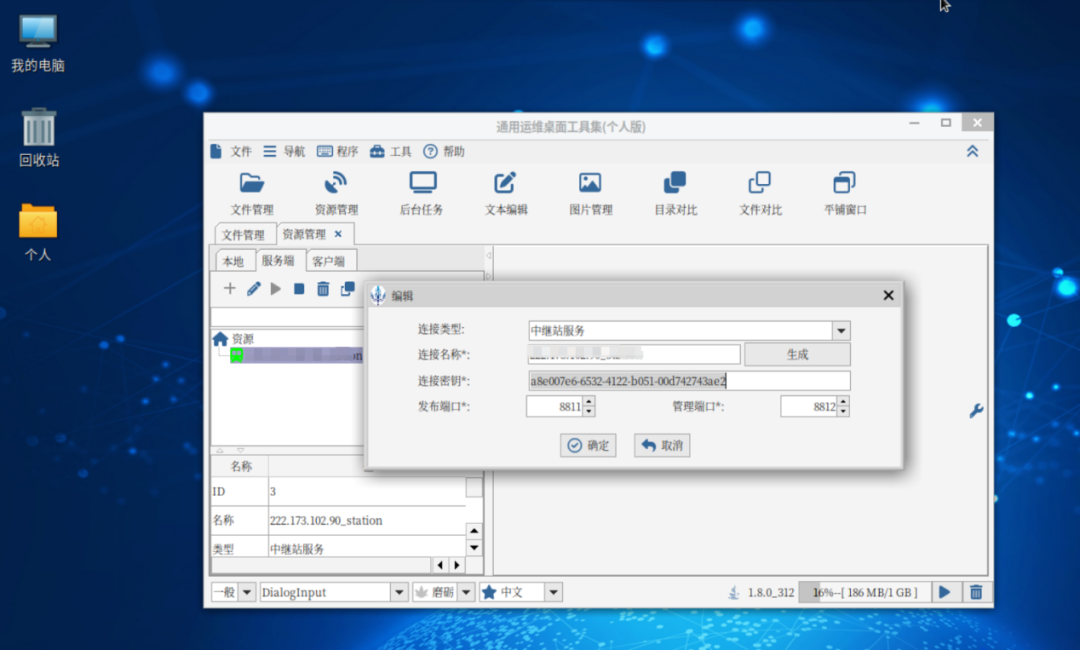
图:外网主机中继站配置
中继桥配置
在家中电脑上启动DESK后,点击,“资源管理”功能下的“服务端”页签,添加中继桥。注意2点:
1.中继桥的连接密钥要和远程中继站的相同
2.端口千万别写混了,如下图红色说明
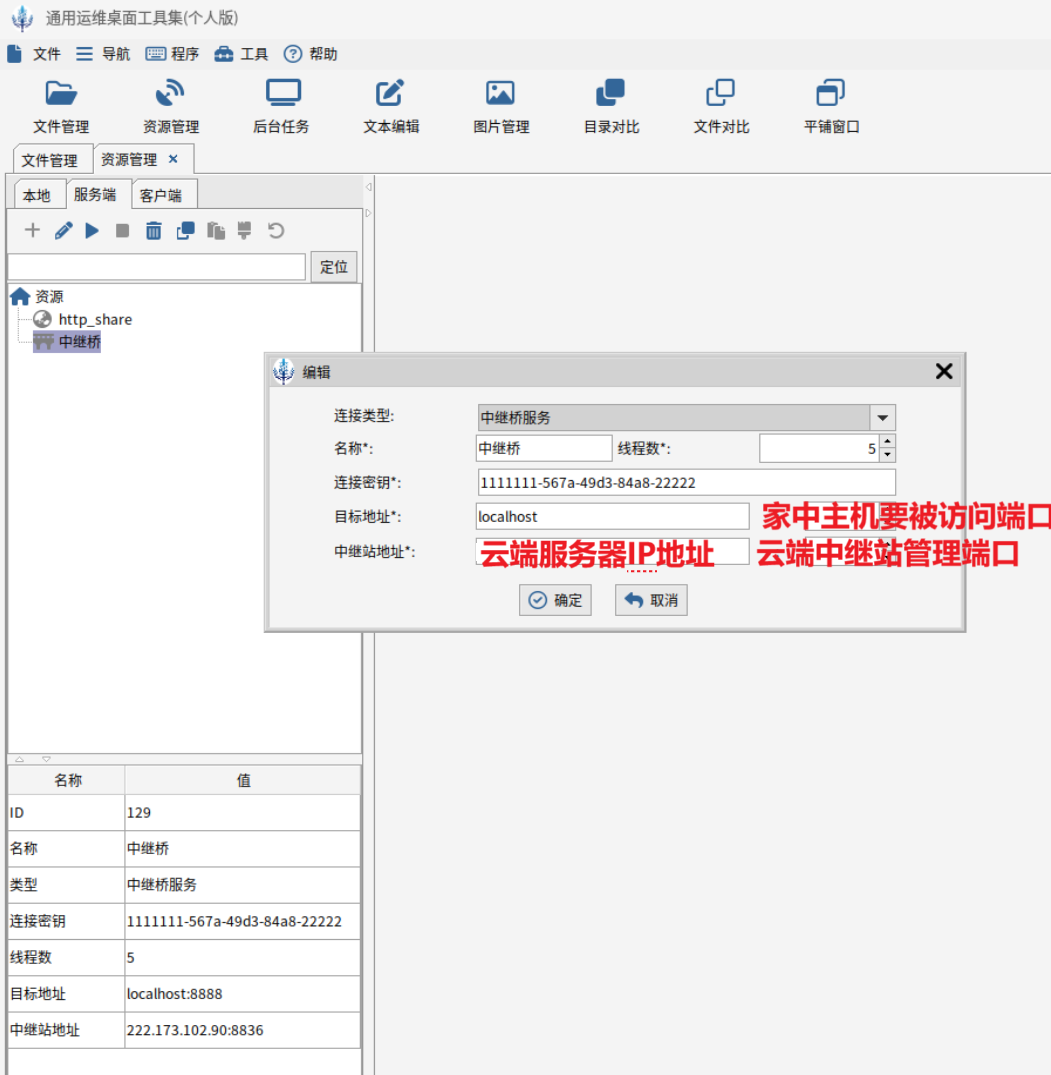
完成后,你就可以在单位访问 【云端主机IP:中继站发布端口】,这时候相当于你访问家中的IP地址和端口。神奇吧,但是技术含量的确有点高, 不好理解,哥们尽力了。如果还不懂可以参考如下两篇文章:
总结
“FRP内网穿透”不但有非常广泛的使用场景,而且里面蕴藏很深厚的网络理论。看一堆网络的书都不如用DESK工具实践一下这个场景,当你自己成功验证了这个场景,网络基础知识已经理解过半了。如果你有梦想当一名黑客或者成为网络高手,这是必须要理解的基础场景,这个场景都不理解的黑客还是洗洗睡了的更现实一些。
本文参与 腾讯云自媒体同步曝光计划,分享自微信公众号。
原始发表:2025-12-15,如有侵权请联系 cloudcommunity@tencent.com 删除
评论
登录后参与评论
推荐阅读
腾讯云开发者

Copyright © 2013 - 2026 Tencent Cloud. All Rights Reserved. 腾讯云 版权所有
深圳市腾讯计算机系统有限公司 ICP备案/许可证号:粤B2-20090059  粤公网安备44030502008569号
腾讯云计算(北京)有限责任公司 京ICP证150476号 | 京ICP备11018762号