Docker Desktop下载全攻略:本地容器环境搭建(附安装包,2026最新)
原创
Docker Desktop下载全攻略:本地容器环境搭建(附安装包,2026最新)
原创
用户12296619
修改于 2026-07-31 20:13:11
修改于 2026-07-31 20:13:11
如果你在开发或运维领域工作,Docker Desktop绝对是你需要掌握的工具。这是Docker官方推出的桌面应用程序,让你在Windows和macOS上轻松运行Docker容器,无需复杂的命令行配置。
Docker Desktop最大的价值在于它简化了容器技术的使用门槛。传统上,使用Docker需要在Linux系统上安装Docker Engine,配置各种参数。而Docker Desktop将这些复杂的过程封装成一个简单的桌面应用,点点鼠标就能启动和管理容器。
Docker Desktop不仅仅是Docker的图形界面,它还集成了Kubernetes、Docker Compose等工具,提供了完整的容器化开发环境。对于开发者来说,这意味着可以在本地轻松构建、测试和部署容器化应用,确保开发环境和生产环境的一致性。
Docker Desktop支持多种使用场景:开发微服务应用、学习容器技术、测试不同环境配置、搭建本地开发环境等。无论你是初学者还是经验丰富的开发者,Docker Desktop都能提供强大的支持。
Docker Desktop安装前准备
Docker安装包:pan.quark.cn/s/4ed1a94216a0,在 Windows 上使用 Docker Desktop 依赖 WSL 2 作为后端运行环境。因此,在安装 Docker Desktop 之前,需要先安装 WSL 2 并配置至少一个 Linux 发行版(如 Ubuntu)。
安装Docker Desktop
1) 获取安装包,双击「Docker Desktop Installer.exe 」文件启动安装程序。
2) 勾选「启用WSL2功能」选项:
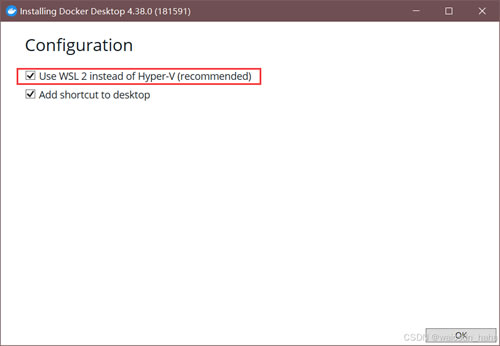
3) 安装完成后勾选「Start Docker Desktop after installation」-> 等待右下角鲸鱼图标变为绿色。
配置Docker Desktop
从 Windows 「开始菜单」启动 Docker Desktop,等待启动完成(任务栏隐藏图标中出现 Docker 图标,无报错提示)。
右键点击任务栏中的 Docker 图标,选择「设置」:
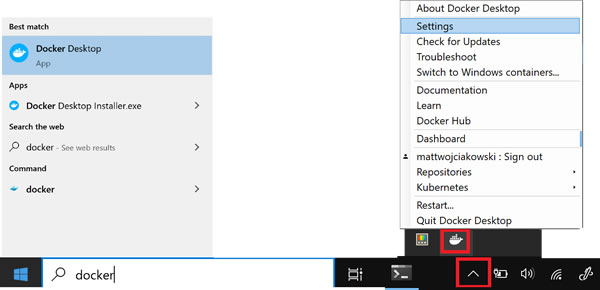
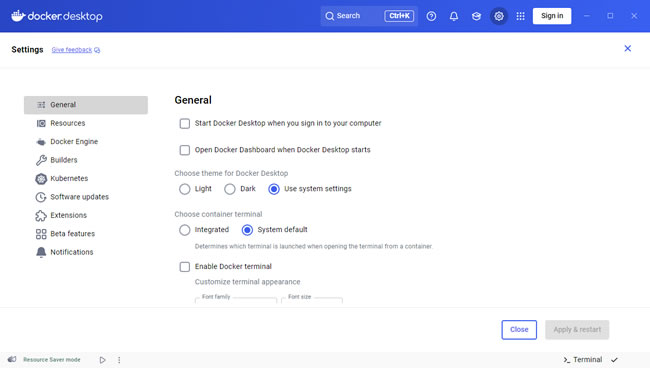
在设置界面中,进入「常规」选项卡,确保「使用基于 WSL 2 的引擎」已勾选(如图 2),若未勾选则勾选后点击「应用并重启」:
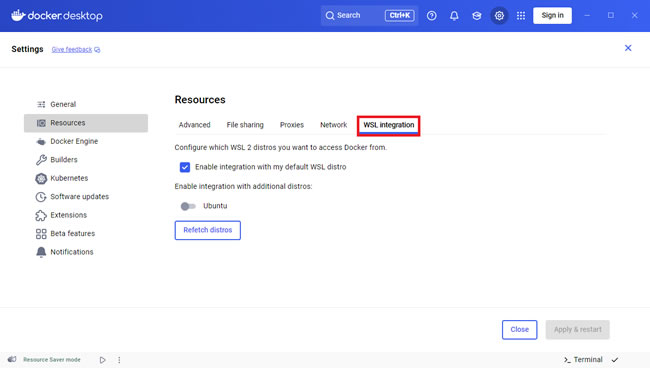
进入「资源 → WSL 集成」选项卡,在「启用集成的 WSL 发行版」中,勾选你需要集成的 Linux 分发版(如 Ubuntu),点击「应用」保存配置。
验证Docker Desktop安装
打开你的 Linux 分发版终端(如 Ubuntu 终端,或通过 Windows 终端切换到 WSL 标签页)。
执行以下命令,检查 Docker 版本是否正常显示:
docker --version成功结果示例:Docker version 26.0.0, build 2ae903e。
执行「Hello World」测试镜像,验证 Docker 能否正常拉取和运行容器:
docker run hello-world成功结果:终端会输出 Docker 欢迎信息(包含「Hello from Docker!」),说明容器运行正常。
常用Docker命令
命令 | 用途 |
|---|---|
docker | 列出所有 Docker CLI 可用命令 |
docker <COMMAND> --help | 查看特定命令的帮助文档(如 docker run --help) |
docker image ls --all | 列出本地所有 Docker 镜像 |
docker container ls --all | 列出本地所有容器(docker ps -a 为简写,不加 -a 只显示运行中容器) |
docker info | 查看 Docker 系统信息(含 WSL 2 资源配置、镜像仓库等) |
常见问题与解决方案
Docker Desktop启动失败,提示"Hardware assisted virtualization and data execution protection must be enabled in the BIOS"怎么办?这个问题是因为BIOS中的虚拟化技术没有启用。你需要重启电脑,进入BIOS设置(通常是按F2、F10、Del等键),找到Virtualization Technology(VT-x/AMD-V)选项并启用它。不同电脑的BIOS界面不同,具体方法请参考电脑或主板的说明书。
Docker Desktop在Windows上无法启动,提示"WSL 2 installation is incomplete"怎么办?这通常是因为WSL 2没有正确安装或配置。你可以尝试以下方法:首先确保Windows版本支持WSL 2(Windows 10版本1903或更高)。然后以管理员身份打开PowerShell,运行命令"wsl --install"安装WSL 2。安装完成后重启电脑。如果还是不行,可以尝试使用Hyper-V而不是WSL 2。
Docker命令需要sudo权限怎么办?在Linux上,Docker命令通常需要sudo权限。为了避免每次都要输入sudo,可以将用户添加到docker组:运行命令"sudo usermod -aG docker $USER",然后注销重新登录。在Windows和macOS上,Docker Desktop会自动处理权限问题,不需要sudo。
Docker Desktop占用太多磁盘空间怎么办?Docker镜像和容器会占用大量磁盘空间。你可以定期清理:运行命令"docker system prune"删除未使用的镜像、容器、网络和卷。更彻底的清理可以使用"docker system prune -a",但会删除所有未使用的资源,包括停止的容器和未使用的镜像。建议定期清理,特别是磁盘空间紧张时。
如何配置Docker Desktop使用国内镜像加速?默认情况下,Docker会从Docker Hub拉取镜像,国内访问可能较慢。可以配置镜像加速器:在Docker Desktop设置中,找到Docker Engine配置,在registry-mirrors中添加国内镜像地址,如https://docker.mirrors.ustc.edu.cn/。保存后重启Docker Desktop。这能大幅提升镜像下载速度。
常用技巧
使用Docker Desktop的Kubernetes集成学习容器编排。Docker Desktop内置了单节点的Kubernetes集群,可以在本地学习和测试Kubernetes。在设置中启用Kubernetes,然后使用kubectl命令管理集群。这对于学习容器编排技术特别有帮助。
利用Docker Desktop的扩展市场安装有用工具。Docker Desktop提供了扩展市场,可以安装各种有用的工具,如数据库管理、监控工具、开发辅助等。在Dashboard中点击"Add Extensions"浏览可用扩展,选择需要的安装。
配置Docker Desktop的资源限制避免影响系统性能。默认情况下,Docker Desktop会使用较多系统资源。你可以在设置中调整资源分配:限制CPU核心数、内存大小、磁盘空间等。根据你的使用需求和电脑配置合理分配资源,避免Docker影响其他应用程序。
使用Docker Desktop的Dev Environments功能快速搭建开发环境。Docker Desktop提供了开发环境模板,可以快速创建包含特定工具和配置的开发环境。这对于团队协作和新项目启动特别有用,确保所有开发者使用相同的环境配置。
学习使用Dockerfile自定义镜像。虽然可以直接使用现有的Docker镜像,但学习编写Dockerfile可以创建符合自己需求的定制镜像。Dockerfile定义了镜像的构建过程,包括基础镜像、安装软件、复制文件、设置环境变量等。掌握Dockerfile是使用Docker的高级技能。
总结
Docker Desktop作为Docker官方推出的桌面应用程序,大大降低了容器技术的使用门槛。它将复杂的容器环境封装成简单的桌面应用,让开发者和运维人员能够轻松地在本地使用Docker。通过本文的docker desktop下载安装教程,你应该能够顺利获取并开始使用这款强大的容器化工具。
说实话,容器技术正在改变软件开发和部署的方式,而Docker Desktop是学习和使用这项技术的最佳入口。无论你是想学习Docker基础知识,还是需要在本地开发和测试容器化应用,Docker Desktop都能提供完整的解决方案。
最后提醒一下,Docker Desktop在持续更新和改进,建议定期更新到最新版本以获取新功能和性能改进。希望这篇关于Docker Desktop下载安装的教程,特别是针对docker desktop下载的详细指南,能够帮助你顺利开始容器化之旅,提升开发和运维效率。
原创声明:本文系作者授权腾讯云开发者社区发表,未经许可,不得转载。
如有侵权,请联系 cloudcommunity@tencent.com 删除。
目录
腾讯云开发者

Copyright © 2013 - 2026 Tencent Cloud. All Rights Reserved. 腾讯云 版权所有
深圳市腾讯计算机系统有限公司 ICP备案/许可证号:粤B2-20090059  粤公网安备44030502008569号
腾讯云计算(北京)有限责任公司 京ICP证150476号 | 京ICP备11018762号