[python]windows上安装psutil最简单方法

[python]windows上安装psutil最简单方法

用户11735160
修改于 2026-02-06 19:06:01
修改于 2026-02-06 19:06:01
psutil是一个跨平台库(兼容Windows、Linux、OSX等),用于轻松获取系统和进程的运行状态信息,包括CPU、内存、磁盘、网络、传感器等。通过whl文件安装psutil的详细方法如下:
一、安装前准备
- 下载psutil的whl文件:
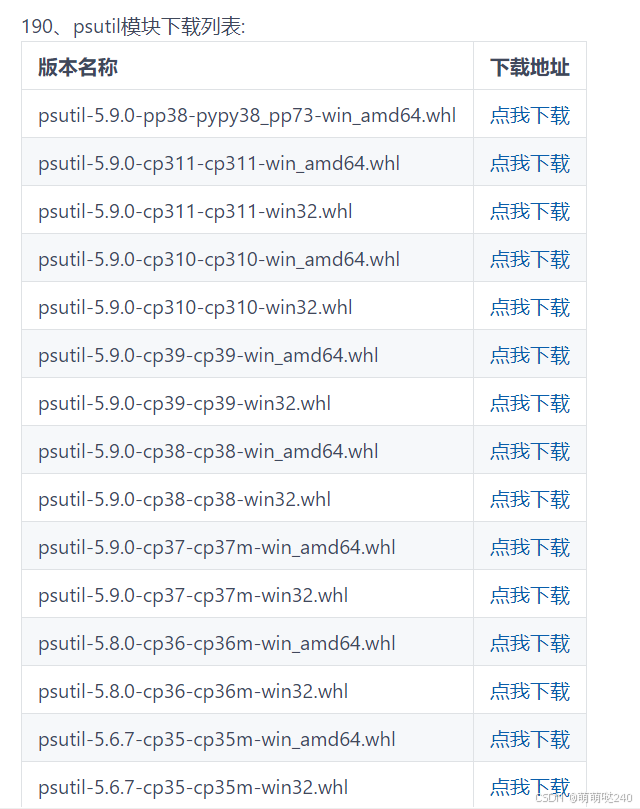
- 访问镜像下载github仓库pythonlibs_whl_mirror或者其他可信网站下载也可以,找到适合您操作系统和Python版本的psutil whl文件。
- 确保安装了pip和wheel:
- pip是Python的包管理工具,wheel是Python的一个分发格式,用于打包和分发Python包。
- 可以通过在命令行中输入
pip --version和wheel --version来检查它们是否已安装。 - 如果没有安装,可以使用Python的安装包管理工具(如setuptools)来安装它们,或者在Python的官方网站上找到安装指南。
二、安装psutil
打开命令行终端:
- 在Windows上,可以使用命令提示符(cmd)或PowerShell。
- 在Linux或macOS上,可以使用终端。
导航到whl文件所在的目录:
- 使用
cd命令导航到包含下载的psutil whl文件的目录。
使用pip安装whl文件:
- 在命令行中输入以下命令来安装psutil:
pip install psutil-x.x.x-pyx-none-any.whl其中psutil-x.x.x-pyx-none-any.whl是下载的whl文件的完整名称(包括版本号和其他后缀)。
验证安装:
- 安装完成后,可以在Python解释器中导入psutil并尝试调用其方法来验证安装是否成功。
- 例如,在命令行中输入
python启动Python解释器,然后输入import psutil和psutil.cpu_percent()来检查psutil是否已正确安装并可以正常工作。
三、注意事项
- 确保whl文件与Python版本兼容:
- 下载的whl文件应与您的Python版本兼容。例如,如果使用的是Python 3.x版本,则应下载适用于Python 3.x的whl文件。
- 管理员权限:
- 在某些系统上,安装Python包可能需要管理员权限。如果遇到权限问题,请尝试以管理员身份运行命令行终端或使用
sudo命令(在Linux或macOS上)。
- 在某些系统上,安装Python包可能需要管理员权限。如果遇到权限问题,请尝试以管理员身份运行命令行终端或使用
- 虚拟环境:
- 如果在虚拟环境中工作,请确保已激活虚拟环境,并在激活的虚拟环境中运行pip命令来安装包。
通过以上步骤,您应该能够成功使用whl文件安装psutil。如果在安装过程中遇到任何问题,请检查错误信息并根据需要进行故障排除。
本文参与 腾讯云自媒体同步曝光计划,分享自作者个人站点/博客。
原始发表:2025-07-15,如有侵权请联系 cloudcommunity@tencent.com 删除
目录
腾讯云开发者

Copyright © 2013 - 2026 Tencent Cloud. All Rights Reserved. 腾讯云 版权所有
深圳市腾讯计算机系统有限公司 ICP备案/许可证号:粤B2-20090059  粤公网安备44030502008569号
腾讯云计算(北京)有限责任公司 京ICP证150476号 | 京ICP备11018762号