【五】MySql8基于m2芯片arm架构Ubuntu24虚拟机安装
原创
【五】MySql8基于m2芯片arm架构Ubuntu24虚拟机安装
原创
火之高兴
发布于 2024-07-27 15:50:55
发布于 2024-07-27 15:50:55
1. 更新系统包列表
如无特别说明,本文均使用root权限安装,首先,更新系统包列表:
sudo apt update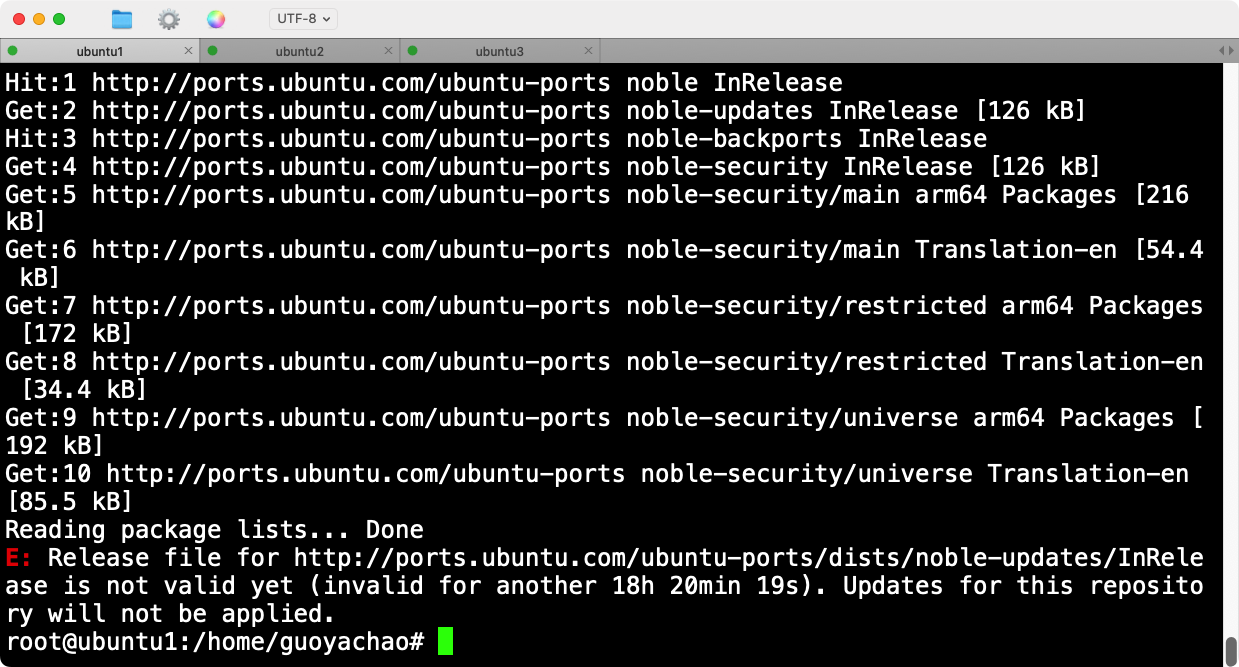
image.png
2. 安装 MySQL APT Repository
下载并安装 MySQL APT Repository 包:
wget https://dev.mysql.com/get/mysql-apt-config_0.8.24-1_all.deb
sudo dpkg -i mysql-apt-config_0.8.24-1_all.deb
在安装过程中,你会看到一个配置界面,选择 MySQL 8.0 并按回车确认。
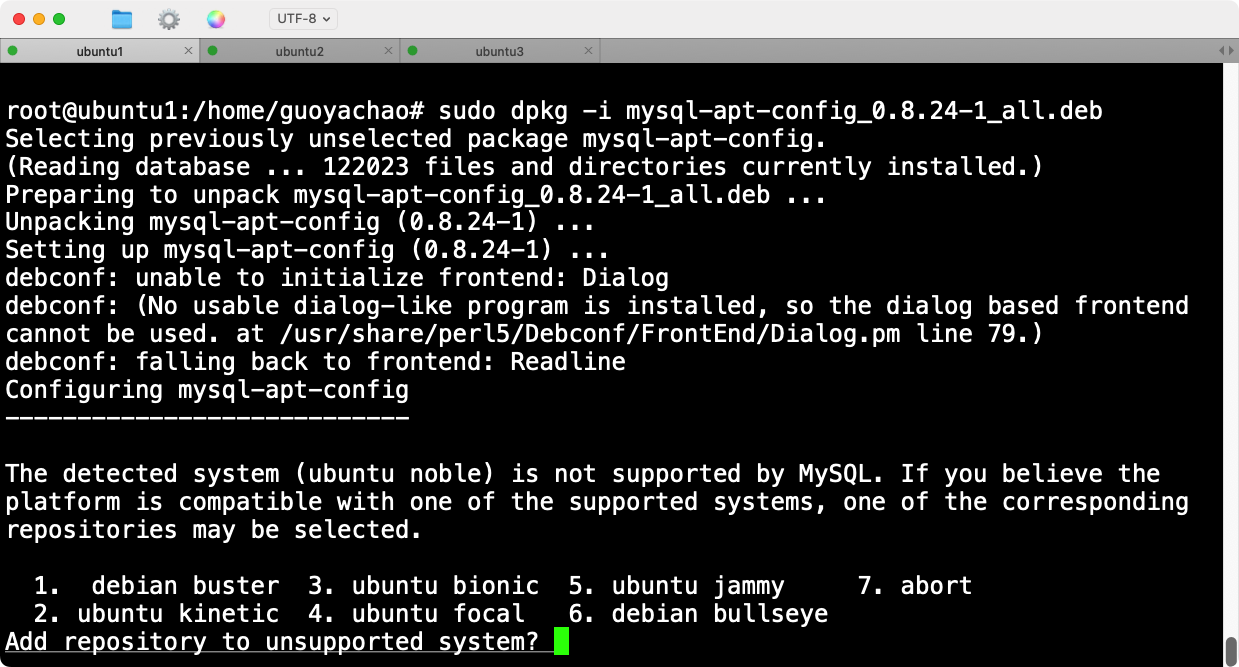
image.png
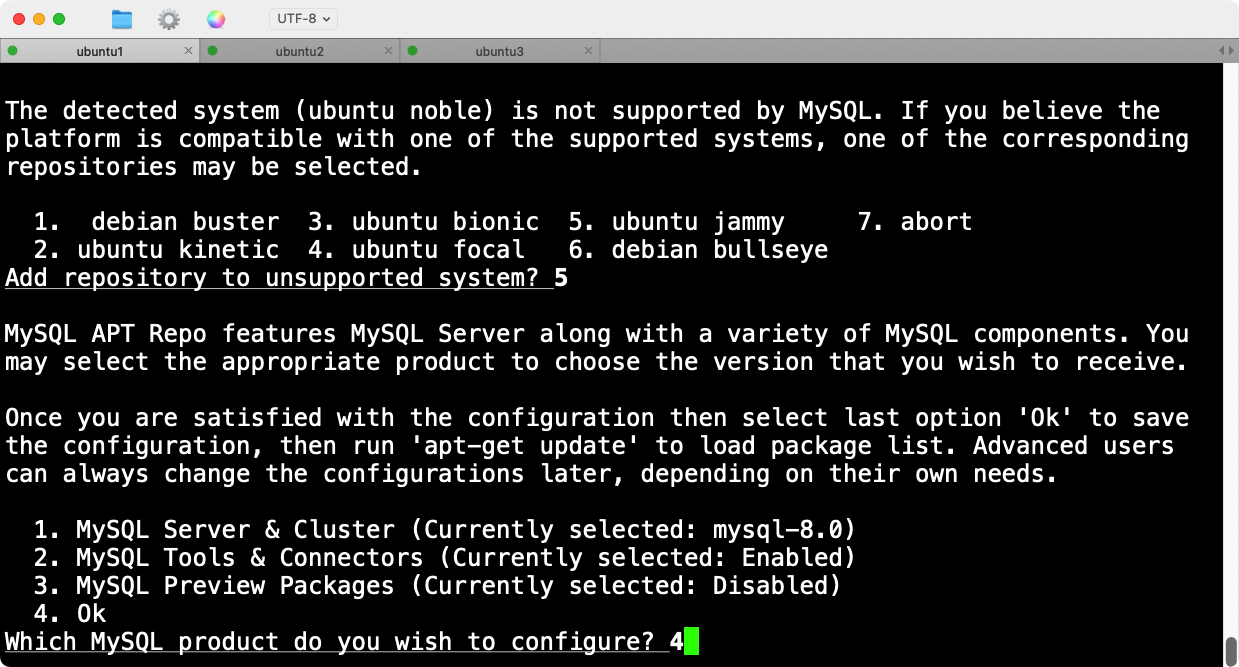
image.png
- 选择
**MySQL Server & Cluster**: 保持默认选项,选择mysql-8.0。 - 选择
**MySQL Tools & Connectors**: 保持默认选项,选择Enabled。 - 选择
**MySQL Preview Packages**: 保持默认选项,选择Disabled。
最后,选择 Ok 保存配置。
可以按数字 4,然后回车来保存配置。
3. 更新系统包列表
2.完成之后再次更新系统包列表:
sudo apt update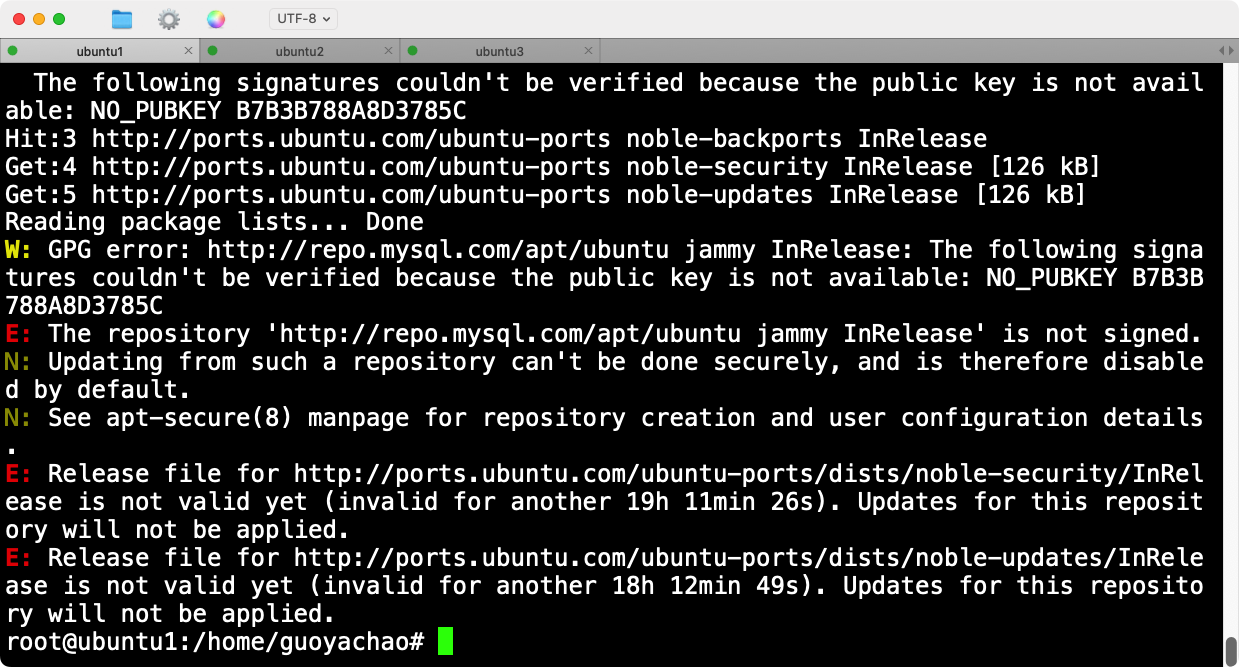
image.png
4. 安装 MySQL Server
安装 MySQL Server:
sudo apt install mysql-server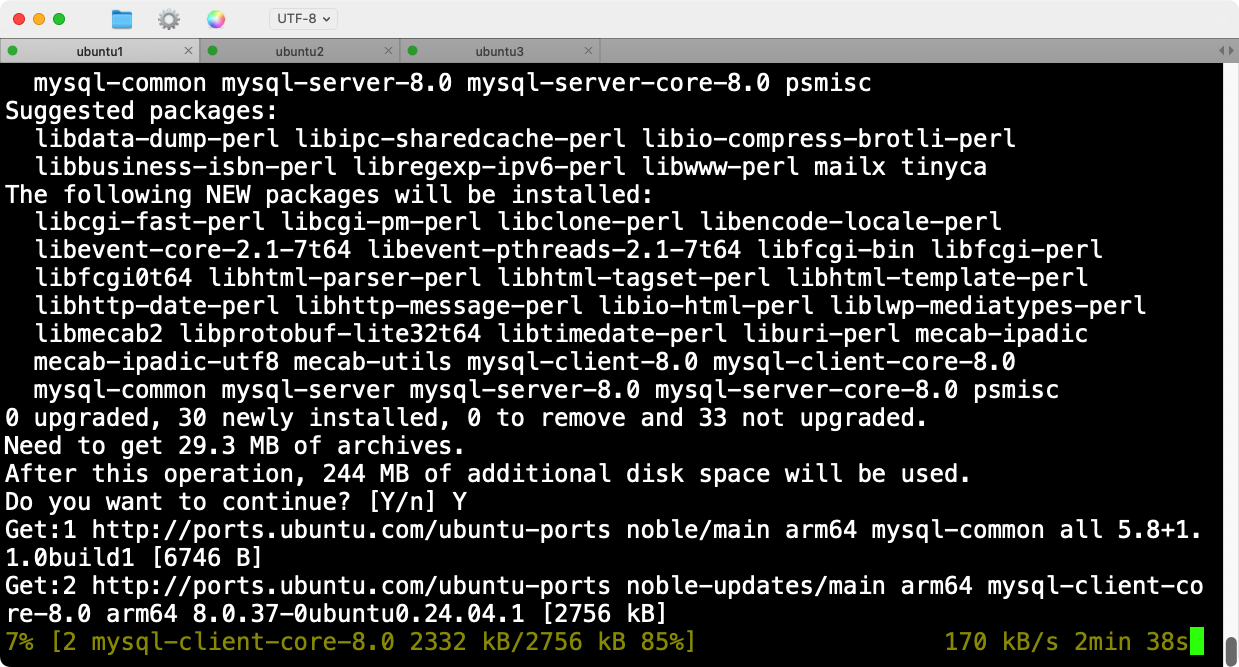
image.png
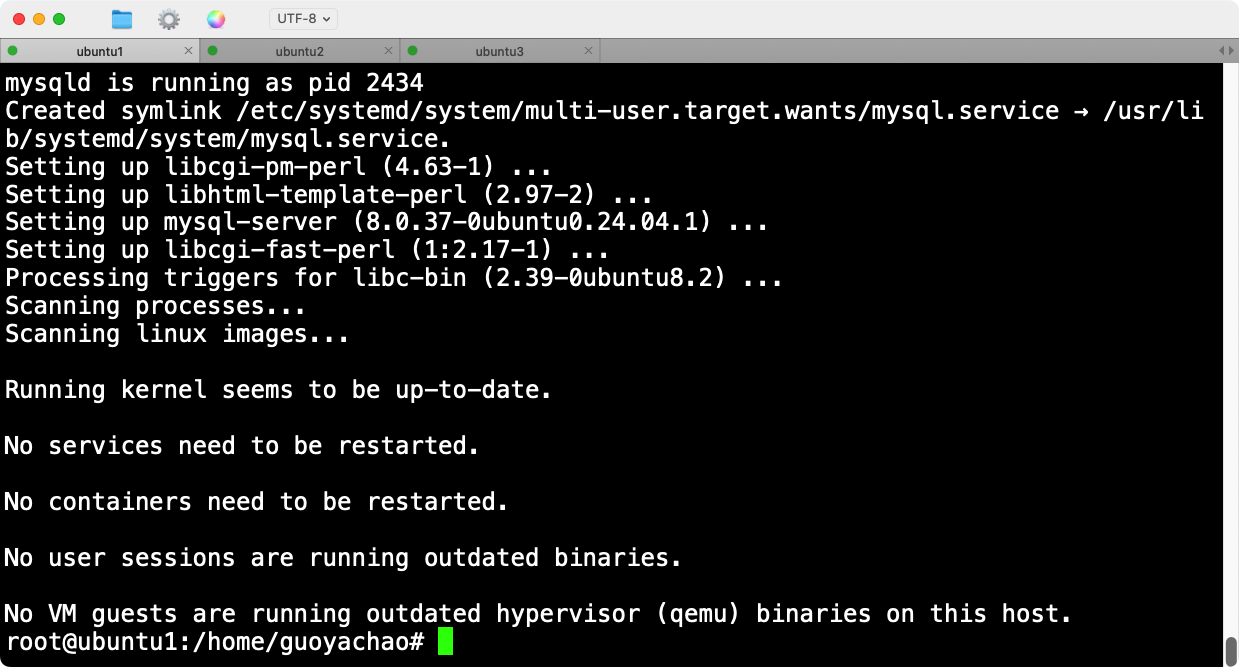
image.png
5. 运行安全安装脚本
为了提高 MySQL 的安全性,运行安全安装脚本:
sudo mysql_secure_installation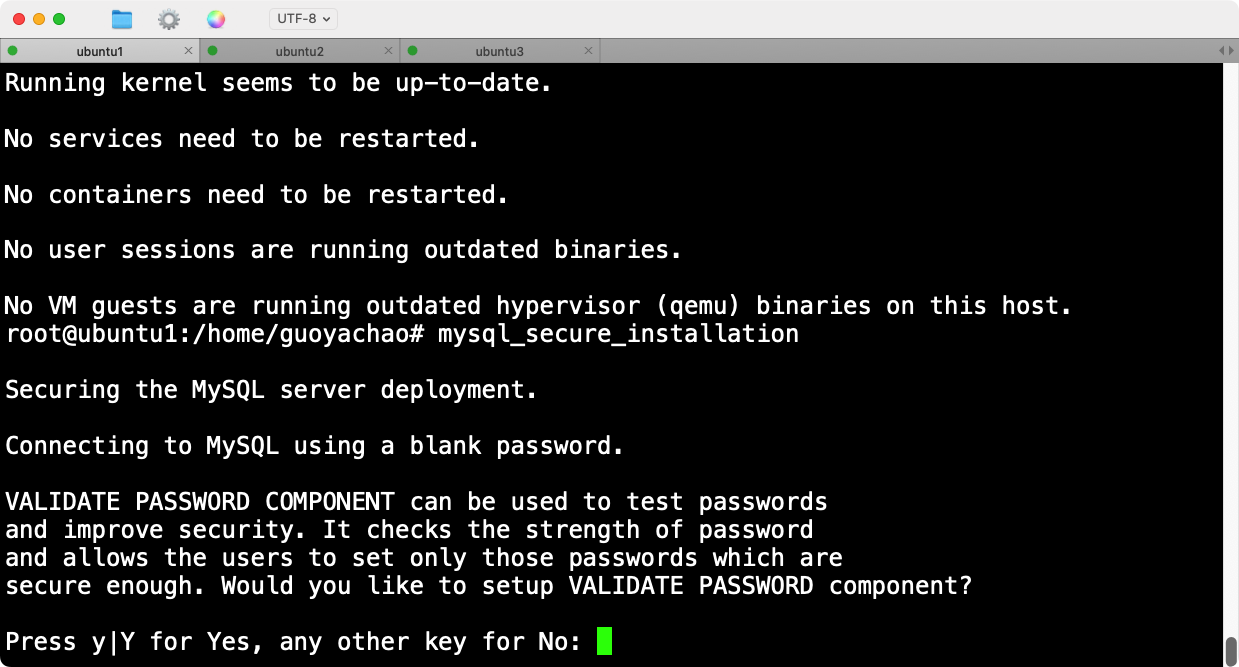
image.png
在 mysql_secure_installation 脚本中,VALIDATE PASSWORD COMPONENT 是一个可选的组件,用于验证和加强密码安全性。它可以强制执行强密码策略。
你可以根据自己的需求选择是否启用该组件:
- 如果希望启用密码验证组件,按
y或Y键。 - 如果不需要启用,按任意其他键。
以下是两种选择的后续步骤:
- 启用密码验证组件
如果你选择 y 或 Y:
- 系统会询问密码验证策略的级别:
选择适合你的策略级别,例如选择 1:
Please enter 0 = LOW, 1 = MEDIUM and 2 = STRONG: 1- 0: LOW (只检查密码长度)
- 1: MEDIUM (检查密码长度和字符组合)
- 2: STRONG (检查密码长度、字符组合和字典文件匹配)
- 输入并确认新的 root 密码。
- 系统会提示你删除匿名用户,按
y。 - 禁止 root 远程登录,按
n。
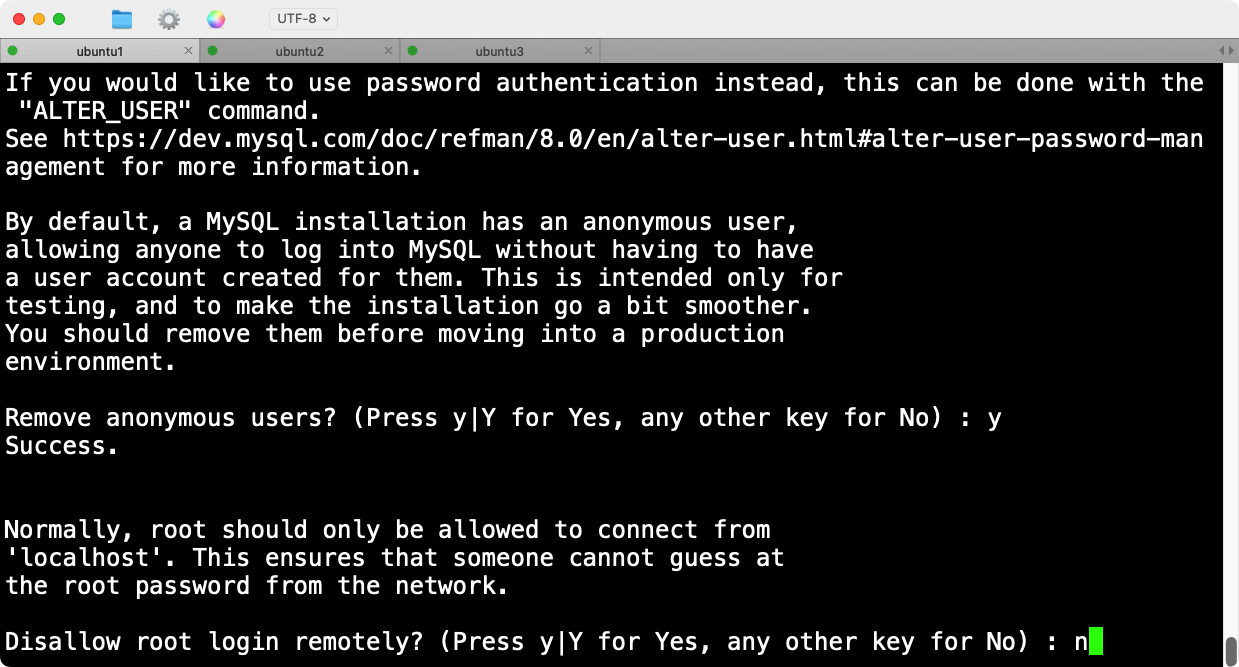
image.png
- 删除测试数据库,按
y。 - 重新加载权限表,按
y。
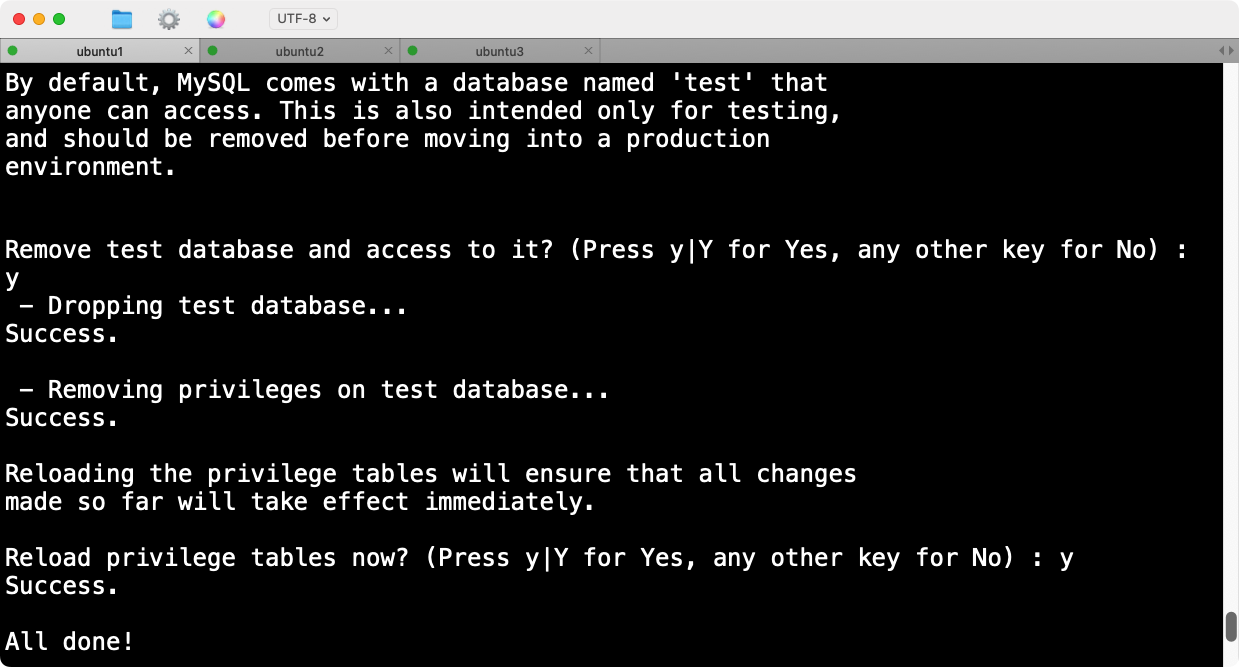
image.png
6. 验证 MySQL 安装
连接到 MySQL 以验证安装:
sudo mysql -u root -p这里我刚才没有设置的 root 密码,直接回车登陆,你应该会看到 MySQL 提示符:
mysql>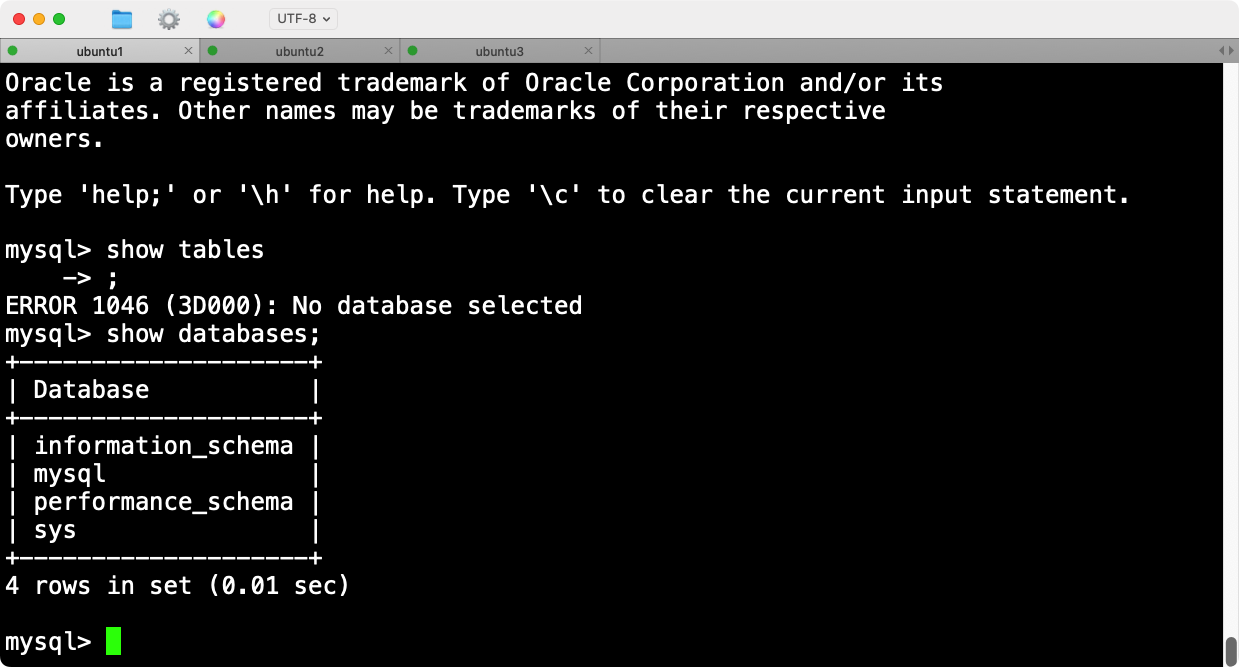
image.png
7. 配置远程连接
7.1 首先要确认 MySQL 配置允许远程连接:
确保 bind-address 已设置为 0.0.0.0 或已注释掉。
进入配置文件:sudo vim /etc/mysql/mysql.conf.d/mysqld.cnf
查找 bind-address 设置,并确保如下所示:
#bind-address = 127.0.0.1
bind-address = 0.0.0.0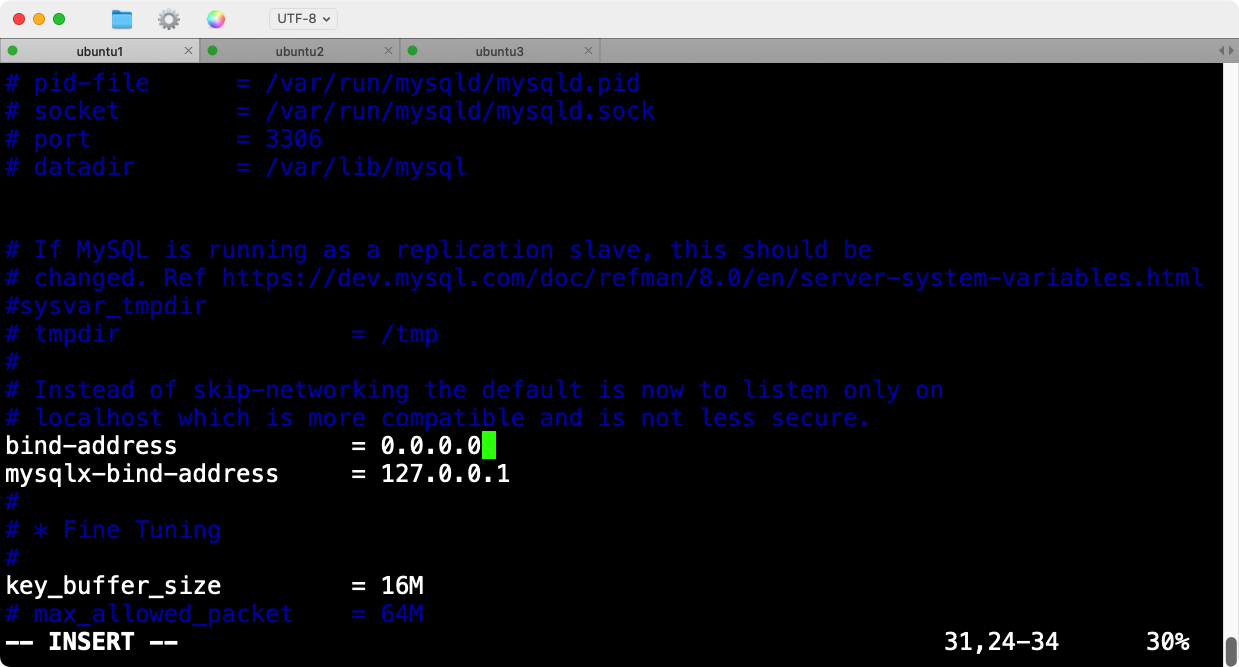
image.png
7.2 重启 MySQL 服务:
sudo systemctl restart mysql7.3 检查 MySQL 用户权限:
确保 root 用户允许从任何主机连接。
sudo mysql -u root -p登陆后进入:use mysql
为root添加密码:
ALTER USER 'root'@'localhost' IDENTIFIED WITH mysql_native_password BY '!QAZ2wsx3edc';
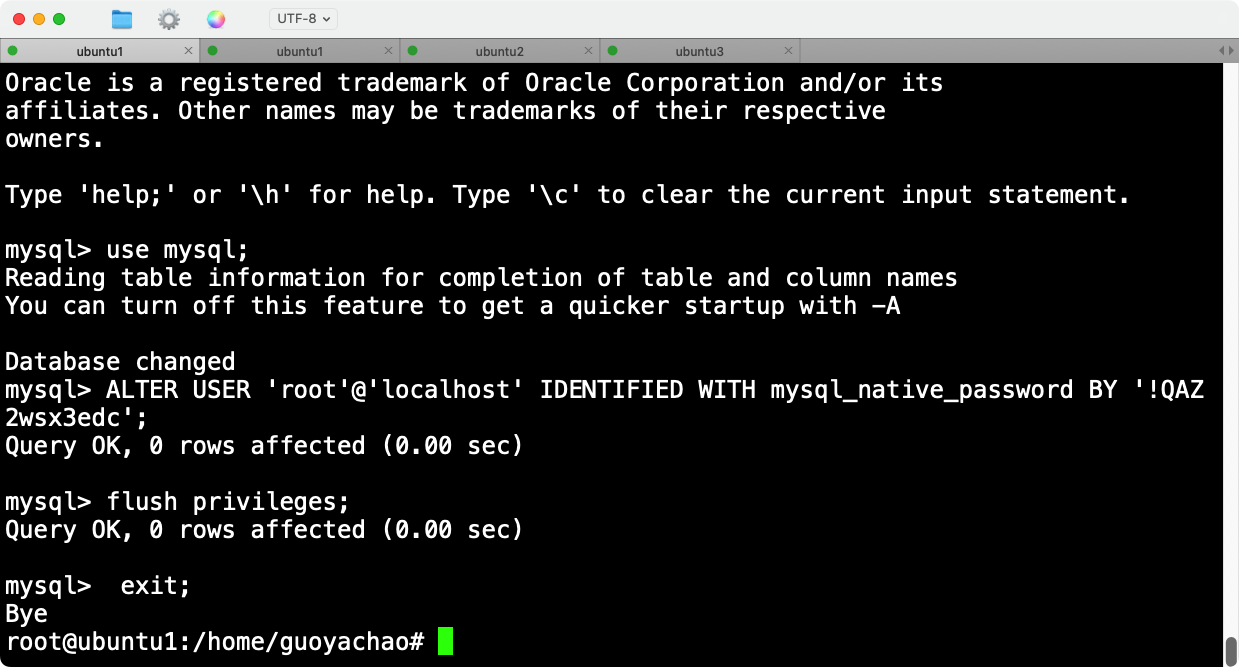
image.png
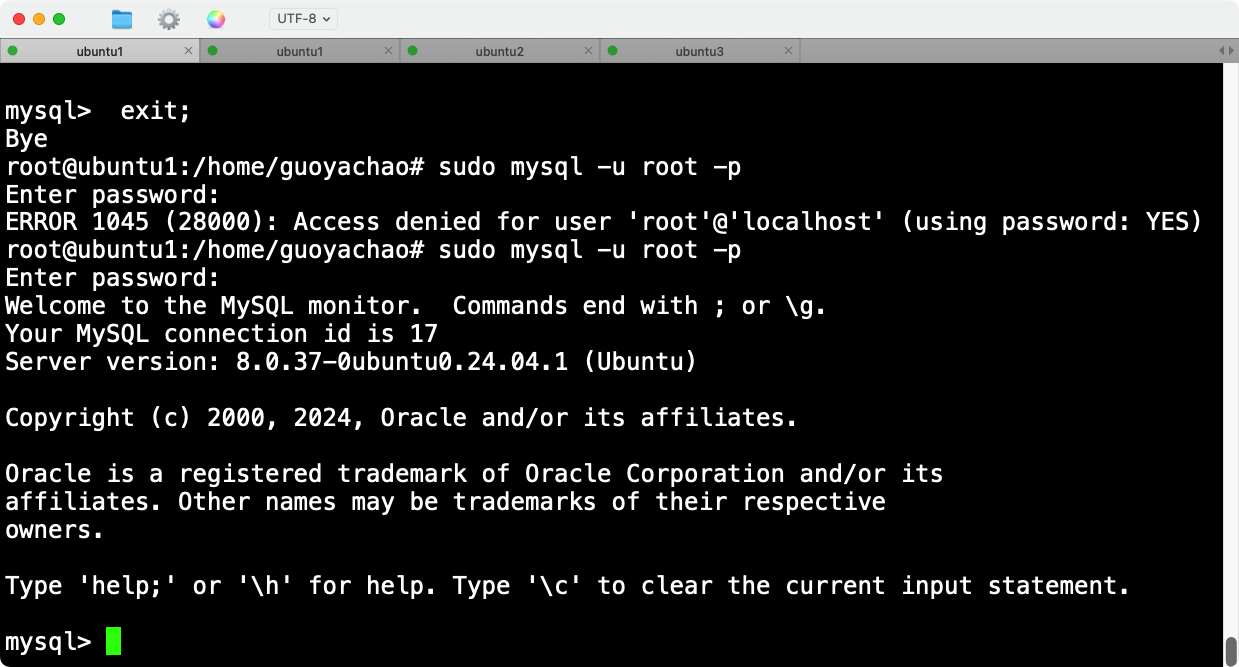
image.png
mysql> use mysql;
Reading table information for completion of table and column names
You can turn off this feature to get a quicker startup with -A

Database changed
mysql> CREATE USER 'root'@'%' IDENTIFIED BY '!QAZ2wsx3edc';
Query OK, 0 rows affected (0.01 sec)

mysql> GRANT ALL ON *.* TO 'root'@'%';
Query OK, 0 rows affected (0.01 sec)

mysql> ALTER USER 'root'@'%' IDENTIFIED WITH mysql_native_password BY '!QAZ2wsx3edc';
Query OK, 0 rows affected (0.00 sec)

mysql> FLUSH PRIVILEGES;
Query OK, 0 rows affected (0.01 sec)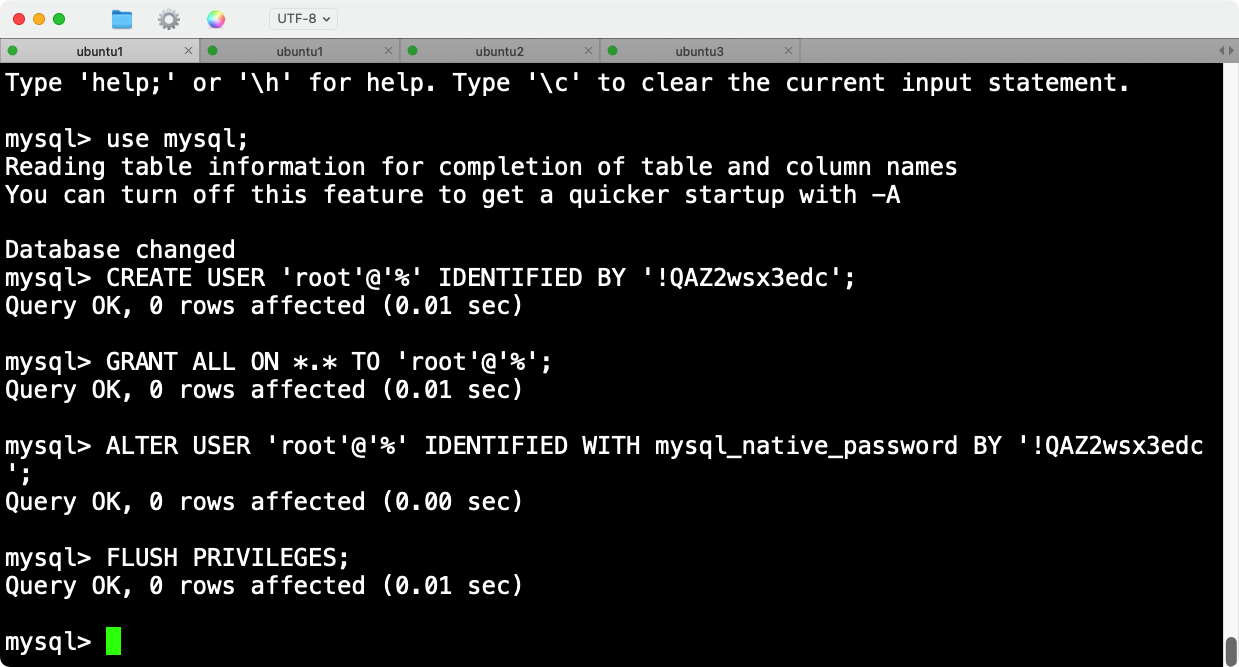
image.png
成功刷新权限后,即可使用DBeaver配置远程连接:
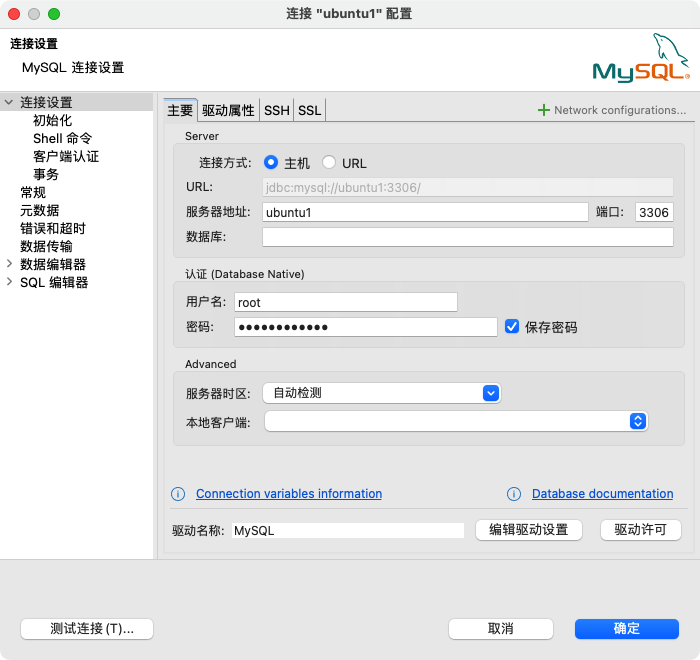
image.png
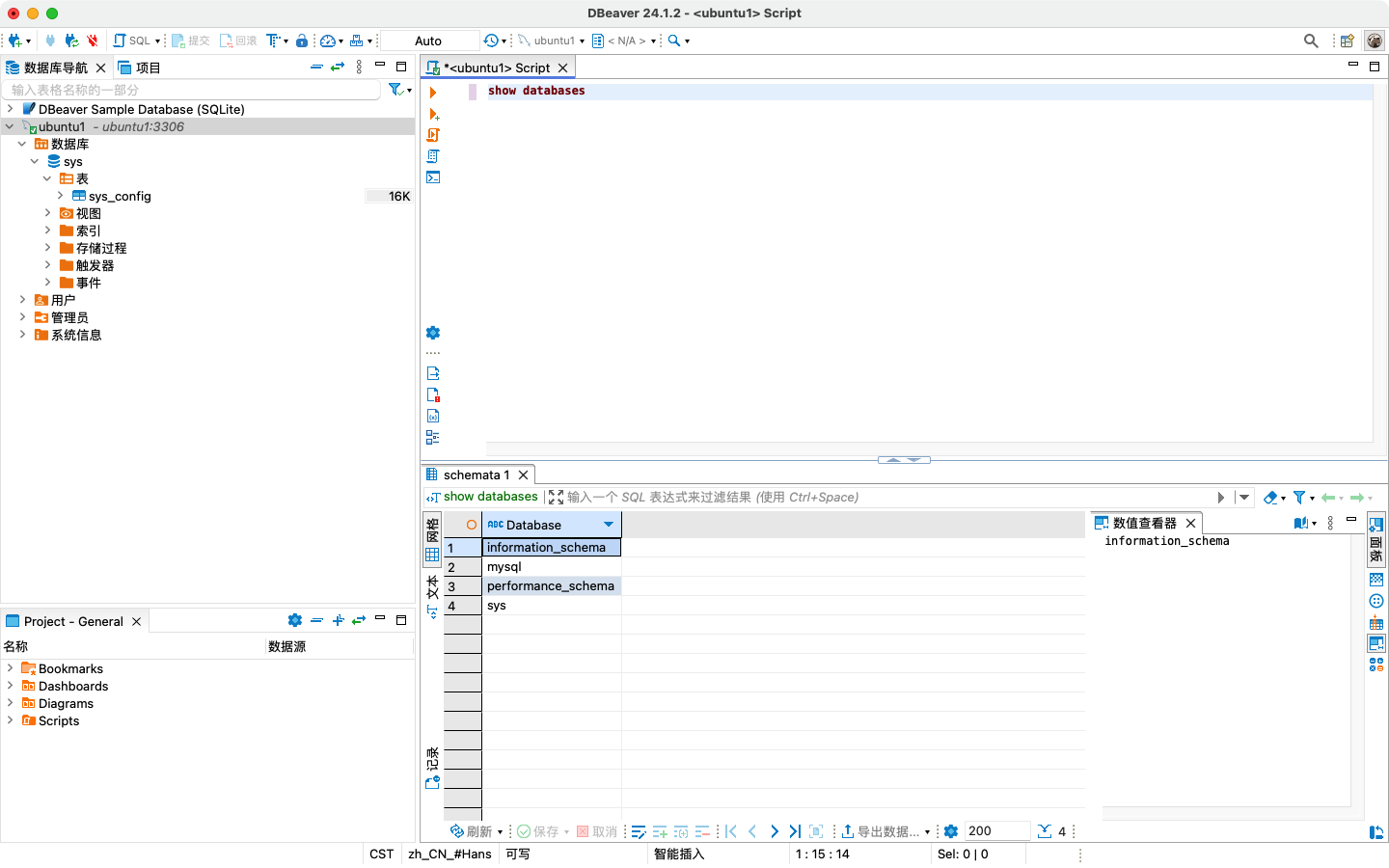
image.png
总结
通过以上步骤,已经在 Ubuntu 上成功安装了 MySQL 8.0。接下来,可以开始在远程工具中访问数据库。
原创声明:本文系作者授权腾讯云开发者社区发表,未经许可,不得转载。
如有侵权,请联系 cloudcommunity@tencent.com 删除。
目录
腾讯云开发者

Copyright © 2013 - 2026 Tencent Cloud. All Rights Reserved. 腾讯云 版权所有
深圳市腾讯计算机系统有限公司 ICP备案/许可证号:粤B2-20090059  粤公网安备44030502008569号
腾讯云计算(北京)有限责任公司 京ICP证150476号 | 京ICP备11018762号