Windows Server 2022 安装配置——安装 Docker

Windows Server 2022 安装配置——安装 Docker

鳄鱼儿
发布于 2024-05-21 15:45:45
发布于 2024-05-21 15:45:45
前言
Docker是一种容器化平台,用于开发、部署和运行应用程序。它采用容器技术,允许你将应用程序及其依赖项打包到一个可移植的容器中,这个容器可以在不同的环境中运行,而不需要担心依赖问题或环境差异。
且windows server 2022 已经支持 wsl2 了,可以将 wsl2 设为默认版本。
安装基础
确认系统要求:
确保安装的 Windows Server 2022 系统满足 Docker 的最低系统要求。博主安装的 Windows Server 2022 版本为Windows Server 2022 Datacenter。
安装 windows server 2022 系统后最好先将系统进行更新。网卡驱动安装可以参考上一篇文章Windows server 2022安装配置——网卡驱动配置
开启 Hyper-V 服务
Windows server 系统默认是禁用该功能的,开启方式如下:
- 打开【服务器管理器】,在【仪表板】选择【添加角色和功能】
- 下一步跳到【服务器角色】勾选上【Hyper-V】
- 在【功能】中勾选【容器】
- 在【确认】中点击【安装】,安装完成后重启系统
也可以通过命令开启,需要在管理员权限下运行。
安装 Hyper-V 命令
Install-WindowsFeature -Name Hyper-V安装容器功能命令
Install-WindowsFeature -Name containers重启命令
Restart-computer安装 Docker
安装 docker ce 版本
Invoke-WebRequest -UseBasicParsing "https://raw.githubusercontent.com/microsoft/Windows-Containers/Main/helpful_tools/Install-DockerCE/install-docker-ce.ps1" -o install-docker-ce.ps1
.\install-docker-ce.ps1
查看 docker 安装版本,出现版本信息表示已经安装成功
docker version【可选】还可以安装 docker-compose,极大可能因网络问题下载失败,可以尝试手动下载
Invoke-WebRequest -UseBasicParsing "https://github.com/docker/compose/releases/download/v2.20.3/docker-compose-windows-x86_64.exe" -o $Env:ProgramFiles\docker\docker-compose.exe

docker-compose --version
重启系统
Restart-Computer -Force # 手动重启也行安装可视化 UI
Windows server 的 docker 没有可视化 UI,可安装第三方的工具,比如 portainer:
docker run -d --name portainer --restart always -p 9000:9000 -v \\.\pipe\docker_engine:\\.\pipe\docker_engine portainer/portainer切换内核
通过指令安装好 docker,此时 docker 运行在 windows 内核下,可以运行windows内核的容器,但是是不能加载 Linux 内核容器的,如果此时run一个linux内核的容器会出现no matching manifest for windows/amd64错误。
如果你需要运行 Linux 内核的容器即需要将 docker 的内核切换成 linux。但这里极其不友好,由于 windows server 安装的 docker 版本没有 Desktop,官方文档给的指导中又不存在 dockercli 指令,踩坑无数,现记录如下。
若是看官着急寻找方案,可直接跳至下文的解决方案继续阅读。
![imgs/docker的wndows内核.png]
擦坑记录——该操作方案可能过时
指令切换方案
官方文档中提到使用$Env:ProgramFiles\Docker\Docker\DockerCli.exe -SwitchDaemon .命令切换 docker 内核,但并不存在该路径和 DockerCli 文件,
Windows server 2019 之前的切换指令:
[Environment]::SetEnvironmentVariable("LCOW_SUPPORTED", "1", "Machine")
Restart-Service Docker
指令切换回 windows 内核:
[Environment]::SetEnvironmentVariable("LCOW_SUPPORTED", $null, "Machine")
Restart-Service Docker
实际切换均无效
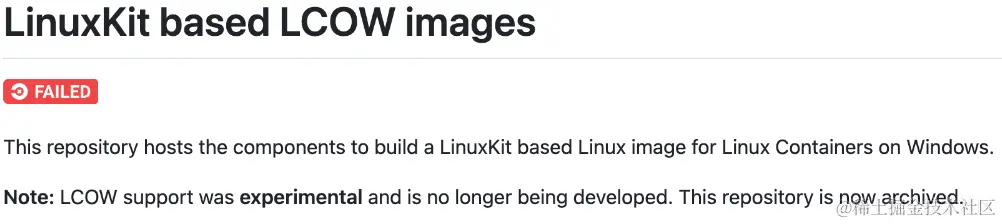
lcow 方案
Github 地址:github.com/linuxkit/lc…
但该方案已经不再支持。
WSL 安装 Docker
既然已经安装的 WSL,那就可以在 linux 子系统中直接安装 docker 使用。
- 安装 WSL
该指令只支持 windows server 2022 版本,2019 及以下是不支持的,但可采用手动安装方式安装。
wsl --install若是指令只出现 howto 帮助信息,也采用手动安装方式吧。
具体可以参考上一篇文章Windows Server 2022 安装 WSL 子系统
- 更新 apt 索引
sudo apt-get update- 安装必须的功能
sudo apt-get install \
    ca-certificates \
    curl \
    gnupg \
lsb-release- 添加 Docker 的官方 GPG 密钥
# 创建存放文件夹
sudo mkdir -p /etc/apt/keyrings
# curl下载密钥,并存放至刚创建的文件夹下
curl -fsSL https://download.docker.com/linux/ubuntu/gpg | sudo gpg --dearmor -o /etc/apt/keyrings/docker.gpg- 设置存储库
echo \
  "deb [arch=$(dpkg --print-architecture) signed-by=/etc/apt/keyrings/docker.gpg] https://download.docker.com/linux/ubuntu \
$(lsb_release -cs) stable" | sudo tee /etc/apt/sources.list.d/docker.list > /dev/null- 更新 apt 索引,并安装 docker
sudo apt-get update
sudo apt-get install docker-ce docker-ce-cli containerd.io docker-compose-plugin- 启动 docker,并测试 docker 版本
出现 docker 版本信息表示已经安装成功啦
sudo service docker start
sudo docker version
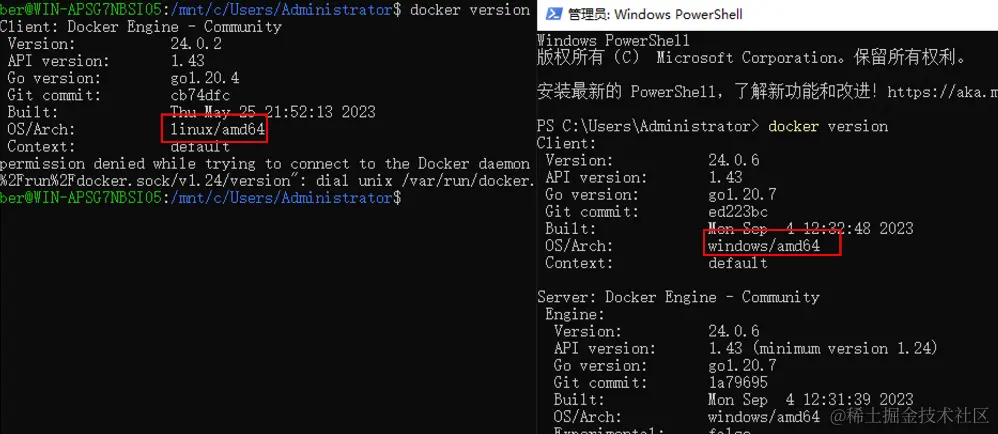
此时就可以在windows server 2022上同时运行linux内核或windows内核的容器了。
博主最终效果如下图:
参考文章
本文参与 腾讯云自媒体同步曝光计划,分享自作者个人站点/博客。
原始发表:2024-05-21,如有侵权请联系 cloudcommunity@tencent.com 删除
目录
腾讯云开发者

Copyright © 2013 - 2026 Tencent Cloud. All Rights Reserved. 腾讯云 版权所有
深圳市腾讯计算机系统有限公司 ICP备案/许可证号:粤B2-20090059  粤公网安备44030502008569号
腾讯云计算(北京)有限责任公司 京ICP证150476号 | 京ICP备11018762号