图片转Base64工具2.0

图片转Base64工具2.0

btharp
发布于 2023-09-01 08:17:14
发布于 2023-09-01 08:17:14
3年前,我开发了一款批量压缩图片并转成base64文本的工具。转换的结果可用于Power BI直接读取,显示本地文件。详见这篇推文:
长久以来,该工具深受许多网友的欢迎。在PBI官方论坛上,也获得国际友人的喜爱。


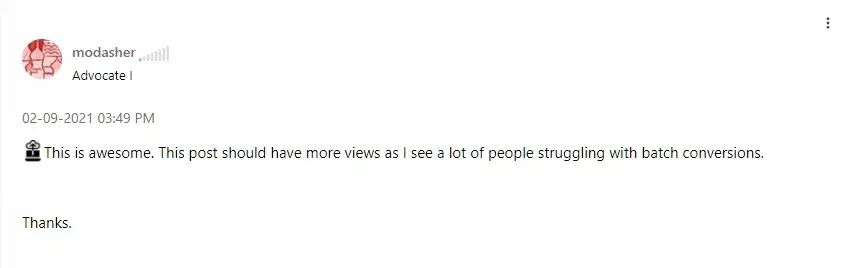
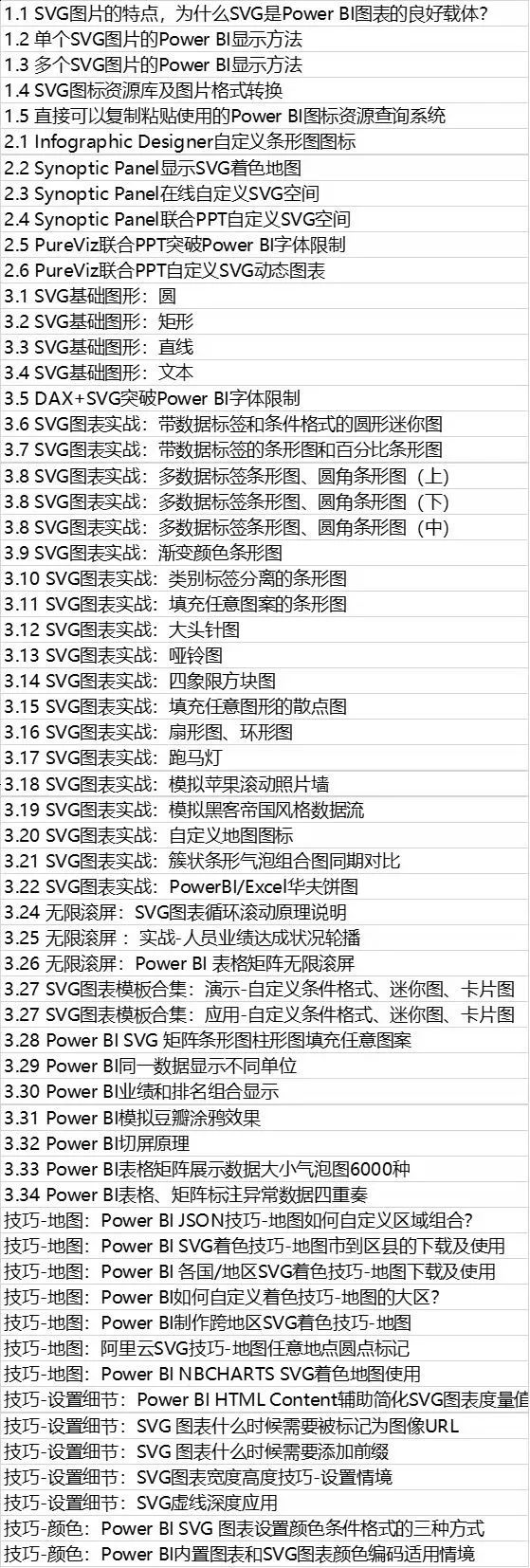
这里也非常感谢武老师多次分享推荐。大家如想进一步深入学习Power BI的强大功能,绝对不容错过。尤其在Power BI和SVG、供应链、零售结合方面,该号作了相当深入详细的讲解。
之前版本没加入失败跳过的机制,所以大家可能遇到转化了一段时间程序自动退出,却没有得到结果的情况。因此有了这次的更新。
- 运行程序后,单击回车,会有弹窗以供选择文件。无需再像之前那样复制文件夹路径。如下图所示:
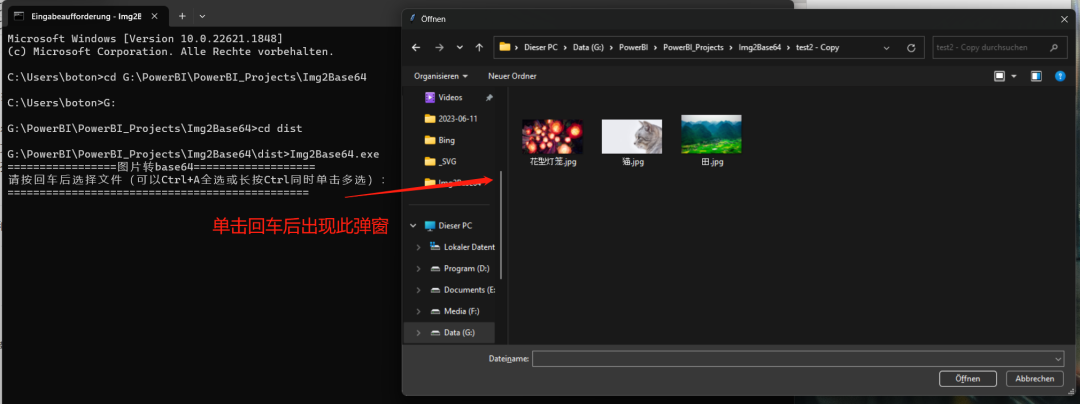
- 在弹窗里,可以长按ctrl,同时单击选图片,或ctrl+A全选文件。此前只能默认选整个文件夹。
- 选完文件确定后,程序会依次显示处理图片的情况。此前无法看到处理过程。
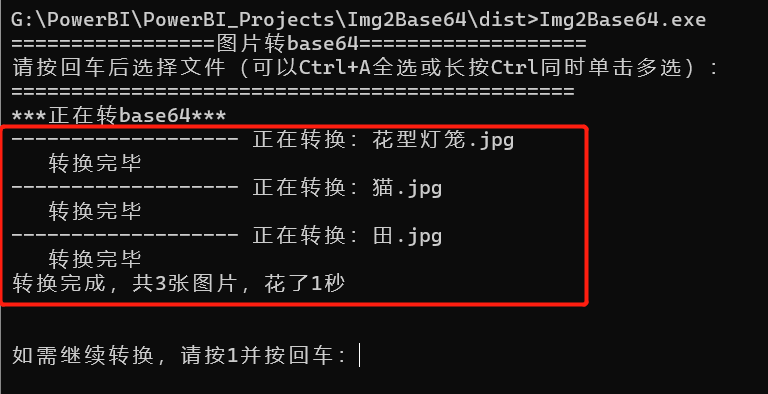
- 如果遇到非jpg、png、jpeg格式的文件,程序会自动忽略。如果格式正确,但仍然转换失败,程序也会自动跳过,同时会在所有图片转换完成后,列出失败的文件名称。
- 如上图所示,程序运行完后,取消了原来的自动退出模式。取而代之的是末行出现“如需继续转换,请按1并按回车:”。此时输入1,并按回车,可以重新运行程序,即从第一步开始。如果直接按回车,将会退出程序。
- 程序转换的结果,此前统一以b64.csv命名,新的结果会覆盖旧的结果。本次更新后,文件名按 “b64_yyyyddmm_hhmmss.csv”的格式命名。新文件不会覆盖旧文件。
本文参与 腾讯云自媒体同步曝光计划,分享自微信公众号。
原始发表:2023-07-08,如有侵权请联系 cloudcommunity@tencent.com 删除
腾讯云开发者

Copyright © 2013 - 2026 Tencent Cloud. All Rights Reserved. 腾讯云 版权所有
深圳市腾讯计算机系统有限公司 ICP备案/许可证号:粤B2-20090059  粤公网安备44030502008569号
腾讯云计算(北京)有限责任公司 京ICP证150476号 | 京ICP备11018762号